

소셜 클립을 위한 웹사이트 조사
소셜 클립에 웹사이트를 추가하면 AI가 해당 사이트를 방문하여 최대 5개 페이지를 읽고 클립에 필요한 사진, 동영상, 정보를 저장합니다. 조사를 시작하고, 메모로 방향을 설정하고, 이전 조사를 재사용하고, 결과를 확인하는 방법을 알아보세요.
웹사이트 조사를 사용하면 AI가 지정한 사이트로 이동합니다. AI는 최대 5개 페이지를 읽고, 숨겨진 내용을 펼쳐보며, 소셜 클립에 필요한 사진, 동영상, 정보를 저장합니다. 제품, 제안 또는 증거가 공개 웹 페이지에 있고 이를 브리프에 직접 복사하고 싶지 않을 때 사용하세요.
시작하기 전에
- 웹사이트 조사는 소셜 클립에서 사용할 수 있습니다. 하우투, 제품 데모, 폴리시(polish), 아티클 영상은 링크를 지원하지 않습니다. 해당 영상에서 브라우저 내 제품 화면을 촬영하려면 AI 활용 기록을 사용하세요.
- 주소는 공개된
https://페이지여야 합니다. AI는 조사 중에 로그인하지 않으므로 로그인 뒤에 숨겨진 페이지는 읽을 수 없습니다. - 조사는 AI 작업에 대한 크레딧을 사용합니다. 조사 비용을 확인하세요.
- 소유자, 관리자, 콘텐츠 제작자는 조사를 시작할 수 있습니다. 편집자는 새 콘텐츠를 만들 수 없으므로 조사를 시작할 수 없습니다.
- Clevera는 AI가 방문하기 전에 주소를 확인합니다. YouTube 주소, 성인 콘텐츠 사이트, 도박 사이트, 파킹 도메인 또는 판매용 도메인, 공개 피싱 목록에 있는 주소, 로그인 벽이나 "찾을 수 없음"으로 응답하는 페이지는 거부됩니다. 표시될 수 있는 메시지를 확인하세요.
웹사이트 조사하기
웹사이트 조사 열기
소셜 클립의 작성(Compose) 페이지에서 브리프 상자의 + 추가를 클릭하고 AI 활용 그룹에서 웹사이트 조사를 선택하세요. 해당 행의 팁에는 "AI가 사이트를 방문하여 사진, 동영상, 정보를 수집합니다."라고 표시됩니다.
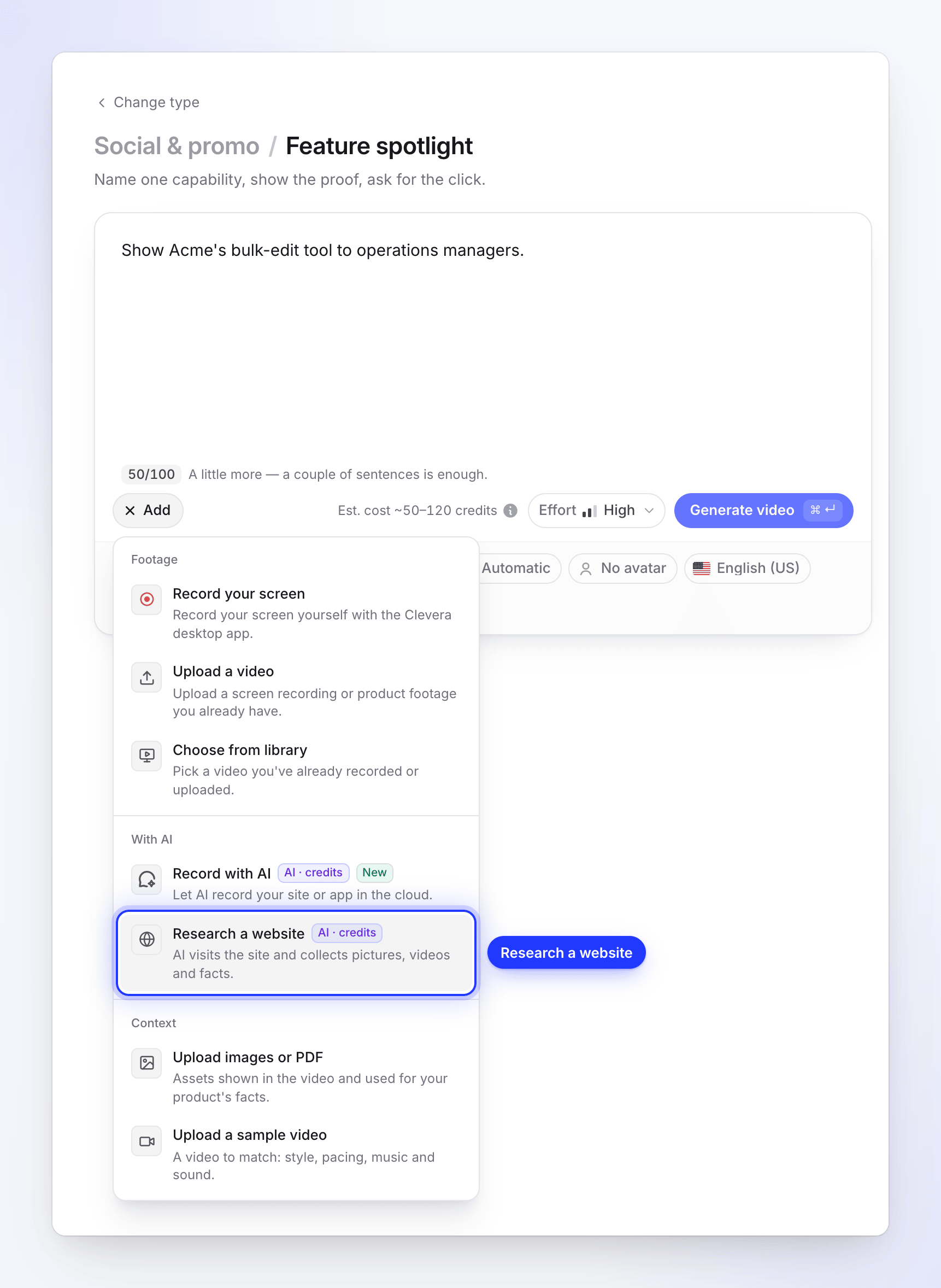
웹사이트 조사는 + 추가 메뉴의 AI 활용 그룹에 있습니다. 주소 입력
웹사이트 주소에 페이지를 입력하세요(예:
https://acme.com/pricing).acme.com을 입력하면 Clevera가https://를 추가하고 상자 아래에 "https://acme.com을(를) 엽니다"라고 표시합니다.가장 중요한 페이지부터 시작하세요. AI는 그곳에서 시작하며, 해당 페이지는 항상 가장 먼저 읽힙니다.
AI에게 살펴볼 내용 알려주기 (선택 사항)
**무엇을 살펴볼까요?**에 클립에 필요한 사이트 내용을 원하는 언어로 직접 작성하세요. 예: "가격 페이지와 리뷰 탭을 열어줘" 또는 "팀 플랜과 연간 가격".
최대 600자까지 입력할 수 있습니다. 메모가 없으면 AI는 제품이 무엇인지, 주요 기능, 가격 또는 제안, 고객의 의견을 찾습니다.
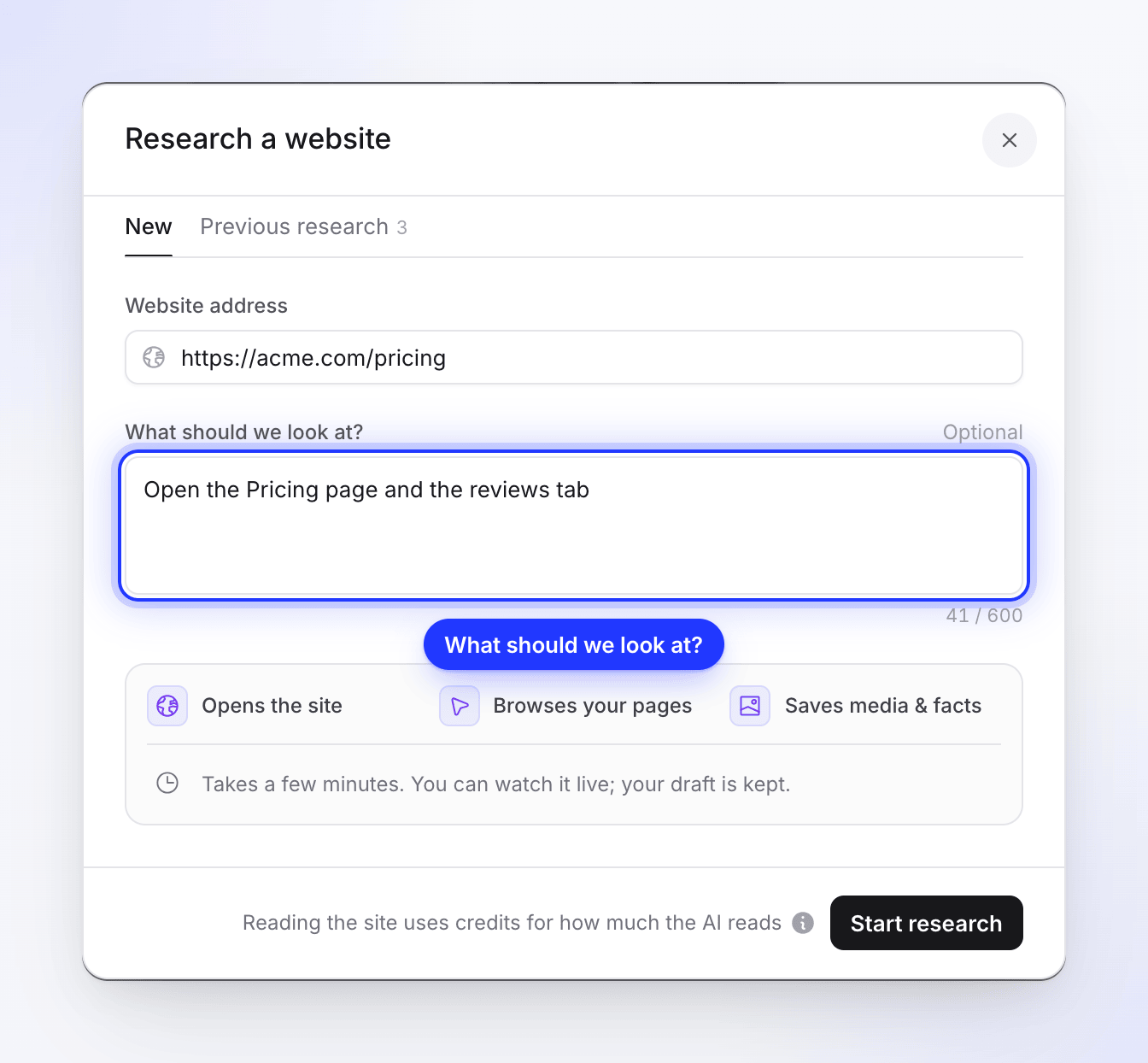
메모를 통해 AI가 먼저 살펴볼 곳을 알려줄 수 있습니다. 조사 시작
조사 시작을 클릭하세요. Clevera가 먼저 주소를 확인합니다. 거부될 경우 대화 상자에 이유가 표시되며 비용은 청구되지 않습니다. 그렇지 않으면 대화 상자가 닫히고 브리프 아래에 링크 타일이 수집 중… 상태로 나타나며 AI가 사이트를 엽니다.
대화 상자에는 다음 단계가 표시됩니다: 사이트 열기, 페이지 탐색, 미디어 및 정보 저장. "몇 분 정도 소요됩니다. 실시간으로 볼 수 있으며 초안은 유지됩니다."
보기 또는 계속 작업하기
링크 타일을 열고 보기를 클릭하여 AI가 실시간으로 탐색하는 것을 보거나, 브리프와 설정을 계속 작업하세요. 타일에 수집됨이라고 표시되면 수집된 데이터 확인을 클릭하여 결과를 확인하세요.
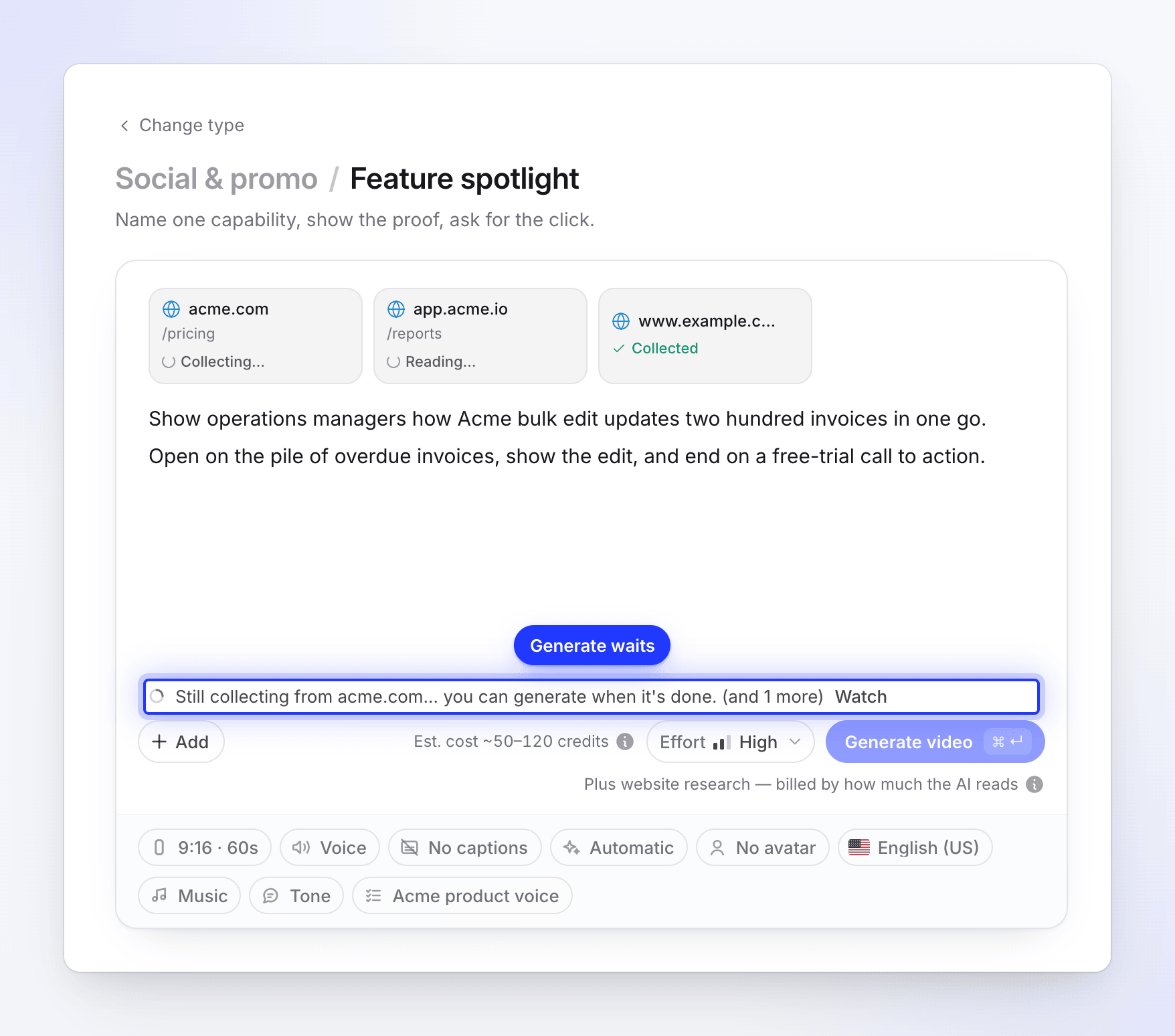
각 링크는 조사 진행 상황을 보여줍니다. 영상 생성은 수집 중인 링크가 완료될 때까지 기다립니다. 영상 생성
영상 생성을 누르세요. 클립은 조사된 내용을 사용합니다. AI는 사이트를 다시 방문하지 않습니다.
AI가 수집하는 내용
| 항목 | 세부 정보 |
|---|---|
| 읽은 페이지 | 최대 5개(입력한 주소부터 시작). 탭, 아코디언, FAQ 항목, 가격 토글, "더 보기" 버튼을 열어 숨겨진 텍스트도 읽습니다. |
| 스크린샷 | 각 페이지와 주요 섹션의 깔끔한 스크린샷. |
| 사진 | 페이지 내 제품 이미지, 사진, 일러스트레이션(최대 48개). 아이콘, 작은 이미지, 헤더/푸터 그래픽은 제외됩니다. |
| 로고 | 첫 페이지에서 찾는 로고. |
| 동영상 | 사이트 자체에 호스팅된 동영상 최대 4개(MP4 또는 WebM, 각 최대 80MB). YouTube 및 Vimeo 임베드는 다운로드되지 않습니다. |
| 정보 | 제품의 주요 기능, 대상, 기능, 증거(리뷰, 고객, 수치), 제안 또는 가격, 콜 투 액션. |
| 음성 및 모양 | 사이트의 음성과 모양을 파악하여 클립의 톤을 맞춥니다. |
AI는 사이트 자체 페이지와 하위 도메인에 머무릅니다. 다른 사이트로 연결되는 링크를 따라가거나, 로그인하거나, 양식을 작성하거나, 장바구니에 물건을 담지 않습니다.
단계별 버전은 웹사이트 조사 작동 방식을 참조하세요.
결과 확인
링크 타일을 열고 수집된 데이터 확인을 클릭하거나, 실행이 완료된 후 보기에서 여세요. 결과 페이지에는 다음 섹션이 있습니다:
| 섹션 | 표시 내용 |
|---|---|
| 사이트 내용 | 주요 기능, 대상, 기능, 증거, 제안 또는 가격, 콜 투 액션. |
| 요청하신 내용 | 메모에 요청한 항목당 한 행씩 표시되며, 찾음(페이지 포함) 또는 "읽은 페이지에서 찾을 수 없음"으로 표시됩니다. 메모를 작성했을 때만 표시됩니다. |
| 음성 및 모양 | 사이트의 음성과 모양. |
| 스크린샷, 사진, 로고, 동영상 | 저장된 항목. 항목을 클릭하면 크게 볼 수 있습니다. |
| 읽은 페이지 | AI가 방문한 주소. |
작성 페이지로 돌아가기를 클릭하여 초안으로 돌아가세요.
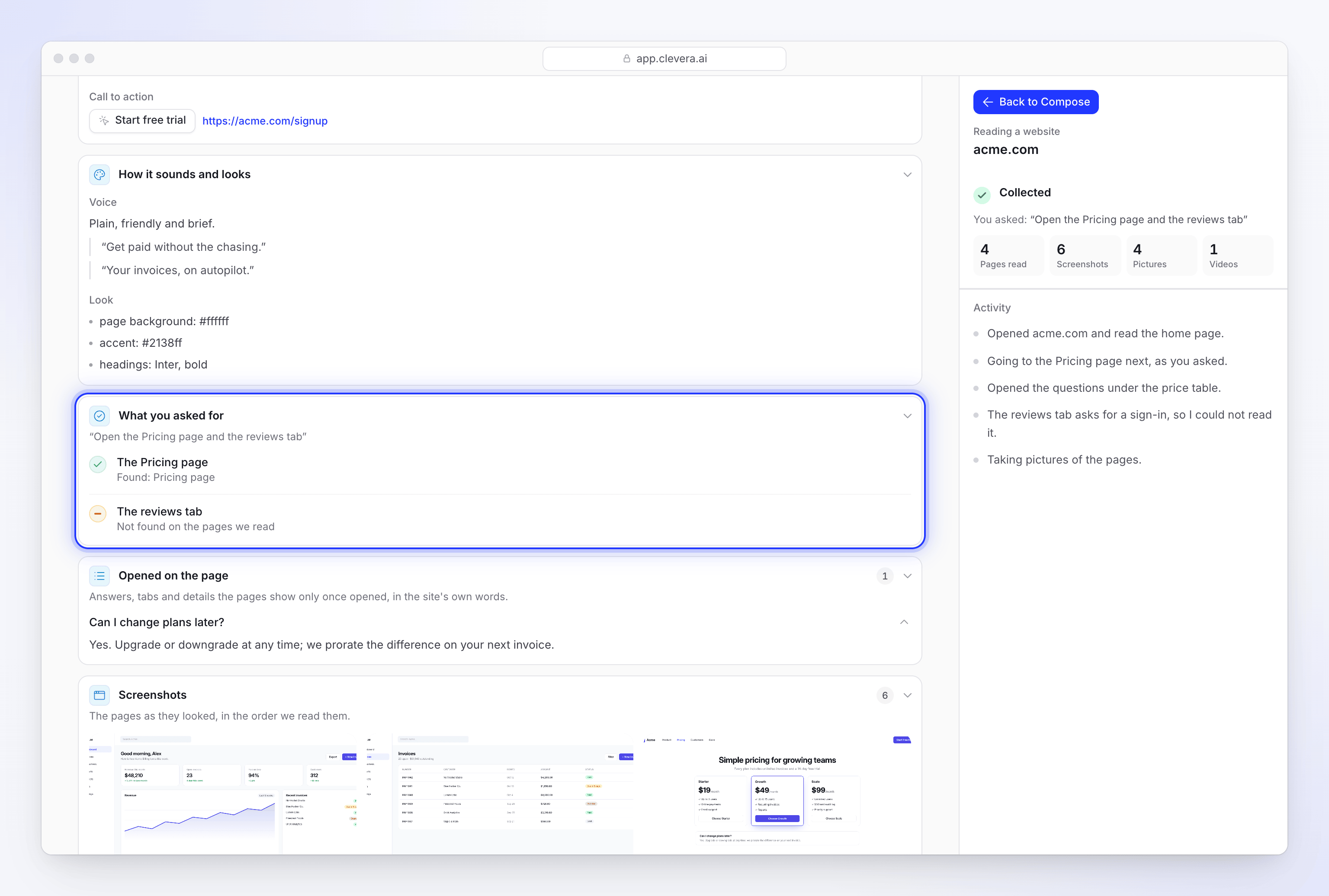
작성 페이지의 링크 타일
조사된 각 링크는 브리프 아래에 타일로 표시됩니다. 상태를 통해 조사가 어디까지 진행되었는지 알 수 있습니다:
| 상태 | 의미 | 수행 가능한 작업 |
|---|---|---|
| 수집 중… | AI가 사이트 방문 중. | 실시간 보기. |
| 읽는 중… | 방문 종료, Clevera가 수집된 내용 읽는 중. | 보기 또는 대기. |
| 수집됨 | 사용 준비 완료. | 수집된 데이터 확인. |
| 읽을 수 없습니다. | 사이트를 읽을 수 없음. 타일에 이유가 표시됨. | 무슨 일이 있었는지 확인, 다시 시도 또는 제거. AI가 읽을 수 없는 웹사이트 수정 참조. |
링크가 수집되는 동안 영상 생성은 대기하며 "acme.com에서 수집 중… 완료되면 생성할 수 있습니다."라고 표시합니다. 링크를 읽을 수 없는 경우 "acme.com을 읽을 수 없습니다."라고 표시되며 다시 시도 및 제거 버튼이 나타납니다.
조사 후 메모 변경
타일을 열어 **무엇을 살펴볼까요?**를 변경하세요. 메모를 변경해도 이미 수집된 내용은 바뀌지 않으므로 버튼이 다시 수집으로 변경됩니다. 클릭하여 새 메모로 사이트를 다시 조사하거나, 대화 상자를 닫아 기존 결과를 유지하세요.
이전 조사 재사용
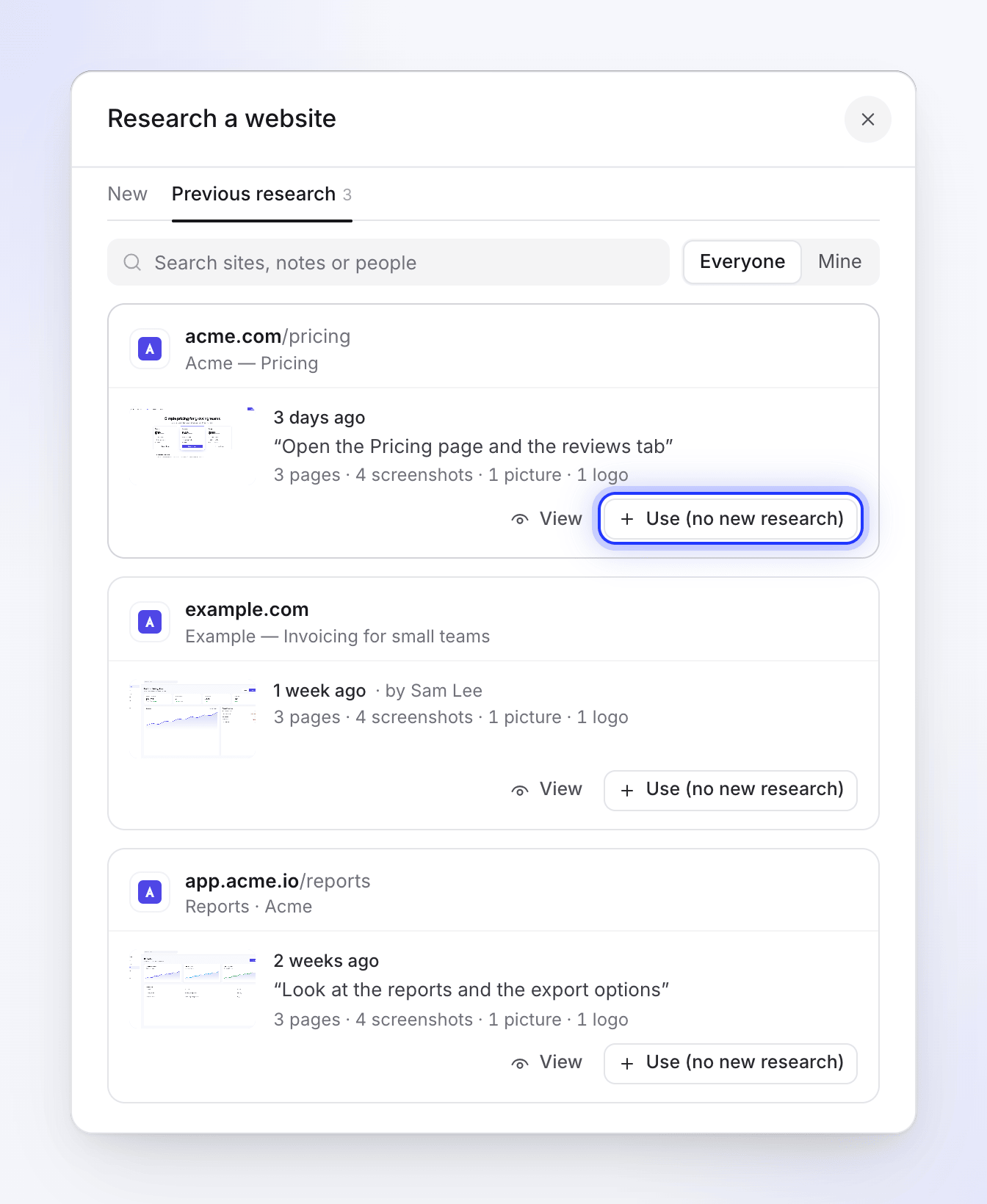
이미 실행한 조사는 워크스페이스에 보관됩니다. 새 방문 비용을 지불하지 않고 다시 사용하려면:
- + 추가 → 웹사이트 조사를 엽니다.
- 이전 조사 탭을 클릭합니다. 워크스페이스에서 최근 성공한 조사 60개가 최신순으로 나열됩니다.
- 사이트 카드에서 **사용 (새로운 조사 없음)**을 클릭하거나, 사이트를 열어 수집된 내용을 확인한 후 이 테이크 사용을 클릭합니다.
링크가 결과와 함께 추가되며 추가 비용은 발생하지 않습니다.
브리프에 붙여넣은 링크
주소를 브리프에 직접 붙여넣을 수도 있습니다. 조사를 시작하지 않고 링크 타일이 됩니다. 영상 생성을 누르면 Clevera는 지난 7일 이내에 워크스페이스에서 동일한 메모로 해당 사이트를 읽은 기록이 있는지 확인합니다. 기록이 있으면 재사용됩니다. 없으면 AI가 즉시 사이트를 조사하고 클립은 완료될 때까지 기다립니다.
YouTube 주소는 브리프나 다른 곳에서 사용할 수 없습니다: "YouTube 링크는 사용할 수 없습니다. 본인의 영상이라면 파일을 업로드하세요." 붙여넣은 링크는 클립이 시작될 때 조사와 동일한 주소 확인 과정을 거칩니다.
제한 사항
| 제한 | 값 |
|---|---|
| 소셜 클립당 링크 | 10 |
| 사이트당 읽는 페이지 | 5 |
| 메모 길이 | 600자 |
| 동시 실행 조사 | 워크스페이스당 2개 |
| 사이트 체류 시간 | 약 4분, 이후 짧은 읽기 단계 |
| 생성 시 읽기 재사용 | 7일, 동일 사이트 및 동일 메모 |
| 이전 조사 목록 | 최근 성공한 조사 60개 |
표시될 수 있는 메시지
| 메시지 | 해결 방법 |
|---|---|
| "Enter a full address, like acme.com" | 마침표와 도메인 확장자가 포함된 전체 주소를 입력하세요. |
| "That link is already attached." | 해당 사이트는 이미 이 클립에 추가되었습니다. 대신 해당 타일을 여세요. |
| "No slots left for links." | 먼저 링크를 제거하세요. 클립 하나당 최대 10개까지 추가할 수 있습니다. |
| "Use an https:// address." | 페이지의 https:// 버전을 사용하세요. |
| "We can only open public internet pages over https." | 해당 주소는 공개된 페이지가 아닙니다(예: 사내 인트라넷 또는 로컬 주소). |
| "Your team is already collecting as many websites as it can at once. Wait for one to finish, then try again." | 워크스페이스에서 이미 두 개의 조사가 진행 중입니다. 하나가 완료될 때까지 기다리세요. |
| "All our browsers are busy right now. Try again in a few minutes." | Clevera가 바쁩니다. 잠시 후 다시 시도하세요. |
| "Recording with AI is switched off right now. Try again later." | AI를 이용한 조사 및 녹화 기능이 유지보수를 위해 일시 중지되었습니다. 나중에 다시 시도하세요. |
| "YouTube links can't be used. If the video is yours, upload the file instead." | 다른 사이트를 사용하거나 동영상 파일을 직접 업로드하세요. |
| "We can't open this site." 뒤에 "Clevera doesn’t support sites with adult content.", "…gambling sites.", "…parked or for-sale domains." 또는 "It doesn’t meet our acceptable use rules."와 같은 이유가 표시되는 경우 | Clevera는 해당 유형의 사이트를 조사하지 않습니다. 다른 사이트를 사용하세요. |
| "This address is on a public list of phishing sites." | 주소를 확인하세요. 본인의 사이트라면 고객 지원팀에 문의하세요. |
| "We couldn’t reach this address. Check that it’s typed correctly and that the site is online, then try again." | 철자가 맞는지, 사이트가 온라인 상태인지 확인하세요. 단순히 속도가 느린 사이트는 거부되지 않습니다. |
| "This page needs a login (it returned “401 Unauthorized”)…" | 공개된 페이지를 사용하거나 AI로 녹화 기능을 사용하여 페이지를 촬영하세요. |
| "This page returned “404 Not Found”…" 또는 "…“410 Gone”…" | 주소가 잘못되었거나 페이지가 삭제되었습니다. 주소를 확인하세요. |
사이트 유형과 관련된 거부 메시지 끝에는 "If you think this is a mistake, contact us at [email protected]."라는 문구가 표시됩니다. 자세한 내용은 Clevera가 링크를 열 수 없는 이유를 확인하세요.
보안 검사나 로그인 페이지 등 사이트 자체에 관한 메시지는 AI가 읽을 수 없는 웹사이트 수정하기를 참조하세요.