

소셜 클립 편집하기
소셜 클립 에디터 사용법을 알아보세요. 단어, 사진, 보이스오버 라인, 음악, 효과음, 자막을 직접 변경하고, 타임라인과 단축키를 활용하며, 어시스턴트만 변경할 수 있는 항목을 확인해 보세요.
소셜 클립은 전용 에디터에서 열립니다. 중앙에는 영상이, 오른쪽에는 어시스턴트가 있으며, 필요할 때 타임라인을 표시할 수 있습니다. 대부분의 변경 사항은 어시스턴트에게 문장으로 요청할 수 있으며, 단어, 사진, 보이스오버 라인, 음악, 효과음, 자막은 직접 변경할 수도 있습니다.
시작하기 전에
- 클립에 대한 편집 권한이 필요합니다. 권한이 없으면 어시스턴트를 사용할 수 없으며 보기만 가능합니다.
- 소셜 클립은 AI 디렉터가 제작하며, 모든 장면을 모션 디자인으로 작성합니다. 따라서 장면 자체에는 디자인 설정이 없으며, 단어는 직접 변경하고 그 외의 모든 것은 어시스턴트를 통해 변경해야 합니다.
- 직접 편집하는 것은 무료입니다. 어시스턴트 요청, 새로운 보이스오버 라인 추가, 자막 생성에는 크레딧이 사용됩니다.
클립 에디터 살펴보기
| 영역 | 설명 |
|---|---|
| 상단 바 | Clevera 로고(콘텐츠 페이지로 돌아가기), 클립 제목(클릭하여 이름 변경), 실행 취소, 다시 실행, 수정 기록, 언어 메뉴, 번역, 공유, ⋯ |
| 영상 | 영상 위의 단어, 사진, 도형을 클릭하여 선택하세요. 클릭 시 선택될 항목은 얇은 테두리로 표시되며, 이 테두리는 내보낸 영상에는 나타나지 않습니다. |
| 오른쪽 열 | 영상 가장자리의 아이콘 레일에서 전환할 수 있는 어시스턴트(기본값) 또는 설정입니다. 항목을 선택하면 여기에 옵션이 표시됩니다. |
| 타임라인 | 처음에는 접혀 있습니다. T를 누르거나 타임라인 표시를 클릭하여 여세요. |
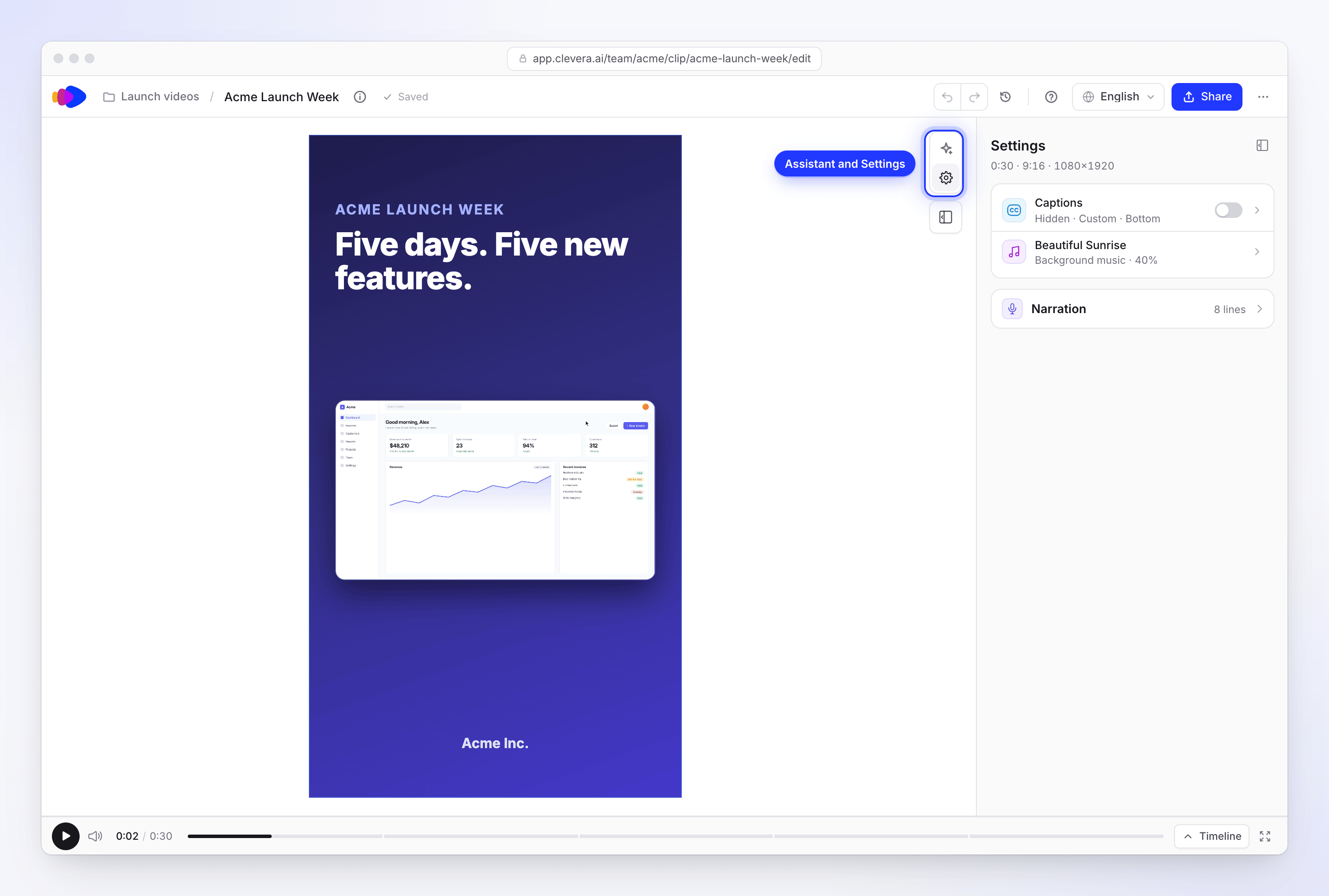
클립 설정
아이콘 레일에서 설정을 클릭하세요. 설정 페이지에는 클립의 길이, 모양, 크기(예: "1:00 · 16:9 · 1920×1080")가 표시되며, 그 아래에 두 개의 행과 내레이션 카드가 있습니다.
| 항목 | 수행 가능한 작업 |
|---|---|
| 자막 | 행을 클릭하여 자막 설정을 엽니다. 자막이 없으면 "내레이션이 말하는 대로 화면에 단어 표시"라고 적혀 있습니다. 자막이 있으면 스위치(자막 표시)로 표시 여부를 전환할 수 있으며, 숨겨진 경우 "숨김 ·"과 함께 스타일이 표시됩니다. |
| 배경 음악 | 행을 클릭하여 트랙 설정을 엽니다. 음악이 없으면 "클립 아래에 재생되는 음악 없음"이라고 표시되며 음악 추가 버튼이 있습니다. |
| 내레이션 | 처음에는 접혀 있으며 라인 수("4 라인")가 표시됩니다. 재생 버튼, 이 줄로 이동, 라인 편집이 포함된 모든 보이스오버 라인이 나열됩니다. |
여기에서 라인을 수정하려면 라인 편집을 클릭하고 단어를 변경한 뒤 저장 및 말하기를 클릭하세요. 해당 라인이 클립의 음성으로 다시 녹음됩니다("말하는 중…").
화면의 단어 변경하기
단어 클릭하기
영상 위의 단어를 클릭하거나 타임라인에서 장면을 선택하세요. 해당 장면의 옵션이 텍스트 섹션과 함께 열리며, 일치하는 필드가 편집 가능한 상태가 됩니다.
새 단어 입력하기
필드에 마우스를 올리면 영상 위의 단어에 테두리가 표시됩니다. 줄 바꿈을 하려면 Shift Enter를 누르세요.
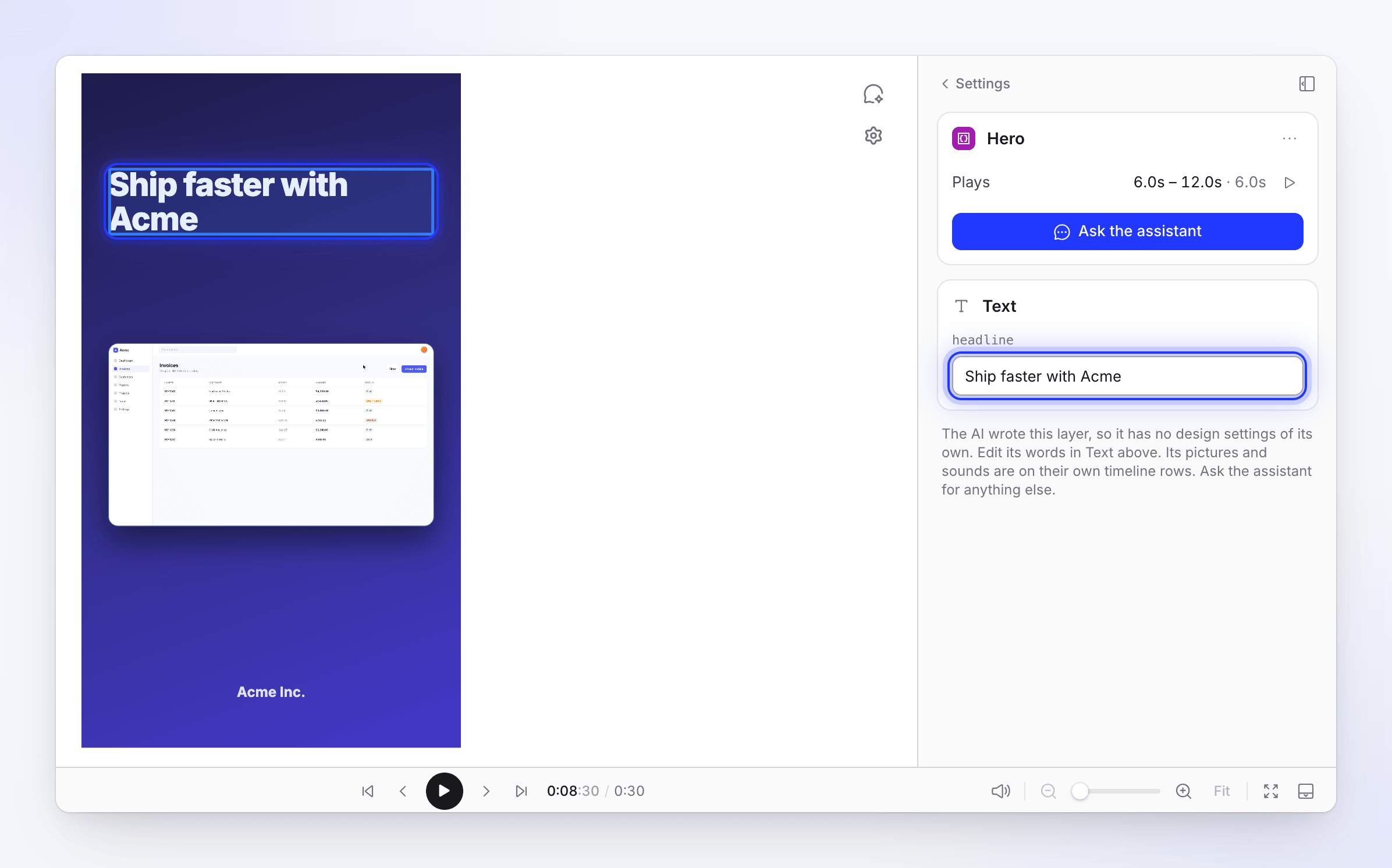
저장하기
Enter를 누르거나 다른 곳을 클릭하세요. 장면이 즉시 업데이트됩니다.
장면에 텍스트 섹션이 없다면 해당 단어는 디자인의 일부입니다. 어시스턴트에게 변경을 요청하세요(예: "장면 2의 헤드라인을 '더 빠르게 배송'으로 변경해 줘").
사진이나 영상 교체하기
- 영상 위의 사진이나 타임라인의 블록을 클릭하세요.
- 옵션에서 바꾸기를 클릭하세요(비어 있는 경우 이미지 선택).
- 미디어 라이브러리에서 선택하거나 새 파일을 업로드하세요. 이미지는 최대 8MB의 JPG, PNG, WebP, SVG 형식이어야 하며, 영상은 최대 100MB의 MP4 형식이어야 합니다.
장면 안에 표시된 사진에는 "내부"와 장면 이름이 표시됩니다. 여기서 크기와 위치를 변경하면 해당 장면 내에서만 적용되며, 초기화를 누르면 장면의 원래 프레임으로 돌아갑니다.
보이스오버 라인 변경하기
라인 선택하기
타임라인에서 보이스오버 라인을 클릭하세요. 스크립트 카드가 열립니다.
단어 편집하기
편집을 클릭하고 텍스트를 변경하세요.
다시 생성하기
다시 생성을 클릭하세요. 해당 라인이 클립의 음성으로 다시 녹음됩니다("생성 중…"). 보이스오버 재생으로 확인해 보세요.
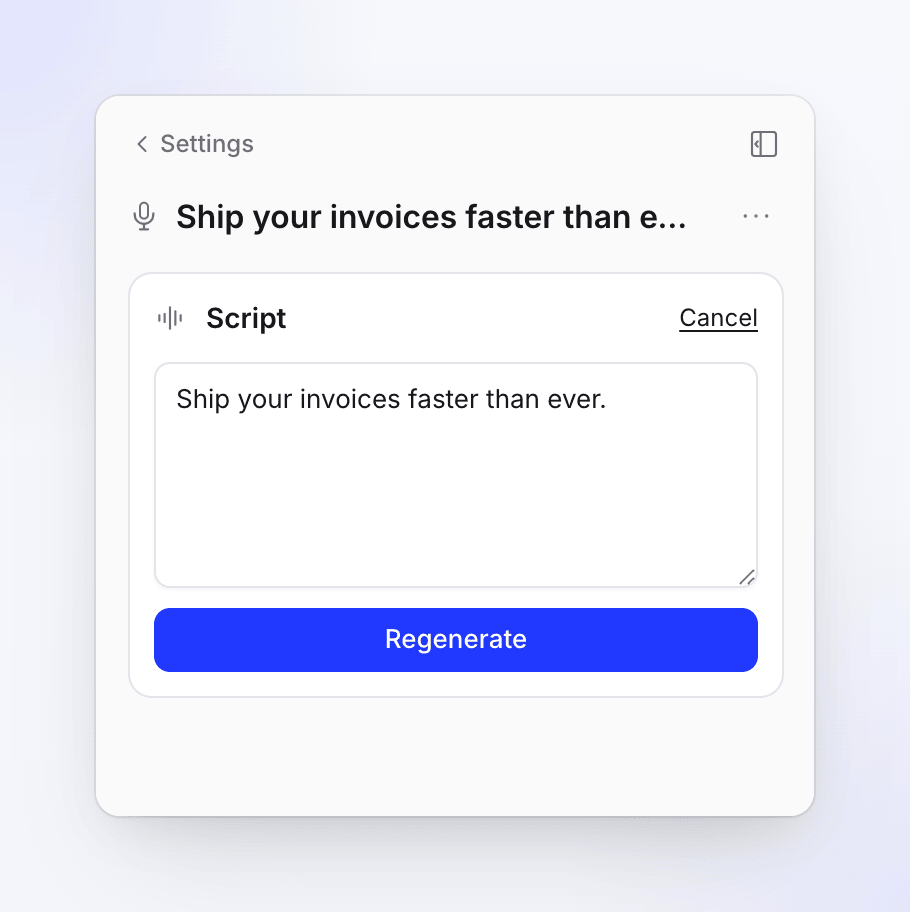
해당 라인이 클립의 음성으로 다시 녹음됩니다.
음성 자체는 클립에 고정되어 있어 직접 또는 어시스턴트를 통해 변경할 수 없습니다. 새로 녹음된 내용은 이전보다 길거나 짧을 수 있습니다. 맞지 않는다면 어시스턴트에게 타이밍 조정을 요청하세요.
음악 및 효과음
음악: 설정을 열고 배경 음악 행을 클릭하거나 타임라인에서 음악을 선택하세요. 음악은 보이스오버 아래에서 자동으로 작아집니다(더킹).
| 설정 | 설명 |
|---|---|
| 트랙 | 라이브러리에서 음악 선택(트랙 검색), 직접 오디오 업로드(최대 20MB의 MP3, WAV, OGG, M4A), 또는 트랙 제거 |
| 볼륨 | 클립 아래에서 재생되는 트랙의 음량 |
| 루프 | 트랙을 반복합니다. 영상 길이에 맞춰 잘린 경우 비활성화됩니다: "이 트랙은 영상에 맞춰 잘렸으므로 루프되지 않습니다." |
| 추가 옵션 | 페이드 인 및 페이드 아웃. 잘린 트랙의 경우 맞춤("영상의 비트에 맞춰 조각으로 자름"), 그렇지 않은 경우 시작 시간. 트랙에 더킹 포인트가 있는 경우 더킹("이 지점에서 음성 아래로 음악이 작아짐")이 표시됩니다. |
효과음: 타임라인에서 선택하세요. 효과를 사용하여 라이브러리에서 다른 효과음을 선택(미리듣기 버튼 포함)하거나, 오디오 업로드, 사운드 제거를 할 수 있습니다. 볼륨, 루프, 페이드 인, 페이드 아웃을 설정하세요. +(요소 추가 (A)) → 효과음을 통해 새 효과음을 추가할 수 있습니다.
특정 이유("왜 이 음악인가요?")로 선택된 음악이나 다른 분위기의 음악이 필요하면 어시스턴트에게 물어보세요.
자막
설정 → 자막 또는 + → 자막을 여세요. 새 클립에서는 자막이 꺼져 있습니다. 클립 제작 시 영상에 어울리는 스타일(박스형, 깔끔한 스타일, 테두리형)이 적용되므로 자막 표시를 켜면 즉시 어울리는 스타일이 적용됩니다. 자막은 보이스오버를 기반으로 생성되므로 보이스오버가 없는 클립에는 "자막을 추가하려면 보이스오버를 추가하세요"라고 표시됩니다.
- 자막 생성을 클릭하면 자막이 만들어집니다. **⋯ → 자막 다시 생성…**을 클릭하면 현재 보이스오버를 기반으로 스타일을 유지한 채 다시 생성합니다.
- 스타일(자막 모양), 위치(상단 또는 하단), 글꼴, 크기와 함께 강조, 레이아웃, 텍스트, 박스, 테두리, 그림자 그룹을 사용하여 스타일을 지정하세요.
설정은 다른 영상과 동일합니다. 스타일, 배경 및 자막 변경하기를 참조하세요.
요소 추가하기
타임라인 툴바에서 A를 누르거나 +(요소 추가 (A))를 클릭하세요. 새 요소는 "재생 헤드 위치에 추가"됩니다.
| 그룹 | 요소 |
|---|---|
| 텍스트 및 그래픽 | 텍스트 상자, 도형, 애니메이션 이모지, 강조, 블러 |
| 미디어 | 이미지, 영상, UGC 캐릭터(화면 노출 시간에 따라 크레딧을 사용하는 AI 아바타), 녹화 클립 |
| 사운드 | 효과음, 배경 음악, 보이스오버, 오디오 |
| 전체 영상 | 자막 |
각 요소의 옵션은 요소 추가 및 편집하기에 설명된 대로 작동합니다.
타임라인 사용하기
| 작업 | 방법 |
|---|---|
| 블록 시간 이동 | 드래그 |
| 음악, 효과음, 사진, 텍스트 블록 길이 조절 | 가장자리 드래그 |
| 장면이나 보이스오버 라인 길이 조절 | 어시스턴트에게 요청. 이동은 가능하지만 직접 트리밍할 수 없습니다. |
| 선택한 블록 제거 | Delete 또는 Backspace |
| 선택 항목 미세 조정 | ← / → (1프레임씩) |
클립 에디터에는 분할 도구가 없습니다.
키보드 단축키
| 키 | 동작 |
|---|---|
| Space | 재생 / 일시 정지 |
| A | 요소 추가 |
| \ | 사이드 패널 표시 / 숨기기 |
| T | 타임라인 표시 / 숨기기 |
| H | 수정 기록 |
| G | 배치 그리드 |
| ← → | 선택 항목 1프레임 미세 조정 |
| Delete | 선택 항목 제거 |
| ⌘ Z / Ctrl Z | 실행 취소 |
| Esc | 이전 단계로 돌아가기 |
화면 녹화의 카메라
AI 장면 내의 화면 녹화는 각 장면의 디자인 일부로서 줌과 팬이 계획되어 있습니다. 이를 변경하려면 어시스턴트에게 요청하세요(더 가깝게, 더 넓게, 줌 없음, 클릭에 집중, 결과에 집중, 특정 순간에 더 오래 머물기, 다른 순간 보여주기 등). 어시스턴트가 카메라를 다시 계획하며, 장면 내의 개별 카메라 이동은 하나씩 편집할 수 없습니다.
직접 추가한 녹화 클립(+ → 미디어 → 녹화 클립)은 다르게 작동합니다. 선택 후 옵션에서 세그먼트 → 편집을 열어 컷과 카메라 이동(커서 따라가기 또는 고급, 줌 레벨 설정)을 변경하세요.
클립에서 변경할 수 없는 것
| 변경 불가 항목 | 이유 및 대안 |
|---|---|
| 모양(화면 비율) | 클립 생성 시 결정됩니다. 원하는 모양으로 새 클립을 만드세요. |
| 목소리 | 클립에 귀속됩니다. 다른 목소리로 새 클립을 만드세요. |
| 수동 배경 변경 | "어시스턴트가 만든 배경이므로 별도의 설정이 없습니다." 어시스턴트에게 변경 요청하기를 클릭하세요. |
| 수동 장면 디자인 변경 | "AI가 작성한 레이어이므로 별도의 디자인 설정이 없습니다." 어시스턴트에게 요청하세요. |
| 전체 길이 | 장면 간의 시간 배분만 가능합니다. |
| AI 아바타 대사 | 이미 영상이 생성된 상태입니다. 새 클립을 만드세요. |
처음부터 다시 시작하려면 만들기에서 새 클립을 만드세요. 에디터에는 "전체 클립 다시 생성" 버튼이 없습니다.
장면을 재생할 수 없는 경우
장면에 "이 레이어를 재생할 수 없습니다"라고 표시되면, 에디터는 해당 장면의 마지막 정상 프레임(또는 빈 화면)을 보여줍니다. 어시스턴트에게 수정 요청하기를 클릭하세요. "이 장면을 그릴 수 없습니다"와 같이 영상 위에 메모가 표시되는 경우에도 동일한 어시스턴트에게 물어보기 버튼이 있습니다.
비용 안내
| 변경 사항 | 크레딧 |
|---|---|
| 화면 텍스트, 사진, 음악, 효과음, 타이밍, 자막 스타일 | 무료 |
| 보이스오버 대사 다시 생성 | 대사 녹음 시 크레딧 차감 |
| 자막 생성 / 자막 다시 생성… | 전사(transcription) 작업에 소량 차감 |
| 어시스턴트 요청 | 간단한 수정은 일일 허용량까지 무료입니다. 디자인을 다시 변경할 경우 예상 비용과 노력 선택 옵션(1x, 2x, 3x)이 포함된 플랜이 먼저 표시됩니다. 어시스턴트 플랜 검토 및 확인을 참조하세요. |
| 클립 번역 | 언어당 보통 3~10 크레딧 |
| 내보내기 | 무료 |