

데스크톱 앱 로그인
브라우저를 통해 Clevera 데스크톱 앱에 로그인하고, 녹화본을 저장할 워크스페이스를 선택하며, 로그인이 완료되지 않는 문제를 해결하세요.
데스크톱 앱은 웹 브라우저를 통해 로그인하므로 앱에 Clevera 비밀번호를 직접 입력할 필요가 없습니다. 로그인이 완료되면, 생성하는 모든 녹화본은 Clevera 웹 앱에서 현재 선택된 워크스페이스로 업로드됩니다.
시작하기 전에
- 데스크톱 앱 설치.
- 기본 브라우저에서
app.clevera.ai에 로그인할 수 있는지 확인하세요. 웹에서 Google 로그인, 싱글 사인온(SSO) 또는 2단계 인증을 사용하는 경우, 동일한 방식이 적용되므로 브라우저에서 완료해야 합니다.
로그인
로그인 클릭
앱을 열었을 때 로그인되어 있지 않으면 Let's get you signed in 창이 나타납니다. 로그인을 클릭하세요.
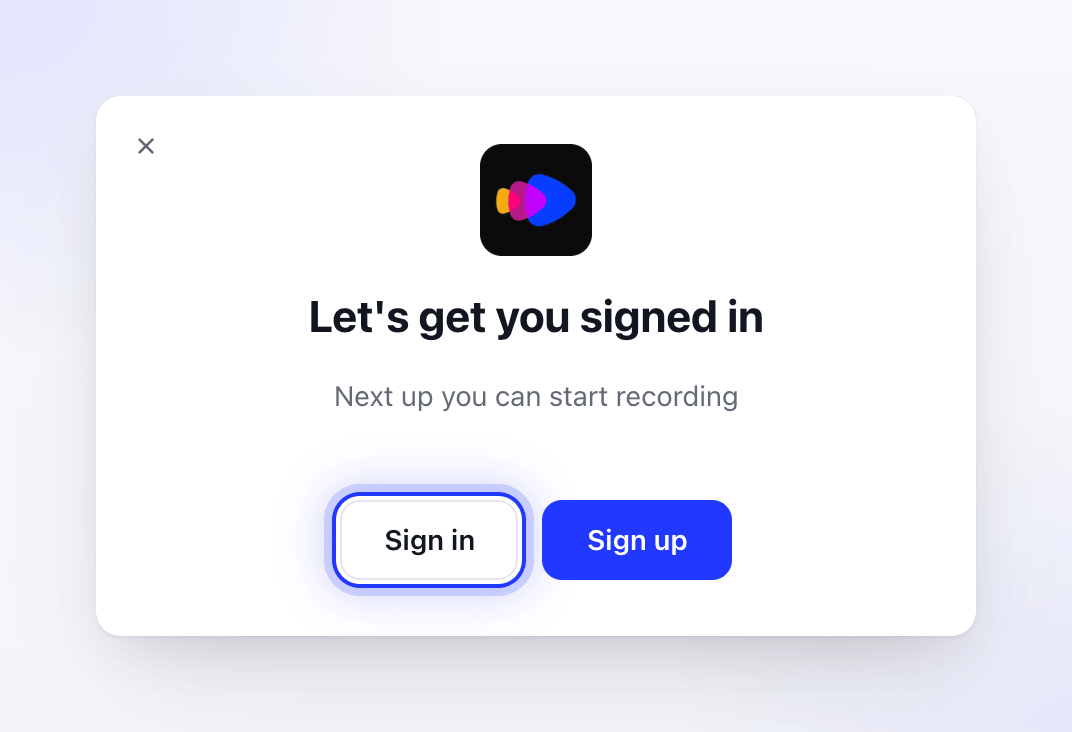
로그인을 클릭하면 브라우저에서 Clevera가 열립니다. 아직 계정이 없다면 먼저 계정을 만드세요. Mac에서는 회원가입을 클릭하면 브라우저에서 Clevera 회원가입 페이지가 열립니다. Windows에서는 브라우저에서
app.clevera.ai에 접속하여 계정을 만드세요. 그런 다음 앱으로 돌아와 로그인을 클릭하세요.브라우저에서 완료
기본 브라우저에서 Clevera가 열립니다. 웹에 로그인되어 있지 않다면 먼저 로그인하세요. 그러면 Clevera에 Clevera 앱 열기 페이지가 표시됩니다.
브라우저에서 Clevera 열기 허용
브라우저에서 Clevera를 열 것인지 묻는 메시지가 나타납니다. 열기를 선택하세요(정확한 문구는 브라우저에 따라 다를 수 있습니다). 항상 허용하는 확인란을 선택하면 다음부터는 묻지 않습니다.
앱으로 돌아가기
페이지가 You're signed in으로 바뀌고 데스크톱 앱에서 녹화 창이 열립니다. 이 탭 닫기를 사용하여 브라우저 탭을 닫아도 됩니다.
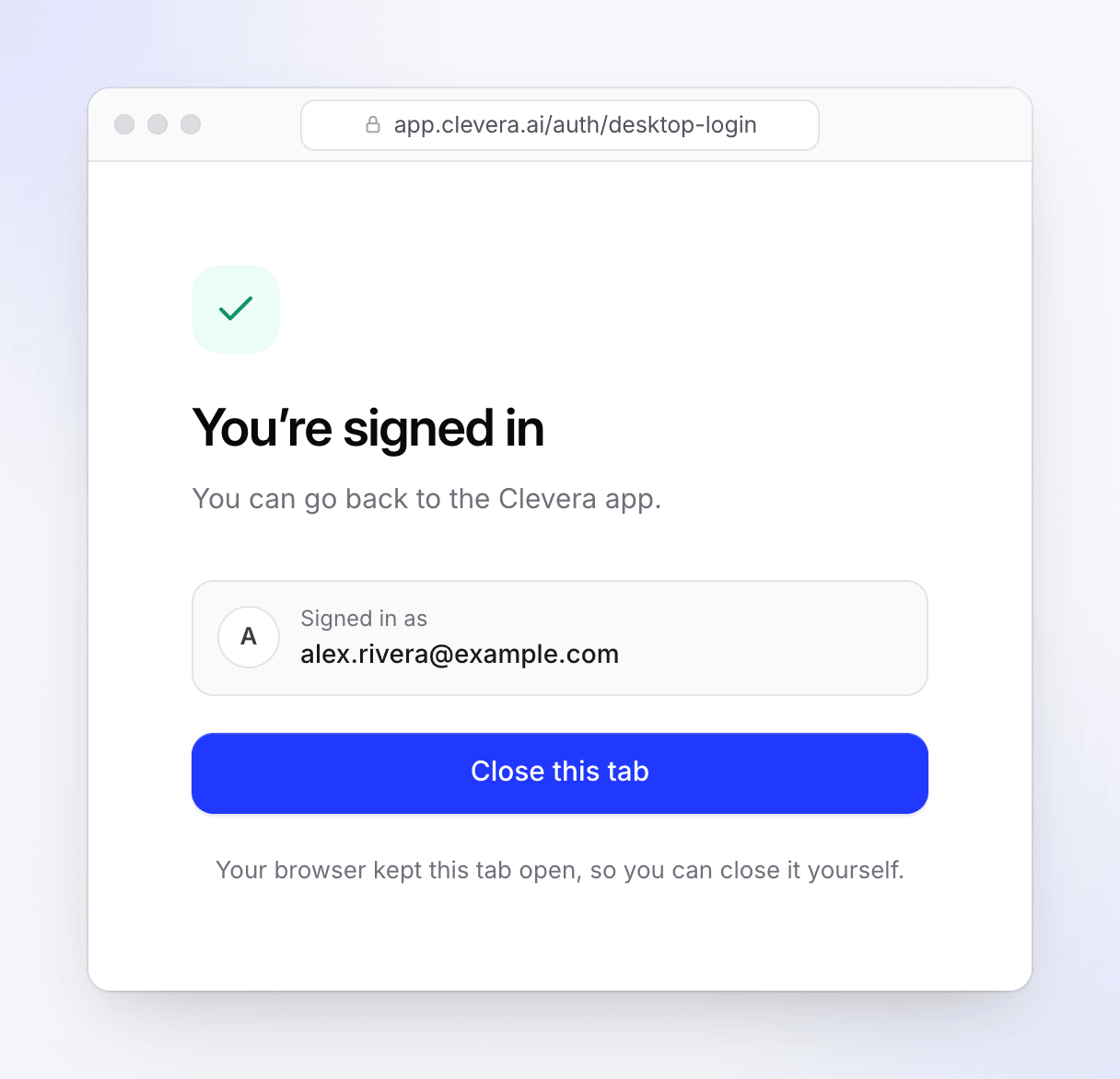
앱 로그인이 완료되면 탭을 닫아도 됩니다.
로그인 정보 저장 위치
로그인 정보는 이 Mac의 macOS 키체인에 저장됩니다.
로그인 정보는 Windows 계정 전용으로 Windows 자격 증명 관리자의 Clevera.Credentials에 저장됩니다.
녹화본을 저장할 워크스페이스 선택
앱에는 워크스페이스 선택기가 없습니다. 녹화를 시작하면 앱이 Clevera에 현재 웹에서 선택된 워크스페이스가 무엇인지 확인하고 해당 워크스페이스로 녹화본을 업로드합니다.
다른 워크스페이스에 녹화하려면:
- Clevera 웹 앱에서 원하는 워크스페이스로 전환하세요.
- 데스크톱 앱에서 녹화를 시작하세요.
웹의 컬렉션 내부에서 (화면 녹화를 통해) 녹화를 시작하면, 해당 컬렉션이 해당 워크스페이스에 속해 있는 한 녹화본도 그 컬렉션에 저장됩니다.
앱과 브라우저의 정보가 일치하지 않는 경우(예: 앱이 다른 Clevera 계정으로 로그인되어 있거나, 더 이상 해당 워크스페이스에 속해 있지 않거나, 해당 워크스페이스에서 녹화 권한이 없는 경우)에도 녹화본은 사라지지 않습니다. 녹화본은 녹화가 가능한 워크스페이스로 이동하며, Clevera가 해당 위치를 알려줍니다. 녹화본이 다른 계정으로 로그인된 브라우저에서 열리면, 페이지에 누가 녹화했는지와 전환 방법이 표시됩니다.
로그아웃
- 녹화 창에서 더 보기 → 로그아웃을 클릭하세요.
- 또는 Clevera가 활성화된 상태에서 메뉴 막대의 Clevera 메뉴 → 로그아웃을 클릭하세요.
- 또는 메뉴 막대의 Clevera 아이콘 → 로그아웃을 클릭하세요.
로그아웃하면 모든 Clevera 창이 닫히고 이 Mac에서 로그인 정보가 제거됩니다. 설정, 단축키 및 녹화 동의 상태는 유지됩니다.
- 녹화 창에서 더 보기 → 로그아웃을 클릭한 다음, "로그아웃하시겠습니까?"라는 메시지에 예를 눌러 확인하세요.
- 또는 알림 영역(시스템 트레이)의 Clevera 아이콘을 마우스 오른쪽 버튼으로 클릭 → 로그아웃을 선택한 다음 확인하세요.

로그아웃하면 이 PC에서 로그인 정보가 제거됩니다. 설정과 단축키는 유지됩니다. 로그아웃 상태에서는 트레이 메뉴에 로그인이 표시됩니다.
다른 계정으로 로그인하려면 로그아웃한 후, 브라우저에서 app.clevera.ai의 계정을 전환하고 앱에서 다시 로그인을 클릭하세요.
문제 해결
| 표시되는 메시지 | 해결 방법 |
|---|---|
| Didn't open? — "아무 일도 일어나지 않으면 앱을 다시 열거나, 아직 설치되지 않았다면 다운로드하세요." | Clevera 다시 열기를 클릭하세요. 브라우저에서 Clevera를 열지 않는다면 앱이 설치되어 있고 최소 한 번은 실행되었는지 확인한 후 다시 시도하세요. |
| "We couldn't open the Clevera app. Try again." | 다시 시도를 클릭하세요. 계속 실패하면 탭을 닫고 앱에서 로그인을 다시 클릭하세요. |
| "This sign-in has expired. Start again from the Clevera app." | 페이지가 앱을 약 3분간 기다립니다. 앱에서 로그인을 다시 클릭하여 새 링크를 받으세요. |
| "This sign-in belongs to another account. Start again from the Clevera app." | 로그인을 시작한 사람과 다른 계정으로 웹에 로그인했습니다. 앱에서 로그인을 다시 클릭하세요. |
| "You seem to be offline. Still trying…" | 인터넷 연결을 확인하세요. 페이지가 자동으로 계속 확인합니다. |
| 앱이 자동으로 로그아웃됨 | 로그인 세션이 만료되었거나 취소되었습니다. Let's get you signed in 창이 다시 나타나면 다시 로그인하세요. |
| 녹화 시작 시 "Authentication error: Please log in again" | 로그아웃한 후 다시 로그인하세요. |
| 녹화 시작 시 "Team ID is missing" | app.clevera.ai에 로그인하여 최소 하나의 워크스페이스에 속해 있는지 확인한 후 다시 시도하세요. |
| Windows: 로그인하지 않은 상태에서 "Screen recording or audio permission is required" | 로그인 정보가 없으면 Windows 앱에 이 메시지가 표시됩니다. 트레이 아이콘에서 로그인을 클릭하여 로그인한 후 다시 녹화하세요. |