

Record with AI 使用時のアカウント保護
AIがプロダクトを記録する際のCleveraによるサインインとデータの取り扱いについて説明します。ブラウザの実行場所、入力したログイン情報の行方、保存されたサインインの仕組み、AIが絶対に行わないこと、そして録画に含まれる内容について解説します。
Record with AIは、実際のブラウザを操作してプロダクトを記録します。そのため、AIが何を見ることができ、サインイン情報がどうなるのかを疑問に思うのは当然のことです。この記事では、ブラウザの実行場所、ログイン情報や保存されたサインインの取り扱い、AIが絶対に行わないこと、そして録画に含まれる内容について説明します。
ブラウザの実行場所
AIはCleveraクラウド内の独立したブラウザで動作します。お客様のコンピュータや、お客様自身のブラウザ上で動作することはありません。
- 他のタブ、ファイル、アプリ、またはブラウザに保存されたパスワードを見ることはできません。
- お客様がサインインするか、ワークスペースにそのサイトの保存済みサインイン情報がない限り、何にもサインインしません。
- 各録画には専用のブラウザが割り当てられ、録画終了時にブラウザはシャットダウンされます。
- 公開されている
https://ページのみを開くため、社内の内部ネットワークにアクセスすることはできません。 - Cleveraは実行前に必ず開始アドレスを確認します。アダルトコンテンツ、ギャンブルサイト、パーキングドメインや販売中のドメイン、フィッシングサイトの公開リストにあるアドレス、「見つかりません」「消去済み」「権限がありません」と応答するページ、およびYouTubeページへのアクセスは拒否されます。
- 録画を開始した本人、ワークスペースの所有者、および管理者のみが、ライブで視聴したり操作したりできます。
ライブページですべての動作を確認でき、いつでも 停止 をクリックできます。
AIにログイン情報を渡す場合
サインイン を ログイン情報を使用 に設定すると、メールアドレスまたはユーザー名とパスワードを入力し、「Cleveraにこのアカウントへのアクセスを許可することに同意します」を確認します。
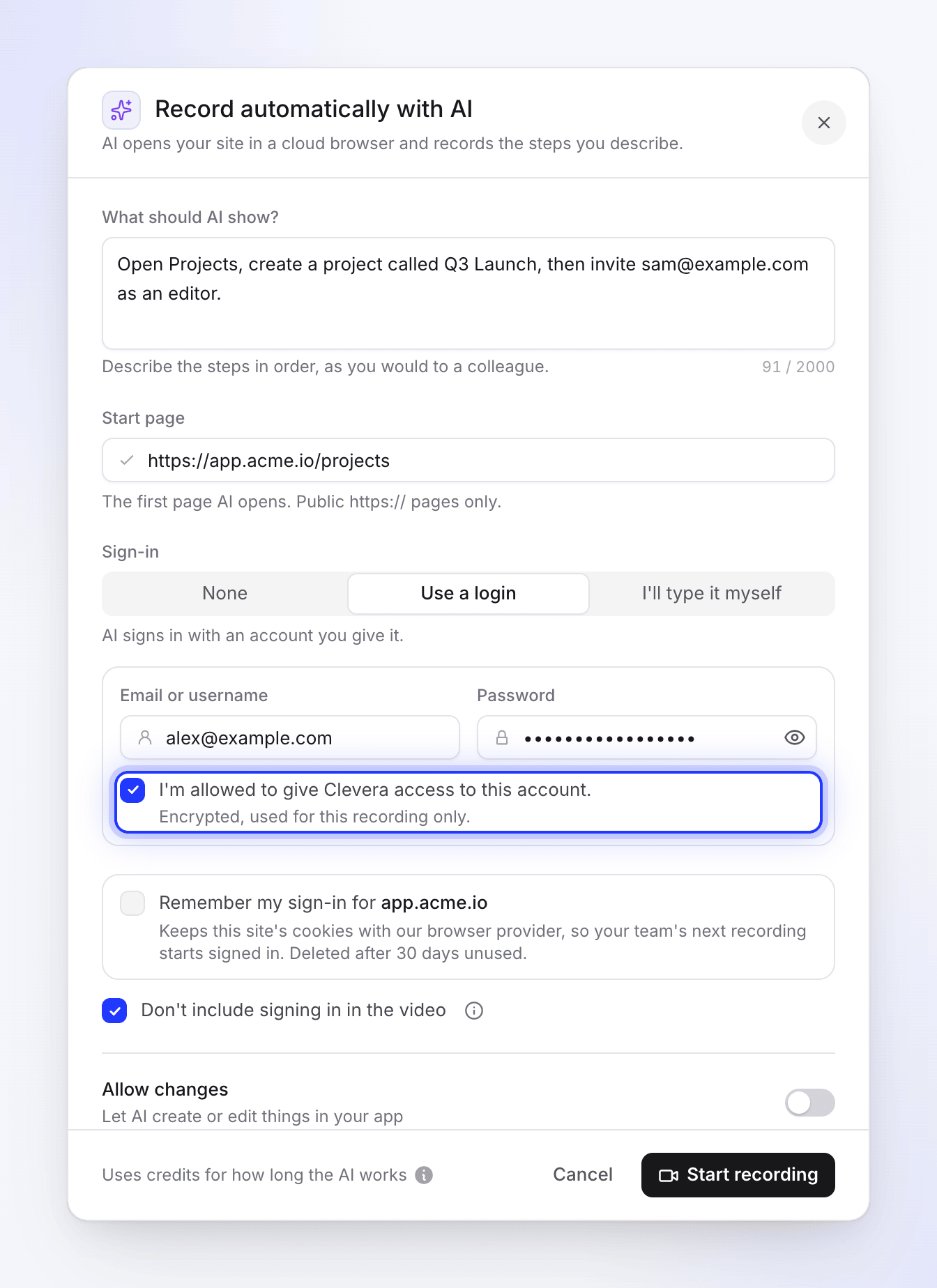
- 暗号化され、短期間のみ保持されます。 「暗号化され、この録画のみに使用されます。」ログイン情報は録画開始まで暗号化された状態で保持され、その後削除されます。ワークスペースには保存されず、再度閲覧することもできません。
- 読み取られることなく入力されます。 AIはプレースホルダーを使用した安全な入力手順を通じてサインインフォームを埋めます。パスワード自体はAIが読み取ったり書き込んだりする内容には含まれず、繰り返したり、コピーしたり、要約したりしないよう指示されています。
- 対象サイトのみで使用されます。 ログイン情報は、開始ページのサイトとそのサブドメインにのみ入力可能です。他のサイトのページで入力を求められても、入力されることはありません。
自分で入力する場合
自分で入力する を選択すると、AIはサインインページで停止し、ブラウザの操作をお客様に委ねます。AIがサインインフォームに直接入力することはありません。お客様が録画用ブラウザに直接詳細を入力します。Cleveraがそれらを受け取ったり保存したりすることはありません。これは、お客様自身のアカウント、ワンタイムコードによるサインイン、およびシングルサインオン(SSO)に適した選択肢です。
セットアップチャットでは、サインインは常にこの方法で行われます。「サインインページでブラウザはお客様のものになります。チャットではなく、そこでサインインしてください。」チャットメッセージにパスワードを入力しないでください。
保存されたサインイン
app.acme.ioのサインインを記憶する にチェックを入れると、サイトのサインインCookieがワークスペースの次回の録画のために保持されます。「このサイトのCookieをブラウザプロバイダーに保持し、チームの次回の録画がサインイン状態で開始されるようにします。30日間使用されないと削除されます。」
| 質問 | 回答 |
|---|---|
| 誰が使用できますか? | そのサイトを記録するワークスペース内の全員です。app.acme.io 用に保存されたものは admin.acme.io には使用されません。 |
| Cleveraは何を保存しますか? | お客様の同意と、保存されたブラウザセッションへの参照のみです。Cookieやパスワードは決して保存されません。 |
| どのくらいの期間保持されますか? | 使用されずに30日間経過するまでです。 |
| どこで確認できますか? | Record automatically with AI ダイアログ内です。ワークスペースに保存済み情報がある場合、フォームの下に 保存されたサインイン リストが表示され、サイトごとに1行ずつ並びます。それ以外の確認ページはありません。 |
| どうすれば削除できますか? | 保存されたサインイン のサイトの横にある 忘れる をクリックするか、そのサイトが開始ページである場合は「app.acme.ioの保存されたサインインを使用中」の横にある 忘れる をクリックしてください。確認なしで、ここおよびクラウドブラウザから即座に削除されます。失敗した場合は「そのサインイン情報を削除できませんでした。もう一度お試しください。」と表示されます。 |
| 誰が削除できますか? | 保存した本人だけでなく、ワークスペース内の誰でも削除できます。 |
| 他に削除される条件はありますか? | ワークスペースの削除、または保存した本人のアカウント削除です。 |
| ウェブサイトのリサーチに使用されますか? | いいえ。リサーチでサインインすることはありません。 |
AIが絶対に行わないこと
ページ上の記述に関わらず、すべての録画に以下のルールが適用されます。
- ページからの指示に従いません。 ページ上のテキスト、ポップアップ、チャットメッセージ、ドキュメント、アラートは撮影対象のコンテンツとして扱われ、どれほど緊急に見えても指示として実行されることはありません。
- ページから求められても個人情報は入力しません。 上記の安全な方法で入力されたサインイン情報以外、パスワード、コード、カード情報、銀行口座情報、個人情報を入力することはありません。
- 支払いは行いません。 支払いフォームへの入力は行いません。
- ダウンロードや権限の許可は行いません。 ファイルのダウンロード、開封、実行、ソフトウェアのインストール、またはページによるカメラ、マイク、位置情報、通知の使用許可は行いません。
- 勝手に移動しません。 ステップで別のサイトが必要な場合や、サインインによってサインインプロバイダーに遷移する場合を除き、開始ページのサイトとそのサブドメインに留まります。ステップに従い、無関係なページ、設定、メニューを開くことはありません。
- パスワードを推測しません。 サインイン情報がない場合は停止し、お客様に尋ねます。
- チェックを回避しません。 CAPTCHA、コード入力、またはお客様のみが許可できる同意画面では、停止してブラウザをお客様に委ねます。
作成と編集
AIは記述されたステップのみを実行します。アプリ内で変更を行えるかどうかは、変更を許可(「AIによるアプリ内での作成や編集を許可する」)の設定に依存します。
| 変更を許可 | AIの動作 |
|---|---|
| オフ | 読み取り専用です。開く、表示、スクロール、検索、フィルタリング、並べ替え、タブの切り替え、サインインは可能です。作成、編集、削除、送信、公開、招待、購入、支払い、設定変更は行わず、それらを実行するダイアログの確認も行いません。ステップで変更が求められた場合、その場所(フォームやメニュー)を表示し、保存や送信の直前で停止して次のステップに進みます。 |
| オン | 「Q3ローンチというプロジェクトを作成する」など、ステップで必要な場合に作成や編集を行います。各ステップをカメラの前で一度だけ実行するため、ステップで求められた変更が実際にアプリ内で反映されます。 |
変更を許可 がオフの状態で、変更が必要なステップでAIがブラウザをお客様に委ねた場合、カードに 変更を許可して続行 が表示されます。クリックしない限り、何も変更されません。
変更を許可 がオンの場合でも、実際のアカウントに変更が加わらないよう、プロダクト内のテストアカウントやテスト用ワークスペースを使用してください。
録画に含まれる内容
AIはステップを一度だけ実行し、その過程が撮影されます。録画は最初のステップから始まり、AIがページを読み取ったり判断したりする時間は除外されます。以下が表示されます。
- AIが画面上で行うすべての動作と、その過程でアプリが表示するデータ。
- ブラウザを操作している間のお客様の動作。操作中はライブページに「録画中:お客様の操作もビデオの一部になります」と表示されます。
- サインイン情報は、デフォルトでチェックが入っている ビデオにサインインを含めない のチェックを外した場合のみ含まれます。サインインが除外されている間、ライブページにはRECの代わりに サインイン中 · ビデオには含まれません と表示されます。含める場合、パスワードフィールドはドットで表示され、入力したメールアドレス、ユーザー名、ワンタイムコードは表示されます。
録画から作成されたハウツービデオやプロダクトデモでは、お客様がブラウザを操作していた時間は通常早送りで再生されます。画面上の情報は自動的にぼかされません。Cleveraが画面上の情報をどのように保護するかを参照してください。
録画はワークスペースに保存されるため、ワークスペース内のメンバーは録画およびそこから作成されたビデオを視聴できます。
異常を感じた場合
- ライブページで 停止 をクリックし、次に セッションを停止 をクリックします。
- ログイン情報を共有した場合は、そのアカウントのパスワードを変更してください。
- サイトの保存されたサインイン情報に対して 忘れる をクリックしてください。
- 録画時刻と確認できた内容を添えてサポートに連絡してください。