

ウェブサイトをリサーチしてソーシャルクリップを作成する
ソーシャルクリップにウェブサイトを追加すると、AIがそのサイトを訪問し、最大5ページまで読み込んで、クリップに必要な画像、動画、情報を保存します。リサーチの開始方法、メモによる指示、過去のリサーチの再利用、結果の確認方法について説明します。
ウェブサイトリサーチ機能では、指定したサイトにAIを派遣します。AIは最大5ページを読み込み、折りたたまれたコンテンツを展開し、ソーシャルクリップに必要な画像、動画、情報を保存します。製品、オファー、または証明となる情報が公開ウェブページにあり、それをブリーフにコピー&ペーストしたくない場合にこの機能を使用してください。
開始する前に
- ウェブサイトリサーチはソーシャルクリップで利用可能です。「How-to」、「製品デモ」、「ポリッシュ」、「記事動画」ではリンクを使用できません。これらの動画でブラウザ上の製品を撮影したい場合は、AIで作成の「録画」機能を使用してください。
- アドレスは公開されている
https://ページである必要があります。AIはリサーチ中にログインを行わないため、ログインが必要なページは読み込めません。 - リサーチには、AIの作業量に応じたクレジットが消費されます。リサーチのコストを確認してください。
- オーナー、管理者、コンテンツクリエイターはリサーチを開始できます。エディターは新しいコンテンツを作成できないため、リサーチを開始することはできません。
- CleveraはAIが訪問する前にアドレスを確認します。YouTubeのアドレス、成人向けコンテンツを含むサイト、ギャンブルサイト、パーキングドメインや販売中のドメイン、公開されているフィッシングリストに該当するアドレス、ログイン画面や「見つかりません」と表示されるページは拒否されます。表示される可能性のあるメッセージを参照してください。
ウェブサイトをリサーチ
「ウェブサイトをリサーチ」を開く
ソーシャルクリップの「作成」ページで、ブリーフボックス内の + 追加 をクリックし、AIで作成 グループから ウェブサイトをリサーチ を選択します。行のヒントには「AIがサイトを訪問し、画像、動画、情報を収集します」と表示されます。
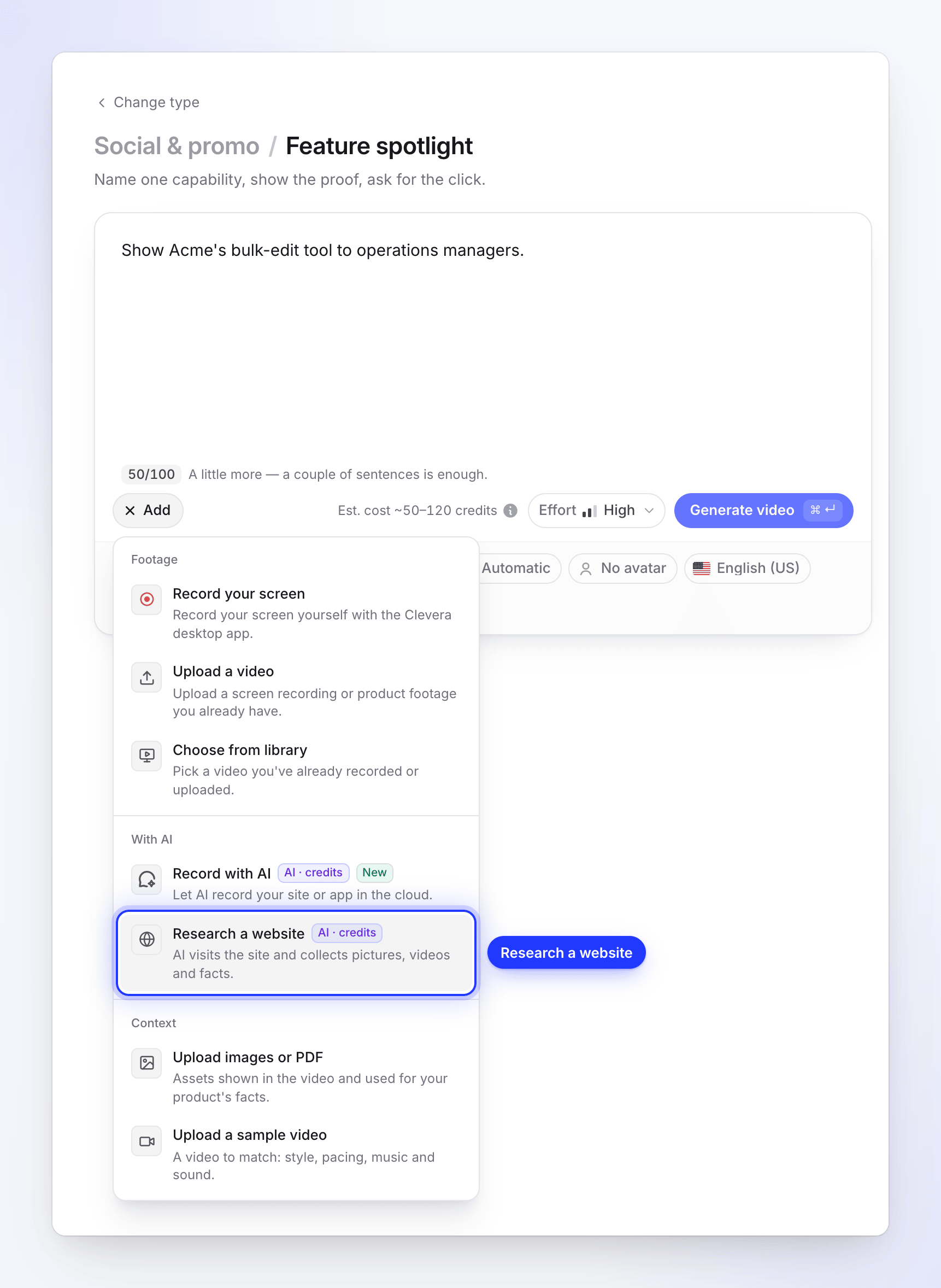
「ウェブサイトをリサーチ」は「+ 追加」メニューの「AIで作成」グループ内にあります。 アドレスを入力する
ウェブサイトのURL にページを入力します(例:
https://acme.com/pricing)。acme.comと入力すると、Cleveraが自動的にhttps://を追加し、ボックスの下に「https://acme.com を開きます」と表示されます。最も重要なページから開始してください。AIはそのページから開始し、そのページが常に最初に読み込まれます。
AIに何を確認すべきか伝える(任意)
何を確認すべきですか? に、クリップでサイトからどのような情報が必要かを、自分の言葉で(どの言語でも可)記入します。例:「価格ページとレビュータブを開いてください」や「チームプランとその年間価格」など。
最大600文字まで入力可能です。メモがない場合、AIは製品の内容、機能、価格やオファー、顧客の声を探します。
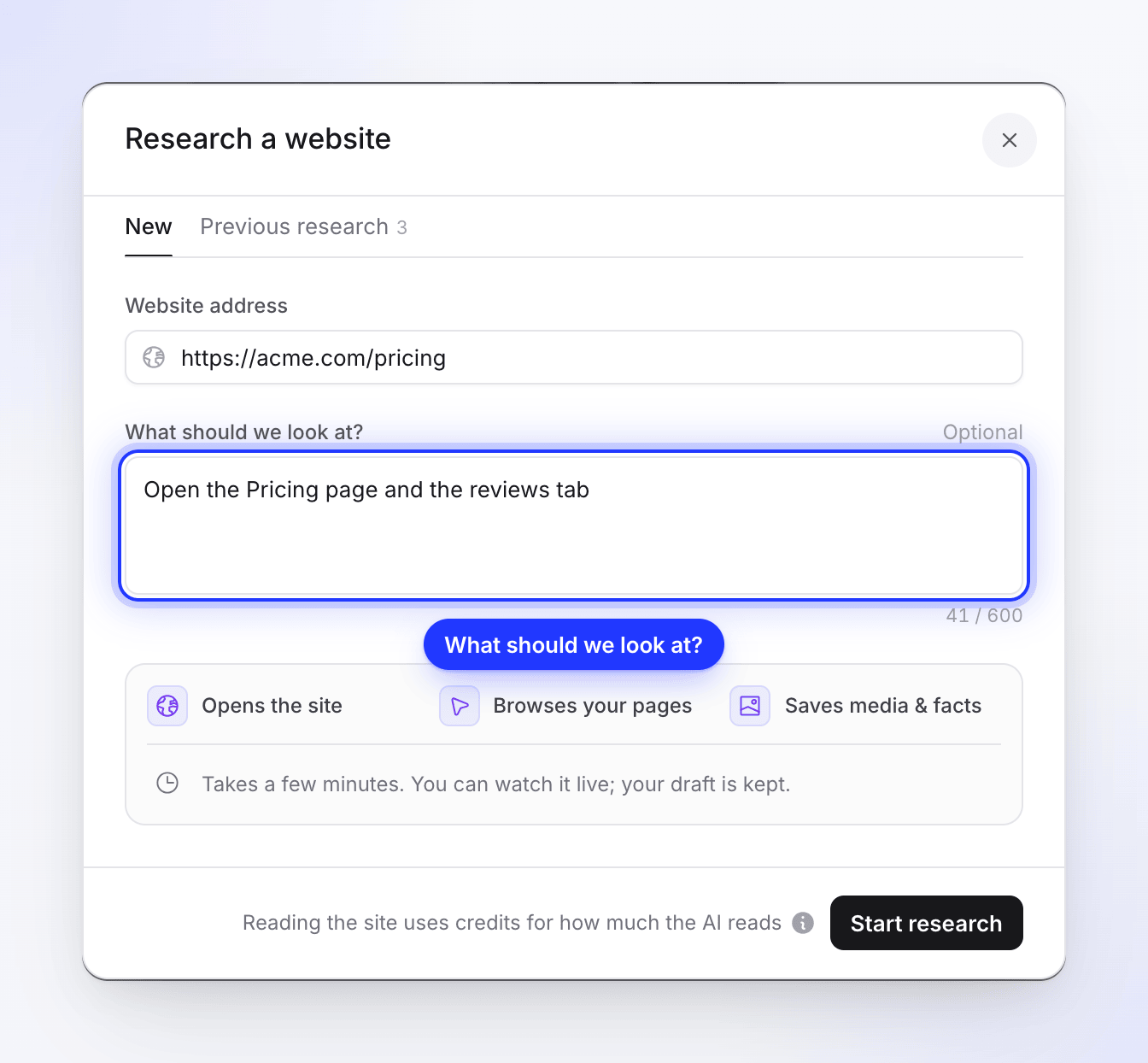
メモを入力することで、AIが最初にどこを確認すべきかを指示できます。 リサーチを開始
リサーチを開始 をクリックします。Cleveraが最初にアドレスを確認し、拒否された場合はその理由が表示され、料金は発生しません。それ以外の場合はダイアログが閉じ、ブリーフの下にリンクのタイルが表示され、ステータスが 収集しています… となり、AIがサイトを開きます。
ダイアログには次のステップが表示されます:サイトを開く、ページを閲覧、メディアと情報を保存。「数分かかります。ライブで確認できます。ドラフトは保持されます。」
ライブで見る、または作業を続ける
リンクのタイルを開いて 見る をクリックすると、AIが閲覧している様子をライブで確認できます。または、ブリーフや設定の作業を続けてください。タイルが 収集済み になったら、収集した内容を確認する をクリックして結果を確認します。
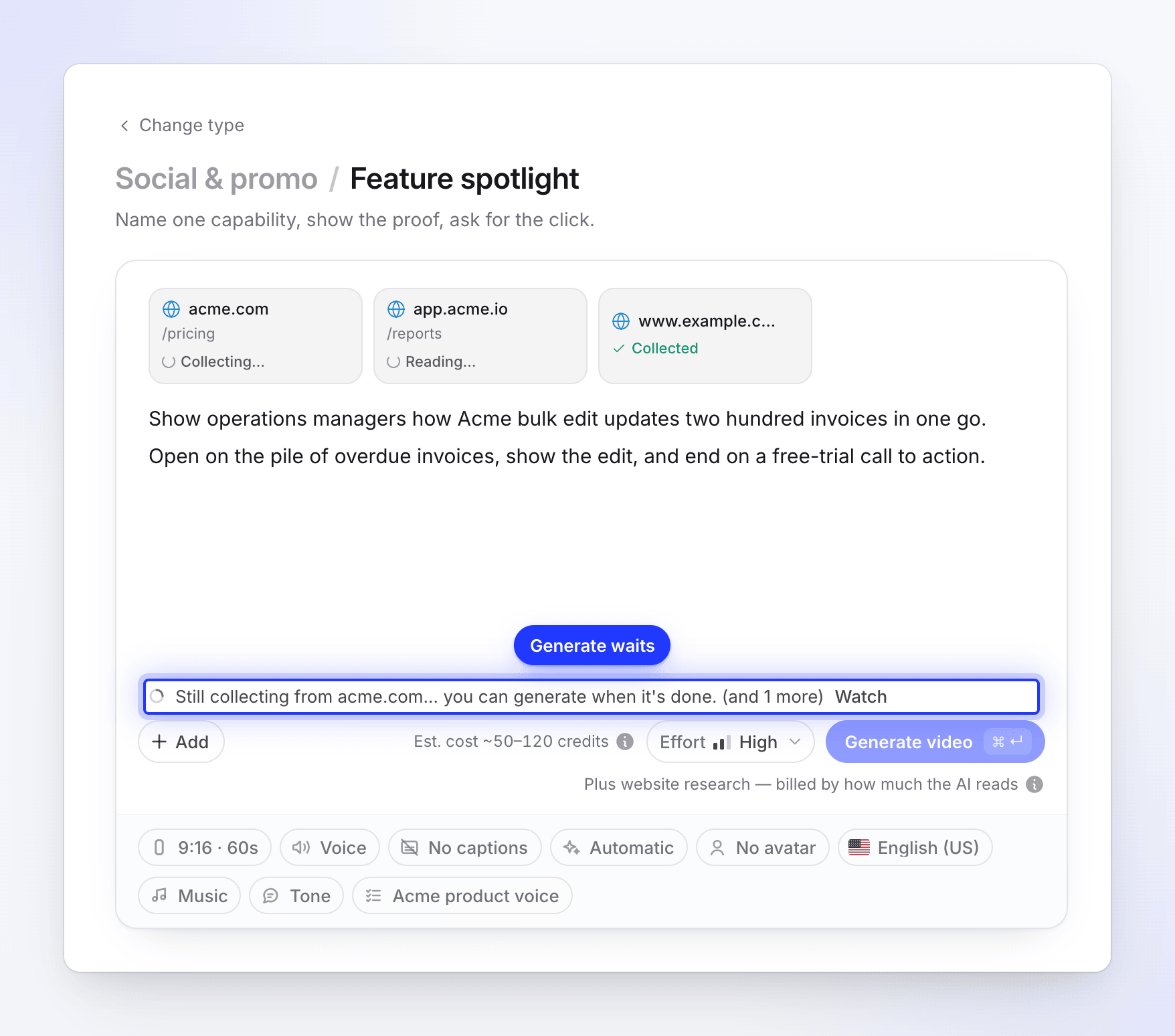
各リンクでリサーチの進捗状況を確認できます。生成は収集中のリンクが完了するまで待機します。 生成
動画を生成 を押します。クリップはリサーチで収集された内容を使用します。AIが再度サイトを訪問することはありません。
AIが収集するもの
| 項目 | 詳細 |
|---|---|
| 閲覧されたページ | 指定したアドレスから開始し、最大5ページまで。タブ、アコーディオン、FAQ項目、価格切り替え、および「もっと見る」ボタンが展開され、隠れたテキストも読み込まれます。 |
| スクリーンショット | 各ページとその主要セクションの鮮明なスクリーンショット。 |
| 画像 | ページ内の製品画像、写真、イラスト(最大48枚)。アイコン、小さな画像、ヘッダーやフッターのグラフィックは除外されます。 |
| ロゴ | 最初のページで検索されるロゴ。 |
| 動画 | サイト自体でホストされている動画(最大4本、MP4またはWebM形式、各80MBまで)。YouTubeやVimeoの埋め込み動画はダウンロードされません。 |
| 情報 | 製品の機能、対象者、特徴、証明(レビュー、顧客、数値)、オファーまたは価格設定、コールトゥアクション。 |
| 音声と外観 | サイトの音声と外観。クリップがサイトのトーンに合わせられるようにします。 |
AIはサイト内のページとサブドメインに留まります。他のサイトへのリンクをたどったり、サインインしたり、フォームに入力したり、カートに商品を追加したりすることはありません。
ステップバイステップ版については、ウェブサイトリサーチの仕組みを参照してください。
結果を確認する
リンクのタイルを開いて 収集した内容を確認する をクリックするか、実行完了後に 見る から開きます。結果ページには以下のセクションがあります:
| セクション | 表示内容 |
|---|---|
| サイトの記載内容 | 機能、対象者、機能、証明、オファーまたは価格設定、コールトゥアクション。 |
| リクエスト内容 | メモでリクエストした内容ごとに1行表示され、見つかりました(該当ページ付き)または「読み込んだページには見つかりませんでした」と表示されます。メモを入力した場合のみ表示されます。 |
| 音声と外観 | サイトの 音声 と 外観。 |
| スクリーンショット、画像、ロゴ、動画 | 保存された内容。各項目をクリックすると拡大表示されます。 |
| 閲覧されたページ | AIが訪問したアドレス。 |
作成に戻る をクリックしてドラフトに戻ります。
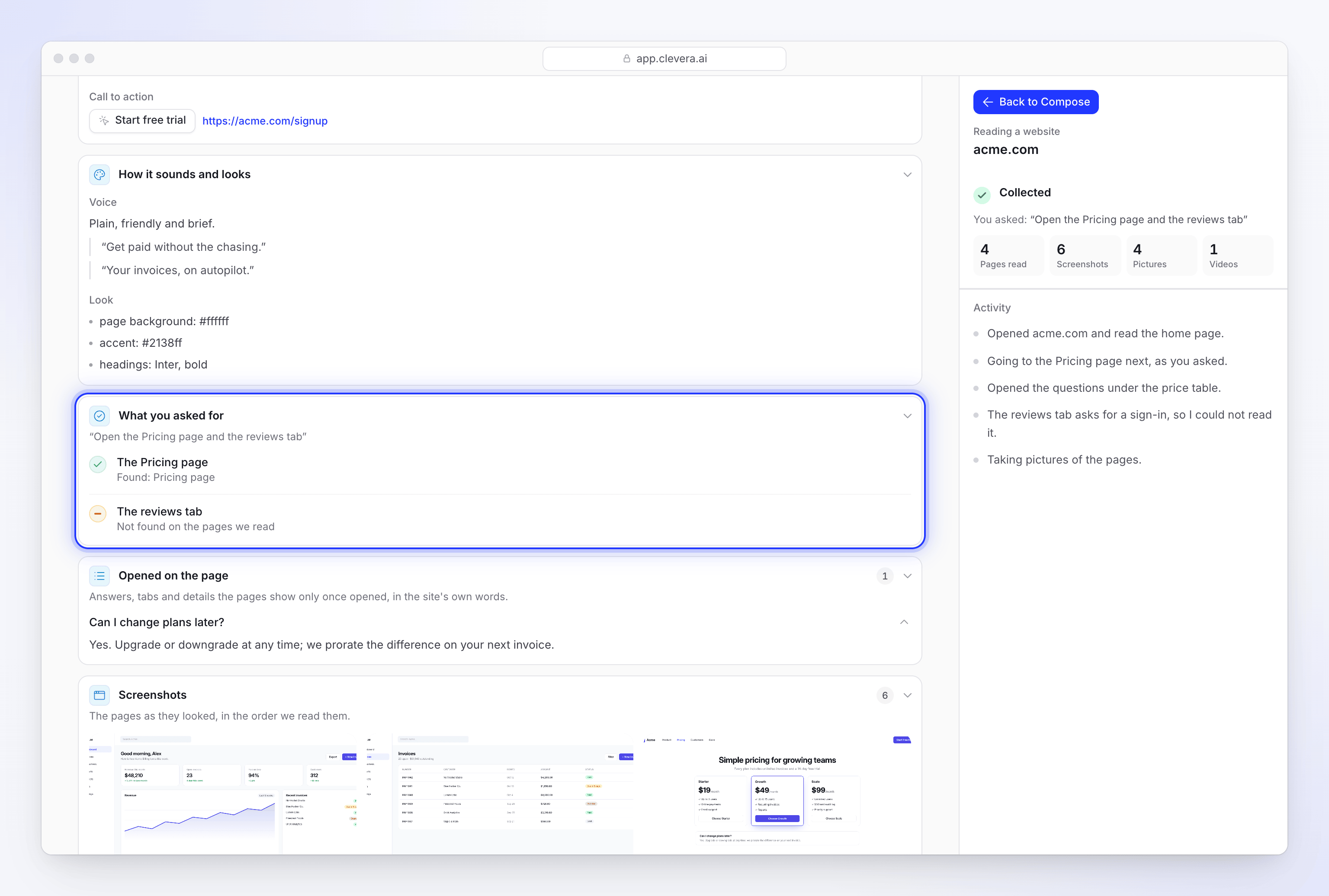
「作成」内のリンクタイル
リサーチされた各リンクは、ブリーフの下にタイルとして表示されます。ステータスでリサーチの状況を確認できます:
| ステータス | 意味 | 操作できること |
|---|---|---|
| 収集しています… | AIがサイトを訪問中です。 | ライブで 見る。 |
| 読み込み中… | 訪問が終了し、Cleveraが収集した内容を読み込んでいます。 | 見る、または待機。 |
| 収集済み | 使用準備完了。 | 収集した内容を確認する。 |
| 読み込めませんでした | サイトを読み込めませんでした。理由はタイルに表示されます。 | 何が起きたか確認する、再試行、または 削除。AIが読み込めなかったウェブサイトを修正するを参照してください。 |
リンクが収集中の間、動画を生成 は待機状態となり、「acme.comから収集しています…完了すると生成できます」と表示されます。リンクが読み込めなかった場合は、「acme.comを読み込めませんでした」と表示され、再試行 と 削除 が選択できます。
リサーチ後にメモを変更する
タイルを開いて 何を確認すべきですか? を変更します。メモを変更しても既に収集された内容は変わらないため、ボタンは 再収集 に変わります。クリックすると新しいメモで再度サイトをリサーチするか、ダイアログを閉じて現在の結果を保持します。
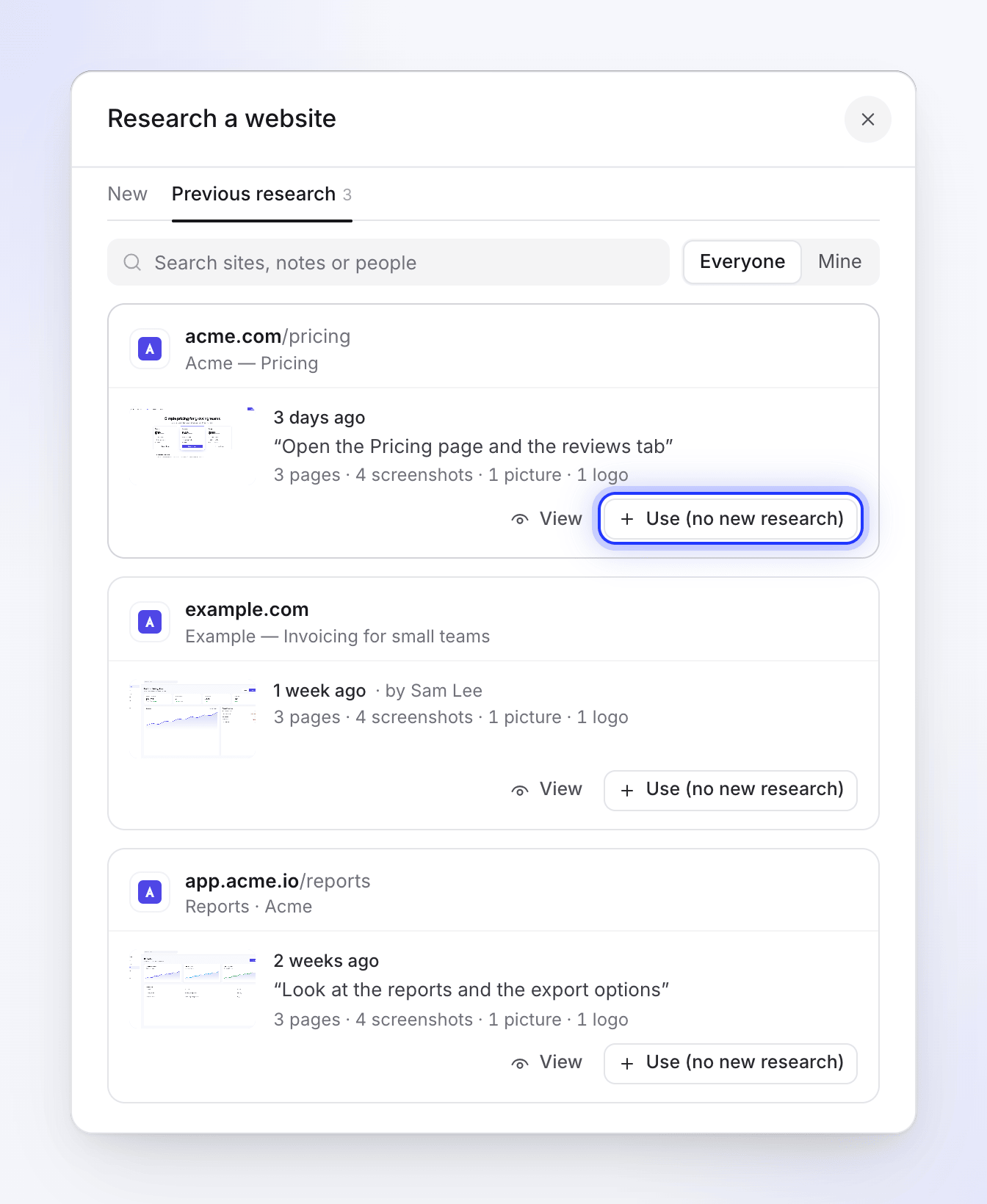
過去のリサーチを再利用する
実行済みのリサーチはワークスペースに保存されます。新しい訪問の料金を支払わずに再利用するには:
- + 追加 → ウェブサイトをリサーチ を開きます。
- 前のリサーチ タブをクリックします。ワークスペースで最近成功したリサーチが最大60件、新しい順に表示されます。
- サイトカードの 使用する(新規リサーチなし) をクリックするか、サイトを開いて収集内容を確認し、このテイクを使用 をクリックします。
リンクが結果とともに、追加費用なしで追加されます。
ブリーフに貼り付けたリンク
アドレスをブリーフに直接貼り付けることもできます。その場合、リサーチを開始せずにリンクタイルになります。動画を生成 を押すと、Cleveraは過去7日以内にワークスペースによって作成された、同じサイト、同じメモによるリサーチ結果を探します。存在する場合は再利用されます。存在しない場合は、その時点でAIがサイトをリサーチし、クリップは完了を待機します。
YouTubeのアドレスは、ブリーフ内やその他の場所で使用できません。「YouTubeリンクは使用できません。動画があなたのものである場合は、代わりにファイルをアップロードしてください。」貼り付けられたリンクは、クリップ開始時にリサーチと同じアドレスチェックが行われます。
制限
| 制限 | 値 |
|---|---|
| ソーシャルクリップあたりのリンク数 | 10 |
| サイトあたりの読み込みページ数 | 5 |
| メモの長さ | 600文字 |
| 同時に実行可能なリサーチ数 | ワークスペースあたり2件 |
| サイト滞在時間 | 約4分、その後短い読み込みステップ |
| 生成時の読み込みの再利用 | 7日間、同じサイトかつ同じメモ |
| 前のリサーチ リスト | 最近成功したリサーチ60件 |
表示される可能性のあるメッセージ
| メッセージ | 対処法 |
|---|---|
| 「acme.comのような完全なアドレスを入力してください」 | ドットとドメイン末尾を含む完全なアドレスを入力してください。 |
| 「そのリンクは既に追加されています。」 | そのサイトは既にこのクリップに追加されています。代わりにそのタイルを開いてください。 |
| 「リンクの空き枠がありません。」 | 先にリンクを削除してください。1つのクリップにつき最大10個までです。 |
| 「https://アドレスを使用してください。」 | ページの https:// バージョンを使用してください。 |
| 「公開されているインターネットページ(https)のみ開くことができます。」 | アドレスが公開されていません(社内イントラネットやローカルアドレスなど)。 |
| 「チームで一度に収集できるサイト数の上限に達しています。1つ完了するまで待ってから、もう一度試してください。」 | ワークスペースで既に2つのリサーチが実行されています。1つが完了するまでお待ちください。 |
| 「現在、すべてのブラウザが使用中です。数分後にもう一度試してください。」 | Cleveraが混雑しています。しばらくしてからもう一度試してください。 |
| 「AIによる録画は現在オフになっています。後でもう一度試してください。」 | リサーチおよび「AIで録画」はメンテナンスのため一時停止中です。後でもう一度試してください。 |
| 「YouTubeリンクは使用できません。ご自身の動画であれば、代わりにファイルをアップロードしてください。」 | 別のサイトを使用するか、動画ファイルをアップロードしてください。 |
| 「このサイトを開けません。」に続いて理由が表示される場合(「Cleveraはアダルトコンテンツを含むサイトをサポートしていません。」、「…ギャンブルサイト。」、「…パーキングドメインや販売中のドメイン。」、「利用規約に適合していません。」など) | Cleveraはその種類のサイトをリサーチしません。別のサイトを使用してください。 |
| 「このアドレスはフィッシングサイトの公開リストに載っています。」 | アドレスを確認してください。ご自身のサイトである場合は、サポートまでご連絡ください。 |
| 「このアドレスにアクセスできませんでした。正しく入力されているか、サイトがオンラインであることを確認してから、もう一度試してください。」 | スペルとサイトが稼働しているかを確認してください。サイトの読み込みが遅いだけであれば拒否はされません。 |
| 「このページにはログインが必要です(“401 Unauthorized”が返されました)…」 | 公開ページを使用するか、AIで録画でページを撮影してください。 |
| 「このページは“404 Not Found”を返しました…」または「…“410 Gone”…」 | アドレスが間違っているか、ページが存在しません。確認してください。 |
サイトの種類に関する拒否メッセージの末尾には「これが誤りだと思われる場合は、[email protected] までご連絡ください。」と表示されます。詳細はCleveraがリンクを開けない理由をご覧ください。
セキュリティチェックやサインインページなど、サイト自体に関するメッセージについては、AIが読み取れなかったWebサイトを修正するをご覧ください。