

記事を他のツールに公開
Notion、Confluence、Google Docs、ClickUp、GitBook、ReadMe、Help Scout、Gitホストをワークスペースに接続し、Cleveraの記事を公開できます。接続や公開ができるユーザー、再公開の仕組み、画像・動画・書式の引き継ぎ方法について説明します。
連携機能を使用すると、完成したCleveraの記事を、チームが普段利用しているWiki、ドキュメントサイト、ヘルプセンター、コードリポジトリなどのツールに送信できます。ワークスペースごとにツールを一度接続すれば、エディターの「共有」ボタンからいつでも記事を公開できます。
始める前に
- プラン: 連携機能はProプランおよびカスタムプランで利用可能です。FreeプランやStarterプランでは、連携ページに「連携機能はProに含まれています」と表示され、「Proにアップグレード」ボタンが表示されます。また、エディターの「公開」タブには「ツールへの公開はProに含まれています」と表示され、「アップグレード」ボタンが表示されます。
- 接続できるユーザー: ワークスペースのオーナーと管理者のみがツールを接続または接続解除できます。それ以外のユーザーには「チームのオーナーと管理者のみが連携の接続や接続解除を行えます。接続済みのツールへの公開は引き続き可能です。」と表示されます。
- 公開できるユーザー: 記事を編集できるすべてのユーザーが公開可能です。閲覧のみ可能なユーザーには「このアイテムを閲覧することはできますが、公開はできません。編集権限を持つユーザーに依頼してください。」と表示されます。
- コンテンツ: 公開されるのは「記事」です。記事の元となった動画はページに追加されません。動画を他のツールに含めるには、記事内に動画ブロックとして配置する必要があります(画像と動画の引き継ぎ方法を参照)。
接続可能なツール
| ツール | Cleveraが作成するもの | 選択項目 | 接続方法 |
|---|---|---|---|
| Notion | ページ | ワークスペースのトップレベル、ページ、またはデータベース | Notionでサインイン |
| Confluence | スペースのトップにページ | スペース | Confluenceでサインイン |
| Google Docs | マイドライブに新しいGoogleドキュメント | なし(常にマイドライブ) | Google Docsでサインイン |
| ClickUp | ドキュメント | ワークスペース | ClickUpでサインイン |
| GitBook | スペースのトップにページ | スペース | アクセスキー |
| ReadMe | ガイド | ガイドカテゴリ | APIキー |
| Help Scout | Docs記事 | Docsサイト、コレクション | Docs APIキー |
| GitHub, GitLab, Bitbucket | Markdownファイルとスクリーンショット(1回のコミット) | アカウント、リポジトリ、フォルダ | サインイン |
| WordPress | プッシュは行われません:ブロックやウィジェットを使用してCleveraの動画や記事を投稿に配置します | WordPressプラグインから設定 | WordPressプラグイン |
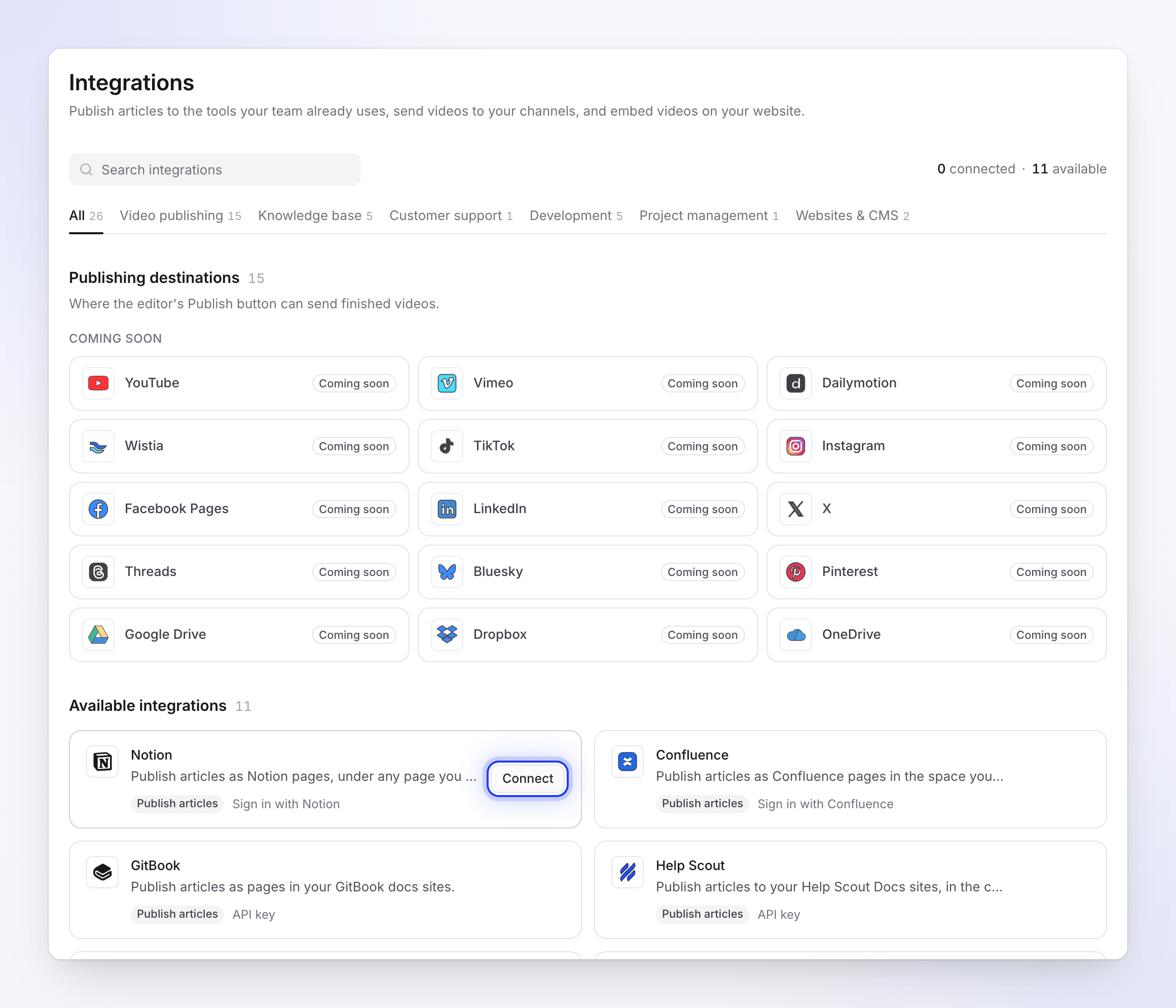
各接続は接続を行った個人ではなく、ワークスペースに帰属します。各ツールにつき、ワークスペースごとに1つの接続を設定できます(WordPressはサイトごとに1つ)。別のカウントで再接続すると、古い接続は置き換えられます。
ツールを接続する
連携ページを開く
サイドバー上部のワークスペース名をクリックし、「連携」を選択します。ページには「接続済み」のツールが先に表示され、その下に「利用可能な連携」が表示されます。カテゴリ(「ナレッジベース」、「カスタマーサポート」、「開発」、「プロジェクト管理」、「Webサイト & CMS」)で検索やフィルタリングが可能です。
「接続」をクリックする
各カードには、そのツールでできること(「記事を公開」、「動画を埋め込む」、「記事を埋め込む」)と接続方法(「…でサインイン」、「APIキー」、「…プラグイン」)が表示されます。カードにカーソルを合わせると「接続」ボタンが表示されます。
- 「サインイン」ツールは、そのツールの権限設定画面に移動します。アプリ名は「Clevera」と表示されます。承認すると連携ページに戻り、「NotionがAcme Inc.に正常に接続されました!」(ツール名とアカウント名)と表示されます。
- 「APIキー」ツールは「…を接続」画面を開きます。キーを貼り付けて「キーを確認」をクリックし、公開先のサイトを選択して「接続」をクリックします。例えば「Help Scoutが接続されました」と表示されます。
- 「WordPress」は「設定」を表示し、WordPress内での手順を案内します。
接続を確認する
ツールが「接続済み」に移動し、アカウント名、ステータスバッジ、「まだ公開されていません」や「2時間前に公開 · 4記事」といったステータスが表示されます。
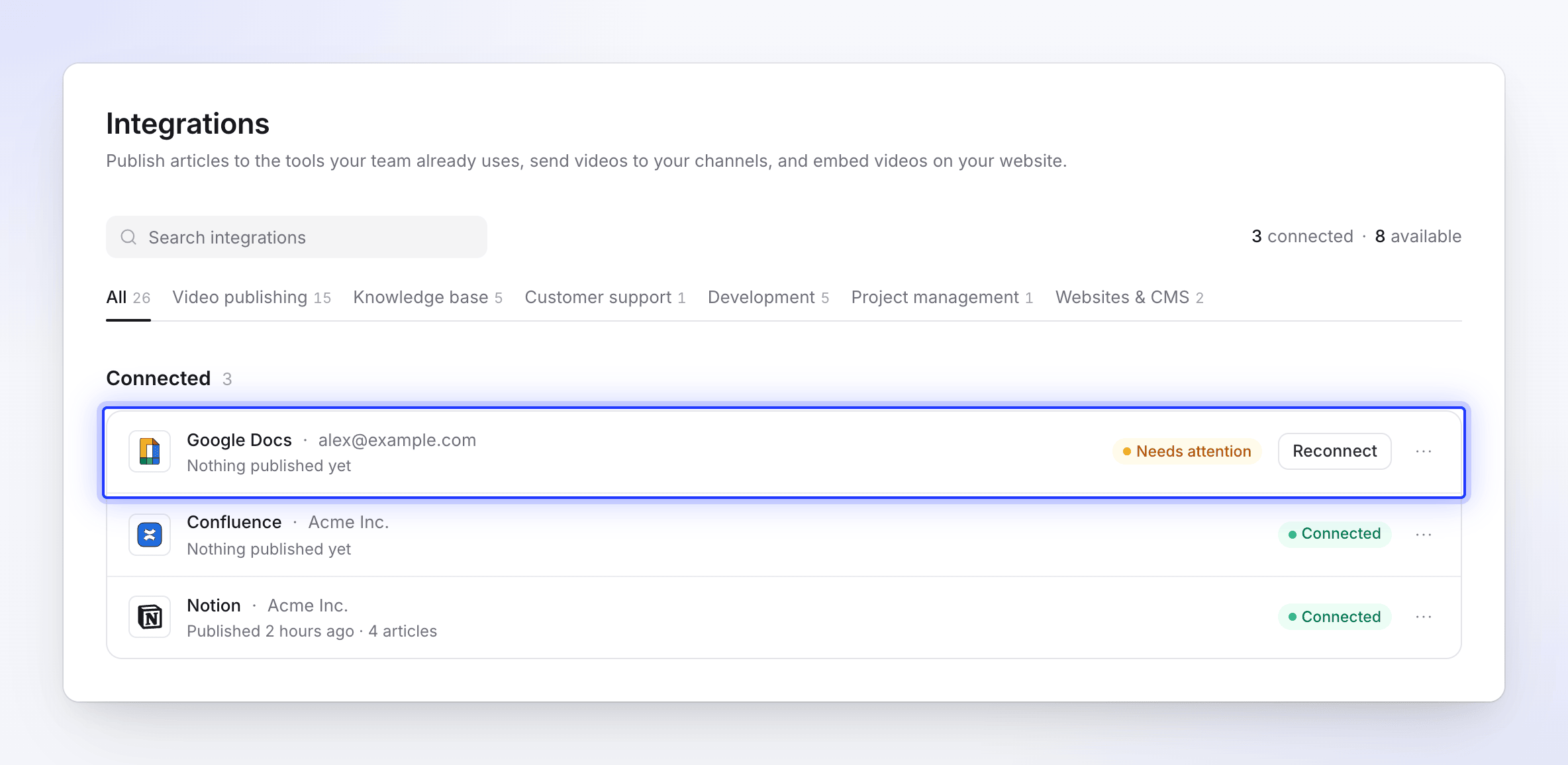
注意が必要な接続の行には「再接続」と表示されます。
記事を公開する
「公開」タブを開く
記事(または記事を持つ動画)を開き、「共有」→「公開」をクリックします。「記事を公開」の下に、ツールが2つのグループに分かれてタイル状に表示されます。
- 公開の準備完了: 接続済みのツールです。タイルには「接続済み · Acme Inc.」(接続済みアカウント)や、記事が公開された場合は「2時間前に公開」と表示されます。
- 接続して公開: 「未接続」または「再接続が必要です」とマークされたツールです。クリックすると連携ページが開きます。
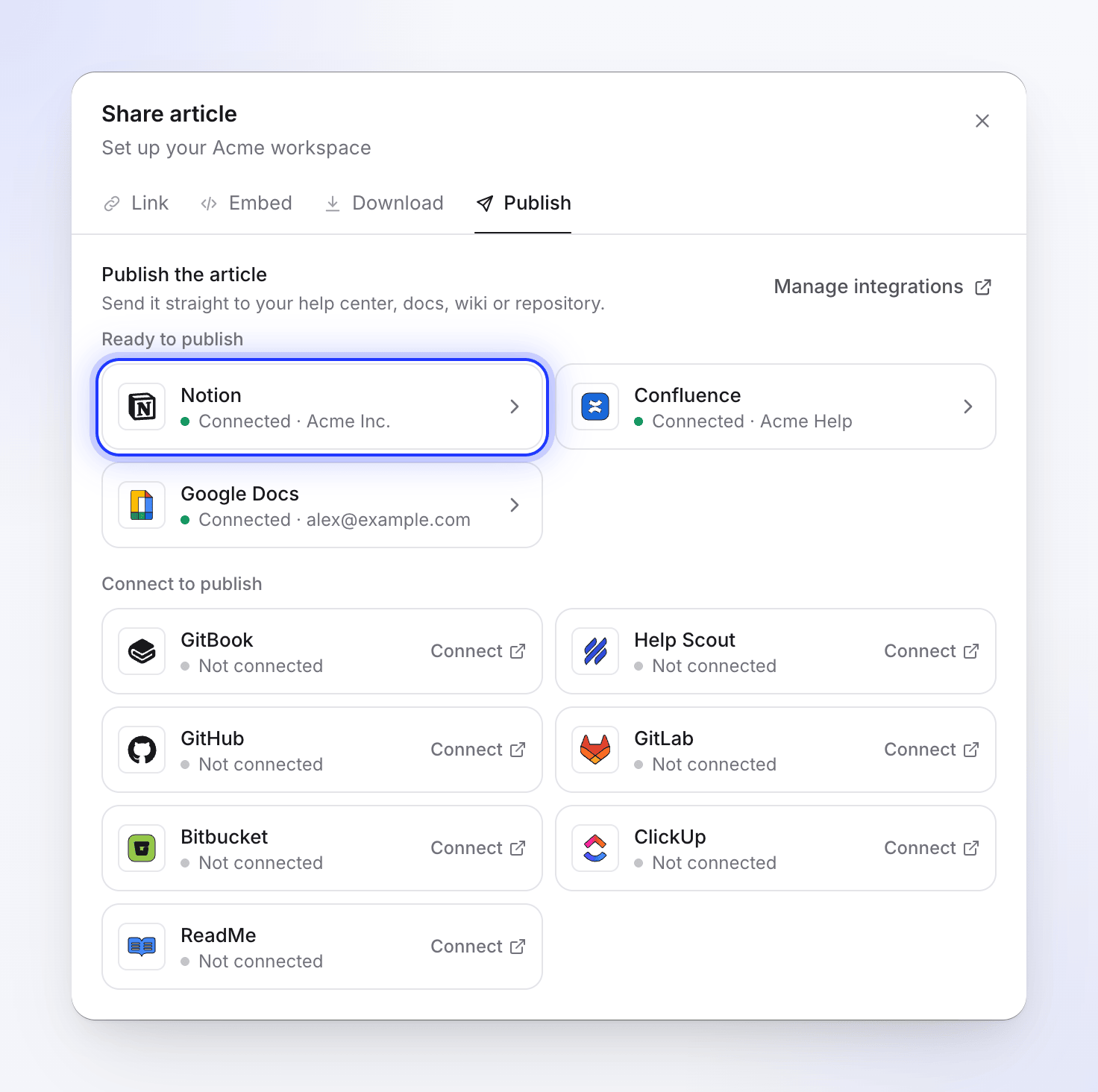
接続済みのツールが先に表示されます。 公開先を選択する
接続済みのツールをクリックします。「公開先」で、そのツール内の場所(ページ、スペース、リポジトリとフォルダなど)を選択します。Cleveraは各ツールで最後に選択した場所を記憶しています。「公開名」には、そのツールで記事に付けられるタイトルが表示されます。
タイトルの横にある「ⓘ」アイコン(「Notionでの変換内容」など、ツール名が表示されます)をクリックすると、書式がどのように引き継がれるかを確認できます。
公開する
「Notionに公開」(ツール名が表示されます)をクリックします。処理が進むにつれ、「Notion内の既存のコピーを検索中」、「開始中」、「ファイルをアップロード中 2/5」(NotionとConfluenceは先にスクリーンショットをアップロードします)、「ページを作成中」と手順が表示されます。
同じタイトルの記事が既にツール内にある場合、Cleveraは最初に行うべき操作を尋ねます(編集後に再公開するを参照)。
開く
完了すると「Notionに公開されました。」と表示され、記事のタイトル、場所、コピー可能な「リンク」が表示されます。「Notionで開く」をクリックして確認するか、「別の場所で公開」をクリックしてリストに戻ります。
公開処理はサーバー側で行われるため、処理中に「共有」ウィンドウを閉じても問題ありません。完了すると「Notionに公開されました。」という通知が届きます。ウィンドウを開いている間に失敗した場合は、その理由とともに「再試行」ボタンが表示されます。接続が必要な場合は「再接続」ボタンが表示されます。
記事はエディターで開いている言語で公開されます。翻訳を公開するには、先に上部バーで言語を切り替えてください。公開にクレジットは消費されません。
1分間に最大20回まで公開できます。それ以上になると「公開試行回数が多すぎます。しばらく待ってから再試行してください。」と表示されます。
編集後に再公開する
公開はコピーを作成する操作であり、一方向のみです。Cleveraで記事を変更しても、他のツール内のコピーは再公開するまで元のままです。他のツールで直接行われた編集内容は、Cleveraには反映されません。
選択した場所に同じタイトルの記事が既に存在する場合、Cleveraは「この記事は既にNotionに存在します」と表示し、「既存の記事に対する操作を選択してください」と尋ねます。「表示」をクリックして既存の記事を開き、以下のいずれかを選択してください。
| オプション | 動作 | ボタン |
|---|---|---|
| 既存の記事を更新 | 既存の記事がこのバージョンで更新されます(下の表を参照)。 | Notionで更新 |
| 新しい記事を作成 | 「既存の記事を残し、新しいタイトルで追加します。」Cleveraが「Set up billing (2)」のような「新しいタイトル」を提案します。 | 新しい記事を作成 |
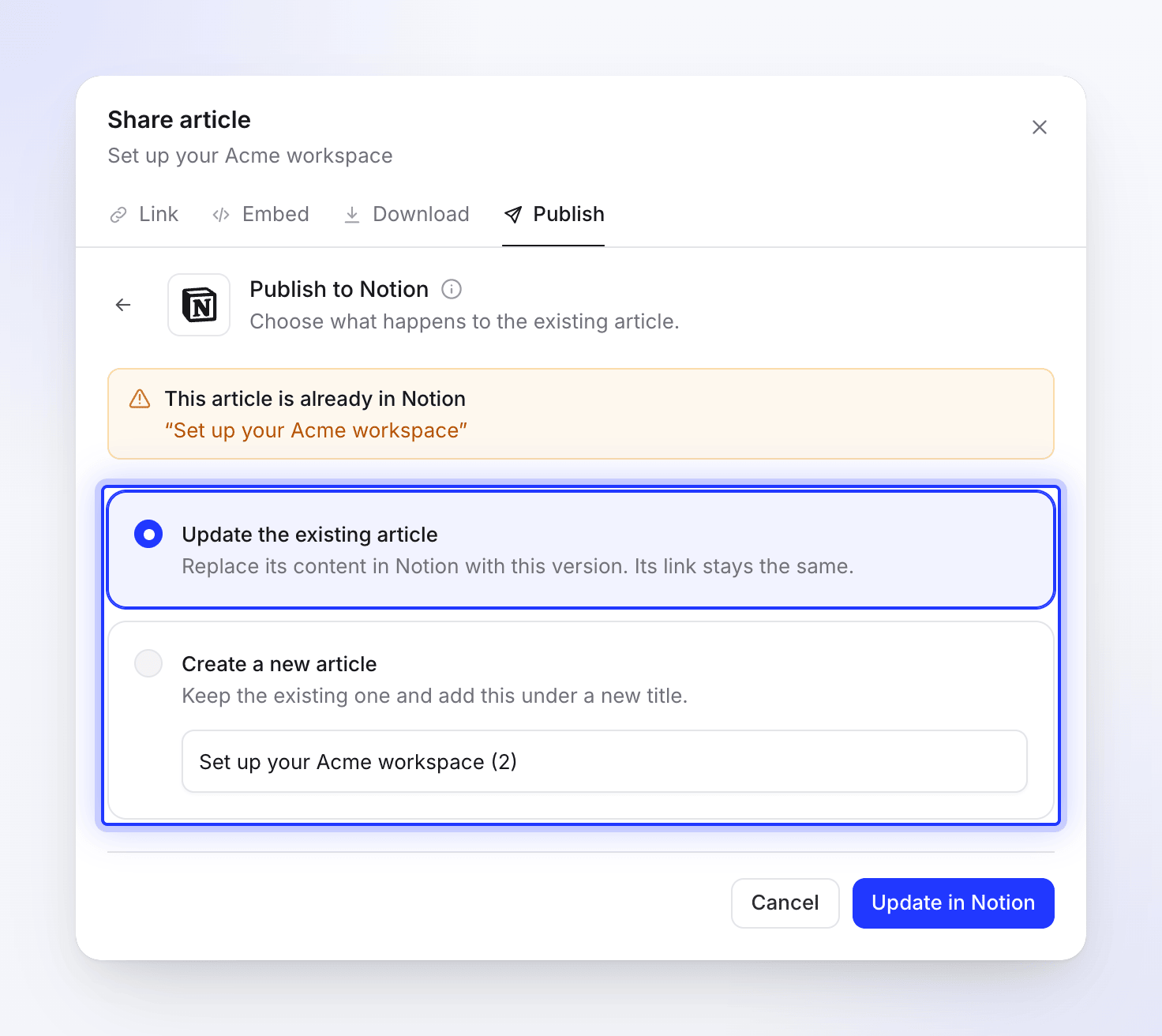
「既存の記事を更新」の動作はツールによって異なります。
| ツール | 更新内容 |
|---|---|
| Confluence, GitBook, ReadMe, ClickUp, Help Scout | 同じページを更新します。アドレスは変わりません。 |
| GitHub, GitLab, Bitbucket | 同じファイルを新しいコミットで上書きします。 |
| Notion | 同じ場所に新しいページを作成し、古いページをNotionのゴミ箱に移動します。アドレスが変更され、古いページのコメントは古いページに残ります。 |
| Google Docs | 確認は行われません:公開するたびに新しいドキュメントが作成されます。 |
他のツールで直接行われた編集内容は、更新によって上書きされます。
画像と動画の引き継ぎ方法
公開されたページには、記事の元となった動画は含まれません。記事内に配置した動画ブロック(Clevera動画、動画ファイル、YouTubeなどの埋め込み)のみが、記事内の配置通りに公開されます。記事に動画を表示するを参照してください。
「Clevera動画」ブロックは、その動画の共有リンクがオンになっている場合にのみ公開されます。リンクがオフの場合、そのブロックは公開ページから除外されます。
| ツール | スクリーンショット | 記事内の動画 |
|---|---|---|
| Notion | Notionにアップロード | 20 MBまでの動画ファイルはアップロードされます。YouTubeは動画ブロックで再生され、Cleveraの動画はリンクプレビューになります |
| Confluence | ページ添付ファイルとしてアップロード | YouTubeとCleveraの動画はページ内で再生され、動画ファイルはリンクになります |
| Google Docs | ドキュメントにコピー | ▶️ 付きのリンク |
| Help Scout | Help Scoutにアップロード | YouTubeとCleveraの動画は記事内で再生され、動画ファイルはリンクになります |
| GitHub, GitLab, Bitbucket | Markdownファイルの横のリポジトリにコミット | 動画へのリンクとなるサムネイルまたはポスター、および ▶ リンク |
| GitBook | スペースにアップロード | 埋め込みブロック |
| ReadMe | ReadMeにアップロード | 埋め込み |
| ClickUp | スクリーンショットごとに 🖼️ リンク | ▶ リンク |
書式設定の変更点
Cleveraは記事を各ツールの独自の形式に変換します。見出し、段落、太字、斜体、リンク、リスト、引用、区切り線はどこでも反映されます。カードアイコンは引き継がれません。また、他のCleveraページへのリンクはテキストは残りますが、リンク機能は失われます。これは、それらのアドレスがClevera外には存在しないためです。
| ツール | 変換内容 |
|---|---|
| Notion | タブ、コールアウト、トグル、テーブル、コード、数式、チェックリストはネイティブに公開されます。ステップは番号付きリストになります。 |
| Confluence | コールアウト、テーブル、コード、チェックリスト、展開、画像はネイティブに公開されます。ステップは番号付きリストになり、タブは見出し付きセクションになります。 |
| Google Docs | 見出し、リスト、テーブル、画像、チェックリストはネイティブに公開されます。コールアウト、コード、引用は網掛けの段落になり、ステップは番号付きリスト、タブはラベル付きセクション、動画はリンクになります。 |
| Help Scout | テーブル、コード、動画はネイティブに公開されます。コールアウトは色付きのボックスになり、タブは見出し付きセクションになります。 |
| GitHub, GitLab | コールアウトはアラートになります。テーブル、チェックリスト、数式、折りたたみセクションはネイティブに公開されます。ステップは番号付きリスト、タブはラベル付きセクション、動画はリンクになります。 |
| Bitbucket | テーブルとコードはネイティブに公開されます。コールアウトは引用になり、タブはラベル付きセクション、動画はリンクになります。 |
| GitBook | ヒント、タブ、ステップ、コードタイトル、埋め込みはネイティブに公開されます。 |
| ReadMe | コールアウト、コードタイトル、コードタブはネイティブに公開されます。タブはラベル付きセクションになります。 |
| ClickUp | 見出し、リスト、テーブル、コードが公開されます。コールアウトは引用、チェックリストは ☐/☑ 行、動画と画像はリンクになります。 |
同じ概要が「公開」タブの …の変換内容 の下に表示されます。各ツールの記事に詳細が記載されています。
連携の管理または接続解除
連携 ページで、接続済みのツール(またはその ⋯ メニュー)をクリックすると、以下の操作が可能です。
- 設定: ステータス、アカウント、接続したユーザーと日時、前回の公開日時を確認できます。
- 再接続: サインイン(またはキー確認)を再度実行します。ステータスが エラー や 対応が必要です と表示されている場合や、アカウントを切り替える場合に使用します。
- 接続解除: 「Notionの接続を解除しますか?」と表示され、「これ以降、エディタからNotionへ公開できなくなります。すでに公開済みのコンテンツはNotionに残ります。」と案内されます。
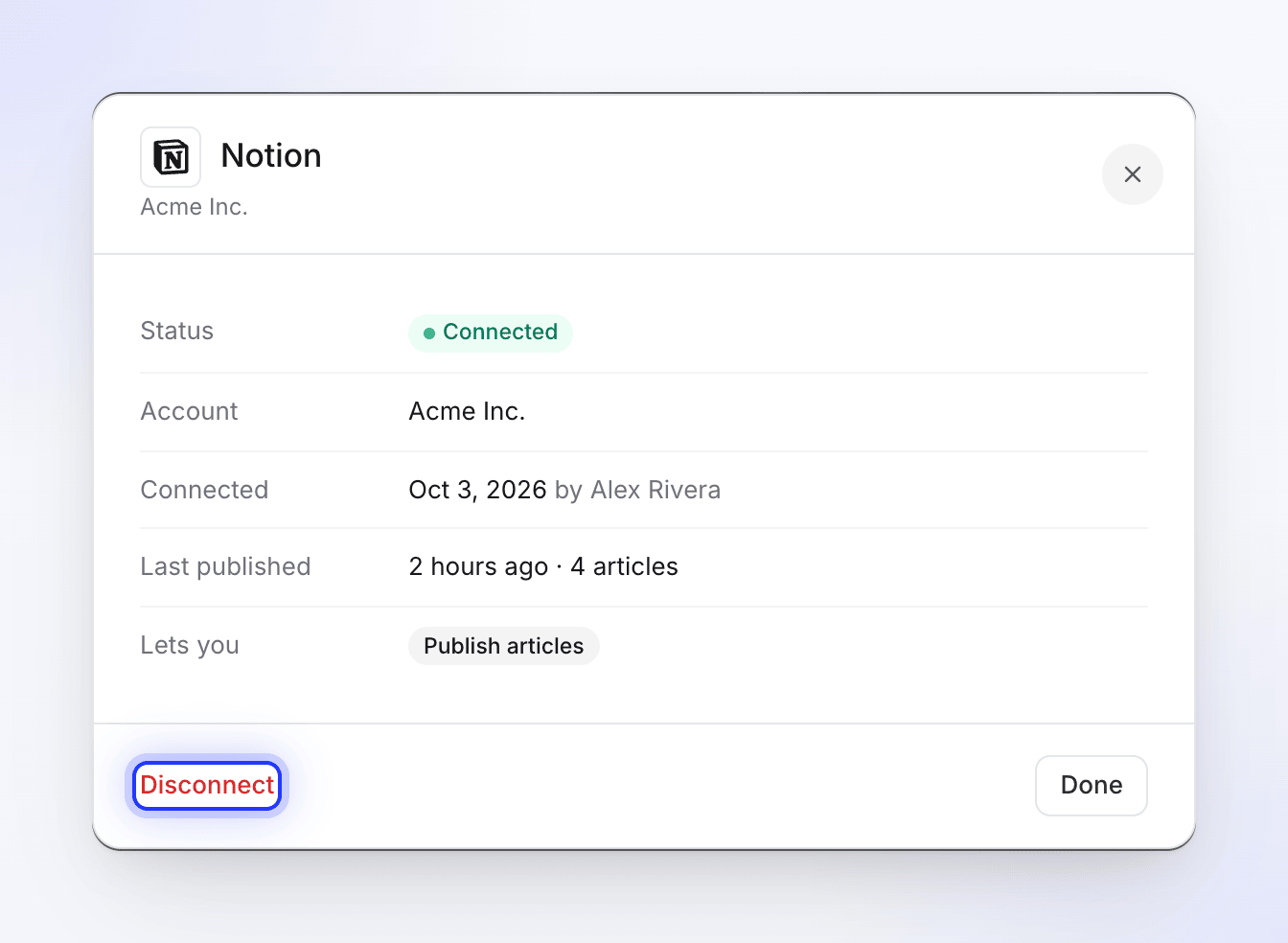
接続を解除するとCleveraに保存されたアクセス権は削除されますが、ツール側ではCleveraが承認済みアプリとしてリストに残る場合があります。ツール側でも取り消すには、各ツールの記事の手順に従ってください。Proプランから移行したワークスペースでも、ツールの接続解除は可能です。
接続が機能しなくなった場合
一部のツール(ConfluenceやGoogle Docsなど)は、Cleveraがバックグラウンドで更新するサインインを使用しています。更新に失敗すると、接続ステータスに エラー または 対応が必要です と表示され、接続したユーザーに「Confluenceの接続の有効期限が切れました」/「公開を続けるには再接続してください」という通知が届きます。
ツール内で誰かがCleveraのアクセス権を削除した場合、公開時に「Notionに再接続して公開してください」(ツール名が表示されます)というメッセージと、フロー内に 再接続 ボタンが表示されます。「公開」タブでは、ツールのタイルに 再接続が必要です と表示されます。どちらの場合も 再接続 をクリックしてください。
トラブルシューティング
| 表示内容 | 対処法 |
|---|---|
| 「連携はProおよびカスタムプランに含まれています。」 | ワークスペースをアップグレードしてください。プランを選択 を参照してください。 |
| 「連携を管理する権限がありません。チームオーナーと管理者のみがこの操作を実行できます。」 | オーナーまたは管理者にツールの接続を依頼してください。 |
| 「このアイテムを表示できますが、公開はできません。編集権限を持つユーザーに依頼してください。」 | この記事は閲覧のみ可能です。編集権限を持つユーザーに公開を依頼するか、編集権限を付与してもらってください。 |
| 「接続試行回数が多すぎます。後でもう一度お試しください。」 | 1分ほど待ってから再度接続してください。 |
| 「無効な認証状態です。もう一度お試しください。」または「認証の有効期限が切れました。もう一度お試しください。」 | サインインに10分以上かかったか、別のタブで実行されました。もう一度 接続 をクリックしてください。 |
| 「先に連携ページでNotionを接続してください。」 | ツールが接続されていません。オーナーまたは管理者に接続を依頼してください。 |
| 「Notionの場所を読み込めませんでした」 | 再試行 をクリックしてください。繰り返される場合は、ツールを再接続してください。 |
| 「Notionに公開できませんでした」とツールの理由が表示される | 再試行 をクリックしてください。接続が必要であると表示された場合は、再接続 をクリックしてください。 |
| 「先に記事を生成してから、ここで公開してください。」 | 記事がまだ準備できていません。完了するまでお待ちください。 |
| 「記事が見つかりません。先に記事を生成してください。」 | この言語には記事がありません。言語を切り替えるか、記事を生成してください。 |
| 「連携を読み込めませんでした」 | 再試行 をクリックするか、ページを再読み込みしてください。 |