

同期とペースを使用して映像をナレーションに合わせる
録画のどの部分を各ナレーションステップで再生するか、またその速度を調整します。クリップの追加やトリミング、0.5倍から8倍までの速度設定、フリーズフレームによる静止画の保持、そして動画とナレーションの適合状況の確認が可能です。
同期とペースでは、ステップのナレーションが流れている間に録画のどの部分を再生するか、またその速度を決定します。映像と音声がずれている場合(例:視聴者にはまだ見えていないボタンについて音声が話している、ページの読み込みが遅い、ナレーションが終わった後も動画が続いているなど)に使用してください。
始める前に
- 同期とペースは、Cleveraデスクトップアプリで作成した録画、またはアップロードした動画ファイルから作成されたハウツー動画や製品デモで使用できます。
- 古いバージョンのデスクトップアプリで作成された録画では、代わりにイベント設定を使用します。古い録画のイベント速度と表示を変更するを参照してください。
- ソーシャルクリップの動作は異なります。クリップ内の画面録画を選択し、オプションのセグメントを使用してください。ソーシャルクリップを編集するを参照してください。
- 動画の編集権限が必要です。同期とペースの変更は無料であり、音声を再録音する必要はありません。
ステップの構成
ハウツー動画はステップの並びで構成されています。各ステップは、1つのナレーション行と、その再生中に流れる録画の一部をペアにします。これらはここではクリップと呼ばれます。
Your recording (one long take)
0:00 ───────[ A ]──────────[ B ]────────[ C ]──────────── 4:12

Step 3 on the timeline
┌──────────────┬────────┬───────────┐
│ Clip A at 1× │ freeze │ Clip B 2× │      ← what viewers see
└──────────────┴────────┴───────────┘
"Click Invite, type Sam's email, then press Send."   ← narration
このウィンドウのすべての動作は、以下の3つのルールに基づいています。
- ステップの長さは、ナレーションと、クリップ+フリーズフレームのいずれか長い方に合わせられます。何もカットされません。
- クリップは録画順に再生されます。表示する瞬間と速度は選択できますが、順序は変更できません。追加したクリップは、録画のタイムライン上の該当位置に配置されます。
- 各ステップは独自のクリップを保持します。ステップ3を編集しても、ステップ2やステップ4の映像が変わることはありません。ステップ3が長くなったり短くなったりすると、それ以降のステップはタイムライン上で前後し、ズームや要素もそれに追従します。
クリップがナレーションより短い場合、音声が終わるまで最後のフレームが保持されます。標準速度のクリップが少し長すぎる場合、Cleveraは最大1.25倍まで速度を上げて調整します。それ以上になると、ナレーション終了後も動画が流れ続け、ステップの長さが伸びます。
ミュートされたステップには合わせるナレーションがないため、その長さはクリップとフリーズフレームの合計と完全に一致します。
AIによる映像の適合
AIが動画を作成する際、映像と音声を一致させるために以下のルールに従って各ステップのクリップと速度を選択します。
- クリックの前に約0.8秒の映像を再生し、視聴者がポインターの移動先を確認できるようにします。
- 行が終わった後の動きやクリックは、2倍速で再生される場合があります(行の読み上げ中は最大1.5倍速)。
- 音声が流れている間、映像が約1秒以上静止することはありません。
- 非常に短い映像は避け、画面のちらつきを防ぎます。
ナレーションの長さが変わった場合(行の再録音、アシスタントによる書き換え、音声の変更、翻訳時など)、そのステップに対してのみ同じルールが再適用されます。変更していないズーム設定は、映像とともに移動します。
ウィンドウを開く
以下のいずれかの方法で行います。
- スクリプトタブで、ステップにカーソルを合わせる(または選択する)し、同期とペースを編集(タイマーアイコン)をクリックします。
- タイムライン上でステップをダブルクリックするか、右クリックして同期とペースを編集を選択します。
- クリップまたは音声クリップシーン(ポーランド語動画のクリップを含む)の場合は、タイムライン上でダブルクリックするか、右クリックして同期とペースを編集を選択します。
初めて開くときは、録画、シーン、クリップについて説明する3部構成のツアーが表示されます。保存する前に完了または閉じてください(「先にツアーを完了してください」)。
ウィンドウの内容
| エリア | 表示内容 |
|---|---|
| プレビュー(左上) | 動画。プレビュー表示でシーン(「視聴者が見る通りにシーンを再生」)と録画(「元の録画を再生」)を切り替えます。1フレーム戻ると1フレーム進むでステップ移動し、スペースで再生します。 |
| 録画レーン | 録画全体と合計時間。このステップに含まれる部分は点灯し、番号が振られています。2つのマーカーが前のシーンの終了位置と次のシーンの開始位置を示し、前後のステップの映像を確認できます。 |
| シーンレーン | 視聴者が見るステップの構成。同じ番号で各ブロックと録画の該当部分がリンクされています。下のバーはナレーションです。ストライプ状のホールドブロックは、自動的に挿入される最後のフレームの保持です。 |
| タイミングパネル(右) | ナレーションと動画の2つのバー、および適合状況を示すライン。 |
| 選択パネル(右) | 選択したクリップやフリーズフレームとその設定。何も選択されていない場合は、編集方法の短い編集中リストが表示されます。 |
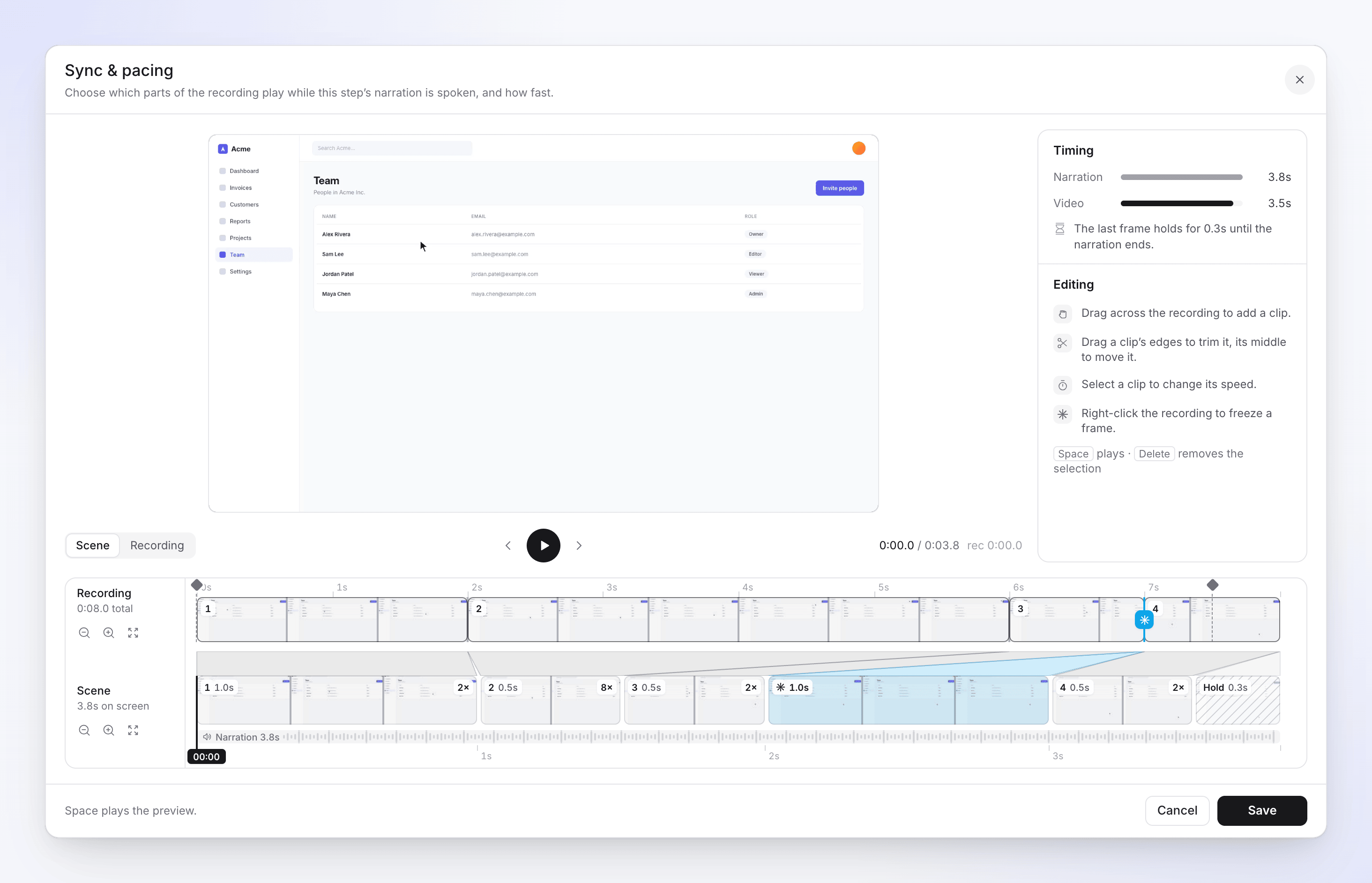
各レーンには、ズームアウト、ズームイン、およびフィットボタン(録画レーンには録画全体を表示、シーンレーンには幅に合わせる)があります。
タイミングパネルの読み方
| メッセージ | 意味 | 対処法 |
|---|---|---|
| "動画はナレーションをカバーしています。" | 映像と音声が同時に終了します。 | なし。 |
| "最後のフレームを2.4秒間保持し、ナレーション終了まで待機します。" | クリップが先に終了し、最後のフレームが静止します。 | 短い保持なら問題ありません。長い場合はクリップを追加するか、速度を落としてください。 |
| "動画がナレーションより3.0秒長く流れています。クリップをトリミングするか、速度を上げてください。" | 音声終了後も映像が流れ続けます。 | クリップをトリミングするか、速い速度を選択するか、クリップを削除してください。 |
| "1倍速のクリップが1.12倍速で再生され、ナレーションに適合します。" | Cleveraが標準クリップの速度を微調整しました。 | なし、または自分で速度を選択してください。 |
| "クリップがまだありません。録画上をドラッグして追加してください。" | ステップに映像がありません。 | クリップを追加してください。追加するまで保存は無効です(「先にシーンタイムラインにクリップを追加してください」)。 |
| "これはクリップの長さ(6.0秒)分だけ再生されます。" | クリップシーンにはナレーションがないため、長さはクリップに従います。 | なし。 |
クリップの追加、トリミング、削除
| 操作 | 手順 |
|---|---|
| クリップを追加 | 録画レーンの暗くなっている部分をドラッグします。「このクリップをシーンに追加しますか?」というカードが表示されるので、範囲と長さを確認し、クリップを追加をクリックします。 |
| クリップをトリミング | クリップを選択し、両レーンの左右の端をドラッグ(ドラッグして開始位置をトリミング / ドラッグして終了位置をトリミング)します。 |
| クリップを別の映像に移動 | 録画レーンの点灯している部分をドラッグします。 |
| クリップを削除 | クリップを選択して削除を押すか、クリップアクション(⋯)を開いてクリップを削除を選択します。 |
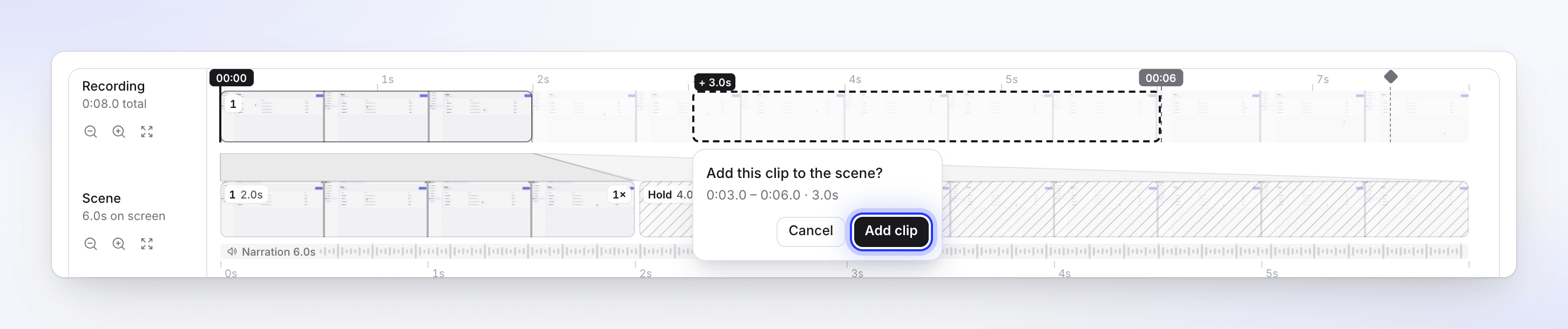
クリップはステップ内の既存の映像と重複できません。「その範囲はすでにクリップまたはフリーズフレームでカバーされています」と表示されます。ステップには常に少なくとも1つのクリップが必要なため、最後のクリップに対してクリップを削除は無効です。クリップは0.1秒以上の長さが必要です。
クリップの速度を変更する
クリップを選択します。パネルにはクリップ 2/3、録画からの範囲(例:「0:41.2 – 0:58.0」)、画面上の長さ、および8つの速度が表示されます。
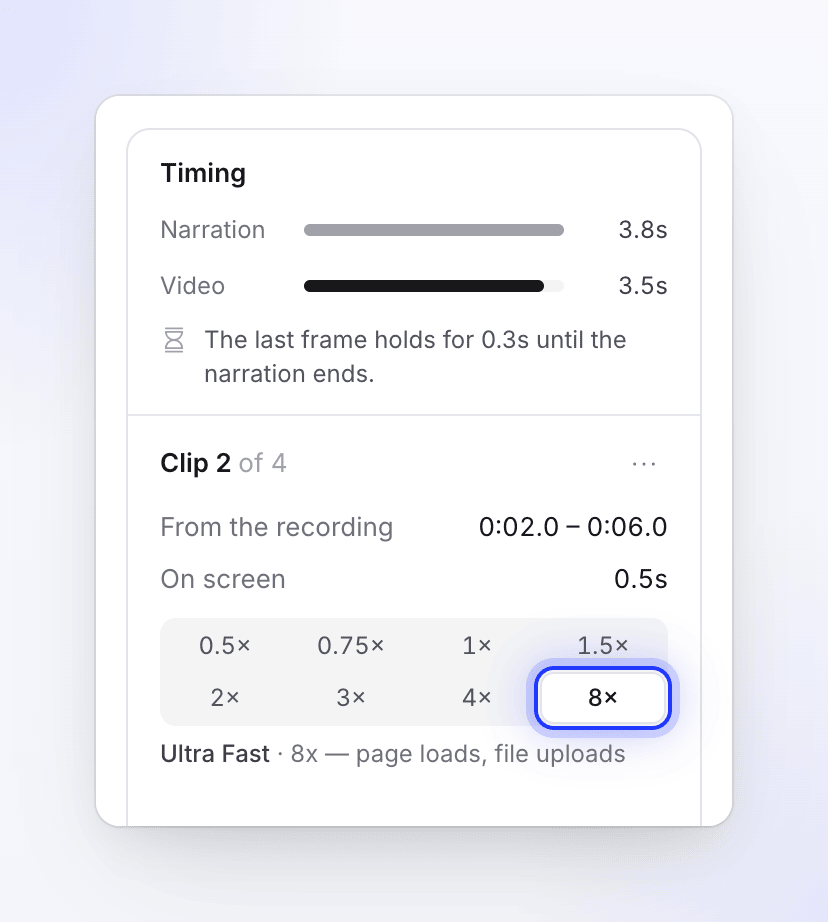
| 速度 | ラベル | 用途 |
|---|---|---|
| 0.5× | 非常にスロー | 「細かい詳細をじっくり見る」 |
| 0.75× | スロー | 「ゆっくりと余韻を残す」 |
| 1× | 標準(デフォルト) | 「実際の速度」 |
| 1.5× | 中程度 | 「標準より少し速く」 |
| 2× | 速い | 「予測可能な繰り返しのUI」 |
| 3× | きびきび | 「素早いナビゲーション」 |
| 4× | 非常に速い | 「長いスクロール / フォーム入力」 |
| 8× | 超高速 | 「ページの読み込み、ファイルアップロード」 |
録画で10秒のクリップは、速いで5秒、超高速で1.25秒になります。ピッカーにフォーカスがある状態で矢印キーを使用すると、速度を切り替えられます。
録画内で隣接し、同じ速度に設定された2つのクリップは1つに結合されます。
ナレーションに合わせて自動的に速度が調整されるのは標準クリップのみです。他の速度に設定したクリップは、その速度が維持されます。
フリーズフレームでフレームを保持する
フリーズフレームは、設定した時間だけ映像を1フレームで停止させます。例えば、音声で説明している間に視聴者にダイアログを読ませる場合などに使用します。
再生ヘッドをフレームに合わせる
プレビューを再生またはステップ移動して、保持したいフレームに合わせます。
フリーズを追加する
その地点で録画レーンを右クリックします。「ここでフレームをフリーズしますか?」(「0:47.3でフレームを保持」)というカードが表示されるので、フリーズを追加をクリックします。または、クリップを選択してクリップアクション(⋯)を開き、再生ヘッド位置でフリーズを選択します。このオプションは、再生ヘッドがクリップ内にある場合のみ有効です。
保持時間を設定する
フリーズが選択され、プレビューがシーンに切り替わります。Holds for(0.2~60秒、デフォルトは1秒)を変更するか、シーンレーン上のフリーズブロックの端をドラッグして調整します(Drag to change how long it holds)。
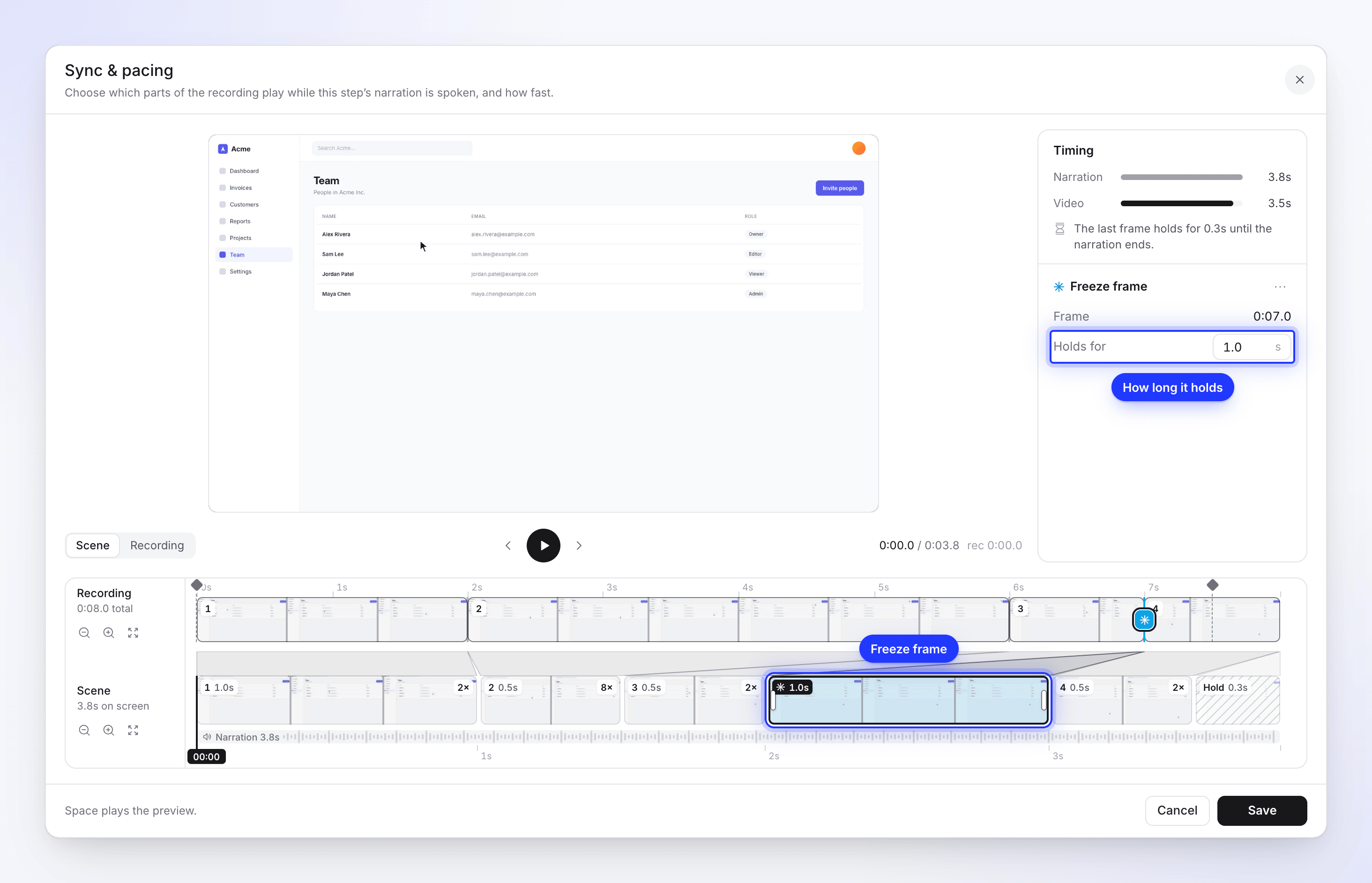
クリップの中間にフリーズを挿入すると、そのフリーズフレームを境にクリップが2つに分割されます。Remove freeze frame(フリーズの⋯メニュー内、または削除)を実行すると、分割された2つの部分が再び結合されます。フリーズフレームはクリップと同様に録画順序に従います。「ビデオクリップとフリーズフレームは、録画順序を維持する必要があります。」
変更の保存または取り消し
- 保存をクリックするとステップが書き込まれ、タイムラインが再読み込みされます。「シーンのビデオパーツを保存しました。」ナレーションの音声は変更されません。
- 変更をリセット(何かを変更した後、左下に表示されます)をクリックすると、ウィンドウを開いた時の状態に戻ります。
- キャンセルをクリックすると、保存せずにウィンドウを閉じます。
トップバーの元に戻すでは、保存済みの同期とペースの変更を取り消すことはできません。元に戻す機能は、ズーム、要素、その他のトラックには適用されますが、ステップ自体には適用されません。以前の状態に戻すには、リビジョン履歴を開いて、変更前のバージョンを復元してください。「ビデオの以前のバージョンを復元する」を参照してください。
同期とペースは、編集中の言語に固有のものです。後から作成された翻訳は編集済みのステップから開始されますが、以前に作成された翻訳は独自の同期とペースを保持します。「言語バージョンについて」を参照してください。
イントロ、アウトロ、およびフリーズのみのステップ
一部のステップでは、フッテージを再生する代わりに、ナレーション全体を通して1つのフレームを保持します。これには、はじめに、結論、およびWhat viewers seeの下でフリーズを追加を使用して追加したボイスオーバーが含まれます。これらの場合、ウィンドウは「ナレーションの再生中に画面に表示し続ける録画フレームを選択してください。」というシンプルなモードで開きます。録画をクリックまたはドラッグしてフレームを選択し、保存をクリックします(「フリーズフレームを保存しました。」)。ステップの長さは常にナレーションの長さに従います。
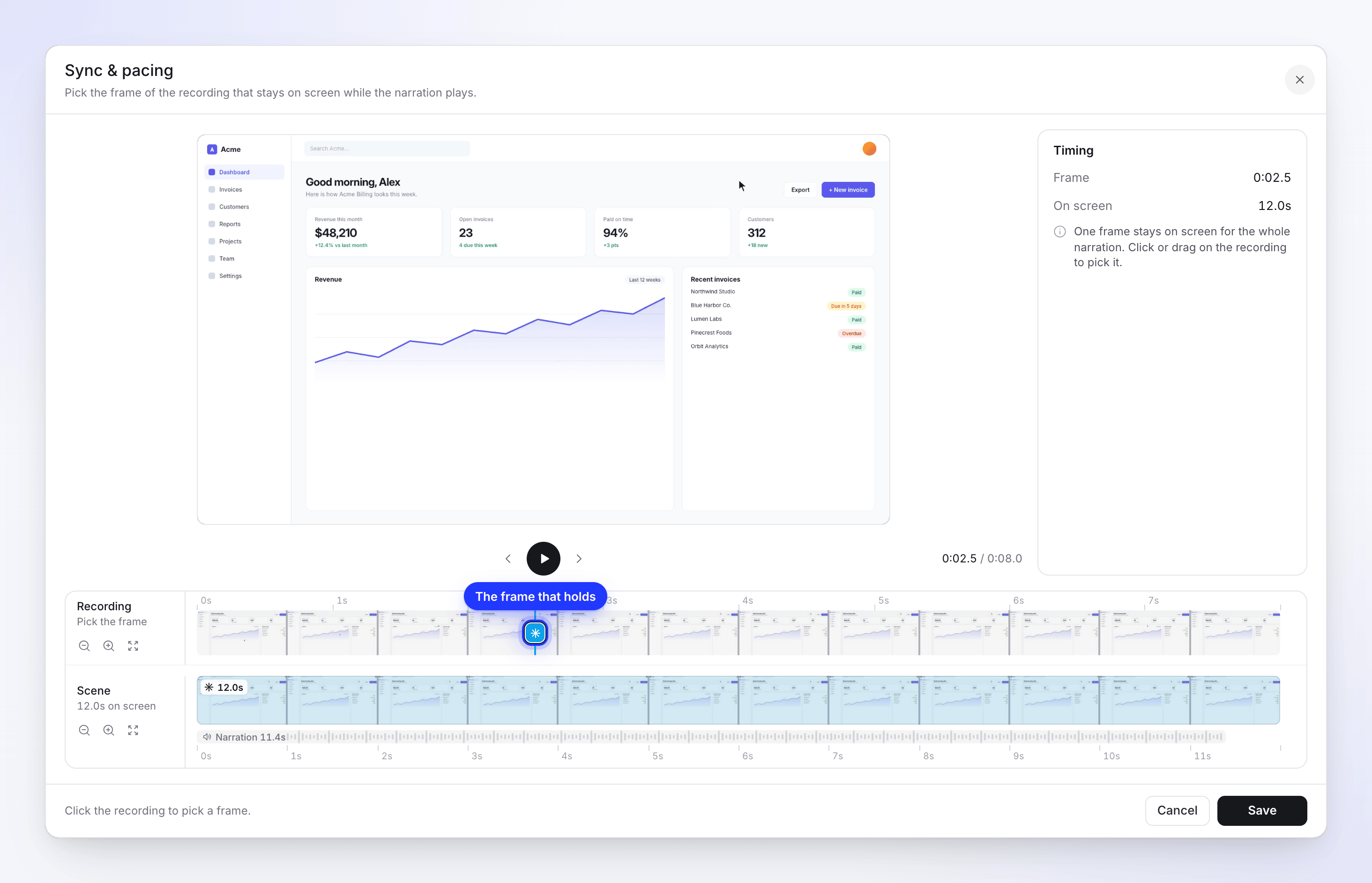
録画全体からハイライトシーンをプレビューとして作成した「はじめに」は、代わりにクリップを再生するため、通常のモードで開きます。
クリップと音声クリップのシーン
クリップ(「画面録画からの無音クリップ」)および音声クリップ(ポーランド語ビデオでの自身の録音音声)にはAIナレーションがないため、その長さは単純にクリップ自体の長さになります。ウィンドウには「録画のどの部分を、どのような順序で、どの程度の速さで再生するかを選択してください。」と表示され、下部のレーンはクリップと呼ばれます。音声クリップでは、録音された音声が映像に合わせて早送りまたはスロー再生されます。
画像シーン(画像)には編集するフッテージがありません。「画像シーンには編集可能なビデオ範囲はありません。タイムラインから長さを変更してください。」
作業例
「Acmeにチームメンバーを招待する」のステップ4には、「設定を開き、メンバーを選択して、招待をクリックします。」とあります。ナレーションは6.0秒です。設定ページの読み込みに6秒(0:44~0:50)かかるため、このステップの1つのクリップは録画の0:40~0:54(14秒間)を再生します。
- ステップ4で同期とペースを編集を開きます。パネルには「ビデオがナレーションより8.0秒長くなっています。クリップをトリミングするか、速度を上げてください。」と表示されます。
- クリップ1を選択し、右端をページ読み込みが始まる0:44までドラッグします。
- 録画の0:44~0:50をドラッグしてクリップを追加をクリックします。次に0:50~0:54をドラッグして同様に追加します。これでステップには3つのクリップが含まれます。
- クリップ2(読み込み中)を選択し、Ultra Fast(8倍速)を選択します。これで6秒の読み込みが0.75秒に短縮されます。
- パネルには「ビデオがナレーションより2.8秒長くなっています。」と表示されます。クリップ1を選択して速い(2倍速)を選択し、クリップ3にも同じ操作を行います。パネルには「最後のフレームがナレーション終了まで1.3秒間保持されます。」と表示されます。
- 招待ボタンが表示されている0:53の録画レーンを右クリックし、フリーズを追加をクリックします。クリックの前にボタンが表示されるよう、Holds forを1秒のままにします。フリーズによってクリップ3が2つに分割され、ステップには4つの番号付きクリップと、最後の2つの間にあるフリーズが表示されます。
- パネルには「最後のフレームがナレーション終了まで0.3秒間保持されます。」と表示されます。これで問題ありません。保存をクリックします。
ステップ4は14秒から6秒に短縮され、ステップ5~8はズームや要素を含めて8秒前方に移動します。
トラブルシューティング
| メッセージ | 対処法 |
|---|---|
| 「録画を利用できません」 | 再読み込みをクリックしてください。解決しない場合は録画ファイルが見つからないため、サポートに連絡してください。 |
| 「このビデオからサムネイルを読み込めませんでしたが、タイミングと編集は機能します。」 | 通常通り編集してください。画像ストリップのみが表示されません。 |
| 「このクリップは短すぎて分割できません。」 | フリーズフレームを追加する前に、再生ヘッドをクリップの端から離してください。 |
| 「セグメント2が短すぎます。最小の長さは100msです。」 | そのクリップを長くするか、削除してください。 |
| 「フリーズフレーム1が短すぎます。最小の長さは200msです。」 | Holds forを少なくとも0.2秒以上に設定してください。 |
| ステップに同期とペースを編集が表示されない | 録画が古いデスクトップアプリのものである(イベント設定を使用してください)、ステップがカードまたは画像である、あるいは編集権限がない可能性があります。 |