

タイムラインを理解する
動画エディターのタイムラインの各レーンには何が含まれているか、どのブロックを移動またはトリミングできるか、なぜステップは移動できないのか、非表示・ミュート・削除の違い、音楽レーン、クリップの分割、アスペクト比とクロップについて解説します。
プレイヤーの下にあるタイムラインには、録画から作成された動画の各パーツが時系列順に表示されます。ステップやシーン、ズーム、上に配置された要素、音楽などが含まれます。この記事では、各レーンの説明、移動やトリミングができるものとできないものがある理由、そして非表示・ミュート・削除の違いについて解説します。
はじめに
- ここでは、ハウツー動画、製品デモ、Polish動画について説明します。ソーシャルクリップのタイムラインは動作が異なります。詳しくはソーシャルクリップを編集するをご覧ください。
- 編集権限がない場合は、再生やスクラブはできますが、変更はできません。
レーン
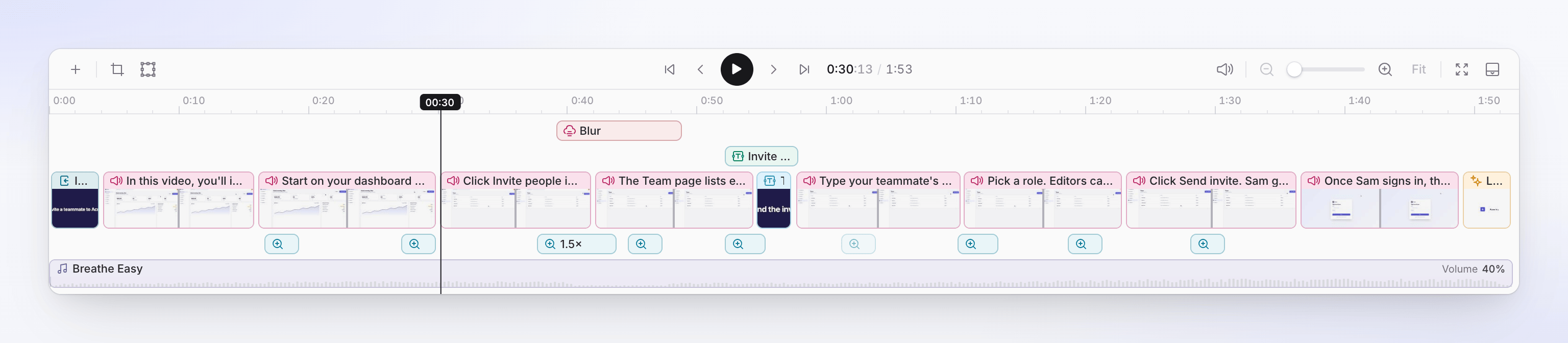
レーンには画面上の名前はありません。何が配置されているかで区別します。上から順に以下の通りです。
┌ Elements ──── [Text Box]   [Blur]       [Sound Effect]
│               [Image ───────────]
├ Scene row ─ [Intro card][Step 1 ▒▒▒▒][Step 2 ▒▒▒▒▒▒][Title card][Step 3 ▒▒▒]…
├ Zoom ─────────── [1.5×]        [2×]           [1.6×]
└ Music ─── ♪ Breathe Easy ─────────────────────────────────── Volume 40%
| レーン | 内容 | 編集場所 |
|---|---|---|
| 要素 | テキスト、画像、ぼかし、ハイライト、図形、絵文字、オーディオ、効果音の1つ以上の行。シーン行の上に配置されます。新しい行は一番上に表示されます。 | 要素タブ |
| シーン行 | すべてのステップとシーンが連続して並び、画像サムネイルのストリップが表示されます。ステップにはナレーションテキストが表示され、シーンにはそのタイプ(Introduction、Conclusion、Voiceover、Intro card、Title card、Logo reveal、Text beats、List、Video、Clip、Voice clip、Video Cover)が表示されます。 | スクリプトタブ、またはシーンのエディター |
| ズーム | ズームごとに1つのブロック。シーン行の下にあり、レベル(「1.5×」)でラベル付けされます。 | ズームタブ |
| 音楽 | 背景音楽。ファイル名と音量が表示されます。 | オーディオタブ、およびレーン自体 |
空のレーンは表示されません。例えば、ズームのない動画にはズームレーンはありません。キャプションとチャプターにはレーンはありません。キャプションはナレーション(またはPolish動画の場合は自身の音声)に自動的に追従します。チャプターはスクリプトタブの見出しです。
選択すると適切なタブが開きます
ブロックをクリックして選択します。再生ヘッドがその位置に移動し、サイドパネルが編集用のタブに切り替わります。
| 選択するもの | 開くサイドパネル |
|---|---|
| ステップまたはシーン | スクリプト(そのステップ) |
| ズーム | ズーム(そのズームが開いた状態) |
| 要素 | 要素(そのオプションが表示された状態) |
| 音楽 | オーディオ(音楽) |
ダブルクリックするとさらに詳細な操作が可能です。ブロックに1秒間カーソルを合わせると、ヒントが表示されます。
| ダブルクリックするもの | 開くもの |
|---|---|
| ステップ、イントロ、結論、ボイスオーバー、クリップ、音声クリップ | 同期とペースを編集ウィンドウ。同期とペースを使用するをご覧ください。 |
| カードまたはその他のシーン | そのエディター。シーンとカードを編集するをご覧ください。 |
| ズーム | ズームタブ内の設定(「ダブルクリックしてズーム設定を開く」) |
移動、トリミング、ナッジ
| ブロック | 移動 | トリミング(端をドラッグ) | 理由 |
|---|---|---|---|
| ステップ | 不可 | 不可 | 長さはナレーションとクリップによって決まります。同期とペースを編集を使用するか、ナレーションを編集して変更してください。 |
| カードまたはその他のシーン | 不可 | 不可 | 長さはエディター内の期間で決まります。 |
| ズーム | 可 | 可 | |
| 要素 | 可(別の行への移動も可) | 可 | |
| 音楽 | 可(レーン上で開始位置と終了位置) | 可 | 音楽レーンで音楽を調整するをご覧ください。 |
移動とトリミングのルール:
- ブロックの長さは最低1秒です。
- 同じ行にあるブロックは重なることはできず、動画の最後を超えることもできません。
- ブロックは他の行のブロックの端や再生ヘッドにスナップします。
- 要素を上下にドラッグして別の行や新しい行に移動できます(新しいトラックの線が着地位置を示します)。
- ← / → キーで選択したズームや要素を1フレームずつナッジ(微調整)できます。Shiftキーを押しながらだと1秒ずつ移動します。DeleteまたはBackspaceキーで削除できます。これらはステップやシーンには適用されません。
ズームと要素は録画内の位置に紐付いています。手前のステップが長くなったり短くなったりすると、それらも一緒に移動します。
再生ヘッド
- タイムラインの空いている部分をクリックして再生ヘッドを移動します。ドラッグしてスクラブ(シーク)します。
- 一時停止中にタイムラインにカーソルを合わせると、プレイヤーでそのフレームがプレビューされます。ポインターを離すと、プレイヤーは再生ヘッドの位置に戻ります。
- スペースキーで再生と一時停止を行います。最初へ移動、前のフレーム、次のフレーム、最後へ移動はツールバーにあります。
タイムラインのズーム
| 目的 | 操作 |
|---|---|
| 詳細を表示 | ズームイン (Ctrl + スクロール)、タイムラインのズームスライダーをドラッグ、またはトラックパッドでピンチインします(最大16倍)。 |
| 表示範囲を広げる | ズームアウト |
| 動画全体を表示 | 動画全体をフィット |
| タイムラインの高さを変更 | 上の境界線をドラッグします(「ドラッグしてサイズ変更 · ダブルクリックしてフィット」) |
| 非表示にする | タイムラインを折りたたむ。折りたたまれたバーにはタイムラインボタン(「タイムラインを表示」)があり、元に戻せます。 |
1分を超える動画は、約1分単位にズームされた状態で開きます。
非表示、ミュート、削除
動画から何かを取り除くには3つの方法があり、それぞれ結果が異なります。
| アクション | 場所 | 時間への影響 | 元に戻す方法 |
|---|---|---|---|
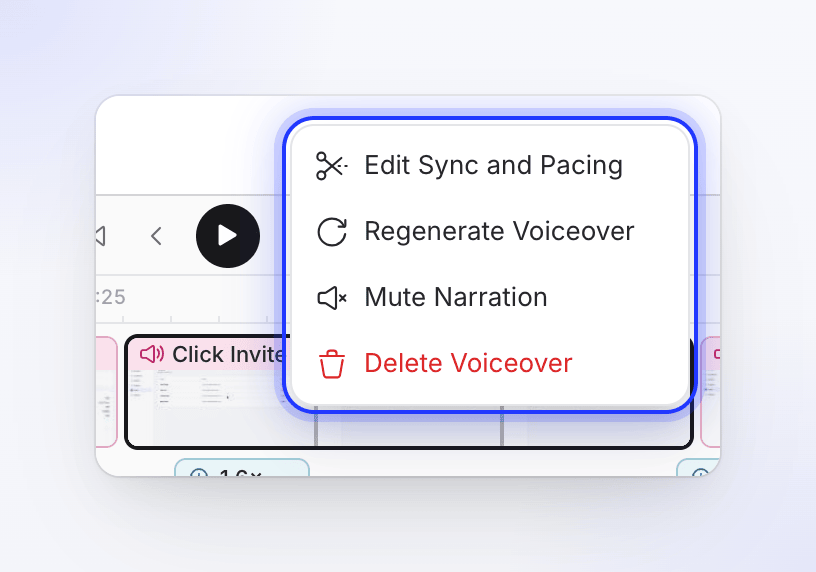
| ナレーションをミュート (ステップ) | スクリプトタブの行、または右クリック → ナレーションをミュート | ステップは残りますが、無音になります。長さはクリップの長さになるため、通常動画は短くなります。ミュート済みと表示されます。 | ナレーションのミュートを解除、または行を編集して保存 |
| 動画から非表示 (イントロ、結論、カバー) | スクリプトタブの**⋯**、または右クリック → タイムラインから非表示 | 動画から取り除かれ、その時間は削除されます。スクリプトタブには非表示として残ります。 | スクリプトタブで動画に表示を選択 |
| 動画内で非表示 (要素) | 要素タブの目のアイコン、またはオプションの**⋯** | 要素は要素リストに残りますが、グレーアウトされ動画には表示されません。他のものは移動しません。 | 動画に表示 |
| ナレーションを削除 (ステップ) | スクリプトタブの**⋯**、または右クリック → ボイスオーバーを削除 | 行とボイスオーバーが削除されます。フッテージの扱いを選択します:動画を前のボイスオーバーに移動、動画を次のボイスオーバーに移動、または動画も削除。 | 変更履歴 |
| 削除 (シーン、クリップ) | 右クリック → 削除、またはシーンのメニュー | 削除されます。後ろのシーンが前に移動します。タイムラインメニューに「元に戻せません」という警告が表示されます。 | 変更履歴 |
IntroductionとConclusion
多くの動画はIntroduction(はじめに)で始まり、Conclusion(結論)で終わります。これらは録画の1フレームを保持するナレーション付きのステップです(一部のIntroductionでは、録画全体から短いプレビューを再生します)。タイムライン上にはナレーションテキストが表示されます。非表示にはできますが、ミュートはできません。保持するフレームは同期とペースを編集で選択してください。
音楽レーンで音楽を調整する
音楽レーンを選択して展開します(「選択して展開 — フェード、音楽領域、音量のディップを調整」)。その後:
| 目的 | 操作 |
|---|---|
| 音楽の開始または終了位置を変更 | 音楽領域の開始または終了をドラッグします。領域外では「無音 — 音楽は…から開始」と表示されます。領域は最低0.5秒です。 |
| フェードを変更 | 両端のフェードハンドルをドラッグします。デフォルト:フェードイン1秒、フェードアウト2秒。 |
| 特定の箇所で音楽を小さくする | レーン上をドラッグします(「ドラッグして音量のディップを追加」)。ドラッグする深さで音量が決まり、無音まで下げられます。ディップは最低0.3秒で、端に0.4秒のランプ(傾斜)がつきます。 |
| ディップを変更 | ドラッグして移動、端をドラッグしてサイズ変更、レベルハンドルをドラッグして音量を変更します。 |
| ディップを削除 | ダブルクリックします。 |
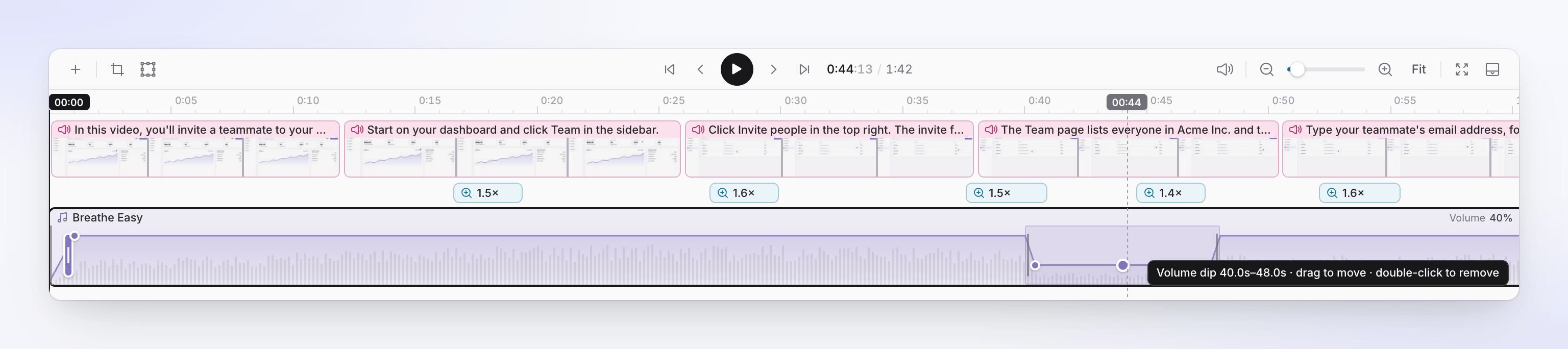
これらの動画では、音楽はボイスオーバーの下で自動的に小さくなりません。ナレーションと重なる場所にディップを追加してください。レーンの編集をすべて元に戻すには:オーディオ → 音楽 → ⋯ → **タイムラインの編集をリセット…**を選択します。音声、音楽、サウンドを変更するをご覧ください。
クリップを分割する (Polish動画)
Polish動画にはツールバーに再生ヘッドでクリップを分割があります。再生ヘッドをクリップまたは音声クリップ内に配置し、クリックするとその位置でクリップを2つにカットできます(途中のミスを削除する場合など)。再生ヘッドがクリップ内にない場合や、端から0.1秒以内の場合はオフになります(「再生ヘッドをクリップ内に配置して分割」)。ハウツー動画や製品デモにはこの機能はありません。代わりに同期とペースを使用してステップの表示内容を変更してください。
シーンの間に要素を追加する
2つのシーンの間の継ぎ目にカーソルを合わせます。
- + (タイムラインアイテムを追加) は、ツールバーの + と同じメニューをその位置で開きます。
- トランジションを追加 は、2つのシーンの間にトランジションを追加します(追加後は トランジションを編集 になります)。要素の追加と編集 を参照してください。
アスペクト比と切り抜き
どちらもタイムラインツールバーにあり、動画のすべての言語に適用されます。
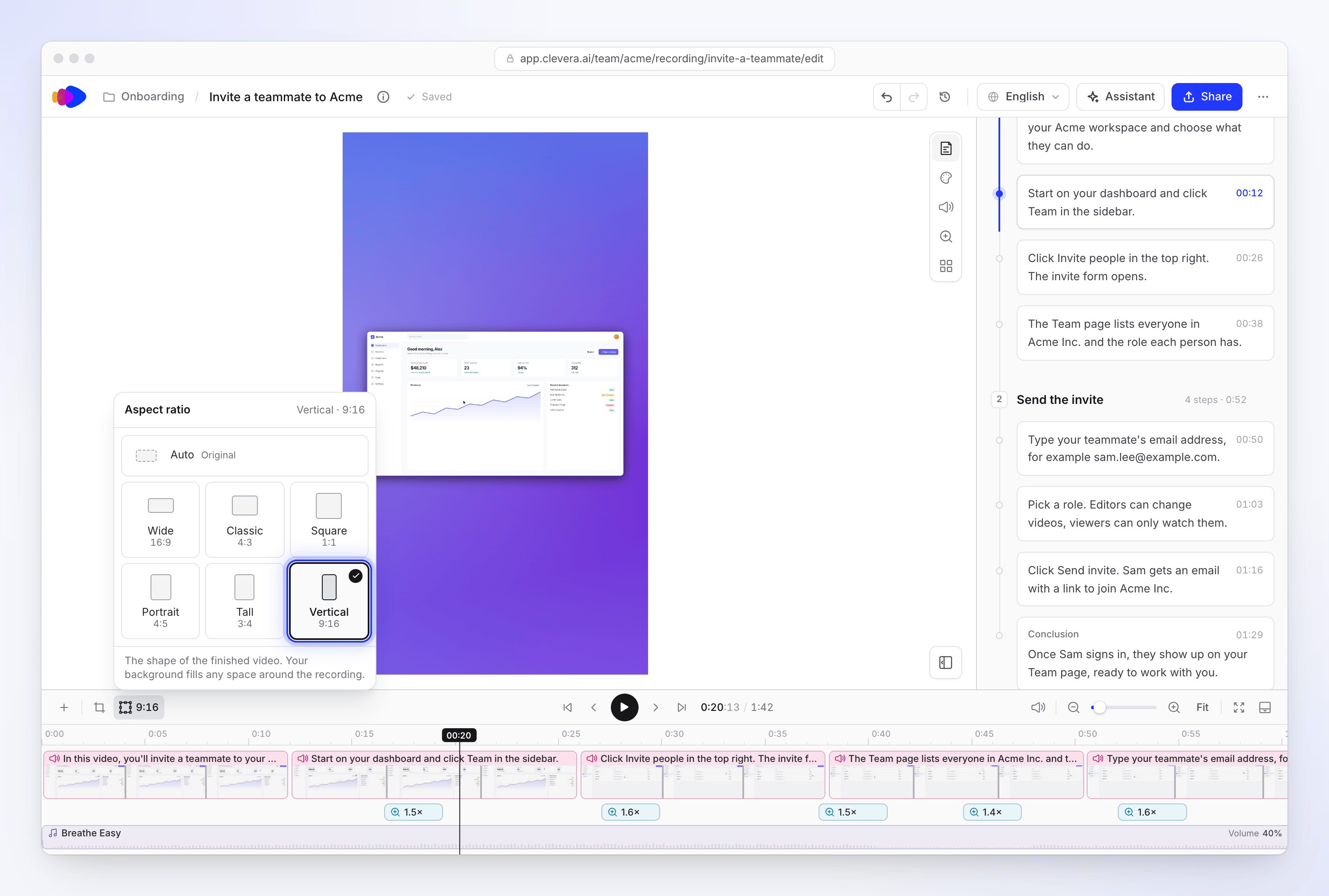
アスペクト比 は完成した動画の形状を設定します。「完成した動画の形状です。背景が録画の周囲のスペースを埋めます。」
| オプション | 比率 |
|---|---|
| 自動 (デフォルト) | 切り抜き後の録画自体の形状 |
| ワイド | 16:9 |
| 正方形 | 1:1 |
| クラシック | 4:3 |
| 垂直 | 9:16 |
| 縦長 | 3:4 |
| 縦長 | 4:5 |
変更しても録画がカットされたり引き伸ばされたりすることはありません。録画は独自の形状で中央に配置されたままとなり、スタイル タブの背景がその周囲のスペースを埋めます。そのため、ワイドな録画を 垂直 に設定すると中央に帯状に表示されます。ズームを使用するとフレームを埋めるのに役立ちます。
動画を切り抜き は録画自体をカットします。「表示したい録画の部分を残します。切り抜きはすべての言語に適用されます。」切り抜きボックスをドラッグするか、無料、オリジナル、16:9、1:1、9:16、または 4:5 を選択し、クロップを保存 をクリックします。切り抜きが設定されると、ボタンにドットが表示されます。これはデスクトップアプリからの録画およびアップロードされた動画で利用可能です。