

スタイル、背景、キャプションを変更する
「スタイル」タブを使用して、録画の周囲の背景、カーソルのサイズとクリック音、キャプションとその見た目、カメラオーバーレイを変更します。各設定のデフォルト値とコストについて説明します。
ビデオエディターのスタイルタブでは、録画から作成されたビデオの見た目を制御します。具体的には、録画の周囲の背景、カーソル、キャプション、そしてPolishビデオの場合はカメラオーバーレイの設定が可能です。この記事では、すべての設定、そのデフォルト値、およびコストについて説明します。
始める前に
- スタイルタブは、ハウツービデオ、製品デモ、Polishビデオのビデオエディター内にあります。ソーシャルクリップにはこのタブはありません。「ソーシャルクリップを編集する」を参照してください。
- 編集権限が必要です。権限がない場合、タブはグレーアウトされ、「編集権限がありません」と表示されます。
- タブには、ビデオで使用可能なセクションのみが表示されます。
| セクション | 表示条件 |
|---|---|
| 背景 | 常に表示 |
| カーソル | 録画にカーソルデータが含まれている場合(例:Cleveraデスクトップアプリで作成された録画)。アップロードされたビデオファイルには含まれません。 |
| キャプション | ハウツービデオ、製品デモ、Polishビデオ(「クリーンアップ」および「共有用スタイル」) |
| カメラオーバーレイ | カメラをオンにして録画されたPolishビデオ |
すべてのスライダーは、デフォルト値から変更するとリセットが表示されます。追加設定はその他のオプションの中にあります。
背景
背景とは、録画の周囲に表示される壁紙、色、グラデーション、または独自の画像のことです。セクションヘッダーには、現在の塗りつぶし(例:「ラディアント 12」)が表示されます。
塗りつぶしを選択する
塗りつぶしピッカーを開く
背景で、塗りつぶしの行をクリックします。何も選択されていない場合は、未設定と表示されます。
壁紙または色を選択する
壁紙タブで、カテゴリ(すべてのカテゴリ、エネルギー、ラディアント、サンセット、スプリング、ミッドナイト、虹色、macOS)ごとにフィルタリングして選択します。色タブでは、12種類のソリッドカラーまたは9種類のグラデーションペアから選択できます。
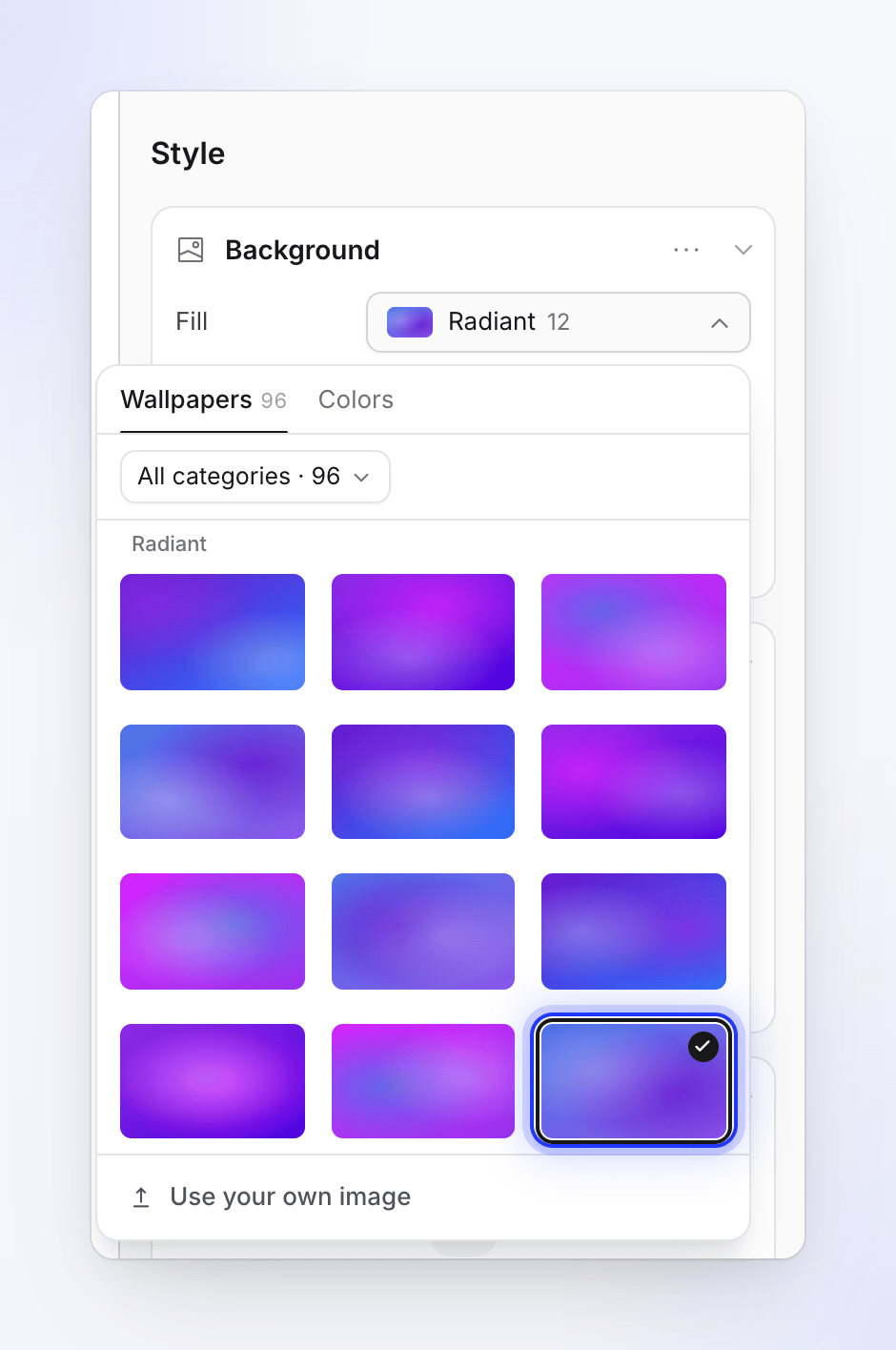
壁紙、ソリッドカラー、グラデーション、または独自の画像。 または独自の画像を使用する
独自の画像を使用をクリックし、チームのライブラリから画像を選択するか、ファイルをドラッグ&ドロップしてアップロードします。設定が完了すると、ボタンは画像を置き換えるに変わります。
独自の画像は、JPG、PNG、WebP、またはSVG形式で、最大8 MBまで使用できます。GIFは受け付けられません。
Cleveraの壁紙はロイヤリティフリーまたはAI生成されたものであり、ビデオでの商用利用が許可されています。
ソリッドカラーを選択した後は、色の行で微調整(不透明度を含む)が可能です。グラデーションの場合、色の行には開始色と終了色があり、角度は固定されています。
フレーム設定
| 設定 | 機能 | 範囲 | デフォルト |
|---|---|---|---|
| パディング | 録画とビデオの端との間のスペース | 0–20% | 10% |
| 角 | 録画の角の丸み | 0–100 px | 12 px |
| 影 (その他のオプション) | 録画の下の影 | 0–100% | 70% |
| ぼかし (その他のオプション) | 「録画の背後にある壁紙や画像を柔らかくします。」壁紙と独自の画像でのみ有効。 | 0–100% | 0% |
見た目をプリセットとして保存する
プリセットを使用すると、チーム全体で背景を他のビデオに再利用できます。
- 背景を好みの設定にします。
- 背景ヘッダーの**⋯**メニューを開き、**プリセットとして保存…**を選択します。
- 名前(最大80文字)を入力し、プリセットを保存をクリックします。
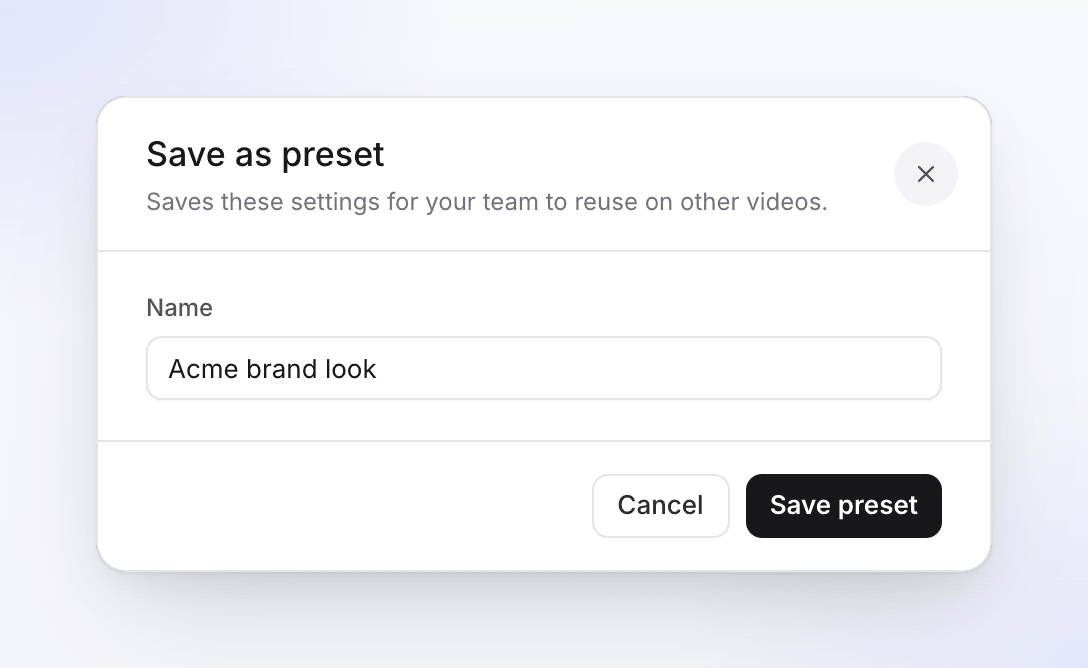
プリセットは同じ**⋯**メニューの上部に一覧表示されます。クリックすると適用されます。削除するには、**プリセットの管理…**を選択してゴミ箱アイコンをクリックします。「プリセットはチーム全員に対して削除されます。これを使用していたビデオの設定は維持されます。」プリセットの名前を変更することはできません。
カーソル
Cleveraはカーソルを録画に焼き付けません。カーソルデータから再描画するため、録画後にサイズを変更したり、クリック音を変更したりできます。
| 設定 | オプション | デフォルト |
|---|---|---|
| サイズ | 50–300% | 100% |
| クリック音 | クリア、スムーズ、ヴィンテージ(それぞれプレビューボタン付き) | クリア |
| 音量 | 0–100% (0はオフを表示) | 100% |
| アイドル時のバウンス | 「動きの合間にカーソルが優しく浮遊します。」 | オン |
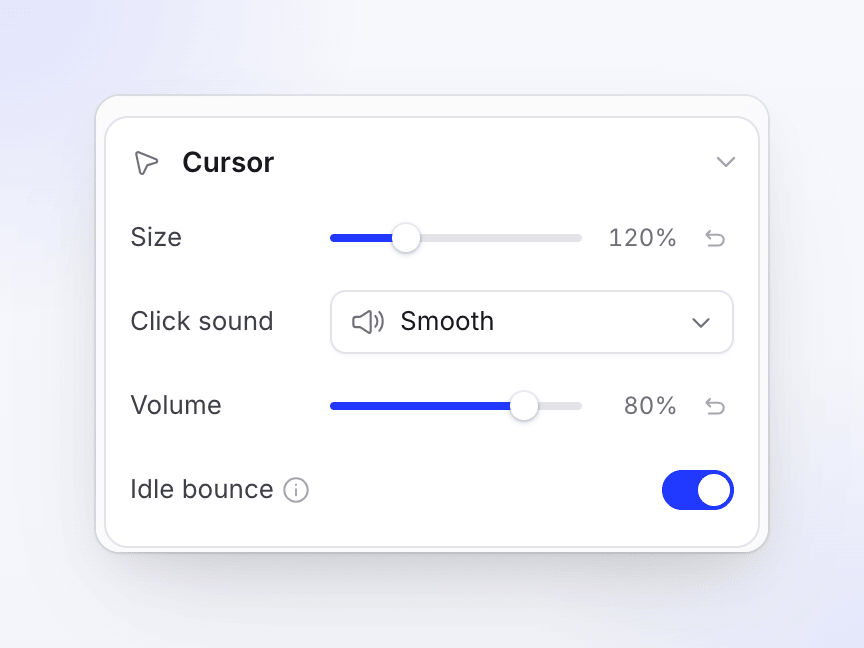
セクションヘッダーには「120% · スムーズ」のように要約が表示されます。音量が0の場合は「サイレント」と表示されます。
キャプション
キャプションはビデオの話し言葉であり、画面に表示され、単語ごとにハイライトされます。ハウツービデオや製品デモでは、ナレーションを文字起こしして作成されるため、キャプションを付けるにはビデオにナレーションが必要です。Polishビデオでは、録画された自分の声をキャプション化します。これはあなたの言葉から構築され、カットによってタイミングが変更されると再構築されます。
キャプションをオンにする
キャプションセクションを開く
セクションにはビデオの状態が表示されます:「キャプション用のナレーションを追加」(まだナレーションがない場合)、「キャプションはまだありません」、または現在のスタイルが表示されます。
キャプションを生成をクリックする
Cleveraがすべてのナレーション行を文字起こしします。ボタンには「生成中… N%」と表示されます。数分かかる場合がありますが、その間も編集を続けることができます。
結果を確認する
準備ができるとキャプションがオンになります。セクションヘッダーのトグル(キャプションを表示)を使用して、いつでも非表示または表示に切り替えられます。非表示にしてもキャプションのスタイルは保持されます。
作成ページでキャプションを選択した場合、生成の最後に自動的に作成されます。Polishビデオには独自のキャプションピルがあります。「クリーンアップ」はオフから、「共有用スタイル」はオンから始まります。
また、アシスタントにキャプションのオン/オフ、見た目の変更、再作成(ハウツービデオおよび製品デモ)を依頼することもできます。
文言を変更する
キャプションの単語を直接上書きすることはできません。キャプションはスクリプトに従います。ナレーション行を編集すると、その新しい録画に対して自動的にキャプションが再生成されます。
キャプションを再生成する
キャプションヘッダーの**⋯**メニューを開き、**キャプションを再生成…**を選択します。「これにより、ナレーションを再度文字起こしして現在のキャプションを置き換えます。スタイルはそのまま維持されます。数分かかる場合があります。」再生成をクリックします。
一部の行にキャプションがない場合、オレンジ色のバナーに「一部のナレーションにまだキャプションがありません。」と表示され、それらのみをキャプション化する生成リンクが表示されます。
キャプションスタイル
| 設定 | オプション | デフォルト |
|---|---|---|
| スタイル | スケール、色、グロー、イエローポップ、リフト、リビール。ホバーすると再生を確認できます。詳細を変更するとカスタムと表示されます。 | スケール |
| 位置 | 上、下 | 下 |
| フォント | システムフォントおよびGoogle Fontsカタログ | Inter、太字 |
| サイズ | 12–160 px | 48 px |
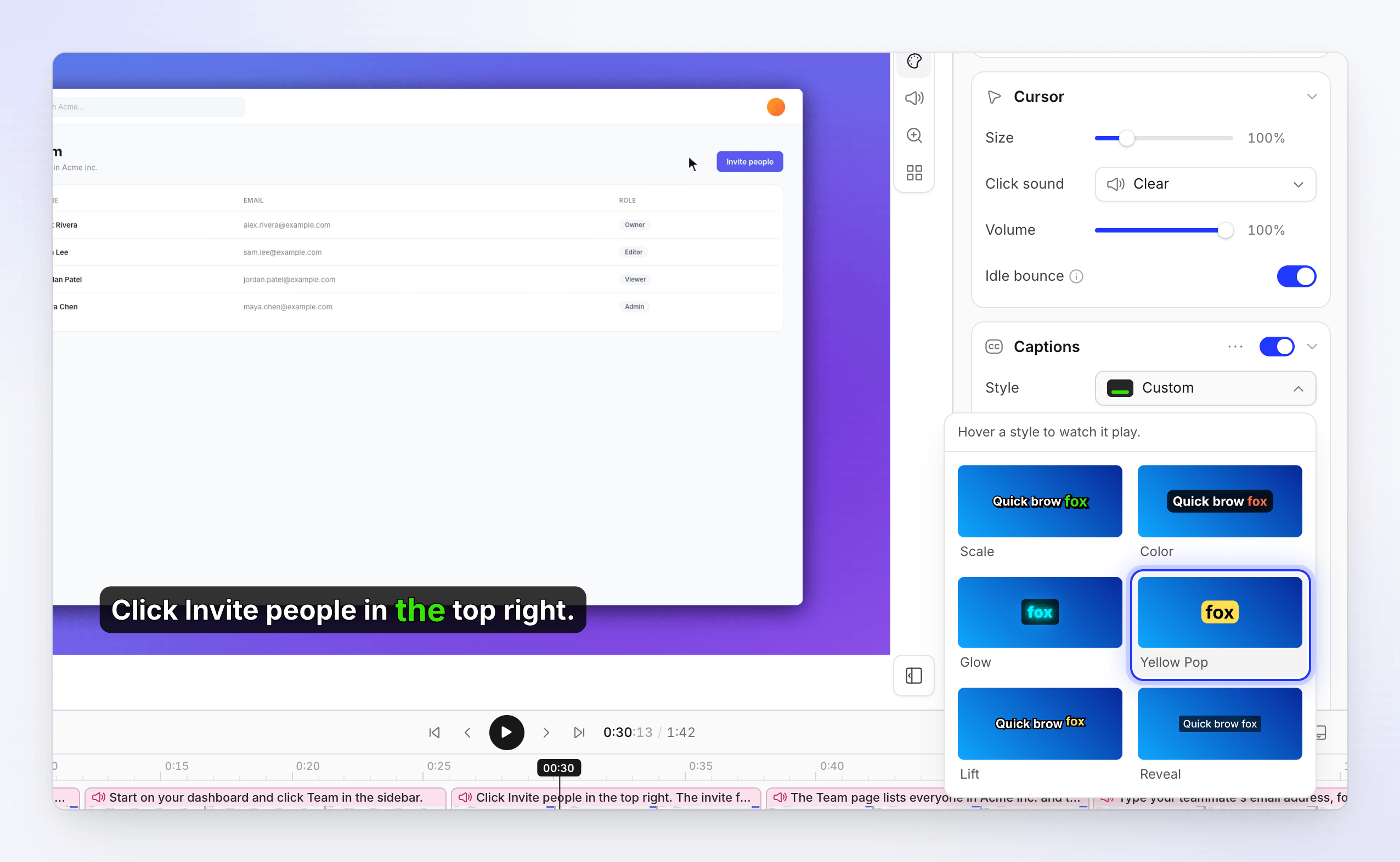
詳細については、以下のグループを開いてください:
| グループ | 設定とデフォルト |
|---|---|
| ハイライト | エフェクト(色、スケール、リフト、バウンス、グロー、リビール;デフォルトはスケール)、単語ハイライト色(デフォルトは緑 #39E508)、テキスト色(コントラストに合わせて自動選択) |
| レイアウト | 幅 10–100% (85%)、端の隙間 2%:「上端または下端からの距離。」 |
| テキスト | 太さ、斜体、下線、行の高さ 0.8–3 (1.2)、文字間隔 -5~10 px (0) |
| ボックス | キャプションボックスオン:黒80%、角20 px、パディング 20 × 12 |
| アウトライン | テキストアウトラインオン:3 px、黒 |
| 影 | テキストの影オフ:ぼかし 8 px、オフセット 0 / 2 |
スタイルプリセットを選択しても、位置、幅、端の隙間は維持されます。キャプションは常に中央揃えになります。
他の言語のキャプション
ビデオの各言語には、独自のキャプションとキャプションスタイルがあります。上部バーで言語を切り替えて確認してください。翻訳にまだキャプションがない場合は、その言語を開いた状態でキャプションを生成をクリックします。
カメラオーバーレイ
カメラをオンにして録画されたPolishビデオでは、カメラは録画の上にバブルとして表示されます。
| 設定 | 機能 | デフォルト |
|---|---|---|
| ヘッダーのトグル (カメラオーバーレイを表示) | カメラの表示/非表示を切り替え | オン |
| 位置 | ドットをドラッグしてカメラを任意の場所に配置します。値は9つのスポットのうち最も近いもの(例:右下)に基づきます。 | 右下 |
| 形状 | 正方形、ワイド、トール | 正方形 |
| サイズ | ビデオの5–45% | 9% |
| 丸み | 0–100% | 50% |
| ズーム時 (その他のオプション) | 「ビデオがズームインされている間のバブルのサイズ。」変更するまではサイズに従います。 | サイズの半分 |
| クロップ (その他のオプション) | **クロップを調整…**ダイアログを開き、フォーカスポイントをドラッグしてカメラフィードを1–3倍にズームします。 | クロップなし |
コストについて
背景、カーソル、キャプションスタイル、カメラオーバーレイ、およびプリセットの変更は無料です。
キャプションの生成または再生成には、文字起こしのためにごく少量のクレジットが消費されます。これは使用状況ページにキャプションとして表示されます。「クレジットについて」を参照してください。
トラブルシューティング
| メッセージ | 対処法 |
|---|---|
| 「Add a voiceover to caption」 | 先にスクリプトタブでナレーションを追加してください。詳しくはスクリプトとボイスオーバーの編集をご覧ください。 |
| 「Failed to generate captions.」 | もう一度生成をお試しください。「N voiceovers could not be captioned.」という黄色のバナーが表示された場合は、その中の生成をクリックしてください。 |
| 「Captions are not supported for this video type.」 | この種類の動画には字幕を追加できません。ハウツー動画、製品デモ、Polish動画には追加可能です。 |
| 「You have used all your credits for this billing period…」などのクレジットに関するメッセージ | 字幕の生成にはクレジットが必要です。ワークスペースにクレジットが補充されるまでお待ちください。クレジットを購入するか、更新をお待ちください。 |
| 「No wallpapers to show」 / Load wallpapers again | 壁紙が読み込まれませんでした。Load wallpapers againをクリックしてください。 |
| 「… isn't a supported image. Use JPG, PNG, WebP or SVG.」 | 画像を変換してから、再度アップロードしてください。 |
| 「… is X MB. The limit is 8 MB.」 | 画像を圧縮するか、サイズを変更してください。 |