

ドキュメントサイトのインサイトを読む
読者がドキュメントサイトをどのように利用しているかを確認できます。トラフィック、検索結果がゼロだった検索、ページへのフィードバック、アシスタントへの質問のほか、プランごとの履歴、独自の分析ツール、ドキュメントサイトの通知についても説明します。
インサイトでは、読者がドキュメントサイトをどのように利用しているかを確認できます。訪問者数、検索キーワード、見つからなかった情報、ページへの評価、AIアシスタントへの質問などがわかります。この記事では、各画面の説明、数値のカウント方法、およびプランに応じて過去に遡れる期間について解説します。
はじめる前に
- インサイトは、サイトを最初に公開した後に記録が始まります。それまでは、概要にセットアップのチェックリストが表示されます。
- ワークスペースのメンバーは全員、インサイトを読むことができます。検索を「対応済み」とマークするには、オーナー、管理者、またはエディターの権限が必要です。記事を作成するには、コンテンツを作成できるロール(オーナー、管理者、またはコンテンツクリエイター)が必要です。
- インサイトはすべてのプランで無料で利用できます。プランによって、過去に遡れる期間が決まります(日付範囲と履歴を参照してください)。
インサイトの場所
ドキュメントサイトを開きます。サイトメニューには、概要画面とインサイトグループがあります。
| 画面 | 内容 |
|---|---|
| 概要 | サイトの状況を一目で把握し、次に何をすべきかを確認します |
| 分析 | サイトの訪問者数、訪問元、使用デバイスを確認します |
| 検索 | 読者が何を検索し、何が見つからなかったかを確認します |
| アシスタント | 読者がAIアシスタントに何を質問し、何に回答できなかったかを確認します |
| フィードバック | 読者がどのページを役に立ったと評価し、どこが不満だったかを確認します |
各画面では、選択した期間と、同じ長さの直前の期間を比較します。
概要

概要画面は、サイトの状況を要約したものです。
はじめるは、新しいサイトのためのチェックリストです。5つの項目すべてが完了するか、非表示にすると表示されなくなります。
| 項目 | 完了条件 |
|---|---|
| サイトを公開 | サイトが一度でも公開されていること |
| 少なくとも5ページ追加してください | サイトに5ページ以上あること |
| ロゴとカラーを追加 | ロゴがアップロードされていること |
| 独自のドメインを接続 | カスタムドメインが有効であること。Freeプランでは鍵アイコンが表示されます。カスタムドメインはStarter以上のプランで利用可能です |
| AIアシスタントをセットアップ | アシスタントが有効になっていること |
タイルには、ページビュー、訪問者数、検索、検索成功、役に立った、アシスタントが回答しましたが表示されます。
カードには、それぞれ5つの行が表示されます。
- トラフィック: 1日あたりのページビューと訪問者数。
- サイトのステータス: 変更内容がすべて公開されているかどうか。変更が保留中の場合は公開ボタンが表示されます。
- 上位ページ: 最も閲覧されているページ。変化と「役に立った」率が表示されます。
- 人気の検索キーワード: 読者が探しているもの。
- コンテンツの不足: 検索結果がゼロだったキーワード。記事を作成ボタンがあります。
- 対応が必要です: 読者の評価が最も低いページ(3票以上の投票があるページ)。
分析
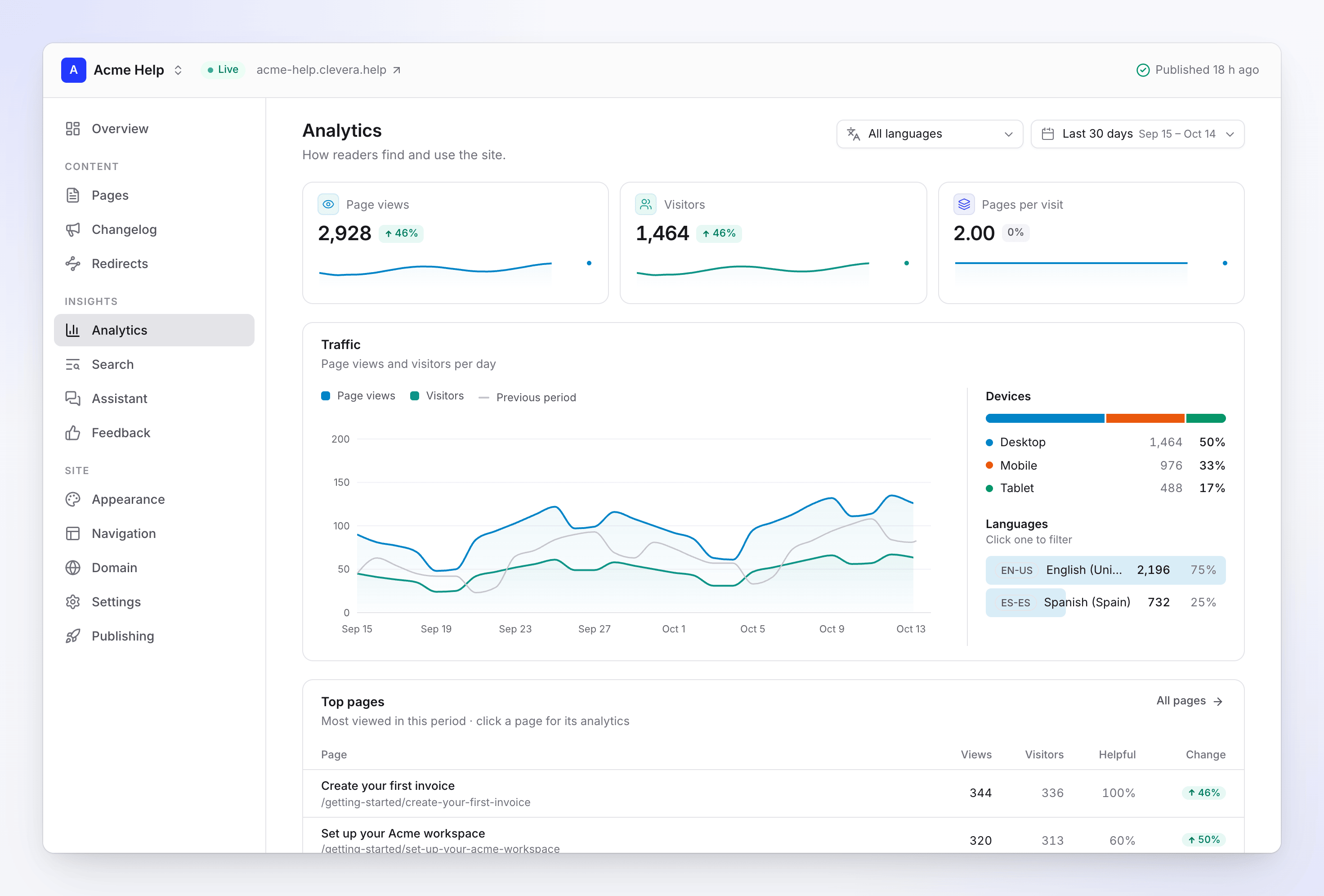
分析では、期間中のトラフィックを表示します。複数の言語があるサイトでは、言語でフィルタリングできます。
| 数値またはカード | 内容 |
|---|---|
| ページビュー | 読者が開いたページ数 |
| 訪問者数 | サイトを閲覧した人数。Cookieを使用せず、1日単位でカウント |
| 訪問あたりのページ数 | ページビューを訪問者数で割った値 |
| トラフィック | 1日あたりのページビューと訪問者数。前期間との比較を表示 |
| デバイス | デスクトップ、モバイル、タブレットの割合 |
| 言語 | 読者が使用したサイトの言語 |
| 参照元 | 訪問の開始元。「直接 / 不明」には、アドレスの直接入力、ブックマーク、参照元を送信しないアプリが含まれます |
| 国 | 読者の所在地 |
| 上位ページ | 最も閲覧されているページ。クリックするとそのページの分析が表示されます |
上位ページ、検索、またはフィードバック内のページをクリックすると、そのページのパネルが開きます。ページビュー、訪問者数、役に立った率、1日あたりの閲覧数、フィードバック、そのページにたどり着いた検索キーワード、参照元が表示されます。サイトから削除したページでも、分析データは保持されます。
読者のカウント方法
- Cookieを使用しません。 CleveraはCookieを設定したり、読者のIPアドレスを保存してカウントしたりすることはありません。
- 訪問者は1日単位でカウントされます。 読者は1日単位で認識されるため、3日間連続で閲覧した人は、1週間で3人の訪問者としてカウントされます。
- ボットは除外されます。 既知のクローラーやボットは読者としてカウントされません。
- データは1時間以内に反映されます。 新しい閲覧データは通常15分から1時間以内に表示されます。
検索
検索では、読者がサイトの検索機能に入力した内容を表示します。ソース(すべて、検索ボックス(⌘KまたはCtrl Kで開く)、ページを検索、またはアシスタント(AIアシスタントへの質問))でフィルタリングできます。
| 数値 | 計算方法 |
|---|---|
| 検索 | すべての検索と、個別のクエリ数 |
| 検索成功 | 少なくとも1つの結果が見つかった検索の割合 |
| 検索結果ゼロ率 | 結果が何も見つからなかった検索の割合。低いほど良好です |
| クリックスルー | 結果があった検索のうち、読者が結果を開いた頻度 |
数値の下には、1日あたりの検索数、検索場所、および読者が最も多く開いた結果を含む上位クエリが表示されます。
コンテンツの不足
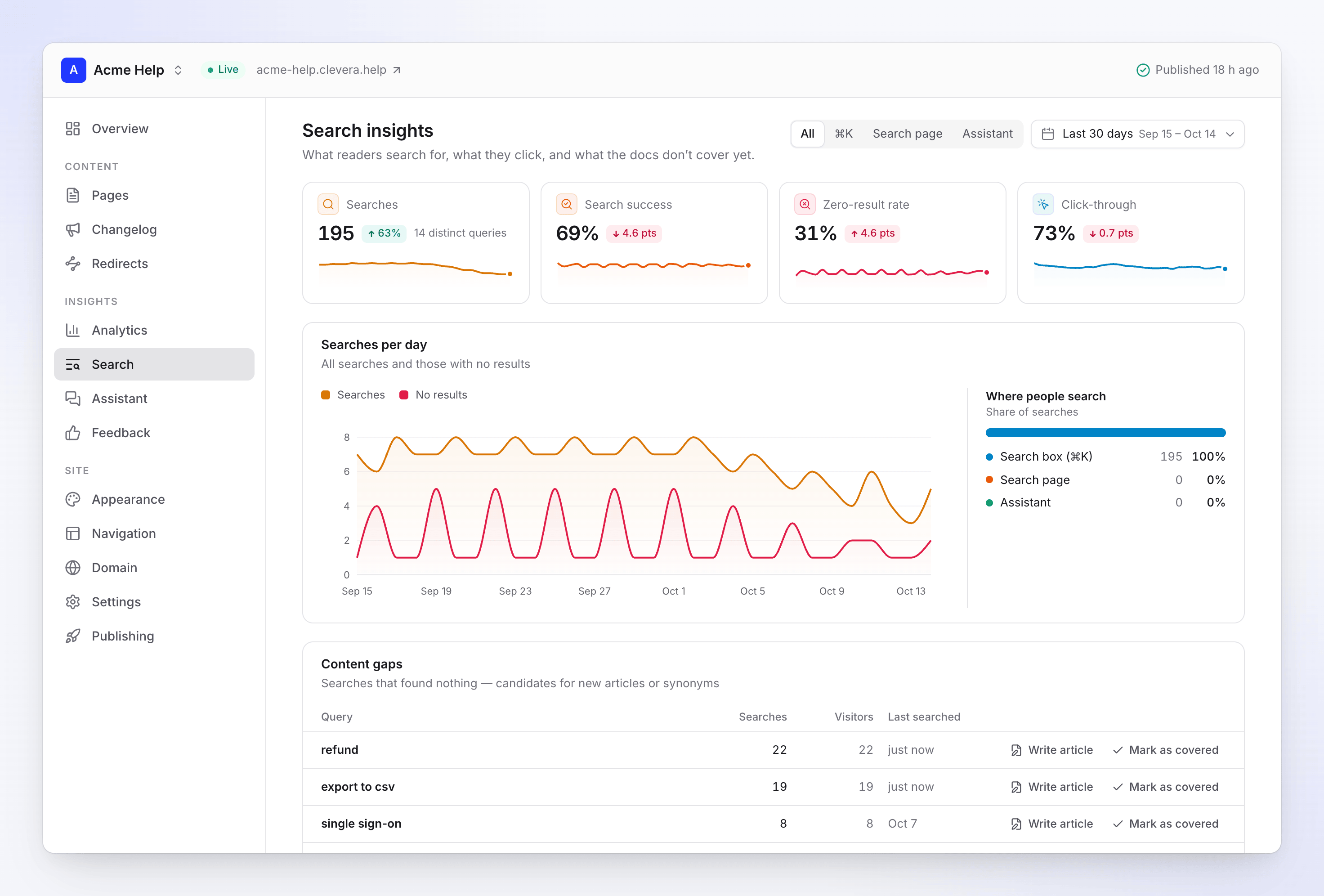
コンテンツの不足には、結果が何も見つからなかった検索キーワードが一覧表示されます。これらは新しい記事の候補や、既存のページに追加すべきキーワードのヒントになります。各行には、検索、訪問者数、最終検索日時が表示されます。
- 記事を作成をクリックすると、クエリがトピックとして入力されたダイアログが開きます。ライターへのメモ(例:「読者が『sso』と12回検索しましたが、何も見つかりませんでした」)も含まれます。追加先を選択し、作成画面を開くをクリックします。新しい記事はこのドキュメントサイトのページとして追加され、次回の公開準備が整います。記事の作成には、通常通りクレジットが消費されます。
- 対応済みとしてマークをクリックすると、他の場所で回答済みの場合にリストからクエリを削除できます。新しく検索された場合は引き続きカウントされます。対応済みを使用して対応済みのクエリを確認し、未対応を使用してリストに戻すことができます。
アシスタント
アシスタントでは、読者がAIアシスタントに何を質問したかを表示します。会話数、アシスタントが回答しました(ページから回答された割合)、役に立ったと評価、今月の回答数メーター、トランスクリプト付きの会話リスト、および未回答の質問が表示されます。質問してみるカードには、開始用の質問が含まれています。
詳細はドキュメントサイトのアシスタントをセットアップを参照してください。
フィードバック
フィードバックでは、「このページは役に立ちましたか?」というすべての投票を収集します。
| 数値またはカード | 内容 |
|---|---|
| 投票 | 期間中のすべての投票 |
| 役に立った率 | 「はい」の投票の割合 |
| 役に立たなかった | 「いいえ」の投票。低いほど良好です |
| コメント | コメント付きの投票 |
| 対応が必要です | 役に立った率が最も低いページ(3票以上の投票があるページ) |
| 役に立たなかった理由 | 読者が選択した理由 |
下の投票リストは、投票(役に立ったまたは役に立たなかった)、理由、コメントありでフィルタリングしたり、コメントテキストで検索したりできます。読者は1ページにつき1日1回投票でき、再度投票すると以前の投票が上書きされます。
質問や理由を変更するには、読者のフィードバックとメッセージを収集を参照してください。
日付範囲と履歴
すべてのインサイト画面には日付ピッカーがあります。過去7日、30日、90日、今月、またはカスタム範囲を選択できます。デフォルトは過去30日間です。
| プラン | 過去に遡れる期間 |
|---|---|
| Free | 30日間 |
| Starter | 90日間 |
| Pro, Business, Custom | 12ヶ月間 |
プランでカバーされていない範囲はグレーアウトされ、鍵アイコンが表示されます。選択すると、次のプランに含まれる内容が表示されます(例:「現在のプランには30日間のインサイトが含まれています。Starterプランには90日間のインサイトが含まれています」)。アップグレードすると、Cleveraが保持している限り、過去のデータをすぐに確認できます。
Cleveraは読者データ(ページビュー、検索、フィードバック、アシスタントの会話)を13ヶ月間保持し、その後削除します。
独自の分析ツールにページビューを送信する
Starter以上のプランでは、Cleveraの分析に加えて独自の分析ツールを追加できます。設定 → 統合に移動してください。
| ツール | 入力内容 | 追加される内容 |
|---|---|---|
| Google Analytics 4 | 測定ID(例:G-XXXXXXXXXX) |
すべてのページにGoogleタグが追加され、ページビューがGA4プロパティに送信されます |
| Plausible | ドメイン | そのドメイン用のPlausibleのCookie不要スクリプト |
| PostHog | プロジェクトキー(phc_…)とオプションのPostHogホスト |
PostHogのスニペット。ページビューとクリックがプロジェクトに送信されます。PostHog Cloud USの場合はホストを空欄にします |
| Segment | 書き込みキー | analytics.js。ページ呼び出しがSegmentソースに送信されます |
- 接続済みのツールには 接続済み と表示されます。
- スクリプトは公開時に追加されるため、変更は次回の公開時に反映されます。
- Clevera独自の 分析 は、どちらの場合も機能し続けます。
- 一部のツールはCookieを設定します。その場合、サイトにCookie通知が必要になることがありますが、Cleveraは通知を追加しません。
- ワークスペースがFreeプランに移行した場合、次回の公開時にスクリプトは削除されます。設定は保持されます。
通知とメールレポート
Cleveraは、ドキュメントサイトで対応が必要な事項が発生した際に通知します。ほとんどの通知はアプリの受信トレイに表示されますが、約10分経過しても確認されていない場合は、一部の通知がメールでも送信されます。
| 通知 | タイミング | 対象者 | メール |
|---|---|---|---|
| 公開失敗 | 公開が正常に完了しなかった場合。 | オーナー、管理者、編集者 | はい |
| 公開待ちの変更 | 変更が1日以上経過しており、自動公開がオフの場合。 | オーナー、管理者、編集者 | いいえ |
| 読者が情報を見つけられない | 7日間で3人以上の読者から、検索結果が0件だったことが5回以上発生した場合。 | オーナー、管理者、編集者 | いいえ |
| アシスタントが回答できなかった質問 | 1日に10件以上の未回答質問があり、かつその日の質問の30%以上を占める場合。 | オーナー、管理者、編集者 | いいえ |
| ページが役に立っていない | 30日間で5票以上の評価があり、役に立った割合が50%未満の場合。ページごとに週1回まで。 | オーナー、管理者、編集者、およびページの作成者 | いいえ |
| お問い合わせフォームからの新しいメッセージ | 読者がメッセージを送信した場合。メッセージ自体は連絡先アドレスにメールで送信されます。 | オーナー、管理者 | いいえ |
| アシスタントが80%に到達 / 上限に到達 | ワークスペースの月間アシスタント回答数の80%または100%に達した場合。 | オーナー、管理者 | 100%到達時 |
| ドメイン公開 / 接続失敗 / レコード欠落 | カスタムドメインの変更時。 | オーナー、管理者、編集者 | はい(「公開」を除く) |
| サイトの一時停止 / オフライン化 | プランに含まれるサイト数を超えた場合。 | オーナー、管理者 | はい(即時) |
どの通知を受け取るか、またどのチャネルで受け取るかは、ドキュメントサイト の通知設定で変更できます。
ドキュメントサイトの統計 は、最大5つのサイトについて、ページビュー、訪問者数、役に立った率、回答された質問数、最も読まれているページ、人気の検索キーワード、検索結果が0件だったキーワード、アシスタントが回答できなかった質問をまとめたメールレポートです。デフォルトではオーナーと管理者に毎週送信されますが、月次への変更やオフにすることも可能です。メンバーは設定をオンにしない限り受信しません。
ホームページと 分析 におけるドキュメントサイト
- アプリのホームページには ドキュメントサイト タイルが表示され、過去30日間の全ドキュメントサイトのページビュー、その変動、および今週アシスタントが回答できなかった質問の数が確認できます。
- ワークスペースの 分析 ページには ドキュメントサイト ソースがあります。これを選択すると、すべてのサイトまたは特定のサイトについて、どの記事が読まれているかを確認できます。