

ドキュメントサイトのアシスタントを設定する
ドキュメントサイトでAIアシスタントをオンにし、名前、トーン、フォールバックを設定し、スターター質問を管理して、プランに含まれる月間の回答数を確認します。
AIアシスタントは、公開済みのページのみを使用して、読者の質問に平易な言葉で回答し、各回答をその根拠となったページにリンクします。この記事では、アシスタントのオンにする方法、設定、スターター質問、および月間の回答制限について説明します。
始める前に
- アシスタントはFreeプランを含むすべてのプランで利用可能です。ワークスペースの月間回答数はプランによって決まります(月間の回答数を参照)。
- 回答にクレジットは消費されません。月間の回答数からのみ差し引かれます。
- 設定を変更するには、ワークスペースのオーナー、管理者、または編集者である必要があります。
- 設定は、サイトの他の部分と同様に、公開することで読者に反映されます。
アシスタントをオンにする
新しいサイトでは、アシスタントはオフになっています。
アシスタントの設定を開く
ドキュメントサイトを開き、設定 → AIアシスタントに移動します。また、インサイト → アシスタントを開いてオンにするをクリックすることもできます。
スイッチをオンにする
アシスタントを表示をオンにします。これにより、読者はヘッダー、ホームページ、検索画面でAIに質問するを確認できるようになります。
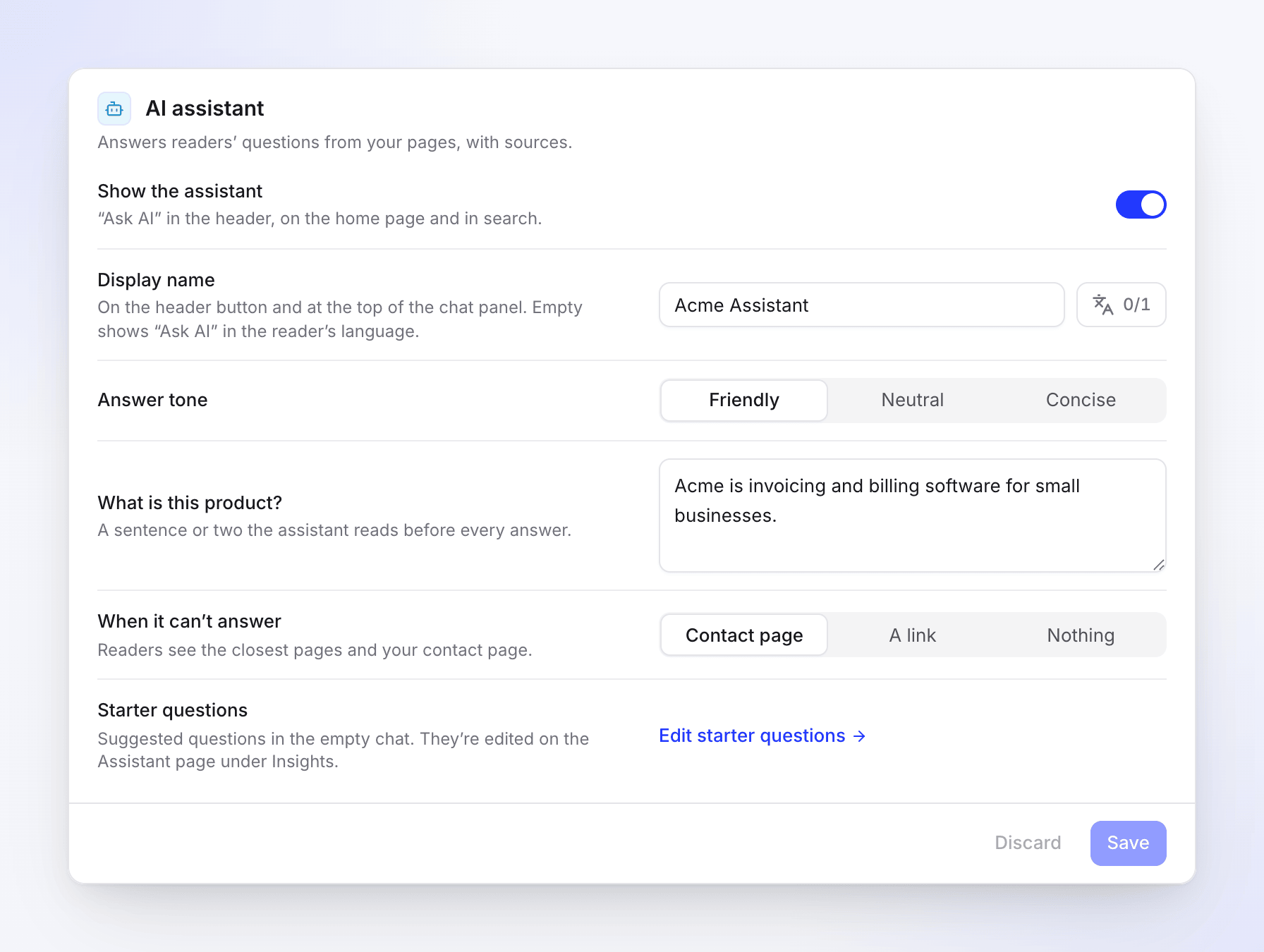
AIアシスタントの設定 回答できない場合の動作を選択する
回答できない場合の下で、お問い合わせページ、リンク、またはなしを選択します。設定を参照してください。
保存して公開する
保存をクリックし、サイトを公開します。公開と同時に、ライブサイトにAIに質問するボタンが表示されます。
設定
これらはすべて設定 → AIアシスタントにあります。アシスタントを表示がオフの間は、他の項目はグレーアウトされます。
| 設定 | 動作 | デフォルト | プラン |
|---|---|---|---|
| アシスタントを表示 | ヘッダー、ホームページ、検索画面にAIに質問するを表示します。 | オフ | すべてのプラン |
| 表示名 | ヘッダーボタンおよびチャットパネル上部に表示される名前(サイト言語ごと)。最大40文字。 | 空白:読者には各言語で「AIに質問する」と表示されます | Starter以上 |
| 回答のトーン | フレンドリー、ニュートラル、または簡潔。 | フレンドリー | Starter以上 |
| この製品は何ですか? | 回答の前にアシスタントが読み上げる1〜2文。製品の内容を理解させます。最大2,000文字。 | 空白 | Starter以上 |
| 回答できない場合 | ドキュメントに質問の回答がない場合に読者に表示される内容。 | お問い合わせページ | すべてのプラン |
| リンク | リンクを選択した際に表示されます:サポートポータル、コミュニティ、または予約ページ。https://またはhttp://で始まる必要があります。 |
— | すべてのプラン |
| スターター質問 | スターター質問を編集でインサイト → アシスタントが開きます。 | — | すべてのプラン |
回答できない場合のオプション:
| オプション | 読者に表示される内容 |
|---|---|
| お問い合わせページ | 最も関連性の高いページとお問い合わせページ。お問い合わせフォームがオフの場合、関連ページのみ表示されます。 |
| リンク | 最も関連性の高いページとリンク。 |
| なし | 最も関連性の高いページのみ。 |
お問い合わせフォーム自体は設定 → フィードバックと連絡先で設定します。読者からのフィードバックとメッセージを収集するを参照してください。
読者に表示される内容
- ヘッダー、ホームページ、検索画面のAIに質問する。検索で何も見つからない場合、読者は代わりにAIアシスタントに質問できる旨が通知されます。
- 記事上のこのページについてAIに質問する。クリックすると、そのページに関する質問でチャットが開きます。
- いくつかのスターター質問(質問してみる)、質問ボックス(最大2,000文字)、および新しいチャットを備えたチャットパネル。
- ページにリンクする番号付きのソースと、「AIは間違いを犯す可能性があります。ソースを確認してください」という注記を含む回答。
- 各回答の下にある回答をコピー、役に立った、役に立たなかった。評価はインサイト → アシスタントに表示されます。
アシスタントの回答方法:
- 公開済みのページのみを使用します。下書き、未公開の変更、ナビゲーションから非表示にしたページは除外されます。About、FAQ、法務ページなどのサイトページも使用されます。
- 読者が入力した言語で返信します。
- 会話の直近のメッセージを記憶しているため、読者はフォローアップの質問ができます。
- ドキュメントに質問の回答がない場合、推測せずにその旨を伝え、回答できない場合で選択した内容を表示します。
スターター質問
スターター質問は、空のチャットの質問してみるの下に表示される提案です。回答は事前に準備されているため、読者がクリックするとすぐに回答が得られ、月間の回答数にはカウントされません。
管理はインサイト → アシスタントの質問してみるカードで行います:
- 各サイト言語で最大6つの質問リストを作成できます。読者には最初の4つが表示されます。
- Cleveraは、読者の質問や検索内容に基づいて1日1回リストを再生成します。新しいサイトでは読者が質問を始めるまで「まだ提案はありません」と表示されますが、すぐに自分で追加することも可能です。
- 質問を追加、編集、削除でリストを変更できます。ピン留めすると、日次の更新後も質問が保持されます(ピン留めされた質問が優先されます)。
- 再生成で、新しいセットをすぐに作成できます。
- 変更は次回の公開時に読者に反映されます。
月間の回答数
各ワークスペースには月ごとのアシスタント回答数が割り当てられており、すべてのドキュメントサイトで共有されます。カウントは毎月1日(UTC)にリセットされます。
| プラン | 月間の回答数 |
|---|---|
| Free | 300 |
| Starter | 1,000 |
| Pro | 5,000(2シート分)、追加シートごとに1,000 |
| Business | 20,000 |
| Custom | 20,000、または契約内容に基づく |
カウントされない回答:
- スターター質問をクリックした場合。
- 回答キャッシュから提供された回答:読者が最近回答済みの質問で新しいチャットを開いた場合、同じ回答が提供され、カウントされません。
- エラーによりアシスタントが回答できなかった質問。
特定のサイトや読者による過度な利用から保護するための制限:
| 制限 | 値 |
|---|---|
| 1日あたりのサイト制限 | ワークスペースの月間回答数の最大20% |
| 1日あたりの読者制限 | サイトごとに30質問 |
| 質問の送信速度 | 読者に「質問の送信が速すぎます。少し待ってから再試行してください」と表示されます |
カウントは以下の2か所で確認できます:
- 設定 → AIアシスタント → 月間質問数:プランの「含まれる数」、リセット日、使用済みの質問数。
- インサイト → アシスタント:今月の回答数メーター。90%で「もうすぐ上限」、100%で「上限に達しました」と表示され、キャッシュからの回答数も確認できます。上限を引き上げるから、より多くの回答数を持つプランを表示できます。
制限に達した場合
- 質問した読者には「現在アシスタントは利用できません。代わりにドキュメントを検索してください」と表示されます。検索は引き続き機能します。
- インサイト → アシスタントに、リセット日まで「AI回答は一時停止中です」と表示され、アップグレードボタンが表示されます。
- アシスタントは翌月1日、またはより多くの回答数を持つプランに移行するとすぐに復旧します。サイトが1日の上限に達した場合、そのサイトのアシスタントは翌日(UTC)に復旧します。
利用状況の通知
利用状況の通知はワークスペースのオーナーと管理者に送信されます。未回答の質問に関する通知は、オーナー、管理者、編集者に送信されます。通知設定でチャンネルを変更できます。
| タイミング | 通知 | メール |
|---|---|---|
| 月間回答数の80%使用 | 「siteのアシスタントが今月の回答数の80%を使用しました」 | いいえ、アプリ内のみ |
| 100%使用 | 「siteのアシスタントが今月の制限に達しました」(プランを表示付き) | はい |
| 1日に回答できなかった質問が多い(10件以上、かつその日の質問の30%以上) | 「siteのアシスタントがn件の質問に回答できませんでした」 | いいえ、アプリ内のみ |
各利用状況通知は月に1回送信されます。
会話を確認する
インサイト → アシスタントでは、選択した期間の読者の質問を確認できます:
- 会話、回答済み(ドキュメントから回答された割合、前期間との比較)、役に立ったと評価。
- 会話リスト(新しい順)。すべて、対象外(ドキュメントから回答できなかったもの)、低評価、高評価でフィルタリングしたり、メッセージを検索したりできます。開くと、すべての回答とそのソースを含む完全なトランスクリプトが表示されます。
- 未回答の質問:「ドキュメントで回答できなかった質問 — 次にこれを作成しましょう」。記事を作成から、その質問に基づいた新しい記事を作成できます。
期間の設定や各プランでの履歴保持期間については、ドキュメントサイトのインサイトを読むを参照してください。
トラブルシューティング
| 状況 | 原因 | 対処法 |
|---|---|---|
| ライブサイトに AIに質問する ボタンが表示されない | アシスタントがオフになっているか、変更がまだ公開されていません。 | アシスタントを表示 をオンにして保存し、公開してください。 |
| 読者に「アシスタントは現在利用できません。代わりにドキュメントを検索してください。」と表示される | ワークスペースの月間回答数上限、サイトの1日あたりの共有上限、読者の1日30問の質問上限に達したか、サービスが一時的に利用できません。 | インサイト → アシスタント を確認してください。プランをアップグレードするか、リセットされるまでお待ちください。 |
| ドキュメントに記載されている内容についてアシスタントが回答できない | ページが非公開である、まだ公開されていない、または回答が画像や動画内にのみ含まれています。 | ページを公開し、手順をテキストで記述してください。 |
| 表示名、回答のトーン、この製品は何ですか? がロックされている | Starterプラン以上で利用可能です。 | ワークスペースをアップグレードしてください。 |
| 「https:// で始まる完全なリンクを入力してください」と表示される | リンク が選択されていますが、リンクが不足しているか不完全です。 | 完全なアドレスを貼り付けてください。 |
| 行がグレーアウトし「一時停止中のサイトは読み取り専用です。」と表示される | プラン変更後にサイトが一時停止されています。 | ドキュメントサイトのプランと制限 を参照してください。 |