

ค้นหา กรอง และจัดเรียงเนื้อหาของคุณ
ค้นหาวิดีโอ คลิป บทความ หรือการบันทึกใดๆ ในส่วนเนื้อหา (เนื้อหาทั้งหมด, กำลังดำเนินการ, แชร์แล้ว, วิดีโอ, คลิปโซเชียล, บทความ, การบันทึก, คอลเลกชัน, ถังขยะ), การค้นหา, ตัวกรอง, การจัดเรียง, มุมมองแบบตารางและรายการ รวมถึงแป้นพิมพ์ลัด
หน้า เนื้อหา คือคลังของพื้นที่ทำงานของคุณ ซึ่งรวมทุกวิดีโอ คลิปโซเชียล บทความ และการบันทึกที่คุณสามารถเปิดดูได้ไว้ในที่เดียว บทความนี้จะครอบคลุมถึงส่วนต่างๆ การค้นหา ตัวกรอง การจัดเรียง มุมมอง และแป้นพิมพ์ลัดของหน้านี้
เปิดคลัง
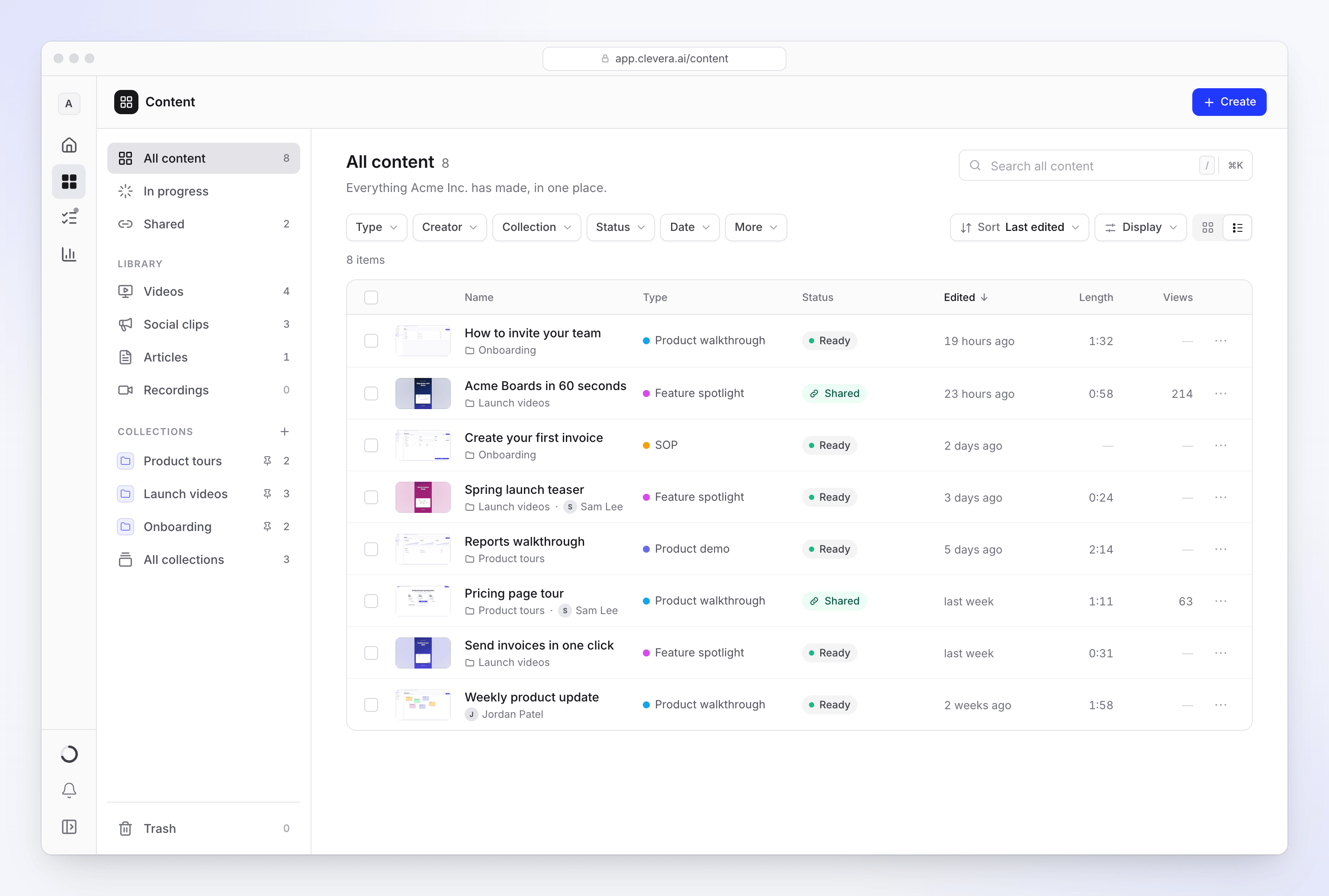
คลิก เนื้อหา ในแถบด้านข้าง เนื้อหามีการนำทางของตัวเองอยู่ทางด้านซ้าย (บนโทรศัพท์ จะเปิดจากปุ่มเมนูที่ด้านบน) ในหน้า เนื้อหาทั้งหมด บรรทัดใต้ชื่อเรื่องจะระบุว่า:
- "ทุกสิ่งที่ Acme Inc. สร้างขึ้น รวมไว้ในที่เดียว" สำหรับเจ้าของและผู้ดูแลระบบ
- "สิ่งที่คุณสร้าง และสิ่งที่คอลเลกชันของคุณแชร์กับคุณ" สำหรับคนอื่นๆ
ลิงก์เก่าที่ไปยังหน้าถังขยะ การบันทึก และคอลเลกชันยังคงใช้งานได้ โดยจะเปิดส่วนที่ตรงกันในเนื้อหา
สิ่งที่คุณสามารถมองเห็นได้
| บทบาทของคุณ | สิ่งที่คลังแสดง |
|---|---|
| เจ้าของพื้นที่ทำงาน, ผู้ดูแลระบบ | ทุกอย่างในพื้นที่ทำงาน |
| คนอื่นๆ | สิ่งที่คุณสร้าง รวมถึงรายการในคอลเลกชันที่คุณสามารถเปิดได้ |
รายการในคอลเลกชันส่วนตัวหรือคอลเลกชันเฉพาะบุคคลที่คุณไม่ได้รับเชิญให้เข้าร่วมจะไม่ปรากฏให้เห็น แม้แต่ในการค้นหาหรือจำนวนตัวกรอง รายการของเพื่อนร่วมทีมที่ไม่ได้อยู่ในคอลเลกชันใดเลยก็จะไม่ปรากฏเช่นกัน แม้ว่าคุณจะยังสามารถเปิดรายการนั้นได้หากพวกเขาส่งลิงก์ให้คุณ ดู จัดระเบียวิดีโอในคอลเลกชันและโฟลเดอร์ เพื่อดูว่าการเข้าถึงคอลเลกชันทำงานอย่างไร
เลือกส่วนที่ต้องการ
การนำทางด้านซ้ายจะแบ่งคลังออกเป็นส่วนต่างๆ แถวส่วนใหญ่จะแสดงจำนวนรายการ
| ส่วน | สิ่งที่อยู่ภายใน |
|---|---|
| เนื้อหาทั้งหมด | ทุกสิ่งที่คุณสามารถเปิดได้ |
| กำลังดำเนินการ | สิ่งที่กำลังสร้างอยู่ในขณะนี้ สิ่งที่รอคำตอบจากคุณ และสิ่งที่ดำเนินการไม่สำเร็จ ดู กำลังดำเนินการ |
| แชร์แล้ว | วิดีโอและบทความที่มีลิงก์สาธารณะหรือการฝัง |
| คลัง → วิดีโอ | วิดีโอวิธีใช้งาน การสาธิตผลิตภัณฑ์ และการบันทึกที่ขัดเกลาแล้ว |
| คลัง → คลิปโซเชียล | วิดีโอสั้นสำหรับโซเชียล โปรโมชัน และการเปิดตัว |
| คลัง → บทความ | คู่มือ SOP และโพสต์พร้อมภาพหน้าจอ |
| คลัง → การบันทึก | การบันทึกหน้าจอและวิดีโอที่คุณอัปโหลด ดู การบันทึก |
| คอลเลกชัน | แต่ละคอลเลกชันที่คุณสามารถเปิดได้ โดยคอลเลกชันที่ปักหมุดจะอยู่ด้านบน พร้อมจำนวนรายการภายใน คลิกที่คอลเลกชันเพื่อดูเนื้อหาภายในนั้น |
| คอลเลกชันทั้งหมด | คอลเลกชันทุกรายการในรูปแบบไทล์ ดู จัดระเบียวิดีโอในคอลเลกชันและโฟลเดอร์ |
| ถังขยะ | รายการที่ถูกย้ายไปยังถังขยะในช่วง 7 วันที่ผ่านมา ดู ลบและกู้คืนวิดีโอและบทความ |
หากต้องการดูเฉพาะผลงานของคุณเอง ให้ใช้ตัวกรอง ผู้สร้าง และเลือกตัวคุณเอง (ที่มีเครื่องหมาย "(คุณ)") ใน ถังขยะ เจ้าของและผู้ดูแลระบบจะมีสวิตช์ ถังขยะของใคร: ของฉัน หรือ ของทุกคน
ภายในคอลเลกชัน ทุกส่วนยกเว้น ถังขยะ และ คอลเลกชันทั้งหมด จะแสดงเฉพาะรายการของคอลเลกชันนั้นๆ ส่วน ถังขยะ และ คอลเลกชันทั้งหมด จะนำคุณออกจากคอลเลกชันนั้น
ค้นหา
พิมพ์ในช่องค้นหาที่ด้านบนของส่วน หรือกด / เพื่อไปยังช่องนั้น แต่ละส่วนจะระบุสิ่งที่ค้นหา: ค้นหาเนื้อหาทั้งหมด, ค้นหาวิดีโอ, ค้นหาคลิป, ค้นหาบทความ, ค้นหาที่แชร์, ค้นหาในถังขยะ และ ค้นหาการบันทึก รายการจะแคบลงเมื่อคุณพิมพ์ และคำที่ตรงกันจะถูกไฮไลต์ในแต่ละชื่อเรื่อง
- การค้นหาจะตรงกับชื่อเรื่อง รวมถึงชื่อเรื่องของเวอร์ชันที่แปลแล้ว
- ตัวพิมพ์ใหญ่และเครื่องหมายวรรณยุกต์ไม่มีผล: "cafe" จะพบ "Café"
- ทุกคำที่คุณพิมพ์ต้องปรากฏในชื่อเรื่อง โดยไม่จำกัดลำดับ
- กด Esc หนึ่งครั้งเพื่อล้างการค้นหา และกดอีกครั้งเพื่อออกจากช่อง ↓ จะเลื่อนจากช่องค้นหาไปยังรายการ
หากต้องการดูนอกเหนือจากส่วนนี้ (คอลเลกชัน การตั้งค่า และหน้าอื่นๆ) ให้คลิก ทุกที่ ที่ท้ายช่องหรือกด ⌘ K (Ctrl K บน Windows) ซึ่งสามารถนำคุณไปยังการบันทึกได้ แต่จะไม่แสดงรายการการบันทึกแต่ละรายการ: ให้เปิด เนื้อหา → การบันทึก เพื่อค้นหารายการนั้น ดู ค้นหาทั่วทั้งพื้นที่ทำงานของคุณ
กรองรายการ
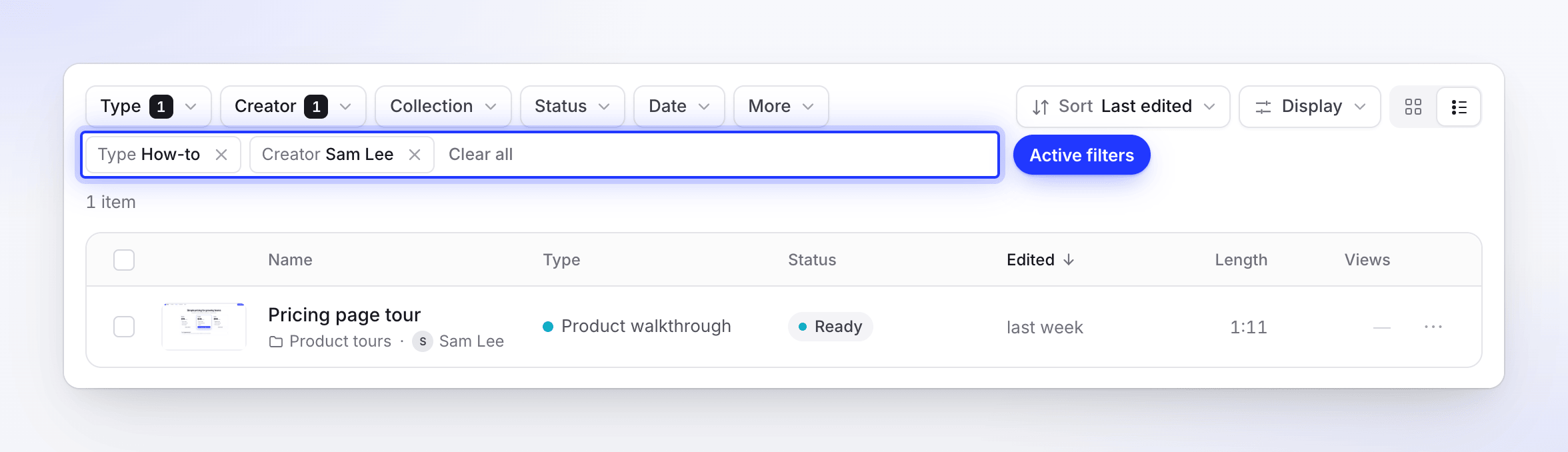
แถวตัวกรองจะอยู่ใต้ชื่อเรื่องของส่วน ตัวกรองที่เปิดใช้งานจะแสดงจำนวนรายการ และตัวกรองที่ใช้งานอยู่แต่ละตัวจะปรากฏเป็นชิปที่ลบออกได้ใต้แถว ล้างทั้งหมด จะลบตัวกรองทั้งหมดพร้อมกัน บนโทรศัพท์ ตัวกรองจะถูกพับไว้หลังปุ่ม ตัวกรอง หนึ่งปุ่ม
| ตัวกรอง | ตัวเลือก |
|---|---|
| ประเภท | กลุ่มต่างๆ โดยแต่ละกลุ่มจะมีประเภทอยู่ข้างใต้: วิธีใช้งาน, การสาธิตผลิตภัณฑ์, โซเชียลและโปรโมชัน, บทความ และ ขัดเกลา แต่ละส่วนจะแสดงเฉพาะกลุ่มของตัวเองเท่านั้น เลือกกลุ่มเพื่อดูทุกอย่างในนั้น หรือเลือกประเภทเดี่ยวๆ ล้างประเภท จะรีเซ็ตค่านี้ |
| ผู้สร้าง | แต่ละคนที่สร้างบางอย่างที่นี่ โดยคุณจะมีเครื่องหมาย "(คุณ)" แสดงเฉพาะเมื่อมีคนอย่างน้อยสองคนที่มีรายการในรายการ |
| คอลเลกชัน | ไม่อยู่ในคอลเลกชัน ตามด้วยคอลเลกชันแต่ละรายการที่คุณสามารถเปิดได้ ไม่แสดงเมื่ออยู่ภายในคอลเลกชัน |
| สถานะ | พร้อม, กำลังอัปเดต, ไม่สำเร็จ, แชร์แล้ว, ยังไม่ได้แชร์ ไม่แสดงในถังขยะ |
| วันที่ | เลือก แก้ไขแล้ว หรือ สร้างแล้ว (และ ลบแล้ว ในถังขยะ) จากนั้นเลือก เวลาใดก็ได้, วันนี้, 7 วันที่ผ่านมา, 30 วันที่ผ่านมา หรือ ปีนี้ |
| รูปแบบ | 9:16, 1:1, 16:9 เป็นตัวกรองของตัวเองใน คลิปโซเชียล; อยู่ภายใต้ เพิ่มเติม ในส่วนอื่นๆ; ไม่มีให้เลือกใน บทความ |
| เพิ่มเติม | ความยาว: ต่ำกว่า 30 วินาที, 30 วินาที – 3 นาที, 3 – 10 นาที, มากกว่า 10 นาที ภาษา: แต่ละภาษาที่รายการของคุณมี รูปแบบ ยกเว้นในคลิปโซเชียลและบทความ |
แต่ละตัวเลือกจะแสดงจำนวนรายการที่จะตรงกัน ตัวเลือกภายในตัวกรองเดียวกันจะรวมกัน (พร้อม หรือ ไม่สำเร็จ); ตัวกรองที่ต่างกันจะจำกัดผลลัพธ์ให้แคบลง (พร้อม และ 9:16)
จัดเรียงและแสดงผล
ตัวควบคุมที่ท้ายแถวตัวกรองจะเปลี่ยนลักษณะของรายการ
จัดเรียง
เปิด จัดเรียง และเลือกหนึ่งตัวเลือกภายใต้ จัดเรียงตาม จากนั้นเลือกทิศทางภายใต้ ลำดับ
| จัดเรียงตาม | ตัวเลือกลำดับ | ลำดับเริ่มต้น |
|---|---|---|
| แก้ไขล่าสุด (ค่าเริ่มต้น) | ใหม่ล่าสุดก่อน, เก่าที่สุดก่อน | ใหม่ล่าสุดก่อน |
| วันที่สร้าง | ใหม่ล่าสุดก่อน, เก่าที่สุดก่อน | ใหม่ล่าสุดก่อน |
| ชื่อ | A → Z, Z → A | A → Z |
| ความยาว | ยาวที่สุดก่อน, สั้นที่สุดก่อน | ยาวที่สุดก่อน |
| การดู (30 วัน) | มากที่สุดก่อน, น้อยที่สุดก่อน | มากที่สุดก่อน |
| ประเภท | A → Z, Z → A | A → Z |
| วันที่ลบ (ถังขยะเท่านั้น แทนที่การดู) | ใหม่ล่าสุดก่อน, เก่าที่สุดก่อน | ใหม่ล่าสุดก่อน |
แสดงผล
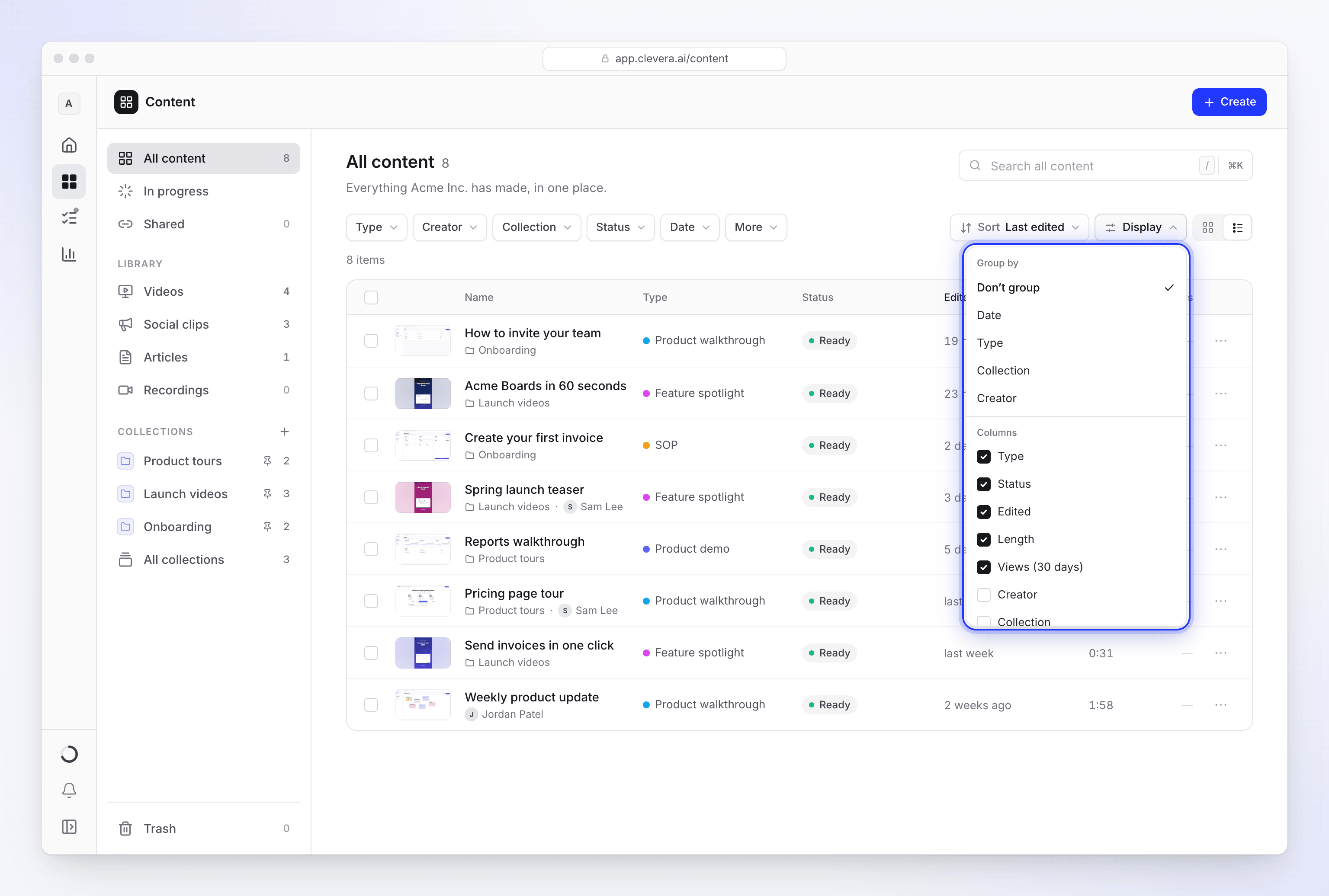
เปิด แสดงผล เพื่อเลือก:
- จัดกลุ่มตาม: ไม่จัดกลุ่ม, วันที่, ประเภท, คอลเลกชัน หรือ ผู้สร้าง รวมถึง โฟลเดอร์ ภายในคอลเลกชันที่มีโฟลเดอร์ กลุ่มวันที่จะเป็น วันนี้, เมื่อวาน, สัปดาห์นี้, เดือนนี้ จากนั้นจะเป็นชื่อเดือน คลิกส่วนหัวของกลุ่มเพื่อพับกลุ่มนั้น
- ขนาดการ์ด (มุมมองตาราง): เล็ก, กลาง (ค่าเริ่มต้น) หรือ ใหญ่ หนึ่งแถวจะใส่การ์ดขนาดเล็กได้สูงสุด 6 ใบ, ขนาดกลาง 5 ใบ หรือขนาดใหญ่ 4 ใบ
- คอลัมน์ (มุมมองรายการ): เปิดใช้งาน ประเภท, สถานะ, ผู้สร้าง, คอลเลกชัน, แก้ไขแล้ว, สร้างแล้ว, ความยาว, การดู (30 วัน), ภาษา และ รูปแบบ รวมถึง โฟลเดอร์ ในคอลเลกชันที่มีโฟลเดอร์ ลูกศรข้างคอลัมน์จะเลื่อนคอลัมน์ไปทางซ้ายหรือขวา ประเภท, สถานะ, แก้ไขแล้ว, ความยาว และการดู (30 วัน) จะเปิดใช้งานโดยค่าเริ่มต้น
ตารางหรือรายการ
ปุ่มสองปุ่มที่ท้ายแถวจะสลับมุมมอง:
| มุมมอง | เหมาะสำหรับ |
|---|---|
| ตาราง | การเรียกดูด้วยรูปภาพ แต่ละการ์ดจะแสดงโปสเตอร์ ชื่อเรื่อง และเวลาที่แก้ไขล่าสุด |
| รายการ | การเปรียบเทียบรายละเอียดในคอลัมน์ที่คุณเลือก คลิกส่วนหัวของคอลัมน์เพื่อจัดเรียงตามนั้น |
เนื้อหาทั้งหมด, แชร์แล้ว และ ถังขยะ จะเปิดในมุมมองรายการโดยค่าเริ่มต้น; วิดีโอ และ คลิปโซเชียล จะเปิดในมุมมองตาราง
บทความ จะแสดงรายการเสมอโดยไม่มีโปสเตอร์ ในรายการ การวางตัวชี้เมาส์บนแถวจะเปิดการ์ดแสดงตัวอย่างข้างชื่อเรื่อง
อ่านการ์ด
- โปสเตอร์: เฟรมจากวิดีโอ หรือส่วนแรกของหน้าบทความ การวางเมาส์เหนือการ์ดจะเล่นวิดีโอสองสามเฟรม
- ความยาว ที่มุม และวันที่แก้ไขล่าสุดใต้ชื่อเรื่อง
- รายการที่ แชร์แล้ว จะแสดงไอคอนลิงก์และจำนวนการดูในช่วง 30 วันที่ผ่านมา
- เมื่อรายการสองรายการมีชื่อเรื่องเดียวกัน แต่ละรายการจะมีรายละเอียดเล็กๆ น้อยๆ เพื่อแยกความแตกต่าง: ใครเป็นคนสร้าง ประเภท หรือวันที่สร้าง
- เมื่อวางเมาส์เหนือการ์ด มุมบนจะแสดงช่องทำเครื่องหมายเพื่อเลือกรายการ ปุ่ม คัดลอกลิงก์ (เฉพาะรายการที่แชร์) และเมนู ⋯ ดู ย้าย แชร์ หรือลบหลายรายการพร้อมกัน เพื่อดูว่าเมนูมีตัวเลือกอะไรบ้าง
สถานะ
รายการที่เสร็จสมบูรณ์ส่วนใหญ่ไม่จำเป็นต้องมีป้ายกำกับ ตารางจะแสดงป้ายกำกับเฉพาะเมื่อมีบางอย่างกำลังดำเนินการอยู่เท่านั้น ส่วนคอลัมน์ สถานะ ในรายการจะแสดงป้ายกำกับเสมอ
| สถานะ | ความหมาย |
|---|---|
| พร้อม | เสร็จสมบูรณ์และยังไม่ได้แชร์ |
| แชร์แล้ว | ลิงก์แชร์เปิดใช้งานอยู่ |
| กำลังอัปเดต (พร้อมเปอร์เซ็นต์เมื่อทราบ) | AI กำลังเปลี่ยนแปลงเนื้อหา เช่น หลังจากสร้างใหม่ |
| ต้องการคำตอบจากคุณ | AI ได้ถามคำถามและกำลังรอคุณอยู่ |
| ไม่สำเร็จ | การทำงานล่าสุดไม่สามารถเสร็จสิ้นได้ |
คลิก ต้องการคำตอบจากคุณ หรือ ไม่สำเร็จ เพื่อเปิดหน้าการสร้าง ซึ่งคุณสามารถตอบกลับ ลองใหม่ หรือล้างข้อมูลได้ ดู หยุด ลองใหม่ หรือล้างการสร้าง
กำลังดำเนินการ
กำลังดำเนินการ จะแสดงรายการทุกการทำงานที่คุณสามารถติดตามได้: ใครเป็นผู้เริ่ม ขั้นตอนปัจจุบัน และความคืบหน้า วิดีโอที่กำลังถูกสร้างเป็นครั้งแรกจะรออยู่ที่นี่และจะเข้าสู่คลังเมื่อเสร็จสมบูรณ์ รายการจะอัปเดตโดยอัตโนมัติ
การทำงานจะถูกแบ่งออกเป็น กำลังทำงานและรอคิว และ ไม่สามารถเสร็จสิ้น ใช้ การทำงานของใคร เพื่อสลับระหว่าง ทุกคน และ ของฉัน
| สถานะ | ความหมาย | สิ่งที่คุณทำได้ |
|---|---|---|
| กำลังทำงาน | "Clevera กำลังสร้างอยู่" | เปิดดู หรือ ยกเลิกการทำงาน |
| อยู่ในคิว | "จะเริ่มทันทีที่มีช่องว่าง" | ยกเลิกการทำงาน "เนื่องจากยังไม่ได้เริ่ม จึงไม่มีการหักเครดิต" |
| ต้องการคำตอบจากคุณ | "Clevera ได้ถามคำถามและกำลังรอคุณอยู่" | คลิก ตอบกลับ เพื่อตอบโดยไม่ต้องออกจากหน้าปัจจุบัน |
| ไม่ตอบสนอง | การทำงานหยุดส่งการอัปเดต | เปิดดู หรือ ยกเลิกการทำงาน |
| ไม่สำเร็จ | "ไม่สามารถเสร็จสิ้นได้" | ลองใหม่อีกครั้ง, ปิด (ซ่อนรายการสำหรับคุณ) หรือ ละทิ้งสำหรับทุกคน |
การทำงานที่ไม่สำเร็จจะอยู่ในรายการเป็นเวลา 2 วัน เมื่อเครดิตของการทำงานที่ไม่สำเร็จถูกคืนให้คุณ ระบบจะแสดงข้อความว่า "ไม่มีการใช้เครดิต" ลองใหม่อีกครั้ง จะเริ่มการทำงานใหม่ด้วยการตั้งค่าเดิมและถูกหักเครดิตเหมือนการเริ่มใหม่ ผู้แก้ไขไม่สามารถลองใหม่ได้ เนื่องจากบทบาทของพวกเขาไม่สามารถสร้างเนื้อหาใหม่ได้
ภายในคอลเลกชัน กำลังดำเนินการ จะแสดงเฉพาะการทำงานที่จะถูกบันทึกลงในคอลเลกชันนั้น ดู หยุด ลองใหม่ หรือล้างการสร้าง
การบันทึก
การบันทึก จะแสดงรายการบันทึกหน้าจอและวิดีโอที่คุณอัปโหลด สมาชิกจะเห็นเฉพาะของตนเอง เจ้าของและผู้ดูแลระบบจะเห็นทั้ง Workspace และสามารถสลับ การบันทึกของใคร ระหว่าง ทุกคน และ ของฉัน ได้
- ค้นหาการบันทึก เพื่อค้นหาการบันทึกตามชื่อ
- แหล่งที่มา เพื่อจำกัดรายการตามสถานที่ที่บันทึก
- จัดเรียง ตาม วันที่สร้าง, ระยะเวลา หรือ ชื่อ
- การบันทึกแต่ละรายการจะแสดงว่าถูกใช้งานที่ไหน ("ใช้ใน 2 รายการ") หรือ "ยังไม่ได้ใช้งาน" การบันทึกที่ไม่ได้ใช้งานจะแสดงวันที่ที่จะถูกลบ ("ไม่ได้ใช้งาน · ลบในวันที่ 31 ต.ค.")
- อัปโหลดวิดีโอ เพื่อเพิ่มไฟล์: "MP4 สูงสุด 250 MB"
- เมนู ⋯ มีตัวเลือก สร้างจากสิ่งนี้…, ดู, คัดลอกลิงก์, ดาวน์โหลด และ ลบ การลบการบันทึกจะไม่ทำให้วิดีโอที่สร้างจากไฟล์นั้นเสียหาย: "วิดีโอเหล่านั้นมีสำเนาฟุตเทจของตัวเอง"
การบันทึกจะไม่ถูกย้ายไปที่ถังขยะของเนื้อหา ดู ค้นหาและนำการบันทึกของคุณกลับมาใช้ใหม่
โหลดเพิ่มเติม
คลังจะโหลดรายการครั้งละ 48 รายการและดึงชุดถัดไปเมื่อคุณเลื่อนหน้าจอ หากไม่โหลด ให้คลิก โหลดเพิ่มเติม เมื่อถึงจุดสิ้นสุด คุณจะเห็นข้อความ "นั่นคือทั้งหมด" พร้อมจำนวนรวม และ กลับไปด้านบน จะพาคุณกลับขึ้นไปอีกครั้ง
แป้นพิมพ์ลัด
กด ? ในหน้าเนื้อหา หรือเลือก แป้นพิมพ์ลัด ที่ด้านล่างของเมนู การแสดงผล เพื่อดูรายการ แป้นพิมพ์ลัดจะไม่ทำงานขณะที่คุณกำลังพิมพ์ในช่องข้อความ บน Windows ให้ใช้ Ctrl ในจุดที่ตารางแสดง ⌘
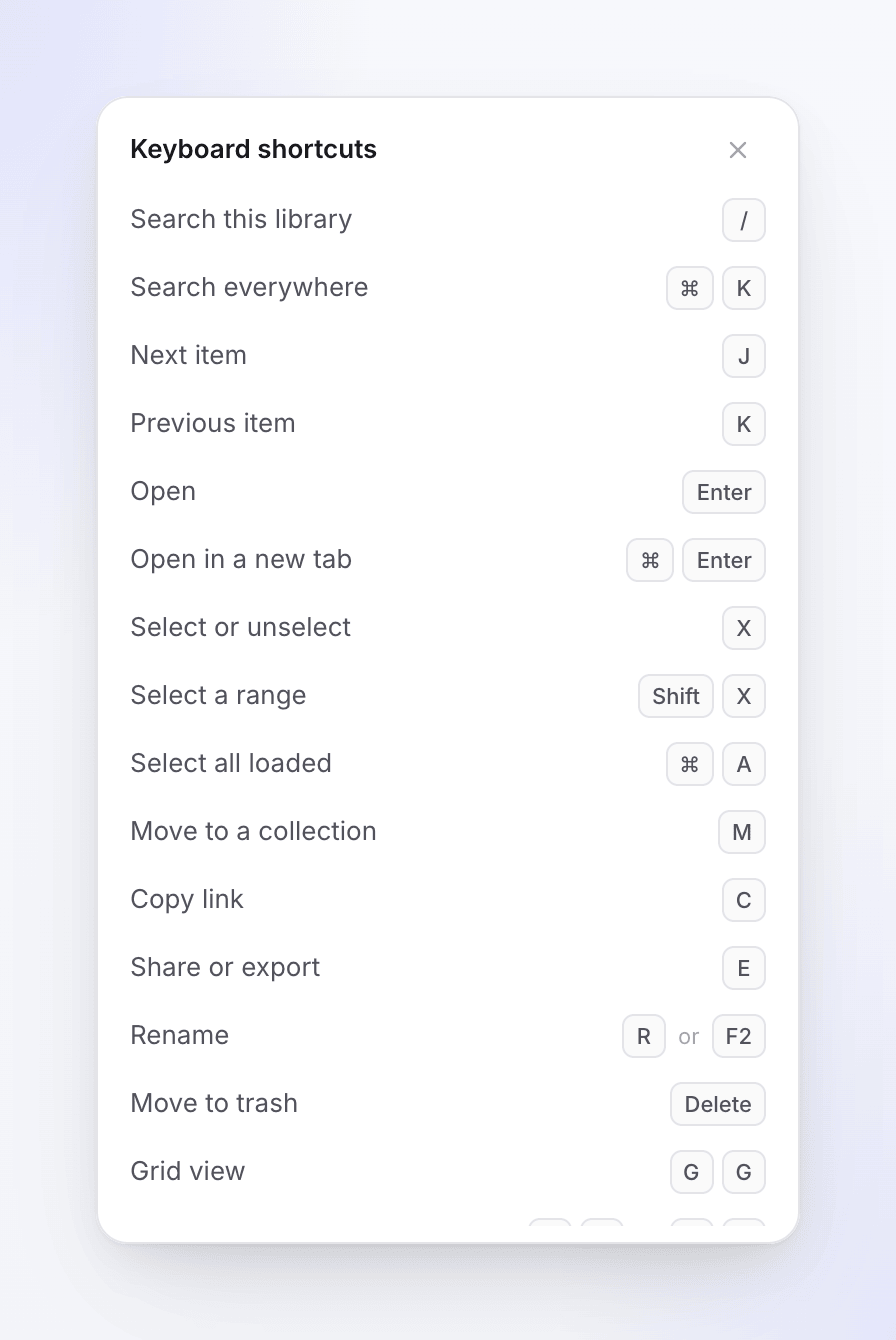
| ปุ่ม | การทำงาน |
|---|---|
| / | ค้นหาส่วนนี้ |
| ⌘ K | ค้นหาทุกที่ |
| J / K | รายการถัดไป / รายการก่อนหน้า |
| ปุ่มลูกศร | เลื่อนผ่านตาราง (ขึ้นและลงจะข้ามแถว) |
| Home / End | รายการแรก / รายการสุดท้าย |
| Enter | เปิด |
| ⌘ Enter | เปิดในแท็บใหม่ |
| X | เลือกหรือยกเลิกการเลือก |
| Shift X | เลือกช่วงรายการ |
| ⌘ A | เลือกรายการที่โหลดทั้งหมด |
| M | ย้ายไปยังคอลเลกชัน |
| C | คัดลอกลิงก์ |
| E | แชร์หรือส่งออก |
| R หรือ F2 | เปลี่ยนชื่อ |
| Delete หรือ Backspace | ย้ายไปที่ถังขยะ (ในถังขยะ: ลบถาวร) |
| G แล้ว G | มุมมองตาราง |
| G แล้ว L (หรือ G แล้ว T) | มุมมองรายการ |
| Esc | ล้างการเลือก |
| ? | แสดงแป้นพิมพ์ลัด |
เมื่อรายการว่างเปล่า
แต่ละส่วนมีสถานะว่างเปล่าของตัวเอง พร้อมภาพเคลื่อนไหวสั้นๆ และแนวทางดำเนินการต่อไป
| สิ่งที่คุณเห็น | ความหมาย |
|---|---|
| "พร้อมเมื่อคุณพร้อม" | ยังไม่มีการสร้างสิ่งใดใน Workspace นี้ คลิก สร้างบางอย่าง |
| "ยังไม่มีวิดีโอ" | ไม่มีรายการใน วิดีโอ คลิก สร้างวิดีโอ |
| "ยังไม่มีคลิปโซเชียล" | ไม่มีรายการใน คลิปโซเชียล คลิก สร้างคลิปโซเชียล |
| "ยังไม่มีบทความ" | ไม่มีรายการใน บทความ คลิก เขียนบทความ |
| "ยังไม่มีการแชร์" | ไม่มีรายการใดที่เปิดลิงก์สาธารณะอยู่ |
| "ยังไม่มีการบันทึก" | คุณยังไม่ได้บันทึกหรืออัปโหลดสิ่งใด |
| "ไม่มีการสร้างสิ่งใดในขณะนี้" | กำลังดำเนินการ ไม่มีรายการการทำงาน |
| "ไม่มีรายการที่ตรงกับตัวกรองนี้" | ลบชิปตัวกรอง คลิก ล้างตัวกรอง หรือคลิก ค้นหาทุกที่สำหรับ "…" |
| "ถังขยะว่างเปล่า" | ไม่มีการลบสิ่งใดในช่วง 7 วันที่ผ่านมา |
| "เราไม่สามารถโหลดเนื้อหาของคุณได้" | ตรวจสอบการเชื่อมต่อของคุณแล้วคลิก ลองใหม่อีกครั้ง |
สิ่งที่ควรรู้
- ไม่มีการดำเนินการทำซ้ำ หากต้องการสร้างรูปแบบใหม่ ให้เริ่มวิดีโอใหม่จากการบันทึกหรือบรีฟเดิม
- รายการไม่สามารถย้ายไปยัง Workspace อื่นได้ แต่ละรายการเป็นของ Workspace ที่สร้างขึ้น หากต้องการทำงานในที่อื่น ให้สลับ Workspace และสร้างที่นั่น
- เพื่อนร่วมทีมที่หาบางรายการไม่พบ อาจเป็นเพราะไม่สามารถเปิดคอลเลกชันนั้นได้ หรือรายการนั้นไม่ได้อยู่ในคอลเลกชันใดเลย ให้ย้ายรายการไปยังคอลเลกชันที่พวกเขาสามารถเปิดได้ หรือขอให้เจ้าของหรือผู้ดูแลระบบให้สิทธิ์เข้าถึง