

ใช้การบันทึก รูปภาพ และ PDF หลายรายการในวิดีโอเดียว
วิธีใช้งานหรือการสาธิตผลิตภัณฑ์สามารถรวมการบันทึกได้สูงสุด 3 รายการ รูปภาพหรือหน้า PDF 20 หน้า และไฟล์ PDF 3 ไฟล์ กำหนดลำดับของวิดีโอ ระบุว่าแต่ละไฟล์คืออะไร และเลือกรูปภาพและหน้าที่ต้องการให้ปรากฏบนหน้าจอ
วิดีโอวิธีใช้งานหรือการสาธิตผลิตภัณฑ์ไม่จำเป็นต้องมาจากบันทึกเพียงรายการเดียว คุณสามารถใส่การบันทึก ภาพหน้าจอ สไลด์ และ PDF หลายรายการ แล้วให้ AI เล่าเรื่องราวผ่านไฟล์เหล่านั้น โดย AI จะเล่นวิดีโอตามลำดับที่คุณกำหนด แสดงรูปภาพในจุดที่ต้องการคำบรรยาย และอ่านไฟล์ PDF เพื่อหาข้อเท็จจริง
ฟีเจอร์นี้ใช้ได้กับวิดีโอประเภท วิธีใช้งาน และ การสาธิตผลิตภัณฑ์ ส่วนการขัดเกลาและบทความจะใช้วิดีโอได้เพียงรายการเดียวเท่านั้น
สิ่งที่คุณสามารถเพิ่มได้
| วัสดุ | สูงสุด | ขนาดต่อไฟล์ | ใช้สำหรับ |
|---|---|---|---|
| วิดีโอ | 3 | MP4 สูงสุด 250 MB | แสดงตามลำดับ รายการแรกคือการบันทึกหลัก |
| รูปภาพ | 20 รูปและหน้า PDF รวมกัน | 8 MB | แสดงโดยค่าเริ่มต้น โดยจะค้างไว้บนหน้าจอตามคำบรรยาย |
| 3 | 40 MB, 30 หน้า | อ่านเพื่อหาข้อเท็จจริงโดยค่าเริ่มต้น คุณสามารถเลือกแสดงหน้าเว็บที่ต้องการแทนได้ |
รูปภาพหรือหน้า PDF ที่คุณตั้งค่าเป็น ข้อเท็จจริงเท่านั้น จะไม่ถูกนับรวมใน 20 หน้าที่แสดง ไม่สามารถใช้ลิงก์ในวิดีโอวิธีใช้งานและวิดีโอสาธิตได้
เพิ่มวัสดุของคุณ
เพิ่มวิดีโอ
คลิก + และใช้ บันทึกหน้าจอของคุณ อัปโหลดวิดีโอ หรือ เลือกจากคลัง สำหรับวิดีโอแต่ละรายการ แถวจะหายไปจากเมนูเมื่อคุณครบ 3 รายการแล้ว
เพิ่มรูปภาพและ PDF
คลิก + → อัปโหลดรูปภาพหรือ PDF หรือลากไฟล์มาวางในกล่อง ในขณะที่ PDF กำลังถูกอ่าน ไทล์ของไฟล์จะแสดงสถานะดังกล่าว และการสร้างจะรอพร้อมข้อความ "Your PDF is still being read — one moment."
จัดลำดับวิดีโอ
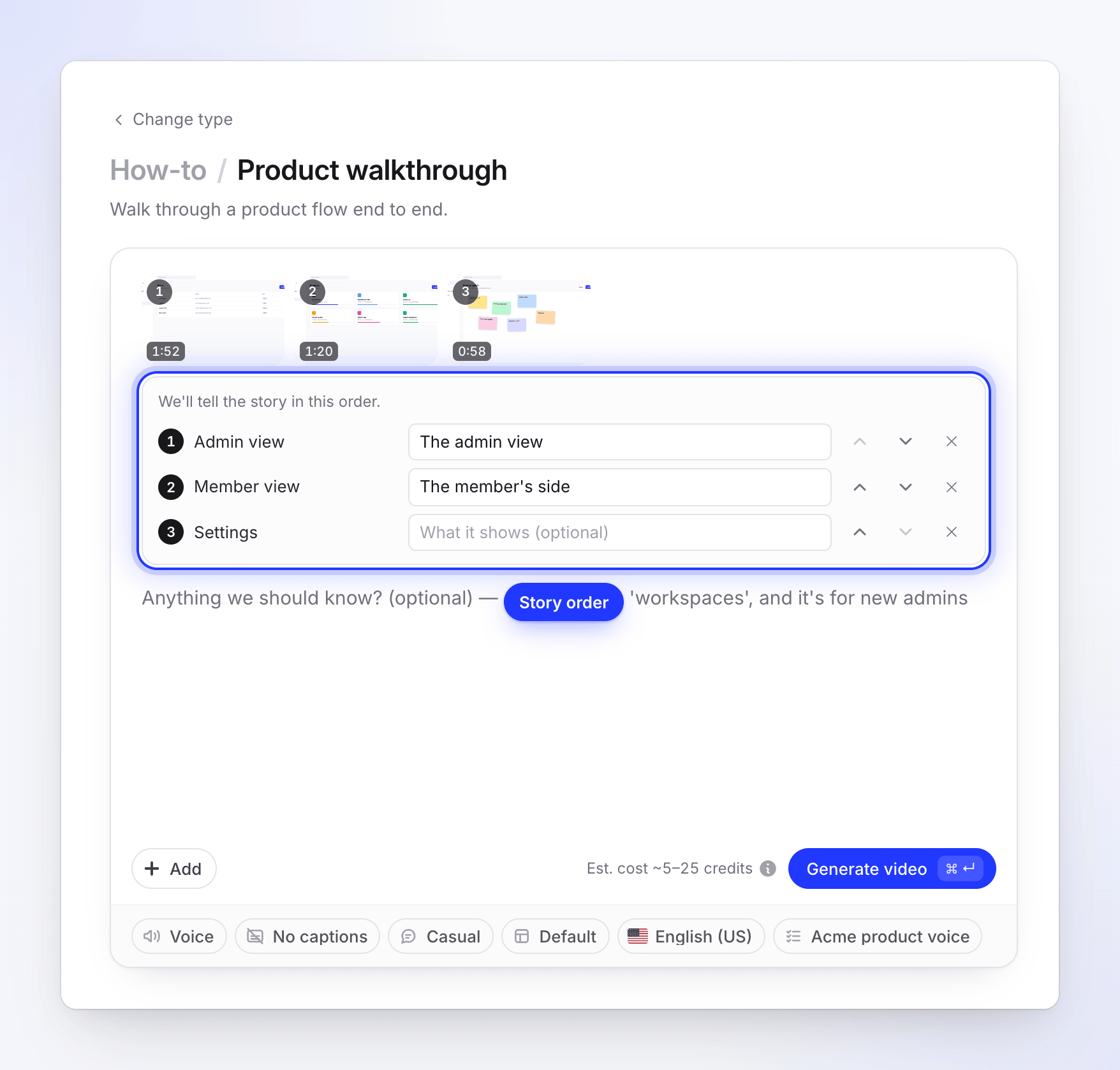
เมื่อมีวิดีโอมากกว่าหนึ่งรายการ รายการจะปรากฏใต้กล่องว่า "We'll tell the story in this order" ใช้ เล่นก่อนหน้า และ เล่นภายหลัง เพื่อจัดลำดับใหม่ ในส่วน สิ่งที่แสดง (ไม่บังคับ) ให้เพิ่มบันทึกสั้นๆ ที่ผู้บรรยายจะอ่าน เช่น "The admin view" (สูงสุด 120 ตัวอักษร)
ระบุว่ารูปภาพและ PDF แต่ละรายการคืออะไร
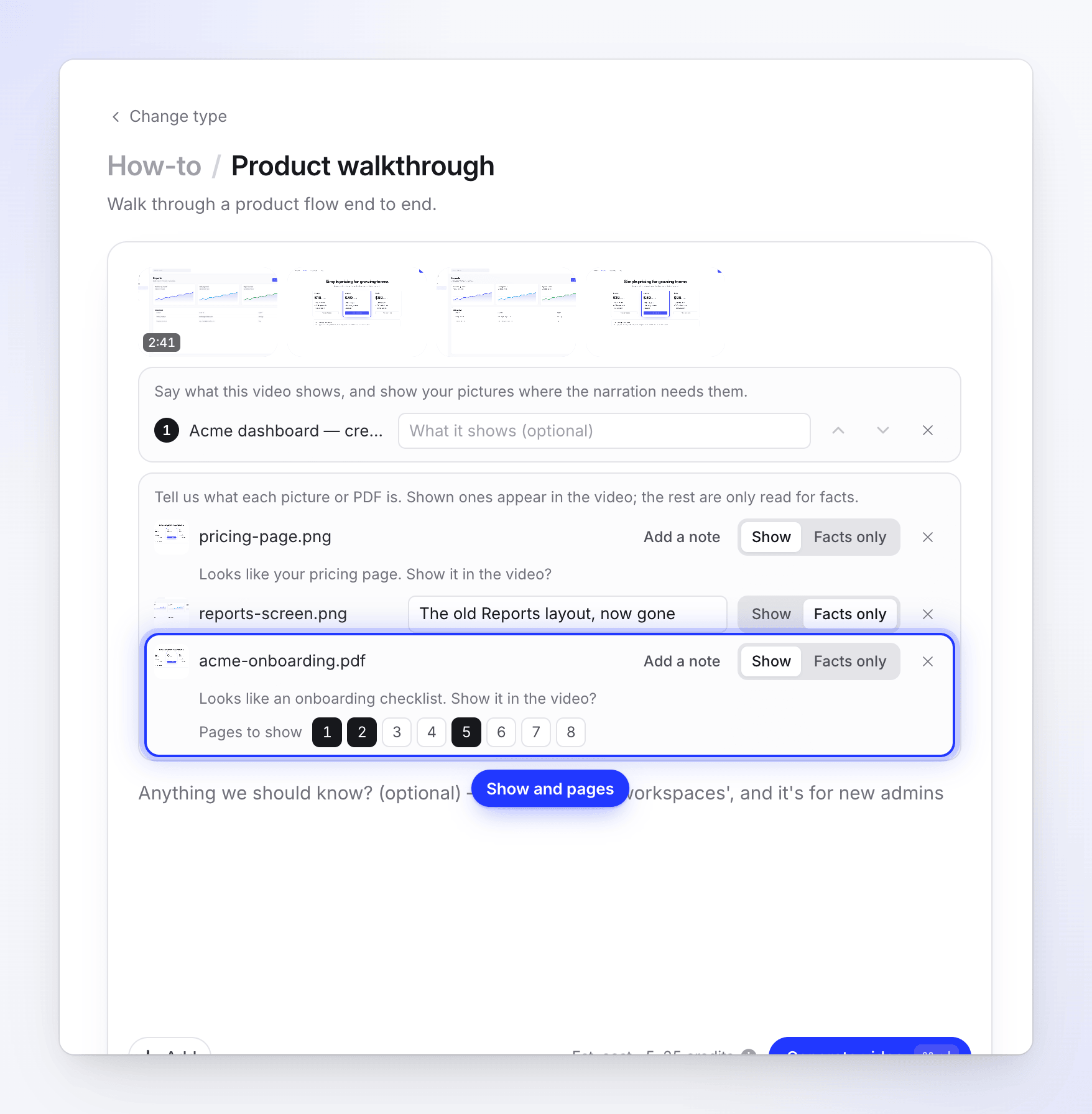
รายการที่สองจะแสดงรูปภาพและ PDF แต่ละรายการพร้อมสวิตช์ แสดง / ข้อเท็จจริงเท่านั้น และกล่องบันทึก "What is this? How should we use it?" (สูงสุด 120 ตัวอักษร) เมื่อ AI คาดเดาประเภทไฟล์ได้แล้ว กล่องบันทึกจะถูกพับไว้หลัง เพิ่มบันทึก สำหรับ PDF ที่แสดง ให้ใช้ หน้าเว็บที่จะแสดง เพื่อเลือกหน้า หากคุณไม่เลือก หน้าทั้งหมดจะถูกนับโดยเริ่มจากหน้าแรก
สร้าง
คลิก สร้างวิดีโอ หาก AI ไม่สามารถระบุวิธีใช้ไฟล์บางไฟล์ได้ แผ่นงานจะเปิดขึ้นมาก่อน ดูที่ เมื่อ AI ไม่แน่ใจ
วิธีที่ AI อ่านไฟล์ของคุณ
ทันทีที่คุณแนบรูปภาพหรือ PDF AI จะตรวจสอบไฟล์นั้น แถวจะแสดงข้อความ "Reading this…" จากนั้นจะแสดงการคาดเดา เช่น "Looks like your pricing page. Show it in the video?" พร้อมตัวเลือกที่แนะนำไว้แล้ว คุณสามารถเปลี่ยนได้หากไม่ถูกต้อง
| ตัวเลือก | สิ่งที่จะเกิดขึ้น |
|---|---|
| แสดง | รูปภาพหรือหน้าเว็บจะปรากฏในวิดีโอ โดยจะค้างไว้ขณะที่คำบรรยายพูดถึงไฟล์นั้น AI จะตัดสินใจว่าควรวางไว้ตรงไหน: ในช่วงแนะนำ, ข้างขั้นตอนการทำงาน, ในช่วงสรุป หรือตอนท้าย |
| ข้อเท็จจริงเท่านั้น | ไฟล์จะไม่ถูกแสดง AI จะอ่านเพื่อหาชื่อ ตัวเลข และถ้อยคำเพื่อนำไปใช้ในสคริปต์ |
รูปภาพจะเริ่มต้นที่ แสดง และ PDF จะเริ่มต้นที่ ข้อเท็จจริงเท่านั้น ยกเว้นในกรณีที่ไม่มีวิดีโอและไม่มีรูปภาพที่แสดง: ในกรณีนั้น PDF จะเริ่มต้นที่ แสดง และหน้าต่างๆ จะกลายเป็นวิดีโอ คำบรรยายจะไม่พูดชื่อไฟล์ออกมา บันทึกของคุณมีความสำคัญมากกว่าชื่อไฟล์: "This is the old layout, mention it's gone" จะบอกสิ่งที่ไม่มีไฟล์ใดสามารถบอก AI ได้
เมื่อ AI ไม่แน่ใจ
หาก AI ไม่สามารถวางตำแหน่งไฟล์ได้ แถวนั้นจะถูกทำเครื่องหมายว่า ต้องการคำตอบจากคุณ เมื่อคุณกด สร้างวิดีโอ แผ่นงานชื่อ "A few quick questions" จะแสดงรายการไฟล์เหล่านั้นพร้อมข้อความ "This looks like …, but we're not sure. Show it in the video?" เลือก แสดงให้ดู หรือ ข้อเท็จจริงเท่านั้น สำหรับแต่ละรายการ และเพิ่มบันทึกหากต้องการ ให้ AI ตัดสินใจ จะยอมรับทุกคำแนะนำ ปุ่มจะแสดงข้อความ "2 left to answer" จนกว่าจะตอบครบทุกรายการ จากนั้นจึงจะเป็นปุ่ม สร้าง
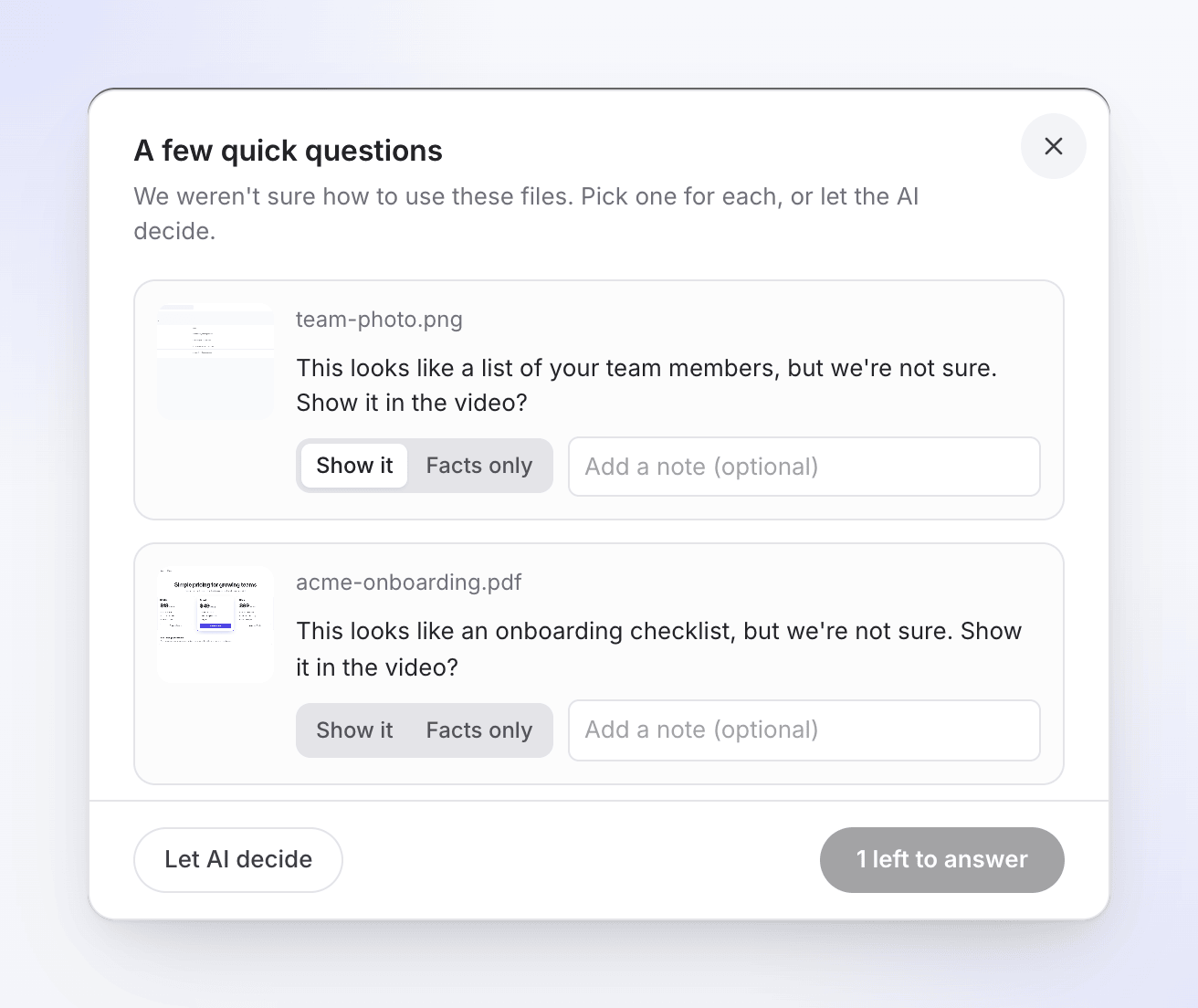
AI อาจถามระหว่างการสร้างว่า "Should this appear in the video?" หากคุณไม่ตอบภายใน 10 นาที ระบบจะคงตัวเลือกที่คุณทำไว้ก่อนหน้า ดูที่ ตอบคำถามของ AI ระหว่างการสร้าง
ค่าใช้จ่ายและความยาว
การประมาณการขึ้นอยู่กับความยาวรวมของทุกสิ่งที่แสดง: วิดีโอรวมกับเวลาไม่กี่วินาทีสำหรับรูปภาพหรือหน้าเว็บแต่ละหน้าที่แสดง วิดีโอวิธีใช้งานหรือวิดีโอสาธิตมักจะใช้ 5–25 เครดิต สำหรับฟุตเทจสูงสุด 5 นาที ในแผน Free วิดีโอทั้งหมดสามารถมีความยาวได้สูงสุด 3 นาที
คำบรรยาย เสียง โทน และเทมเพลตทำงานเหมือนกับการบันทึกรายการเดียว
ข้อความที่คุณอาจพบ
| ข้อความ | สิ่งที่ต้องทำ |
|---|---|
| "Use at most 3 videos in one how-to or demo." | ลบวิดีโอออก |
| "Show at most 20 pictures and PDF pages in one video. Set the rest to "Facts only"." | ตั้งค่ารูปภาพหรือหน้าเว็บบางรายการเป็น ข้อเท็จจริงเท่านั้น หรือเลือก หน้าเว็บที่จะแสดง ให้น้อยลง |
| "Attach at most 3 PDFs to one video." | ลบไฟล์ PDF ออก หรือรวมไฟล์เข้าด้วยกัน |
| "Video 2 is still processing. Wait until it is ready." | รอให้วิดีโอนั้นประมวลผลเสร็จสิ้น |
| "Video 2 is already in this video. Remove the copy." | มีการเพิ่มการบันทึกรายการเดิมซ้ำสองครั้ง |
| "Video 2 was itself made from pictures or other videos. Add the originals instead." | เพิ่มการบันทึกและรูปภาพต้นฉบับแทน |
| "We couldn't prepare video 2 for AI analysis. Upload it again." | อัปโหลดไฟล์นั้นอีกครั้ง |
| "SVG pictures cannot be shown in the video yet. Export it as PNG, or set it to "Facts only"." | ส่งออก SVG เป็น PNG หรือตั้งค่าเป็น ข้อเท็จจริงเท่านั้น |
| "We couldn't show the pages of …, so it is used for facts only." | ไม่สามารถแปลงหน้า PDF เป็นรูปภาพได้ ให้ส่งออกหน้าเว็บเป็นรูปภาพแล้วอัปโหลดใหม่ |