

ใช้การซิงค์และจังหวะเพื่อจับคู่ฟุตเทจกับคำบรรยาย
เลือกส่วนต่างๆ ของการบันทึกที่จะเล่นภายใต้แต่ละขั้นตอนที่มีคำบรรยาย และกำหนดความเร็ว: เพิ่มและตัดคลิป ตั้งค่าความเร็วตั้งแต่ 0.5× ถึง 8× ค้างเฟรมด้วยการหยุดภาพ และอ่านวิธีที่วิดีโอและคำบรรยายเข้ากันได้
การซิงค์และจังหวะ (Sync & pacing) เป็นตัวกำหนดว่าส่วนใดของการบันทึกจะเล่นในขณะที่คำบรรยายของขั้นตอนนั้นกำลังพูด และเล่นด้วยความเร็วเท่าใด ใช้ฟีเจอร์นี้เมื่อภาพและเสียงไม่ตรงกัน เช่น เสียงพูดถึงปุ่มที่ผู้ชมยังมองไม่เห็น หน้าเว็บโหลดช้า หรือวิดีโอยังคงเล่นต่อไปหลังจากคำบรรยายจบลง
ก่อนที่คุณจะเริ่ม
- การซิงค์และจังหวะ มีอยู่ในวิดีโอแนะนำวิธีใช้งานและวิดีโอสาธิตผลิตภัณฑ์ที่สร้างจากการบันทึกด้วยแอปเดสก์ท็อป Clevera หรือจากไฟล์วิดีโอที่คุณอัปโหลด
- การบันทึกที่ทำด้วยแอปเดสก์ท็อปเวอร์ชันเก่าจะใช้ การตั้งค่าอีเวนต์ แทน ดูที่ เปลี่ยนความเร็วและการมองเห็นของอีเวนต์ในการบันทึกเวอร์ชันเก่า
- คลิปโซเชียลทำงานแตกต่างออกไป: เลือกการบันทึกหน้าจอในคลิปแล้วใช้ ส่วนต่างๆ ในตัวเลือก ดูที่ แก้ไขคลิปโซเชียล
- คุณต้องมีสิทธิ์แก้ไขวิดีโอ การเปลี่ยนการซิงค์และจังหวะไม่มีค่าใช้จ่าย และไม่ต้องบันทึกเสียงใหม่
วิธีประกอบขั้นตอน
วิดีโอแนะนำวิธีใช้งานประกอบด้วยชุดของ ขั้นตอน แต่ละขั้นตอนจะจับคู่คำบรรยายหนึ่งบรรทัดกับส่วนต่างๆ ของการบันทึกที่จะเล่นในขณะที่คำบรรยายนั้นกำลังพูด ส่วนต่างๆ เหล่านี้เรียกว่า คลิป ในที่นี้
Your recording (one long take)
0:00 ───────[ A ]──────────[ B ]────────[ C ]──────────── 4:12

Step 3 on the timeline
┌──────────────┬────────┬───────────┐
│ Clip A at 1× │ freeze │ Clip B 2× │      ← what viewers see
└──────────────┴────────┴───────────┘
"Click Invite, type Sam's email, then press Send."   ← narration
กฎสามข้อจะอธิบายทุกอย่างที่หน้าต่างนี้ทำได้:
- ขั้นตอนหนึ่งจะมีความยาวเท่ากับส่วนที่ยาวกว่าระหว่างสองส่วน: คำบรรยาย หรือคลิปรวมกับเฟรมที่หยุดภาพ จะไม่มีการตัดส่วนใดออก
- คลิปจะเล่นตามลำดับการบันทึก คุณเลือกได้ว่าจะแสดงช่วงเวลาใดและเร็วแค่ไหน ไม่ใช่ลำดับของคลิป คลิปที่คุณเพิ่มจะไปอยู่ในตำแหน่งของมันบนไทม์ไลน์ของการบันทึก
- แต่ละขั้นตอนเป็นเจ้าของคลิปของตัวเอง การแก้ไขขั้นตอนที่ 3 จะไม่เปลี่ยนฟุตเทจของขั้นตอนที่ 2 หรือขั้นตอนที่ 4 ขั้นตอนที่อยู่ถัดไปจะเลื่อนไปข้างหลังหรือข้างหน้าบนไทม์ไลน์หากขั้นตอนที่ 3 ยาวขึ้นหรือสั้นลง และการซูมรวมถึงองค์ประกอบต่างๆ จะเลื่อนตามไปด้วย
เมื่อคลิปสั้นกว่าคำบรรยาย เฟรมสุดท้ายจะค้างไว้จนกว่าเสียงจะจบลง เมื่อคลิปที่ความเร็ว ปกติ ยาวเกินไปเล็กน้อย Clevera จะเร่งความเร็วขึ้นสูงสุด 1.25× เพื่อให้พอดี หากเกินกว่านั้น วิดีโอจะเล่นเลยคำบรรยายไปในความเงียบ และขั้นตอนนั้นจะยาวขึ้น
ขั้นตอนที่ปิดเสียงจะไม่มีคำบรรยายให้จับคู่ ดังนั้นความยาวของขั้นตอนจะเท่ากับความยาวของคลิปและเฟรมที่หยุดภาพพอดี
วิธีที่ AI ปรับฟุตเทจให้พอดี
เมื่อ AI สร้างวิดีโอ มันจะเลือกคลิปและความเร็วของแต่ละขั้นตอนด้วยกฎบางประการ เพื่อให้ภาพและเสียงตรงกัน:
- ฟุตเทจจะเล่นประมาณ 0.8 วินาทีก่อนการคลิกแต่ละครั้ง เพื่อให้ผู้ชมเห็นว่าตัวชี้กำลังจะไปที่ใด
- การเคลื่อนไหวและการคลิกที่เกิดขึ้นหลังจากบรรทัดจบลงอาจเล่นที่ความเร็ว 2× (สูงสุด 1.5× ในขณะที่บรรทัดนั้นยังคงถูกพูดอยู่)
- ภาพจะไม่หยุดนิ่งนานเกินกว่าประมาณหนึ่งวินาทีภายใต้เสียงพูด
- หลีกเลี่ยงการใช้ฟุตเทจชิ้นเล็กๆ เพื่อไม่ให้ภาพสั่นไหว
กฎเดิมจะทำงานอีกครั้งสำหรับขั้นตอนนั้นเท่านั้น เมื่อความยาวของคำบรรยายเปลี่ยนไป: เมื่อคุณบันทึกบรรทัดใหม่ เมื่อผู้ช่วยเขียนใหม่ เมื่อคุณเปลี่ยนเสียง และในการแปลแต่ละครั้ง การซูมที่คุณไม่ได้แตะต้องจะเลื่อนไปพร้อมกับฟุตเทจ
เปิดหน้าต่าง
ใช้วิธีใดก็ได้ต่อไปนี้:
- ในแท็บ สคริปต์ ให้วางเมาส์เหนือขั้นตอน (หรือเลือกขั้นตอนนั้น) แล้วคลิก แก้ไขการซิงค์และจังหวะ (ไอคอนนาฬิกาจับเวลา)
- บนไทม์ไลน์ ให้ดับเบิลคลิกที่ขั้นตอน หรือคลิกขวาแล้วเลือก แก้ไขการซิงค์และจังหวะ
- สำหรับฉาก คลิป หรือ คลิปเสียง (รวมถึงคลิปของวิดีโอภาษาโปแลนด์) ให้ดับเบิลคลิกบนไทม์ไลน์ หรือคลิกขวาแล้วเลือก แก้ไขการซิงค์และจังหวะ
เมื่อคุณเปิดใช้งานครั้งแรก จะมีทัวร์สามส่วนแนะนำการบันทึก ฉาก และคลิป ให้ทำจนจบหรือปิดทัวร์ก่อนที่คุณจะบันทึก ("ทำทัวร์ให้เสร็จก่อน")
สิ่งที่อยู่ในหน้าต่าง
| พื้นที่ | สิ่งที่แสดง |
|---|---|
| ดูตัวอย่าง (ซ้ายบน) | วิดีโอ แสดงตัวอย่าง จะสลับระหว่าง ฉาก ("เล่นฉากตามที่ผู้ชมจะเห็น") และ การบันทึก ("เล่นการบันทึกต้นฉบับ") ย้อนกลับหนึ่งเฟรม และ ไปข้างหน้าหนึ่งเฟรม จะเลื่อนทีละเฟรม พื้นที่ จะเล่นวิดีโอ |
| เลน การบันทึก | การบันทึกทั้งหมดของคุณ พร้อมความยาวรวม ส่วนที่อยู่ในขั้นตอนนี้จะสว่างและมีหมายเลขกำกับ ตัวบ่งชี้สองตัวแสดง ฉากก่อนหน้าจบที่นี่ และ ฉากถัดไปเริ่มที่นี่ เพื่อให้คุณเห็นฟุตเทจของขั้นตอนข้างเคียง |
| เลน ฉาก | ขั้นตอนตามที่ผู้ชมเห็น จากซ้ายไปขวา พร้อมความยาวบนหน้าจอ ตัวเลขเดียวกันจะเชื่อมโยงแต่ละบล็อกเข้ากับส่วนของการบันทึก แถบด้านล่างคือคำบรรยาย บล็อก ค้าง ที่เป็นลายทางคือการค้างเฟรมสุดท้ายอัตโนมัติ |
| แผง จังหวะเวลา (ขวา) | แถบสองแถบคือ คำบรรยาย และ วิดีโอ พร้อมเส้นที่บอกว่าทั้งสองเข้ากันอย่างไร |
| แผงการเลือก (ขวา) | คลิปหรือเฟรมที่หยุดภาพที่เลือกและการตั้งค่า หากไม่ได้เลือกสิ่งใด จะมีรายการ กำลังแก้ไข สั้นๆ เกี่ยวกับวิธีแก้ไข |
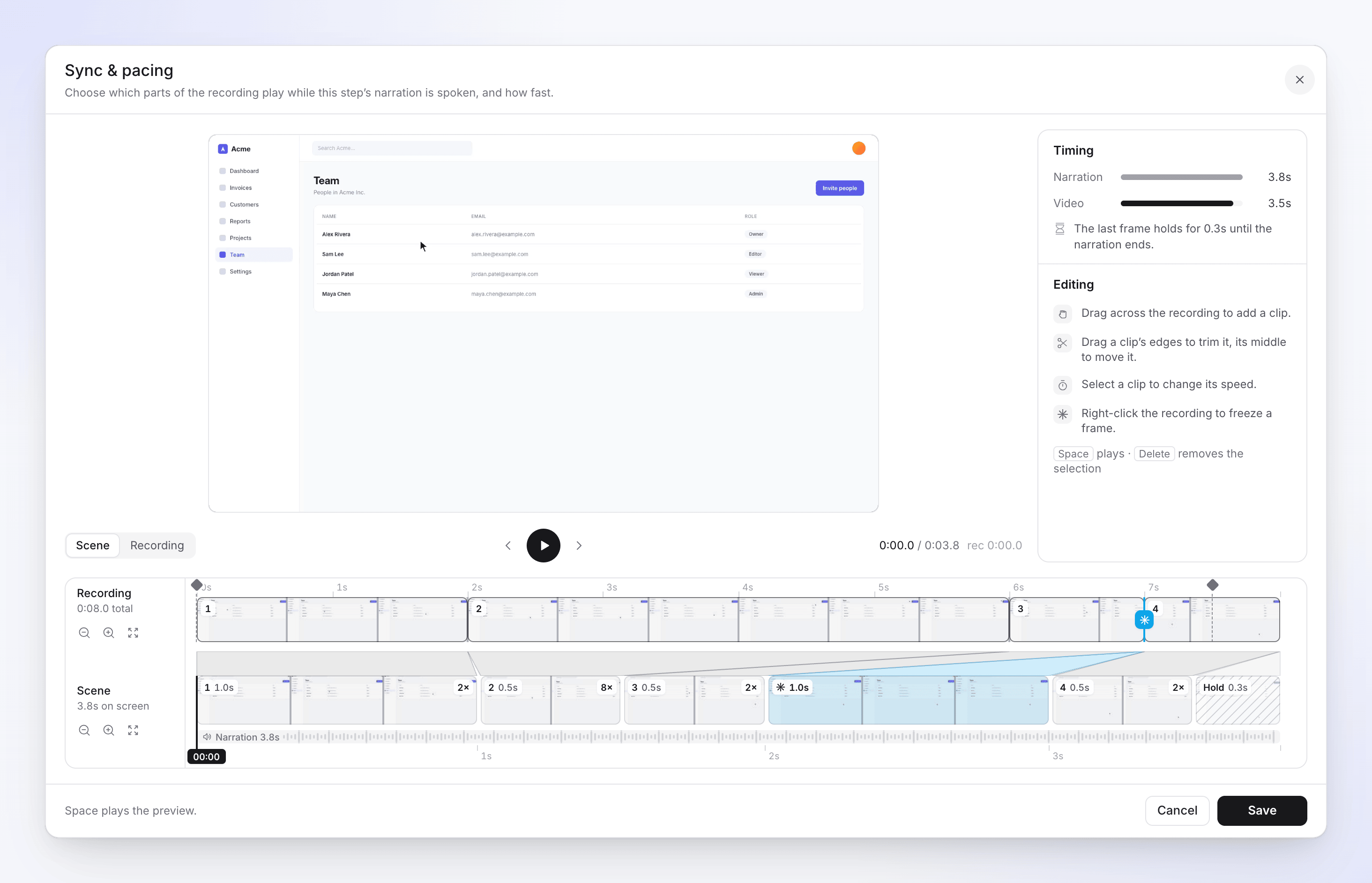
แต่ละเลนจะมี ซูมออก, ซูมเข้า และปุ่มปรับให้พอดี (แสดงการบันทึกทั้งหมด บนเลนการบันทึก, ปรับให้พอดีกับความกว้าง บนเลนฉาก)
อ่านแผงจังหวะเวลา
| ข้อความ | ความหมาย | สิ่งที่ต้องทำ |
|---|---|---|
| "วิดีโอครอบคลุมคำบรรยาย" | ภาพและเสียงจบพร้อมกัน | ไม่ต้องทำอะไร |
| "เฟรมสุดท้ายค้างไว้ 2.4 วินาทีจนกว่าคำบรรยายจะจบ" | คลิปจบเร็วเกินไป เฟรมสุดท้ายจะหยุดนิ่ง | เหมาะสำหรับการค้างสั้นๆ หากต้องการค้างนาน ให้เพิ่มคลิปหรือทำให้ช้าลง |
| "วิดีโอเล่นเลยคำบรรยายไป 3.0 วินาที ตัดคลิปหรือเร่งความเร็วคลิป" | ภาพยังคงเล่นต่อไปในความเงียบหลังจากเสียงจบ | ตัดคลิป เลือกความเร็วที่เร็วขึ้น หรือลบคลิปออก |
| "คลิปที่ตั้งค่าเป็น 1× เล่นที่ 1.12× เพื่อให้พอดีกับคำบรรยาย" | Clevera เร่งความเร็วคลิป ปกติ ของคุณเล็กน้อยเพื่อให้พอดี | ไม่ต้องทำอะไร หรือเลือกความเร็วด้วยตัวเอง |
| "ยังไม่มีคลิป ลากผ่านการบันทึกเพื่อเพิ่มคลิป" | ขั้นตอนไม่มีฟุตเทจ | เพิ่มคลิป บันทึก จะยังไม่ทำงานจนกว่าคุณจะทำ ("เพิ่มคลิปไปยังไทม์ไลน์ฉากก่อน") |
| "ส่วนนี้เล่นนานเท่ากับคลิปของมัน: 6.0 วินาที" | ฉาก คลิป ไม่มีคำบรรยาย ดังนั้นความยาวจึงขึ้นอยู่กับคลิป | ไม่ต้องทำอะไร |
เพิ่ม ตัด และลบคลิป
| เพื่อ | ทำสิ่งนี้ |
|---|---|
| เพิ่มคลิป | ลากผ่านฟุตเทจที่หรี่ลงบนเลน การบันทึก การ์ดจะถามว่า "เพิ่มคลิปนี้ไปยังฉากหรือไม่?" พร้อมช่วงเวลาและความยาว คลิก เพิ่มคลิป |
| ตัดคลิป | เลือกคลิปนั้น แล้วลากขอบซ้ายหรือขวา (ลากเพื่อตัดส่วนต้น / ลากเพื่อตัดส่วนท้าย) บนเลนใดก็ได้ |
| ย้ายคลิปไปยังฟุตเทจอื่น | ลากส่วนที่สว่างบนเลน การบันทึก |
| ลบคลิป | เลือกคลิปแล้วกด ลบ หรือเปิด การดำเนินการกับคลิป (⋯) แล้วเลือก ลบคลิป |
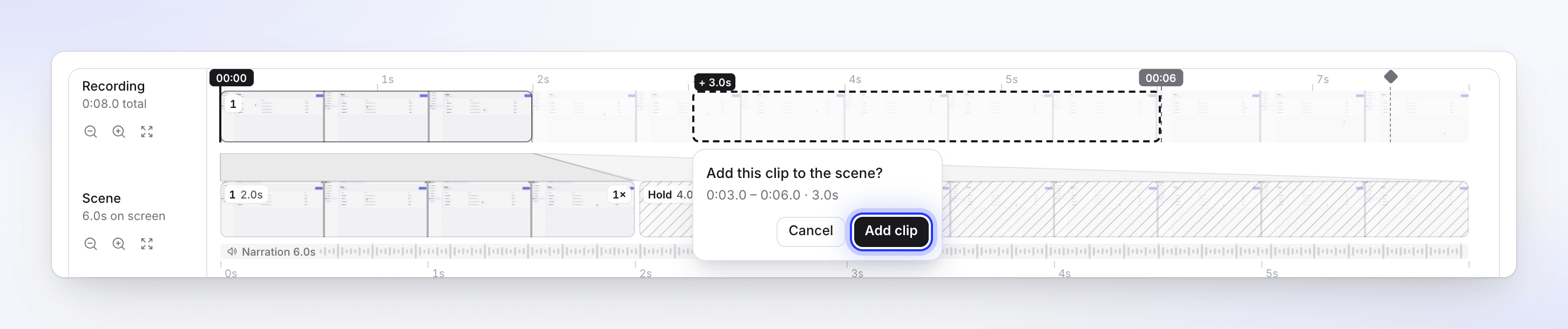
คลิปไม่สามารถทับซ้อนกับฟุตเทจที่มีอยู่ในขั้นตอนแล้วได้: "ช่วงนั้นถูกครอบคลุมโดยคลิปหรือเฟรมที่หยุดภาพแล้ว" ขั้นตอนหนึ่งจะมีอย่างน้อยหนึ่งคลิปเสมอ ดังนั้น ลบคลิป จะปิดใช้งานสำหรับคลิปสุดท้าย คลิปต้องมีความยาวอย่างน้อย 0.1 วินาที
เปลี่ยนความเร็วของคลิป
เลือกคลิป แผงจะแสดง คลิปที่ 2 จาก 3, ช่วงเวลา จากการบันทึก (ตัวอย่างเช่น "0:41.2 – 0:58.0"), ความยาว บนหน้าจอ, และความเร็วแปดระดับ:
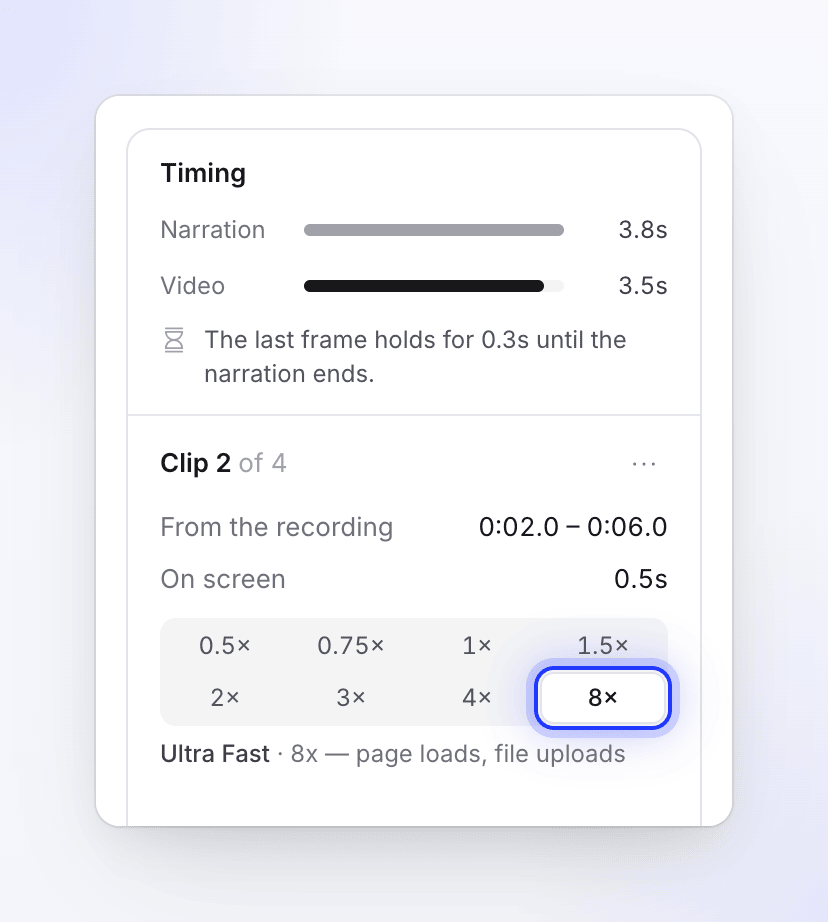
| ความเร็ว | ป้ายกำกับ | เหมาะสำหรับ |
|---|---|---|
| 0.5× | ช้ามาก | "ดื่มด่ำกับรายละเอียดเล็กๆ" |
| 0.75× | ช้า | "การหยุดพักเบาๆ" |
| 1× | ปกติ (ค่าเริ่มต้น) | "ความเร็วปกติ" |
| 1.5× | ปานกลาง | "เร็วกว่าปกติเล็กน้อย" |
| 2× | เร็ว | "UI ที่ทำซ้ำๆ และคาดเดาได้" |
| 3× | กระฉับกระเฉง | "การนำทางที่รวดเร็ว" |
| 4× | เร็วมาก | "การเลื่อนยาวๆ / การกรอกแบบฟอร์ม" |
| 8× | เร็วสูงพิเศษ | "การโหลดหน้าเว็บ, การอัปโหลดไฟล์" |
คลิปที่ยาว 10 วินาทีในการบันทึกจะใช้เวลา 5 วินาทีที่ความเร็ว เร็ว และ 1.25 วินาทีที่ความเร็ว เร็วสูงพิเศษ ปุ่มลูกศรจะเลื่อนผ่านความเร็วต่างๆ เมื่อตัวเลือกได้รับโฟกัส
คลิปสองคลิปที่อยู่ติดกันในการบันทึกและมีความเร็วเท่ากันจะรวมเป็นคลิปเดียว
เฉพาะคลิป ปกติ เท่านั้นที่จะถูกเร่งความเร็วโดยอัตโนมัติเพื่อให้พอดีกับคำบรรยาย คลิปที่คุณตั้งค่าเป็นความเร็วอื่นจะคงความเร็วนั้นไว้เป๊ะๆ
ค้างเฟรมด้วยเฟรมที่หยุดภาพ
เฟรมที่หยุดภาพจะหยุดภาพไว้ที่เฟรมเดียวตามระยะเวลาที่คุณตั้งค่า เช่น เพื่อให้ผู้ชมอ่านบทสนทนาในขณะที่เสียงอธิบาย
วางหัวอ่านที่เฟรม
เล่นหรือเลื่อนตัวอย่างไปยังเฟรมที่คุณต้องการค้าง
เพิ่มการหยุดภาพ
คลิกขวาที่เลน การบันทึก ณ จุดนั้น การ์ดจะถามว่า "เพิ่มเฟรมที่หยุดภาพที่นี่หรือไม่?" ("ค้างเฟรมที่ 0:47.3") คลิก เพิ่มการหยุดภาพ หรือเลือกคลิป เปิด การดำเนินการกับคลิป (⋯) แล้วเลือก หยุดภาพที่หัวอ่าน ตัวเลือกนั้นจะเปิดใช้งานเฉพาะในขณะที่หัวอ่านอยู่ภายในคลิปเท่านั้น
ตั้งค่าระยะเวลาการค้าง
การหยุดภาพจะถูกเลือกและหน้าต่างแสดงตัวอย่างจะเปลี่ยนเป็น ฉาก คุณสามารถเปลี่ยน ระยะเวลาหยุด (0.2–60 วินาที ค่าเริ่มต้นคือ 1 วินาที) หรือลากขอบของบล็อกการหยุดภาพบนเลนฉาก (ลากเพื่อเปลี่ยนระยะเวลาการหยุด)
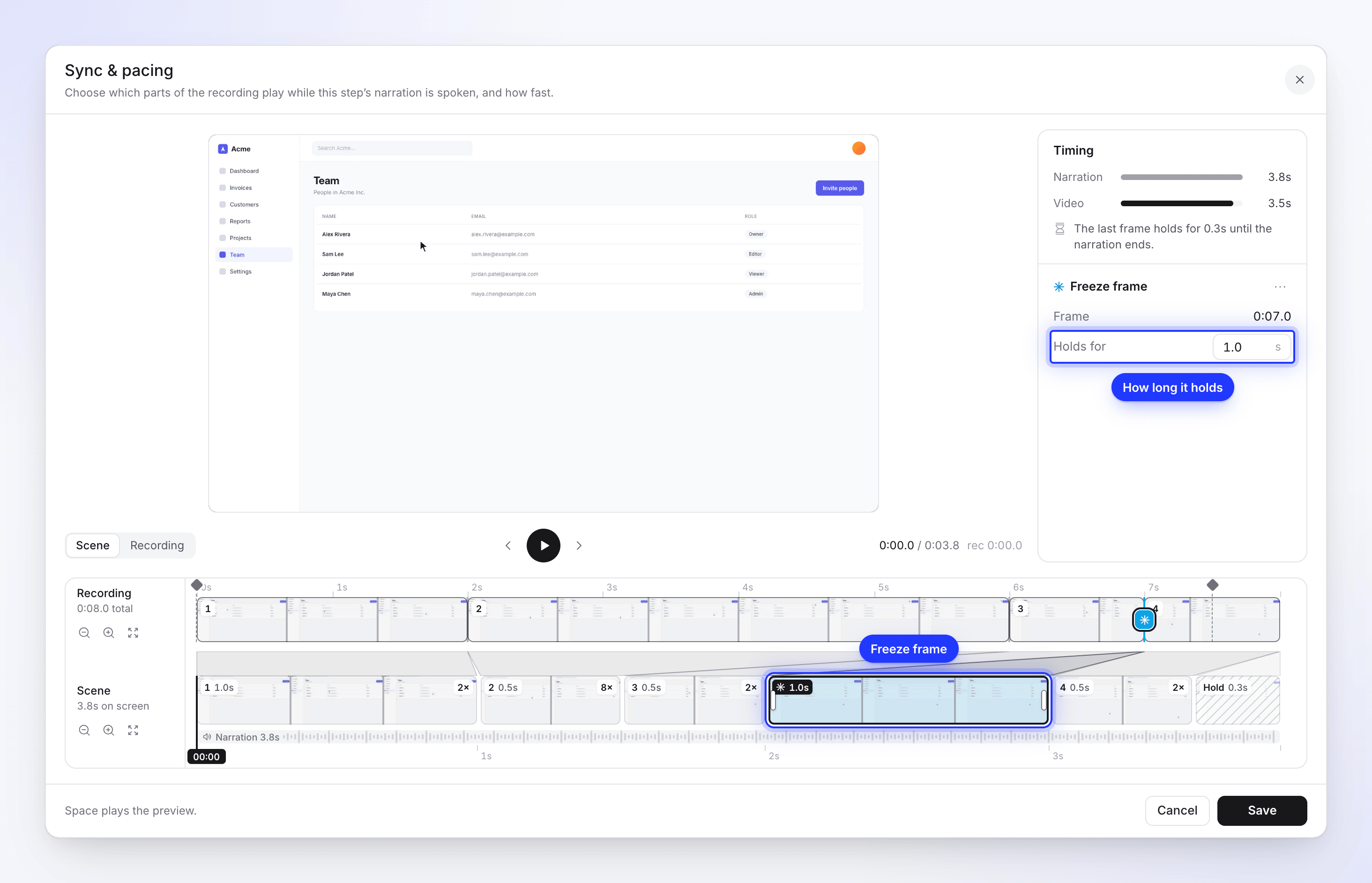
การหยุดภาพที่อยู่ตรงกลางคลิปจะแยกคลิปออกเป็นสองส่วนโดยมีเฟรมที่หยุดไว้คั่นกลาง ลบการหยุดภาพ (ในเมนู ⋯ ของการหยุดภาพ หรือกด ลบ) จะรวมสองส่วนกลับเข้าด้วยกัน เฟรมหยุดภาพจะเรียงตามลำดับการบันทึกเช่นเดียวกับคลิป: "คลิปวิดีโอและเฟรมหยุดภาพต้องเรียงตามลำดับการบันทึก"
บันทึกหรือเลิกทำสิ่งที่คุณเปลี่ยนแปลง
- บันทึก จะเขียนขั้นตอนและโหลดไทม์ไลน์ใหม่: "บันทึกส่วนวิดีโอของฉากแล้ว" เสียงบรรยายจะยังคงเหมือนเดิมทุกประการ
- รีเซ็ตการเปลี่ยนแปลง (ด้านล่างซ้าย หลังจากที่คุณเปลี่ยนแปลงบางอย่าง) จะคืนค่าหน้าต่างให้กลับไปเป็นเหมือนตอนที่คุณเปิดขึ้นมา
- ยกเลิก จะปิดหน้าต่างโดยไม่บันทึก
เลิกทำ ที่แถบด้านบนจะไม่ย้อนกลับการเปลี่ยนแปลงการซิงค์และจังหวะที่บันทึกไว้: การเลิกทำจะครอบคลุมถึงการซูม องค์ประกอบ และแทร็กอื่นๆ ไม่ใช่ตัวขั้นตอนเอง หากต้องการย้อนกลับ ให้เปิด ประวัติการแก้ไข และกู้คืนเวอร์ชันก่อนหน้า ดู กู้คืนวิดีโอเวอร์ชันก่อนหน้า
การซิงค์และจังหวะจะขึ้นอยู่กับภาษาที่คุณกำลังแก้ไข การแปลที่ทำในภายหลังจะเริ่มต้นจากขั้นตอนที่คุณแก้ไขไว้ ส่วนการแปลที่ทำก่อนหน้านี้จะคงการตั้งค่าของตัวเองไว้ ดู ทำความเข้าใจเวอร์ชันภาษา
บทนำ บทสรุป และขั้นตอนที่มีเฉพาะการหยุดภาพ
บางขั้นตอนจะหยุดค้างไว้ที่เฟรมเดียวตลอดการบรรยายแทนที่จะเล่นวิดีโอ ได้แก่ บทนำ และ บทสรุป รวมถึงเสียงบรรยายที่คุณเพิ่มด้วย เพิ่มการหยุดภาพ ภายใต้ สิ่งที่ผู้ชมเห็น สำหรับขั้นตอนเหล่านี้ หน้าต่างจะเปิดในโหมดที่เรียบง่ายกว่า: "เลือกเฟรมของการบันทึกที่จะค้างไว้บนหน้าจอในขณะที่เล่นเสียงบรรยาย" คลิกหรือลากบนการบันทึกเพื่อเลือกเฟรม จากนั้นกด บันทึก ("บันทึกเฟรมหยุดภาพแล้ว") ความยาวของขั้นตอนจะเป็นไปตามความยาวของเสียงบรรยายเสมอ
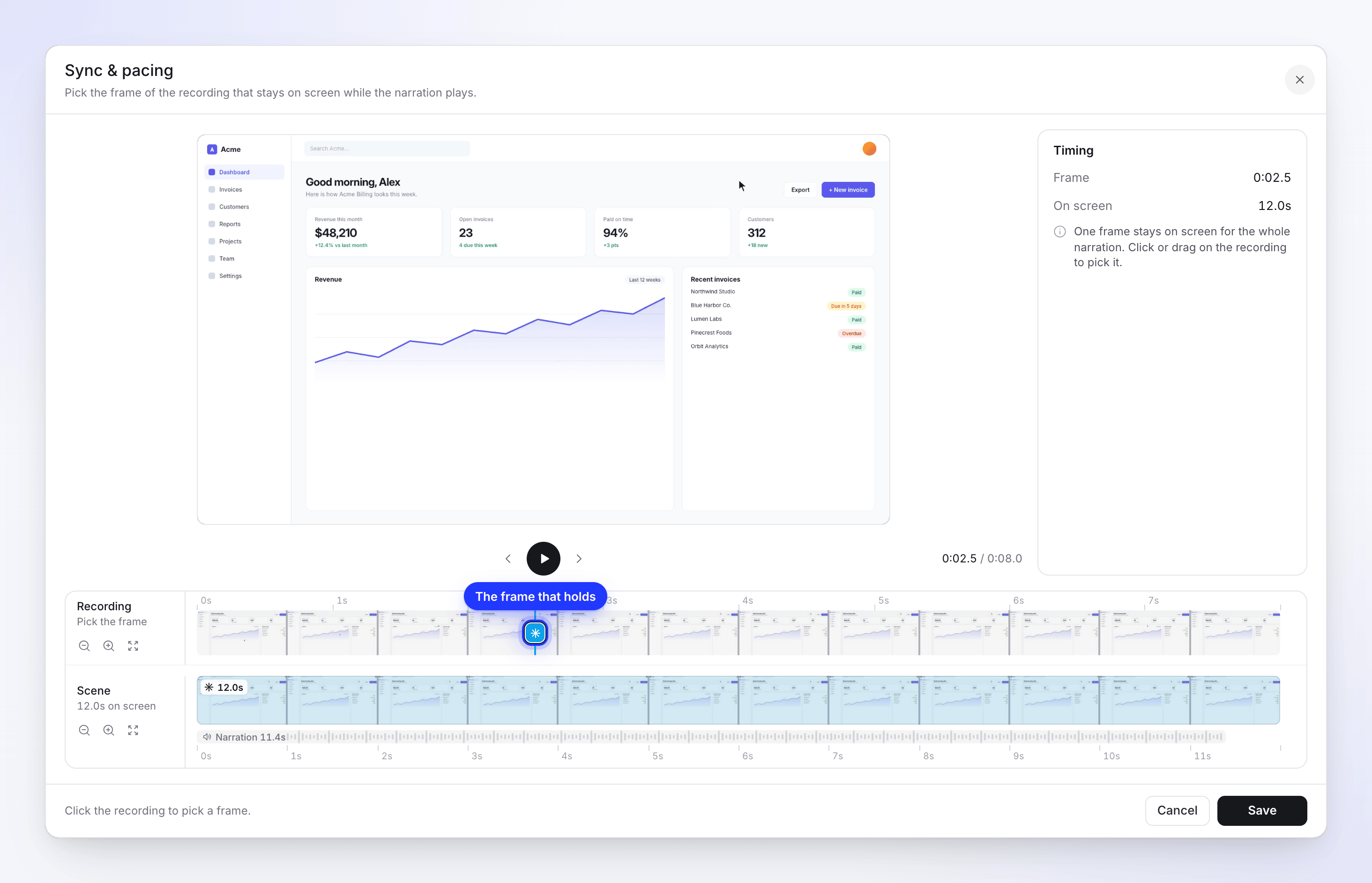
บทนำที่สร้างขึ้นเพื่อเป็นตัวอย่างของช่วงเวลาต่างๆ จากการบันทึกจะเล่นเป็นคลิปแทน และจะเปิดในโหมดปกติ
ฉากคลิปและคลิปเสียง
คลิป ("คลิปเงียบจากการบันทึกหน้าจอของคุณ") และ คลิปเสียง (พร้อมเสียงที่คุณบันทึกเอง ในวิดีโอภาษาโปแลนด์) จะไม่มีเสียงบรรยายจาก AI ดังนั้นความยาวของฉากจึงเป็นเพียงความยาวของคลิปเท่านั้น หน้าต่างจะแสดงข้อความ "เลือกส่วนของการบันทึกที่จะเล่น ตามลำดับและด้วยความเร็วเท่าใด" และเลนด้านล่างจะเรียกว่า คลิป ใน คลิปเสียง เสียงที่คุณบันทึกไว้จะเร็วขึ้นหรือช้าลงตามภาพ
ฉากรูปภาพ (รูปภาพ) จะไม่มีวิดีโอให้แก้ไข: "ฉากรูปภาพไม่มีช่วงวิดีโอให้แก้ไข เปลี่ยนความยาวได้จากไทม์ไลน์"
ตัวอย่างการใช้งาน
ขั้นตอนที่ 4 ของ "เชิญเพื่อนร่วมทีมเข้าสู่ Acme" ระบุว่า: "เปิดการตั้งค่า จากนั้นไปที่สมาชิก และคลิกเชิญ" เสียงบรรยายมีความยาว 6.0 วินาที คลิปเดียวของขั้นตอนนี้เล่นช่วง 0:40–0:54 ของการบันทึก ซึ่งยาว 14 วินาที เนื่องจากหน้าการตั้งค่าใช้เวลาโหลด 6 วินาที (0:44–0:50)
- เปิด แก้ไขการซิงค์และจังหวะ ในขั้นตอนที่ 4 แผงควบคุมจะระบุว่า "วิดีโอเล่นเกินเสียงบรรยายไป 8.0 วินาที ตัดคลิปหรือเพิ่มความเร็วคลิป"
- เลือกคลิปที่ 1 และลากขอบด้านขวาของคลิปกลับไปที่ 0:44 ซึ่งเป็นจุดที่หน้าเว็บเริ่มโหลด
- ลากผ่านช่วง 0:44–0:50 บนการบันทึกแล้วคลิก เพิ่มคลิป จากนั้นลากผ่านช่วง 0:50–0:54 แล้วเพิ่มคลิปนั้นด้วย ตอนนี้ขั้นตอนนี้จะมีสามคลิป
- เลือกคลิปที่ 2 (ช่วงการโหลด) และเลือก เร็วมาก (8×) การโหลดหกวินาทีตอนนี้จะใช้เวลา 0.75 วินาที
- แผงควบคุมระบุว่า "วิดีโอเล่นเกินเสียงบรรยายไป 2.8 วินาที" เลือกคลิปที่ 1 และเลือก เร็ว (2×) จากนั้นทำเช่นเดียวกันกับคลิปที่ 3 ตอนนี้แผงควบคุมจะระบุว่า "เฟรมสุดท้ายค้างไว้ 1.3 วินาทีจนกว่าเสียงบรรยายจะจบ"
- คลิกขวาที่เลน การบันทึก ที่เวลา 0:53 ซึ่งเป็นจุดที่ปุ่ม เชิญ ปรากฏขึ้น คลิก เพิ่มการหยุดภาพ และปล่อย ระยะเวลาหยุด ไว้ที่ 1 วินาทีเพื่อให้ผู้ชมเห็นปุ่มก่อนที่จะมีการคลิก การหยุดภาพจะแยกคลิปที่ 3 ออกเป็นสองส่วน ดังนั้นตอนนี้ขั้นตอนนี้จะแสดงคลิปที่มีหมายเลขกำกับสี่คลิปโดยมีการหยุดภาพคั่นระหว่างสองคลิปสุดท้าย
- แผงควบคุมระบุว่า "เฟรมสุดท้ายค้างไว้ 0.3 วินาทีจนกว่าเสียงบรรยายจะจบ" ซึ่งถือว่าใกล้เคียงแล้ว คลิก บันทึก
ตอนนี้ขั้นตอนที่ 4 มีความยาว 6 วินาทีแทนที่จะเป็น 14 วินาที และขั้นตอนที่ 5 ถึง 8 จะเลื่อนขึ้นมาเร็วขึ้น 8 วินาที พร้อมกับการซูมและองค์ประกอบต่างๆ
การแก้ไขปัญหา
| ข้อความ | สิ่งที่ควรทำ |
|---|---|
| "ไม่พบการบันทึก" | คลิก โหลดใหม่ หากยังคงพบปัญหา แสดงว่าไม่พบไฟล์การบันทึก โปรดติดต่อฝ่ายสนับสนุน |
| "ไม่สามารถอ่านภาพขนาดย่อจากวิดีโอนี้ได้ แต่การตั้งเวลาและการแก้ไขยังคงทำงานได้" | แก้ไขตามปกติ มีเพียงแถบรูปภาพเท่านั้นที่หายไป |
| "คลิปนี้สั้นเกินไปที่จะแยก" | เลื่อนตัวเล่นวิดีโอให้ห่างจากขอบคลิปมากขึ้นก่อนที่จะเพิ่มเฟรมหยุดภาพ |
| "ส่วนที่ 2 สั้นเกินไป ความยาวขั้นต่ำคือ 100 มิลลิวินาที" | ยืดหรือลบคลิปนั้นออก |
| "เฟรมหยุดภาพที่ 1 สั้นเกินไป ความยาวขั้นต่ำคือ 200 มิลลิวินาที" | เพิ่ม ระยะเวลาหยุด เป็นอย่างน้อย 0.2 วินาที |
| แก้ไขการซิงค์และจังหวะ หายไปในบางขั้นตอน | การบันทึกมาจากแอปเดสก์ท็อปเวอร์ชันเก่า (ให้ใช้ การตั้งค่าอีเวนต์), ขั้นตอนนั้นเป็นบัตรหรือรูปภาพ หรือคุณไม่มีสิทธิ์แก้ไข |