

เปลี่ยนสไตล์ พื้นหลัง และคำบรรยาย
ใช้แท็บ สไตล์ เพื่อเปลี่ยนพื้นหลังรอบวิดีโอของคุณ ขนาดของเคอร์เซอร์และเสียงคลิก คำบรรยายและลักษณะของคำบรรยาย รวมถึงภาพซ้อนทับจากกล้อง ดูการตั้งค่าทั้งหมด ค่าเริ่มต้น และค่าใช้จ่าย
แท็บ สไตล์ ในโปรแกรมตัดต่อวิดีโอจะควบคุมลักษณะของวิดีโอที่สร้างจากการบันทึกของคุณ ได้แก่ พื้นหลังรอบวิดีโอ เคอร์เซอร์ คำบรรยาย และสำหรับวิดีโอแบบ Polish จะมีภาพซ้อนทับจากกล้อง บทความนี้จะครอบคลุมการตั้งค่าทุกอย่าง ค่าเริ่มต้น และค่าใช้จ่าย
ก่อนที่คุณจะเริ่ม
- แท็บ สไตล์ อยู่ในโปรแกรมตัดต่อวิดีโอสำหรับวิดีโอแนะนำวิธีใช้ วิดีโอสาธิตผลิตภัณฑ์ และวิดีโอแบบ Polish ส่วนคลิปโซเชียลจะไม่มีแท็บนี้ โปรดดู แก้ไขคลิปโซเชียล
- คุณต้องมีสิทธิ์ในการแก้ไข หากไม่มีสิทธิ์ แท็บจะเป็นสีเทาและแสดงข้อความ "คุณไม่มีสิทธิ์แก้ไข"
- แท็บจะแสดงเฉพาะส่วนที่วิดีโอของคุณสามารถใช้งานได้:
| ส่วน | แสดงเมื่อ |
|---|---|
| พื้นหลัง | เสมอ |
| เคอร์เซอร์ | การบันทึกมีข้อมูลเคอร์เซอร์ เช่น การบันทึกที่ทำด้วยแอปเดสก์ท็อป Clevera ไฟล์วิดีโอที่อัปโหลดจะไม่มีข้อมูลนี้ |
| คำบรรยาย | วิดีโอแนะนำวิธีใช้ วิดีโอสาธิตผลิตภัณฑ์ และวิดีโอแบบ Polish (Clean-up และ Styled for sharing) |
| ภาพซ้อนทับจากกล้อง | วิดีโอแบบ Polish ที่บันทึกโดยเปิดกล้องไว้ |
แถบเลื่อนทุกตัวจะแสดงปุ่ม รีเซ็ต เมื่อคุณเปลี่ยนค่าจากค่าเริ่มต้น การตั้งค่าเพิ่มเติมจะอยู่ใน ตัวเลือกเพิ่มเติม
พื้นหลัง
พื้นหลังคือสิ่งที่แสดงอยู่รอบวิดีโอของคุณ ไม่ว่าจะเป็นวอลเปเปอร์ สี การไล่ระดับสี หรือรูปภาพของคุณเอง ส่วนหัวของส่วนนี้จะแสดงการเติมสีปัจจุบัน เช่น "Radiant 12"
เลือกการเติมสี
เปิดตัวเลือกการเติมสี
ในส่วน พื้นหลัง ให้คลิกแถว เติมสี หากยังไม่ได้เลือกอะไรไว้ ระบบจะแสดงว่า ยังไม่ได้ตั้งค่า
เลือกวอลเปเปอร์หรือสี
บนแท็บ วอลเปเปอร์ ให้กรองตามหมวดหมู่ (หมวดหมู่ทั้งหมด, พลังงาน, เปล่งประกาย, พระอาทิตย์ตก, สปริง, เที่ยงคืน, สีรุ้ง, macOS) แล้วคลิกเลือกหนึ่งรายการ บนแท็บ สี ให้เลือกจากสี ทึบ 12 สี หรือคู่สี การไล่ระดับสี 9 คู่
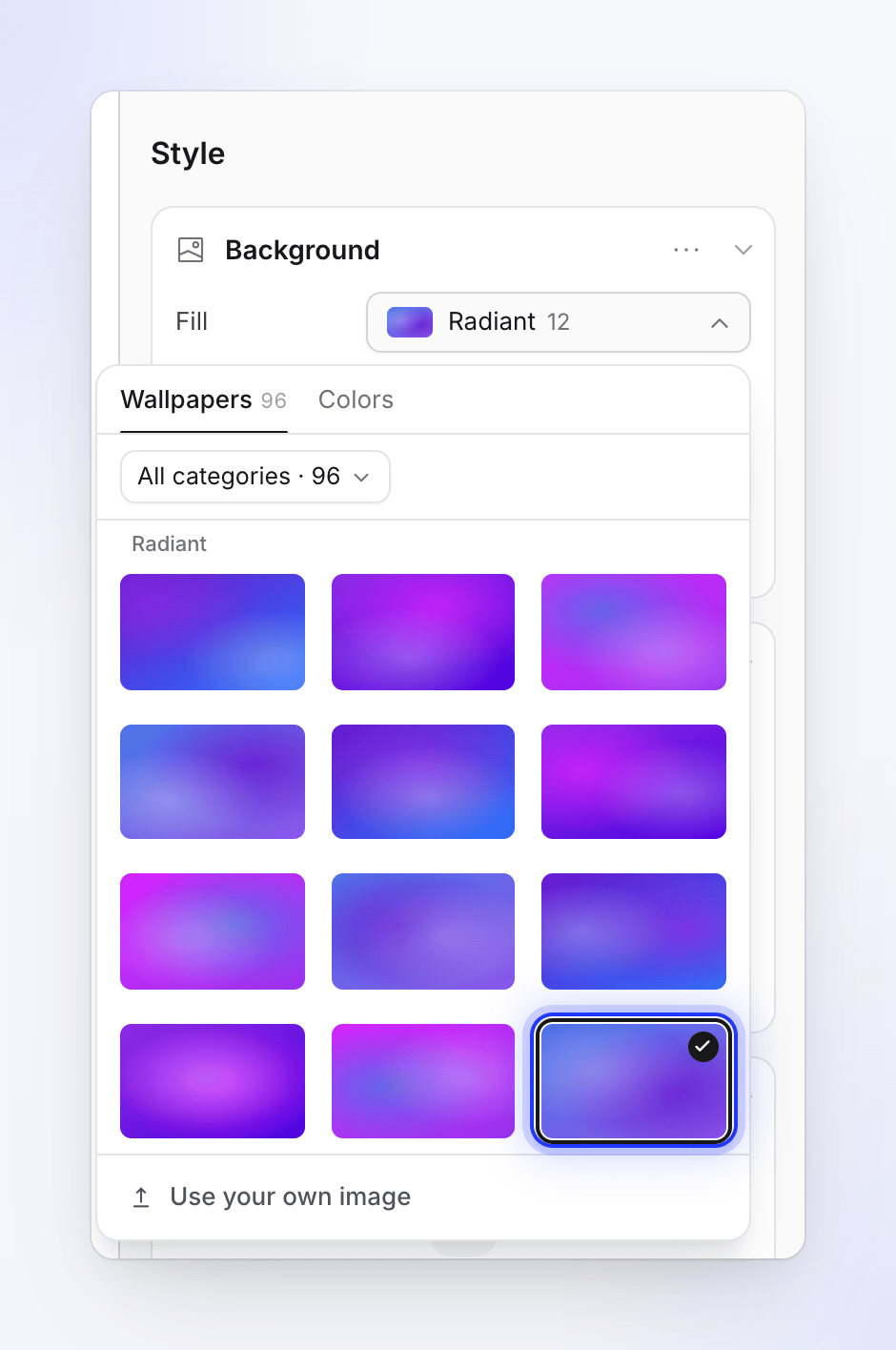
วอลเปเปอร์ สีทึบ และการไล่ระดับสี หรือรูปภาพของคุณเอง หรือใช้รูปภาพของคุณเอง
คลิก ใช้รูปภาพของคุณเอง จากนั้นเลือกรูปภาพจากคลังของทีมหรือลากไฟล์มาวางเพื่ออัปโหลด เมื่อตั้งค่าแล้ว ปุ่มจะเปลี่ยนเป็น แทนที่รูปภาพของคุณ
รูปภาพของคุณสามารถเป็นไฟล์ JPG, PNG, WebP หรือ SVG ขนาดสูงสุด 8 MB ไม่รองรับไฟล์ GIF
วอลเปเปอร์ของ Clevera เป็นแบบปลอดค่าลิขสิทธิ์หรือสร้างโดย AI และได้รับอนุญาตให้ใช้เชิงพาณิชย์ในวิดีโอของคุณได้
หลังจากเลือกสีทึบแล้ว คุณสามารถปรับแต่งเพิ่มเติมได้ในแถว สี (รวมถึงความโปร่งใส) สำหรับการไล่ระดับสี แถว สี จะมีสีเริ่มต้นและสีสิ้นสุด ส่วนมุมจะถูกกำหนดไว้ตายตัว
การตั้งค่ากรอบ
| การตั้งค่า | สิ่งที่ทำ | ช่วง | ค่าเริ่มต้น |
|---|---|---|---|
| ระยะขอบ (Padding) | พื้นที่ระหว่างการบันทึกกับขอบของวิดีโอ | 0–20% | 10% |
| มุม | ความโค้งมนของมุมการบันทึก | 0–100 px | 12 px |
| เงา (ตัวเลือกเพิ่มเติม) | เงาใต้การบันทึก | 0–100% | 70% |
| เบลอ (ตัวเลือกเพิ่มเติม) | "ทำให้วอลเปเปอร์หรือรูปภาพหลังการบันทึกดูนุ่มนวลขึ้น" ใช้ได้เฉพาะกับวอลเปเปอร์และรูปภาพของคุณเองเท่านั้น | 0–100% | 0% |
บันทึกลักษณะเป็นพรีเซ็ต
พรีเซ็ตช่วยให้ทั้งทีมของคุณนำพื้นหลังไปใช้ซ้ำกับวิดีโออื่นๆ ได้
- ตั้งค่าพื้นหลังตามที่คุณต้องการ
- เปิดเมนู ⋯ ในส่วนหัว พื้นหลัง แล้วเลือก บันทึกเป็นพรีเซ็ต…
- ใส่ ชื่อ (สูงสุด 80 ตัวอักษร) แล้วคลิก บันทึกพรีเซ็ต
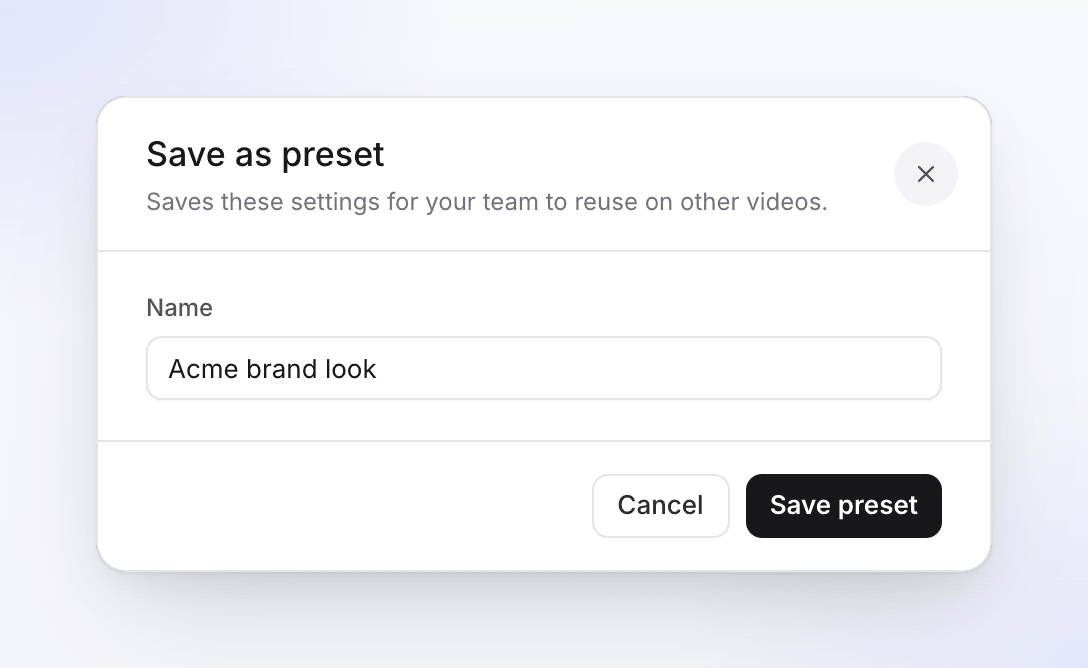
พรีเซ็ตของคุณจะแสดงอยู่ที่ด้านบนของเมนู ⋯ เดียวกัน คลิกเพื่อนำไปใช้ หากต้องการลบ ให้เลือก จัดการพรีเซ็ต… แล้วคลิกไอคอนถังขยะ "พรีเซ็ตจะถูกลบสำหรับทุกคนในทีมของคุณ วิดีโอที่เคยใช้พรีเซ็ตนี้จะยังคงการตั้งค่าเดิมไว้" พรีเซ็ตไม่สามารถเปลี่ยนชื่อได้
เคอร์เซอร์
Clevera ไม่ได้ฝังเคอร์เซอร์ลงในการบันทึกของคุณ แต่จะวาดใหม่จากข้อมูลเคอร์เซอร์ ดังนั้นคุณจึงสามารถปรับขนาดและเปลี่ยนเสียงคลิกได้หลังจากบันทึกเสร็จแล้ว
| การตั้งค่า | ตัวเลือก | ค่าเริ่มต้น |
|---|---|---|
| ขนาด | 50–300% | 100% |
| เสียงคลิก | ล้าง, นุ่มนวล, วินเทจ (แต่ละรายการมีปุ่มตัวอย่าง) | ล้าง |
| ระดับเสียง | 0–100% (0 คือ ปิด) | 100% |
| เด้งเมื่อไม่ได้ใช้งาน | "เคอร์เซอร์จะลอยเบาๆ ขณะรอระหว่างการเคลื่อนไหว" | เปิด |
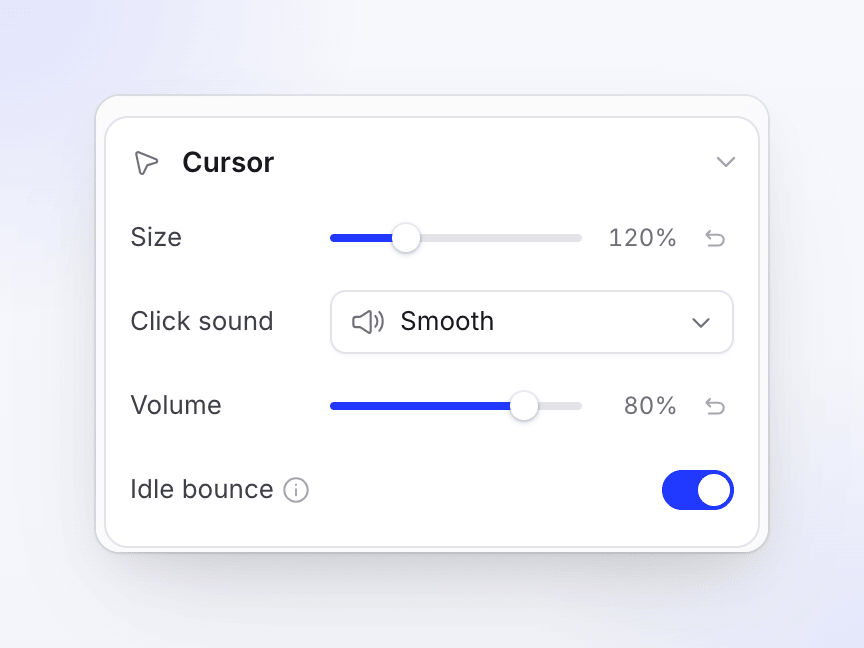
ส่วนหัวของส่วนนี้จะสรุปค่าต่างๆ เช่น "120% · นุ่มนวล" หรือ "เงียบ" เมื่อระดับเสียงเป็น 0
คำบรรยาย
คำบรรยายคือคำพูดในวิดีโอที่แสดงบนหน้าจอและเน้นทีละคำ ในวิดีโอแนะนำวิธีใช้และวิดีโอสาธิตผลิตภัณฑ์ คำบรรยายจะสร้างจากการถอดความเสียงบรรยาย ดังนั้นวิดีโอต้องมีเสียงบรรยายก่อนจึงจะมีคำบรรยายได้ ในวิดีโอแบบ Polish คำบรรยายจะถอดความจากเสียงพูดของคุณเอง ซึ่งสร้างจากคำพูดของคุณและจะสร้างใหม่เมื่อมีการตัดต่อที่ทำให้จังหวะเวลาเปลี่ยนไป
เปิดคำบรรยาย
เปิดส่วนคำบรรยาย
ส่วนนี้จะบอกสถานะของวิดีโอของคุณ เช่น "เพิ่มเสียงบรรยายเพื่อใส่คำบรรยาย" (ยังไม่มีเสียงบรรยาย), "ยังไม่มีคำบรรยาย" หรือสไตล์ปัจจุบัน
คลิก สร้างคำบรรยาย
Clevera จะถอดความเสียงบรรยายทุกบรรทัด ปุ่มจะแสดงข้อความ "กำลังสร้าง… N%" กระบวนการนี้อาจใช้เวลาสักครู่ และคุณสามารถแก้ไขวิดีโอต่อไปได้
ตรวจสอบผลลัพธ์
คำบรรยายจะเปิดใช้งานเมื่อพร้อม ใช้สวิตช์ในส่วนหัวของส่วนนี้ (แสดงคำบรรยาย) เพื่อซ่อนหรือแสดงคำบรรยายได้ตลอดเวลา คำบรรยายที่ถูกซ่อนไว้จะยังคงสไตล์เดิมไว้
หากคุณเลือกคำบรรยายในหน้า สร้าง คำบรรยายจะถูกสร้างโดยอัตโนมัติเมื่อการสร้างเสร็จสิ้น วิดีโอแบบ Polish จะมีปุ่ม คำบรรยาย ของตัวเองในหน้านั้น: Clean-up จะเริ่มที่ปิด, Styled for sharing จะเริ่มที่เปิด
คุณยังสามารถขอให้ ผู้ช่วย เปิดหรือปิดคำบรรยาย เปลี่ยนลักษณะ หรือสร้างใหม่ได้ (สำหรับวิดีโอแนะนำวิธีใช้และวิดีโอสาธิตผลิตภัณฑ์)
เปลี่ยนข้อความ
คุณไม่สามารถพิมพ์ทับคำบรรยายได้โดยตรง คำบรรยายจะตามสคริปต์: เมื่อคุณ แก้ไขบรรทัดเสียงบรรยาย การบันทึกใหม่ของบรรทัดนั้นจะถูกใส่คำบรรยายโดยอัตโนมัติ
สร้างคำบรรยายใหม่
เปิดเมนู ⋯ ในส่วนหัว คำบรรยาย แล้วเลือก สร้างคำบรรยายใหม่… "การดำเนินการนี้จะแทนที่คำบรรยายปัจจุบันโดยการถอดความเสียงบรรยายใหม่อีกครั้ง สไตล์จะยังคงเหมือนเดิม กระบวนการนี้อาจใช้เวลาสักครู่" คลิก สร้างใหม่
หากมีบางบรรทัดที่ไม่มีคำบรรยาย จะมีแถบสีเหลืองแสดงข้อความ "เสียงบรรยายบางส่วนยังไม่มีคำบรรยาย" พร้อมลิงก์ สร้าง เพื่อใส่คำบรรยายเฉพาะบรรทัดเหล่านั้น
สไตล์คำบรรยาย
| การตั้งค่า | ตัวเลือก | ค่าเริ่มต้น |
|---|---|---|
| สไตล์ | ปรับขนาด, สี, เรืองแสง, Yellow Pop, ยกขึ้น, เปิดเผย เลื่อนเมาส์ไปวางเพื่อดูตัวอย่าง จะแสดง กำหนดเอง เมื่อคุณเปลี่ยนรายละเอียด | ปรับขนาด |
| ตำแหน่ง | ด้านบน, ด้านล่าง | ด้านล่าง |
| แบบอักษร | แบบอักษรของระบบและแคตตาล็อก Google Fonts | Inter, ตัวหนา |
| ขนาด | 12–160 px | 48 px |
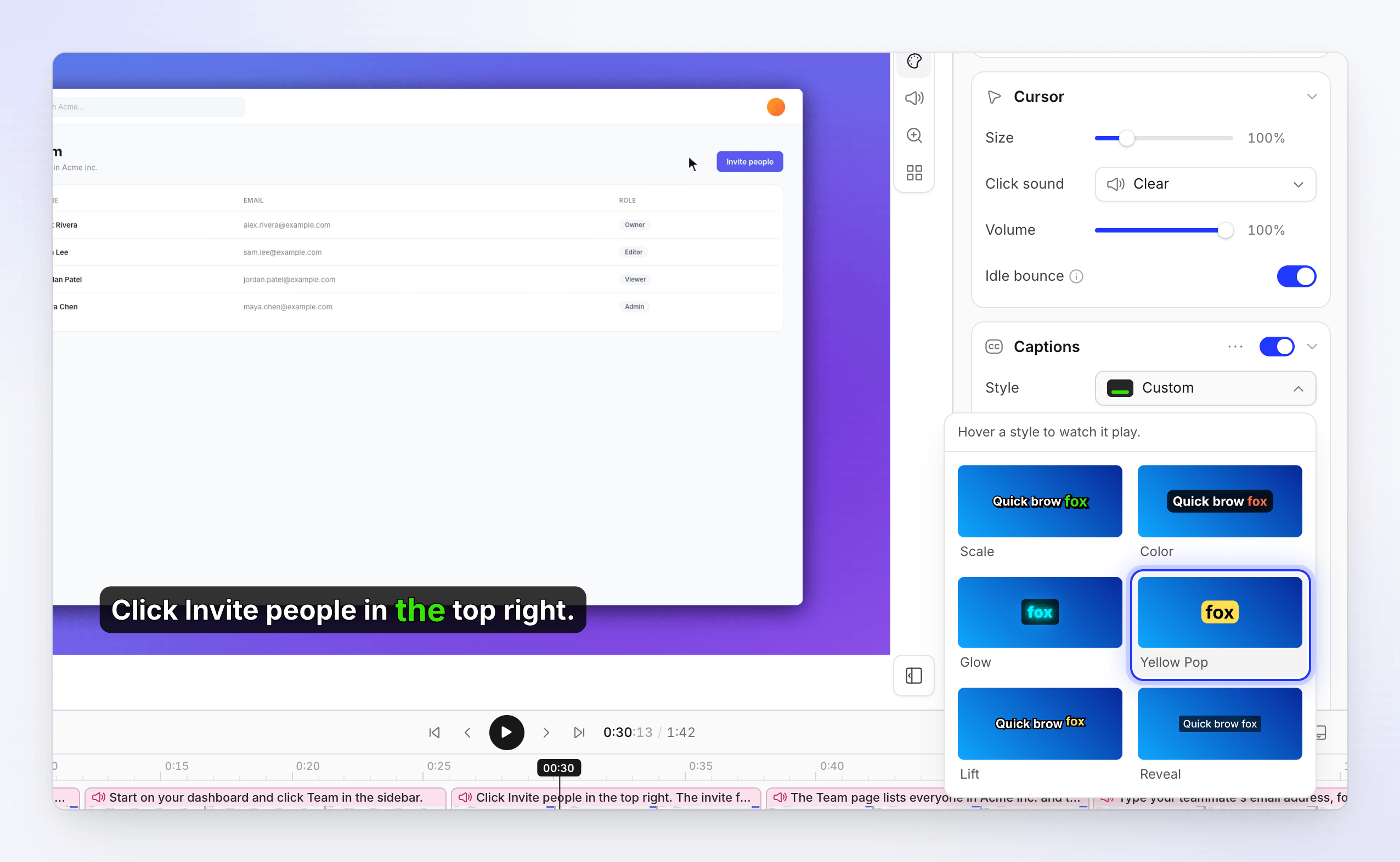
เปิดกลุ่มด้านล่างเพื่อดูรายละเอียด:
| กลุ่ม | การตั้งค่าและค่าเริ่มต้น |
|---|---|
| ไฮไลต์ | เอฟเฟกต์ (สี, ปรับขนาด, ยกขึ้น, เด้ง, เรืองแสง, เปิดเผย; ค่าเริ่มต้นคือ ปรับขนาด), สีไฮไลต์ คำ (ค่าเริ่มต้นคือสีเขียว #39E508), สี ข้อความ (ค่าเริ่มต้นเลือกตามความเหมาะสมของคอนทราสต์) |
| เค้าโครง | ความกว้าง 10–100% (85%), ระยะห่างขอบ 2%: "ระยะห่างจากขอบด้านบนหรือด้านล่าง" |
| ข้อความ | น้ำหนัก, ตัวเอียง, ขีดเส้นใต้, ความสูงบรรทัด 0.8–3 (1.2), ระยะห่างตัวอักษร −5 ถึง 10 px (0) |
| กล่อง | กล่องคำบรรยาย เปิด: สีดำที่ 80%, มุม 20 px, ระยะขอบ 20 × 12 |
| เส้นขอบ | เส้นขอบข้อความ เปิด: 3 px, สีดำ |
| เงา | เงาข้อความ ปิด: เบลอ 8 px, ออฟเซ็ต 0 / 2 |
การเลือกพรีเซ็ตสไตล์จะคงตำแหน่ง ความกว้าง และระยะห่างขอบของคุณไว้ คำบรรยายจะอยู่ตรงกลางเสมอ
คำบรรยายในภาษาอื่น
แต่ละภาษาของวิดีโอจะมีคำบรรยายและสไตล์คำบรรยายของตัวเอง สลับไปที่ภาษาในแถบด้านบนเพื่อดูคำบรรยายเหล่านั้น หากคำแปลยังไม่มีคำบรรยาย ให้คลิก สร้างคำบรรยาย ในขณะที่เปิดภาษานั้นอยู่
ภาพซ้อนทับจากกล้อง
สำหรับวิดีโอแบบ Polish ที่บันทึกโดยเปิดกล้องไว้ กล้องจะแสดงเป็นวงกลมอยู่ด้านบนของการบันทึก
| การตั้งค่า | สิ่งที่ทำ | ค่าเริ่มต้น |
|---|---|---|
| สวิตช์ส่วนหัว (แสดงภาพซ้อนทับจากกล้อง) | แสดงหรือซ่อนกล้อง | เปิด |
| ตำแหน่ง | ลากจุดเพื่อวางกล้องไว้ที่ใดก็ได้ ค่าจะตั้งชื่อตามจุดที่ใกล้ที่สุดจาก 9 จุด เช่น ขวาล่าง | ขวาล่าง |
| รูปร่าง | สี่เหลี่ยมจัตุรัส, กว้าง, สูง | สี่เหลี่ยมจัตุรัส |
| ขนาด | 5–45% ของวิดีโอ | 9% |
| ความโค้งมน | 0–100% | 50% |
| ในการซูม (ตัวเลือกเพิ่มเติม) | "ขนาดของวงกลมขณะวิดีโอซูมเข้า" จะตามค่า ขนาด จนกว่าคุณจะเปลี่ยน | ครึ่งหนึ่งของขนาด |
| ครอบตัด (ตัวเลือกเพิ่มเติม) | ปรับการครอบตัด… เปิดกล่องโต้ตอบเพื่อลากจุดโฟกัสและซูมเข้าที่ฟีดกล้องของคุณ 1–3 เท่า | ไม่ครอบตัด |
ค่าใช้จ่าย
การเปลี่ยนพื้นหลัง เคอร์เซอร์ สไตล์คำบรรยาย ภาพซ้อนทับจากกล้อง และพรีเซ็ตนั้นฟรี
การสร้างหรือสร้างคำบรรยายใหม่จะใช้เครดิตจำนวนเล็กน้อยสำหรับการถอดความ โดยจะปรากฏในหน้า การใช้งาน ในหัวข้อ คำบรรยาย ดู ทำความเข้าใจเครดิต
การแก้ไขปัญหา
| ข้อความ | สิ่งที่ต้องทำ |
|---|---|
| "Add a voiceover to caption" | เพิ่มการบรรยายในแท็บ สคริปต์ ก่อน ดู แก้ไขสคริปต์และเสียงบรรยาย |
| "Failed to generate captions." | ลอง สร้าง ใหม่อีกครั้ง หากมีแถบสีเหลืองแจ้งว่า "N voiceovers could not be captioned." ให้คลิก สร้าง ในแถบนั้น |
| "Captions are not supported for this video type." | วิดีโอประเภทนี้ไม่รองรับคำบรรยาย วิดีโอแนะนำวิธีการใช้งาน สาธิตผลิตภัณฑ์ และวิดีโอภาษาโปแลนด์สามารถใช้งานได้ |
| ข้อความแจ้งเตือนเครดิต เช่น "You have used all your credits for this billing period…" | การสร้างคำบรรยายต้องใช้เครดิตในการเริ่มต้น ระบบจึงจะรอจนกว่าพื้นที่ทำงานของคุณจะมีเครดิตอีกครั้ง ซื้อเครดิตเพิ่มหรือรอให้เครดิตต่ออายุ |
| "No wallpapers to show" / Load wallpapers again | วอลเปเปอร์โหลดไม่สำเร็จ คลิก Load wallpapers again |
| "… isn't a supported image. Use JPG, PNG, WebP or SVG." | แปลงไฟล์รูปภาพแล้วอัปโหลดใหม่อีกครั้ง |
| "… is X MB. The limit is 8 MB." | บีบอัดหรือปรับขนาดรูปภาพ |