

เผยแพร่บันทึกการเปลี่ยนแปลงและการเปลี่ยนเส้นทางของไซต์เอกสาร
เขียน กำหนดเวลา และแปลรายการบันทึกการเปลี่ยนแปลงด้วยฟีด RSS และรักษาที่อยู่เก่าให้ใช้งานได้ด้วยการเปลี่ยนเส้นทางแบบอัตโนมัติและแบบกำหนดเองบนไซต์เอกสารของคุณ
ไซต์เอกสารทุกแห่งมีบันทึกการเปลี่ยนแปลงเพื่อแจ้งให้ผู้อ่านทราบถึงสิ่งที่เปิดตัว โดยมีหน้าของตัวเองและฟีด RSS บทความนี้ครอบคลุมถึงการเขียน การกำหนดเวลา และการแปลรายการ รวมถึงหน้าจอ การเปลี่ยนเส้นทาง ที่ช่วยให้ที่อยู่เก่าใช้งานได้เมื่อมีการย้ายหน้า
ก่อนที่คุณจะเริ่ม
- บันทึกการเปลี่ยนแปลงและการเปลี่ยนเส้นทางมีอยู่ในทุกแผน การกำหนดเวลาสำหรับรายการในอนาคตมีให้ในแผน Starter ขึ้นไป และแผนของคุณจะจำกัดจำนวนการเปลี่ยนเส้นทางที่คุณเพิ่มด้วยตนเอง (ดู แผน)
- รายการใหม่สามารถเขียนได้โดยเจ้าของพื้นที่ทำงาน ผู้ดูแลระบบ และผู้สร้างเนื้อหา ส่วนบรรณาธิการสามารถเปลี่ยนแปลงรายการที่มีอยู่ได้ การเปลี่ยนเส้นทางสามารถเปลี่ยนแปลงได้โดยเจ้าของ ผู้ดูแลระบบ และบรรณาธิการ
- รายการและการเปลี่ยนเส้นทางจะไปถึงผู้อ่านในการ เผยแพร่ ครั้งถัดไปของไซต์ หากเปิดการเผยแพร่อัตโนมัติไว้ สิ่งนี้จะเกิดขึ้นเองหลังจากที่คุณหยุดแก้ไขไปสองสามนาที
เขียนรายการบันทึกการเปลี่ยนแปลง
เปิดบันทึกการเปลี่ยนแปลง
เปิดไซต์เอกสารของคุณแล้วคลิก บันทึกการเปลี่ยนแปลง ในกลุ่ม เนื้อหา จากนั้นคลิก รายการใหม่
เขียนรายการ
กรอก ชื่อเรื่อง ("มีอะไรเปิดตัวบ้าง?"), สรุป (ไม่บังคับ) สำหรับรายการและฟีด RSS และ เนื้อหา พิมพ์
/ในเนื้อหาสำหรับหัวข้อ รายการ และรูปภาพ หรือวาง Markdown หรือรูปภาพลงไปโดยตรง ผู้อ่านจะเห็นรายการตามที่ปรากฏที่นี่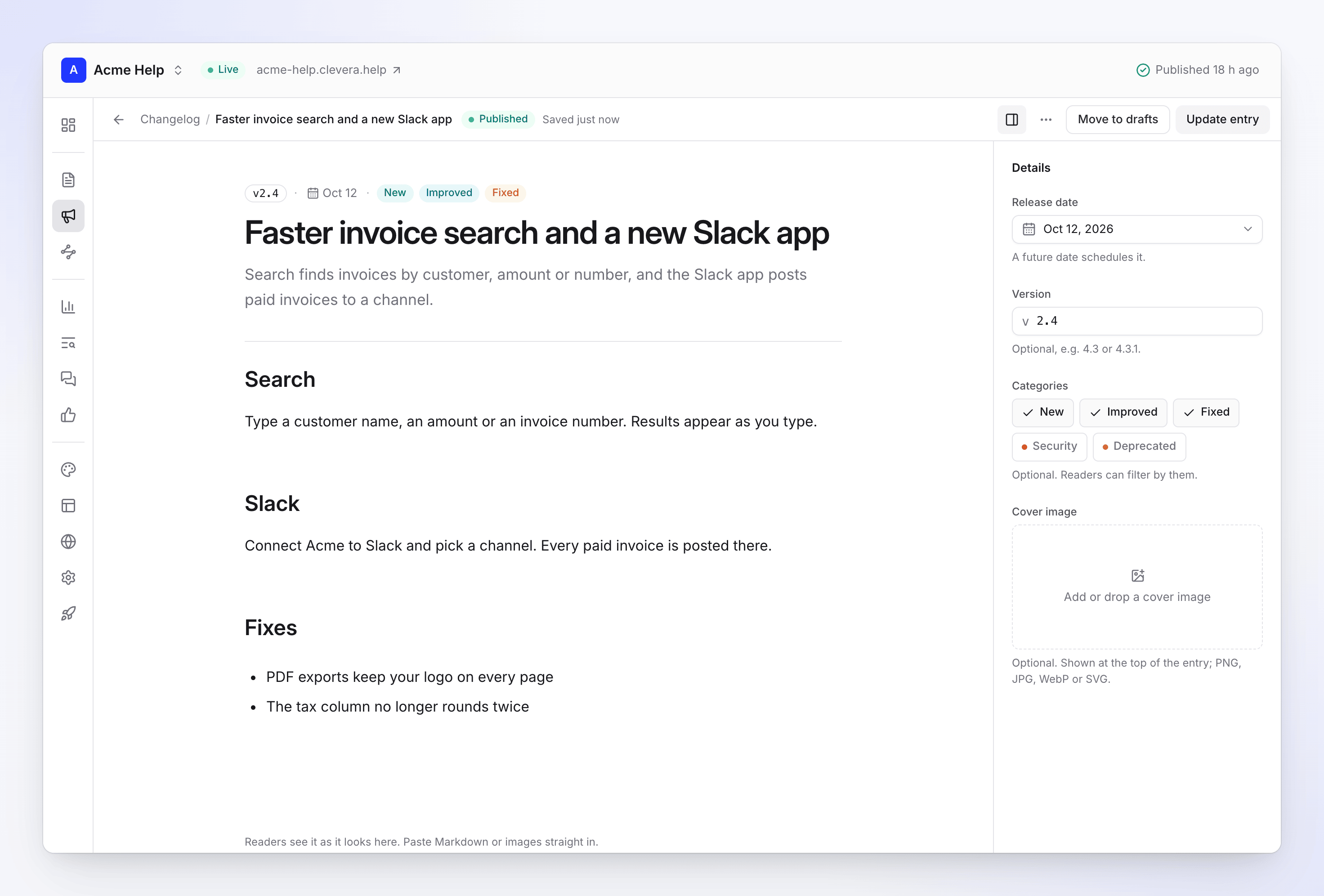
ตัวแก้ไขรายการบันทึกการเปลี่ยนแปลง เพิ่มรายละเอียด
คลิก รายละเอียด เพื่อตั้งค่า วันที่เผยแพร่, เวอร์ชัน (ไม่บังคับ เช่น 4.3 หรือ 4.3.1), หมวดหมู่ สูงสุดห้าหมวดหมู่ และ รูปภาพหน้าปก
บันทึกหรือเผยแพร่
คลิก บันทึกฉบับร่าง เพื่อดำเนินการต่อ หรือ เผยแพร่รายการ เพื่อนำไปไว้ในบันทึกการเปลี่ยนแปลง โดยจะปรากฏบนไซต์จริงในการเผยแพร่ครั้งถัดไปของไซต์
ฟิลด์ของรายการ
| ฟิลด์ | สิ่งที่ทำได้ | ขีดจำกัด |
|---|---|---|
| ชื่อเรื่อง | หัวข้อของรายการ จำเป็นต้องระบุ | สูงสุด 200 ตัวอักษร |
| สรุป | บรรทัดสั้นๆ สำหรับรายการบันทึกการเปลี่ยนแปลงและฟีด RSS ไม่บังคับ | สูงสุด 500 ตัวอักษร |
| เนื้อหา | สิ่งที่เปลี่ยนแปลง พร้อมหัวข้อ รายการ รูปภาพ และลิงก์ | — |
| วันที่เผยแพร่ | วันที่ที่รายการแสดง หากเป็นวันที่ในอนาคตจะเป็นการกำหนดเวลา | แผน Starter ขึ้นไปสำหรับวันที่ในอนาคต |
| เวอร์ชัน | หมายเลขเวอร์ชันที่แสดงพร้อมรายการ ไม่บังคับ | สูงสุด 50 ตัวอักษร |
| หมวดหมู่ | ใหม่, ปรับปรุงแล้ว, แก้ไขแล้ว, ความปลอดภัย, เลิกใช้งานแล้ว ผู้อ่านสามารถกรองตามหมวดหมู่เหล่านี้ได้ ไม่บังคับ | สูงสุด 5 หมวดหมู่ |
| รูปภาพหน้าปก | แสดงที่ด้านบนของรายการ ไม่บังคับ | PNG, JPG, WebP หรือ SVG |
การแก้ไขของคุณจะถูกบันทึกในเบราว์เซอร์ขณะที่คุณพิมพ์ หากคุณออกโดยไม่บันทึก ตัวแก้ไขจะเสนอให้กู้คืนในครั้งถัดไป: "กู้คืนการเปลี่ยนแปลงที่ยังไม่ได้บันทึก" กด ⌘S (Ctrl S บน Windows) เพื่อบันทึกโดยไม่เปลี่ยนสถานะของรายการ
สถานะของรายการ
| สถานะ | ความหมาย |
|---|---|
| ฉบับร่าง | ไม่ปรากฏบนไซต์จริง |
| กำหนดเวลาแล้ว | เผยแพร่โดยมีวันที่เผยแพร่ในอนาคต โดยจะปรากฏในวันที่กำหนดพร้อมการเผยแพร่ครั้งถัดไปหลังจากนั้น Clevera จะตรวจสอบทุกสองสามนาทีและเผยแพร่ไซต์เมื่อถึงกำหนดรายการที่ตั้งเวลาไว้ |
| เผยแพร่แล้ว | อยู่ในบันทึกการเปลี่ยนแปลงหลังจากเผยแพร่ไซต์ครั้งถัดไป |
บนหน้าจอ บันทึกการเปลี่ยนแปลง ให้กรองตามสถานะ (ทั้งหมด, ฉบับร่าง, เผยแพร่แล้ว, กำหนดเวลาแล้ว) หรือค้นหาตามชื่อเรื่องหรือเวอร์ชัน
แก้ไข ยกเลิกการเผยแพร่ หรือลบรายการ
- เปิดรายการเพื่อแก้ไข จากนั้นคลิก อัปเดตรายการ
- เพิ่มเติม → ย้ายไปที่ฉบับร่าง จะนำรายการออกจากบันทึกการเปลี่ยนแปลงในการเผยแพร่ครั้งถัดไป
- เพิ่มเติม → ประวัติ จะแสดงรายการการบันทึกทั้งหมดของรายการ โดยเรียงจากใหม่ล่าสุดก่อน: สร้าง, เผยแพร่, ย้ายไปที่ฉบับร่าง, แก้ไข พร้อมระบุผู้ดำเนินการ
- เพิ่มเติม → ลบรายการ จะลบรายการนั้นออก โดยจะหายไปจากบันทึกการเปลี่ยนแปลงและฟีด RSS ในการเผยแพร่ครั้งถัดไปของคุณ
- เปิดบนไซต์ จะเปิดรายการบนไซต์จริงของคุณ
แปลรายการ
เขียนรายการในภาษาเริ่มต้นของไซต์ บนไซต์ที่มีหลายภาษา การเผยแพร่รายการจะขอให้คุณยืนยัน: "รายการนี้จะถูกแปลเป็นภาษาเหล่านี้:", พร้อมรายการภาษา ปุ่มจะเปลี่ยนเป็น เผยแพร่และแปล (หรือ อัปเดตและแปล, กำหนดเวลาและแปล)
- Clevera จะแปลรายการเป็นแต่ละภาษาของไซต์ที่เผยแพร่ไว้ในเบื้องหลัง คุณจะเห็น "กำลังแปลเป็น 2 ภาษา" เมื่อเริ่มดำเนินการ
- เมื่อคุณอัปเดตรายการ เฉพาะส่วนที่เปลี่ยนแปลงเท่านั้นที่จะถูกแปลอีกครั้ง
- การแปลจะใช้เครดิต ซึ่งแสดงเป็น Article AI ในกิจกรรมเครดิตของคุณ หากพื้นที่ทำงานของคุณเครดิตหมด รายการจะถูกเผยแพร่ในภาษาเริ่มต้นเท่านั้น และการแปลจะถูกลองใหม่ในการเผยแพร่ครั้งถัดไป
- จนกว่าการแปลจะพร้อม ผู้อ่านในภาษานั้นจะเห็น "ยังไม่มีให้บริการใน" ภาษาของพวกเขา
ดู เพิ่มภาษาให้กับไซต์เอกสาร สำหรับภาษาของไซต์
สิ่งที่ผู้อ่านเห็น
- บันทึกการเปลี่ยนแปลงอยู่ที่
/changelogบนไซต์ของคุณ (ภาษาอื่นอยู่ภายใต้คำนำหน้าภาษาของตน) รายการจะเรียงจากใหม่ล่าสุดก่อน พร้อมวันที่ เวอร์ชัน และหมวดหมู่ และผู้อ่านสามารถกรองตามหมวดหมู่ได้ - แต่ละรายการมีหน้าของตัวเอง
- ฟีด RSS อยู่ที่
/changelog/rss.xml(แต่ละภาษามีฟีดของตัวเอง) คัดลอกที่อยู่ด้วย ฟีด RSS บนหน้าจอ บันทึกการเปลี่ยนแปลง แล้วแชร์ หรือเพิ่มลงในส่วนท้ายของไซต์เป็นลิงก์โซเชียล
การเปลี่ยนเส้นทาง
การเปลี่ยนเส้นทางจะส่งผู้อ่านและเครื่องมือค้นหาจากที่อยู่เก่าไปยังที่อยู่ใหม่ เปิด การเปลี่ยนเส้นทาง ในกลุ่ม เนื้อหา
การเปลี่ยนเส้นทางอัตโนมัติ
เมื่อคุณย้ายหรือเปลี่ยนชื่อหน้าที่เผยแพร่ไปแล้ว Clevera จะเพิ่มการเปลี่ยนเส้นทางแบบถาวร (301) จากที่อยู่เก่าในทุกภาษาของไซต์ สิ่งเหล่านี้จะแสดงเป็น อัตโนมัติ ("เพิ่มเมื่อที่อยู่ของหน้าเปลี่ยนไป")
- ห่วงโซ่จะถูกยุบรวม: หากหน้าย้ายสองครั้ง ที่อยู่แรกจะชี้ตรงไปยังที่อยู่ใหม่ล่าสุด
- ที่อยู่ของหน้าที่ถูกลบจะเปลี่ยนเส้นทางไปยังส่วนของหน้านั้น (หรือหน้าแรก) ตั้งแต่การเผยแพร่ครั้งถัดไป
- หน้าที่ไม่เคยเผยแพร่จะไม่ได้รับการเปลี่ยนเส้นทาง เนื่องจากไม่มีใครมีลิงก์เก่า
- การเปลี่ยนเส้นทางอัตโนมัติไม่สามารถแก้ไขได้และไม่นับรวมในขีดจำกัดของแผนของคุณ
เพิ่มการเปลี่ยนเส้นทางด้วยตนเอง
ใช้การเปลี่ยนเส้นทางด้วยตนเองสำหรับลิงก์เก่าจากที่อื่น เช่น ศูนย์ช่วยเหลือเดิมหรือหน้าที่ไม่เคยมีอยู่จริงที่นี่
- คลิก การเปลี่ยนเส้นทางใหม่
- ในช่อง จาก ให้ป้อนเส้นทางเก่าบนไซต์นี้ เช่น
/old-page - ในช่อง ถึง ให้ป้อนเส้นทางบนไซต์นี้ (
/new-page) หรือที่อยู่https://เต็มรูปแบบ - เลือก ประเภท: 301 ถาวร ("หน้าย้ายไปอย่างถาวร เครื่องมือค้นหาจะย้ายอันดับตามไป") หรือ 302 ชั่วคราว ("ที่อยู่เก่าจะกลับมาในภายหลัง เครื่องมือค้นหาจะเก็บดัชนีไว้")
- คลิก สร้างการเปลี่ยนเส้นทาง โดยจะเริ่มทำงานตั้งแต่การเผยแพร่ครั้งถัดไป
วิธีการจับคู่เส้นทาง
- เส้นทางจะถูกจับคู่โดยไม่คำนึงถึงตัวพิมพ์ใหญ่-เล็ก, สตริงคำค้นหา (
?…), จุดยึด (#…) และเครื่องหมายทับต่อท้าย/Old-Page/?ref=mailและ/old-pageถือเป็นเส้นทางเดียวกัน - จาก ไม่สามารถเป็นหน้าแรก, เส้นทางที่มีการเปลี่ยนเส้นทางอยู่แล้ว หรือเส้นทางที่มีหน้าอยู่จริงในปัจจุบัน ("path เป็นหน้าบนไซต์นี้ โปรดย้ายหรือลบหน้าออกก่อน")
- การเปลี่ยนเส้นทางไม่สามารถชี้ไปยังตัวเองหรือสร้างลูปได้
- ไม่มีตัวแทน (wildcards) การเปลี่ยนเส้นทางแต่ละรายการคือหนึ่งเส้นทาง
จัดการการเปลี่ยนเส้นทาง
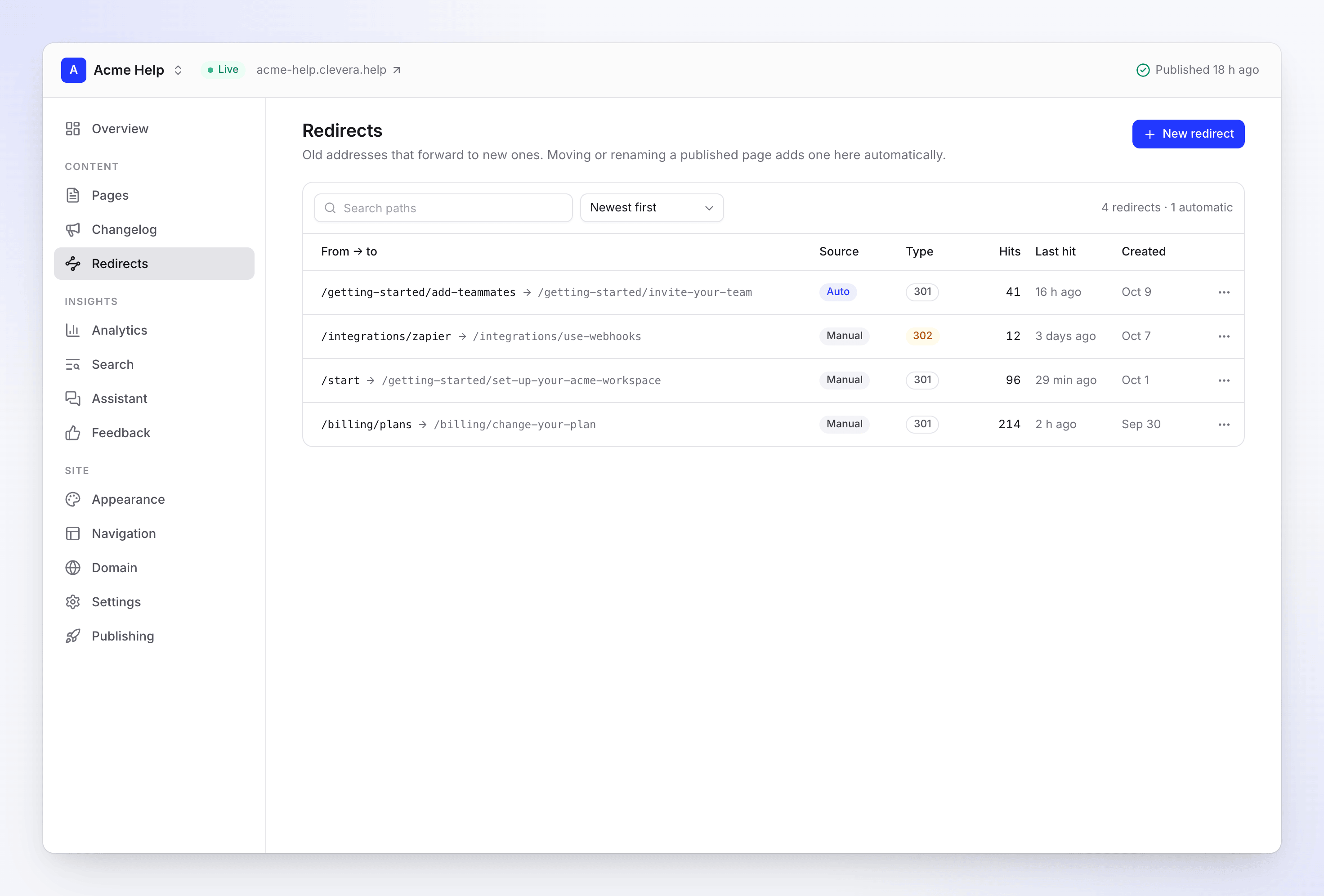
- จัดเรียงตาม ใหม่ล่าสุดก่อน, เข้าชมมากที่สุด หรือ เส้นทาง A–Z และค้นหาเส้นทาง
- การเข้าชม จะแสดงจำนวนผู้อ่านที่แต่ละการเปลี่ยนเส้นทางส่งต่อไป โดยอัปเดตทุกชั่วโมง และ การเข้าชมล่าสุด จะแสดงเวลาที่ใช้ครั้งล่าสุด
- ทดสอบการเปลี่ยนเส้นทาง จะเปิดเส้นทางเก่าบนไซต์จริงของคุณ
- แก้ไข และ ลบ อยู่ในเมนูของแต่ละแถว
แผน
| ฟรี | Starter | Pro, Business, Custom | |
|---|---|---|---|
| บันทึกการเปลี่ยนแปลง | ใช่ | ใช่ | ใช่ |
| กำหนดเวลารายการสำหรับวันที่ในอนาคต | ไม่ใช่ | ใช่ | ใช่ |
| การเปลี่ยนเส้นทางด้วยตนเองต่อไซต์ | 20 | 500 | ไม่จำกัด (สูงสุด 2,000) |
| การเปลี่ยนเส้นทางอัตโนมัติ | ไม่จำกัด | ไม่จำกัด | ไม่จำกัด |
หน้าจอ การเปลี่ยนเส้นทาง จะแสดงจำนวนการเปลี่ยนเส้นทางด้วยตนเองที่คุณใช้ เช่น "12 จาก 20 รายการ" เมื่อถึงขีดจำกัด ข้อความ "แผนของคุณรวมการเปลี่ยนเส้นทางสูงสุด 20 รายการต่อไซต์" จะแจ้งให้คุณทราบว่าแผนใดรวมจำนวนที่มากกว่า
หากพื้นที่ทำงานของคุณย้ายไปยังแผนที่มีขีดจำกัดต่ำกว่า การเปลี่ยนเส้นทางด้วยตนเองที่เก่าที่สุดของคุณจนถึงขีดจำกัดใหม่จะยังคงใช้งานได้ ส่วนที่เหลือจะถูกเก็บไว้แต่ทำเครื่องหมายว่า ไม่ใช้งาน ("เกินขีดจำกัดการเปลี่ยนเส้นทางของแผน: เก็บไว้ ไม่ได้เผยแพร่") จนกว่าคุณจะอัปเกรดหรือลบบางรายการออก รายการที่กำหนดเวลาก่อนการดาวน์เกรดจะยังคงวันที่เดิมไว้
การแก้ไขปัญหา
| คุณเห็น | สิ่งที่ต้องทำ |
|---|---|
| "การเผยแพร่ตามกำหนดเวลาอยู่ในแผน Starter ขึ้นไป" | ตั้งเป็นวันที่ปัจจุบันหรือวันที่ก่อนหน้า หรืออัปเกรด |
| "โปรดระบุชื่อเรื่องให้กับรายการ" | เพิ่มชื่อเรื่องก่อนบันทึก |
| รายการหรือการเปลี่ยนเส้นทางไม่อยู่บนไซต์จริง | เผยแพร่ไซต์ ตรวจสอบ กำลังเผยแพร่ หากการเผยแพร่ล้มเหลว |
| "path มีการเปลี่ยนเส้นทางไปที่อื่นแล้ว" | แก้ไขการเปลี่ยนเส้นทางที่มีอยู่แทน |
| "สิ่งนี้จะสร้างลูป: …" | ชี้ ถึง ไปที่ที่อยู่สุดท้าย |
| "ไม่สามารถเปลี่ยนเส้นทางหน้าแรกได้" | เลือกเส้นทางอื่น |
| "คุณมีการเปลี่ยนเส้นทางด้วยตนเอง 2,000 รายการ ซึ่งเป็นจำนวนสูงสุดที่ไซต์จะมีได้ ลบออกหนึ่งรายการเพื่อเพิ่มรายการใหม่" | ลบการเปลี่ยนเส้นทางที่ไม่มีการเข้าชมออก |