

ลงชื่อเข้าใช้แอปเดสก์ท็อป
ลงชื่อเข้าใช้แอปเดสก์ท็อป Clevera ผ่านเบราว์เซอร์ของคุณ เลือกพื้นที่ทำงานที่คุณต้องการให้บันทึกไปเก็บไว้ และแก้ไขปัญหาการลงชื่อเข้าใช้ที่ไม่สำเร็จ
แอปเดสก์ท็อปจะลงชื่อเข้าใช้ผ่านเว็บเบราว์เซอร์ของคุณ ดังนั้นคุณจึงไม่ต้องพิมพ์รหัสผ่าน Clevera ลงในแอปเลย เมื่อคุณลงชื่อเข้าใช้แล้ว การบันทึกทุกครั้งที่คุณทำจะอัปโหลดไปยังพื้นที่ทำงานที่เลือกไว้ในเว็บแอป Clevera ในขณะนั้น
ก่อนที่คุณจะเริ่ม
- ติดตั้งแอปเดสก์ท็อป
- ตรวจสอบให้แน่ใจว่าคุณสามารถลงชื่อเข้าใช้
app.clevera.aiในเบราว์เซอร์เริ่มต้นของคุณได้ หากคุณใช้การลงชื่อเข้าใช้ด้วย Google, การลงชื่อเข้าใช้แบบครั้งเดียว (SSO) หรือการยืนยันตัวตนแบบสองชั้นบนเว็บ ก็ให้ใช้วิธีเดียวกันนี้ โดยคุณจะต้องดำเนินการให้เสร็จสิ้นในเบราว์เซอร์
ลงชื่อเข้าใช้
คลิก ลงชื่อเข้าใช้
เมื่อคุณเปิดแอปและยังไม่ได้ลงชื่อเข้าใช้ หน้าต่าง Let's get you signed in จะปรากฏขึ้น ให้คลิก ลงชื่อเข้าใช้
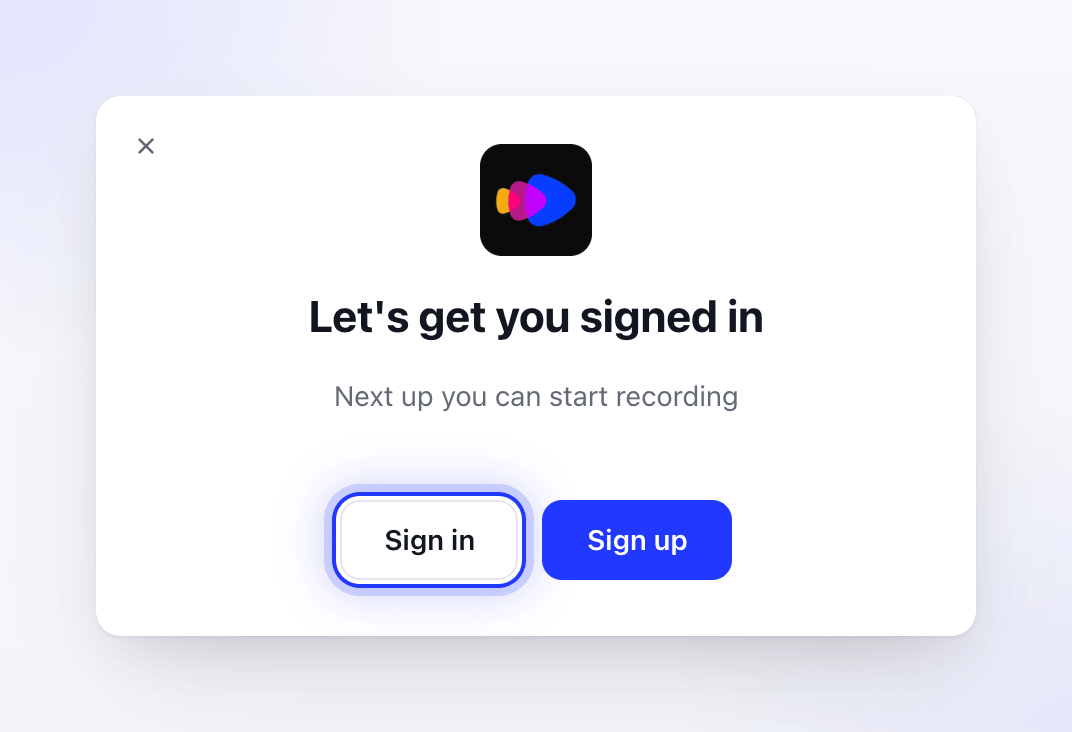
การลงชื่อเข้าใช้จะเป็นการเปิด Clevera ในเบราว์เซอร์ของคุณ หากคุณยังไม่มีบัญชี ให้สร้างบัญชีก่อน บน Mac ปุ่ม ลงทะเบียน จะเปิดหน้าลงทะเบียน Clevera ในเบราว์เซอร์ของคุณ บน Windows ให้สร้างบัญชีของคุณที่
app.clevera.aiในเบราว์เซอร์ จากนั้นกลับมาที่แอปแล้วคลิก ลงชื่อเข้าใช้ดำเนินการให้เสร็จสิ้นในเบราว์เซอร์ของคุณ
เบราว์เซอร์เริ่มต้นของคุณจะเปิด Clevera ขึ้นมา หากคุณยังไม่ได้ลงชื่อเข้าใช้บนเว็บ ให้ลงชื่อเข้าใช้ก่อน จากนั้น Clevera จะแสดงหน้า เปิดแอป Clevera
อนุญาตให้เบราว์เซอร์เปิด Clevera
เบราว์เซอร์ของคุณจะถามว่าจะเปิด Clevera หรือไม่ ให้เลือก เปิด (ข้อความที่แน่นอนจะขึ้นอยู่กับเบราว์เซอร์ของคุณ) หากคุณทำเครื่องหมายในช่องที่อนุญาตเสมอ คุณจะไม่ถูกถามอีกในครั้งถัดไป
กลับไปที่แอป
หน้าเว็บจะเปลี่ยนเป็น You're signed in และแอปเดสก์ท็อปจะเปิดหน้าต่างบันทึกขึ้นมา คุณสามารถปิดแท็บเบราว์เซอร์ได้ด้วยการคลิก ปิดแท็บนี้
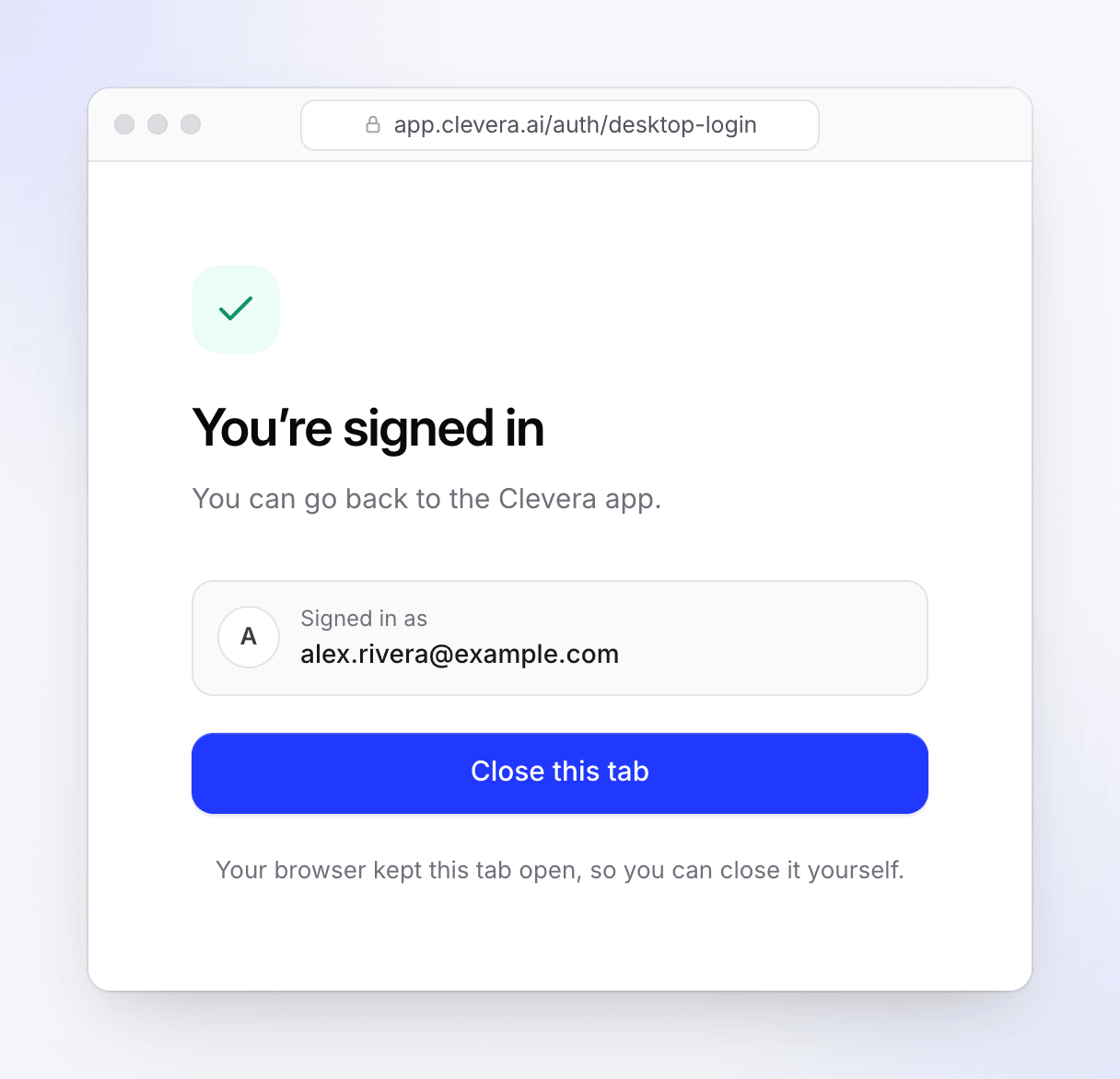
เมื่อแอปได้รับข้อมูลการลงชื่อเข้าใช้ของคุณแล้ว คุณสามารถปิดแท็บได้
ข้อมูลการลงชื่อเข้าใช้ของคุณถูกจัดเก็บไว้ที่ไหน
ข้อมูลการลงชื่อเข้าใช้ของคุณจะถูกจัดเก็บไว้ใน macOS keychain บน Mac เครื่องนี้
ข้อมูลการลงชื่อเข้าใช้ของคุณจะถูกจัดเก็บไว้ใน Windows Credential Manager ภายใต้ Clevera.Credentials สำหรับบัญชี Windows ของคุณเท่านั้น
เลือกพื้นที่ทำงานที่คุณต้องการให้บันทึกไปเก็บไว้
แอปไม่มีตัวเลือกพื้นที่ทำงาน เมื่อคุณเริ่มบันทึก แอปจะถาม Clevera ว่าพื้นที่ทำงานใดที่คุณเลือกไว้บนเว็บในขณะนั้น และจะอัปโหลดการบันทึกไปยังที่นั่น
หากต้องการบันทึกลงในพื้นที่ทำงานอื่น:
- ในเว็บแอป Clevera ให้สลับไปยังพื้นที่ทำงานที่คุณต้องการ
- เริ่มการบันทึกในแอปเดสก์ท็อป
หากคุณเริ่มการบันทึกจากภายในคอลเลกชันบนเว็บ (ด้วย บันทึกหน้าจอของคุณ) การบันทึกนั้นจะถูกจัดเก็บไว้ในคอลเลกชันดังกล่าวด้วย ตราบใดที่คอลเลกชันนั้นเป็นของพื้นที่ทำงานนั้น
หากแอปและเบราว์เซอร์ไม่ตรงกัน เช่น แอปถูกลงชื่อเข้าใช้ด้วยบัญชี Clevera อื่น คุณไม่ได้อยู่ในพื้นที่ทำงานนั้นอีกต่อไป หรือบทบาทของคุณในพื้นที่ทำงานนั้นไม่สามารถบันทึกได้ การบันทึกจะไม่สูญหาย โดยจะไปที่พื้นที่ทำงานที่คุณสามารถบันทึกได้ และ Clevera จะแจ้งให้คุณทราบว่าคือที่ใด หากการบันทึกเปิดขึ้นในเบราว์เซอร์ที่ลงชื่อเข้าใช้ด้วยบัญชีอื่น หน้าเว็บจะแสดงว่าใครเป็นผู้บันทึกและวิธีสลับบัญชี
ออกจากระบบ
- ในหน้าต่างบันทึก ให้คลิก เพิ่มเติม → ออกจากระบบ
- หรือในขณะที่ Clevera ทำงานอยู่ ให้เปิดเมนู Clevera ในแถบเมนู → ออกจากระบบ
- หรือคลิกไอคอน Clevera ในแถบเมนู → ออกจากระบบ
การออกจากระบบจะเป็นการปิดหน้าต่าง Clevera ทั้งหมดและลบข้อมูลการลงชื่อเข้าใช้ของคุณออกจาก Mac เครื่องนี้ การตั้งค่า ทางลัด และความยินยอมในการบันทึกของคุณจะยังคงอยู่
- ในหน้าต่างบันทึก ให้คลิก เพิ่มเติม → ออกจากระบบ จากนั้นยืนยัน "คุณแน่ใจหรือไม่ว่าต้องการออกจากระบบ?" ด้วยการคลิก ใช่
- หรือคลิกขวาที่ไอคอน Clevera ในพื้นที่แจ้งเตือน (system tray) → ออกจากระบบ จากนั้นยืนยัน

การออกจากระบบจะเป็นการลบข้อมูลการลงชื่อเข้าใช้ของคุณออกจาก PC เครื่องนี้ การตั้งค่าและทางลัดของคุณจะยังคงอยู่ ในขณะที่คุณออกจากระบบ เมนูในถาดระบบจะแสดง ลงชื่อเข้าใช้ แทน
หากต้องการลงชื่อเข้าใช้ด้วยบัญชีอื่น ให้ออกจากระบบ สลับบัญชีที่ app.clevera.ai ในเบราว์เซอร์ของคุณ จากนั้นคลิก ลงชื่อเข้าใช้ ในแอปอีกครั้ง
การแก้ไขปัญหา
| สิ่งที่คุณเห็น | สิ่งที่ควรทำ |
|---|---|
| เปิดไม่ได้ใช่ไหม? — "หากไม่มีอะไรเกิดขึ้น ให้เปิดแอปอีกครั้ง หรือดาวน์โหลดหากยังไม่ได้ติดตั้ง" | คลิก เปิด Clevera อีกครั้ง หากเบราว์เซอร์ไม่ถามให้เปิด Clevera ให้ตรวจสอบว่าติดตั้งแอปแล้วและเปิดอย่างน้อยหนึ่งครั้ง จากนั้นลองใหม่อีกครั้ง |
| "เราไม่สามารถเปิดแอป Clevera ได้ ลองใหม่อีกครั้ง" | คลิก ลองใหม่อีกครั้ง หากยังคงล้มเหลว ให้ปิดแท็บ แล้วคลิก ลงชื่อเข้าใช้ ในแอปอีกครั้ง |
| "การลงชื่อเข้าใช้นี้หมดอายุแล้ว เริ่มต้นใหม่จากแอป Clevera" | หน้าเว็บรอแอปประมาณ 3 นาที ให้คลิก ลงชื่อเข้าใช้ ในแอปอีกครั้งเพื่อรับลิงก์ใหม่ |
| "การลงชื่อเข้าใช้นี้เป็นของบัญชีอื่น เริ่มต้นใหม่จากแอป Clevera" | คุณลงชื่อเข้าใช้บนเว็บด้วยบัญชีอื่นที่ไม่ใช่บัญชีที่เริ่มการลงชื่อเข้าใช้ ให้คลิก ลงชื่อเข้าใช้ ในแอปอีกครั้ง |
| "ดูเหมือนว่าคุณจะออฟไลน์ กำลังพยายามอยู่..." | เชื่อมต่ออินเทอร์เน็ตใหม่ หน้าเว็บจะตรวจสอบด้วยตัวเองต่อไป |
| แอปออกจากระบบให้คุณโดยอัตโนมัติ | การลงชื่อเข้าใช้ของคุณหมดอายุหรือถูกเพิกถอน หน้าต่าง Let's get you signed in จะกลับมา ให้ลงชื่อเข้าใช้อีกครั้ง |
| "ข้อผิดพลาดในการยืนยันตัวตน: โปรดลงชื่อเข้าใช้อีกครั้ง" เมื่อคุณเริ่มบันทึก | ออกจากระบบ แล้วลงชื่อเข้าใช้อีกครั้ง |
| "Team ID หายไป" เมื่อคุณเริ่มบันทึก | ลงชื่อเข้าใช้ app.clevera.ai และตรวจสอบให้แน่ใจว่าคุณอยู่ในพื้นที่ทำงานอย่างน้อยหนึ่งแห่ง จากนั้นลองใหม่อีกครั้ง |
| Windows: "จำเป็นต้องได้รับสิทธิ์การบันทึกหน้าจอหรือเสียง" เมื่อคุณไม่ได้ลงชื่อเข้าใช้ | แอป Windows จะแสดงข้อความนี้เมื่อข้อมูลการลงชื่อเข้าใช้ของคุณหายไป ให้ลงชื่อเข้าใช้จากไอคอนในถาดระบบ (ลงชื่อเข้าใช้) แล้วบันทึกอีกครั้ง |