

ส่งออกหรือเผยแพร่บทความ
ดาวน์โหลดบทความในรูปแบบไฟล์ PDF, Word, HTML, มาร์กดาวน์, OpenDocument หรือ EPUB, แชร์ผ่านลิงก์, ฝังลงในเว็บไซต์ของคุณ, Notion หรือ Confluence หรือเผยแพร่ไปยังศูนย์ช่วยเหลือ, เว็บไซต์เอกสาร, วิกิ หรือที่เก็บข้อมูลของคุณโดยตรง
เมื่อบทความของคุณพร้อมแล้ว คุณสามารถดาวน์โหลดเป็นไฟล์ แชร์ลิงก์ ฝังลงในเว็บไซต์ของคุณเอง หรือเผยแพร่ไปยังศูนย์ช่วยเหลือ, เว็บไซต์เอกสาร, วิกิ หรือที่เก็บข้อมูลของคุณได้โดยตรง ทุกอย่างเริ่มต้นจากปุ่ม แชร์ ในแถบด้านบนของตัวแก้ไข และไม่มีการใช้เครดิตใดๆ ทั้งสิ้น
ก่อนที่คุณจะเริ่ม
- บทความจะต้องถูกสร้างขึ้นก่อน จนกว่าจะถึงตอนนั้น แผงดาวน์โหลดจะแสดงข้อความว่า "สร้างบทความก่อน แล้วจึงดาวน์โหลดที่นี่"
- การเผยแพร่ไปยังเครื่องมือของคุณเป็นส่วนหนึ่งของแผน Pro ขึ้นไป และจำเป็นต้องมีสิทธิ์แก้ไขบทความ การดาวน์โหลด ลิงก์ และการฝังใช้งานได้ในทุกแผน
- การแชร์และการดาวน์โหลดจะใช้ภาษาที่คุณเปิดอยู่ในตัวแก้ไข โปรดสลับภาษาในแถบด้านบนก่อนเพื่อแชร์ฉบับแปล
สรุปตัวเลือกการแชร์
คลิก แชร์ โมดอลจะมีสี่แท็บ:
| แท็บ | การทำงาน |
|---|---|
| ลิงก์ | ลิงก์สาธารณะสำหรับบทความ และผู้ที่สามารถเปิดได้ |
| ฝัง | โค้ดหรือลิงก์สำหรับนำบทความไปวางบนเว็บไซต์อื่น |
| ดาวน์โหลด | บทความในรูปแบบไฟล์ |
| เผยแพร่ | ส่งบทความไปยังเครื่องมือที่เชื่อมต่อไว้ เช่น Notion หรือ Confluence |
ดาวน์โหลดบทความ
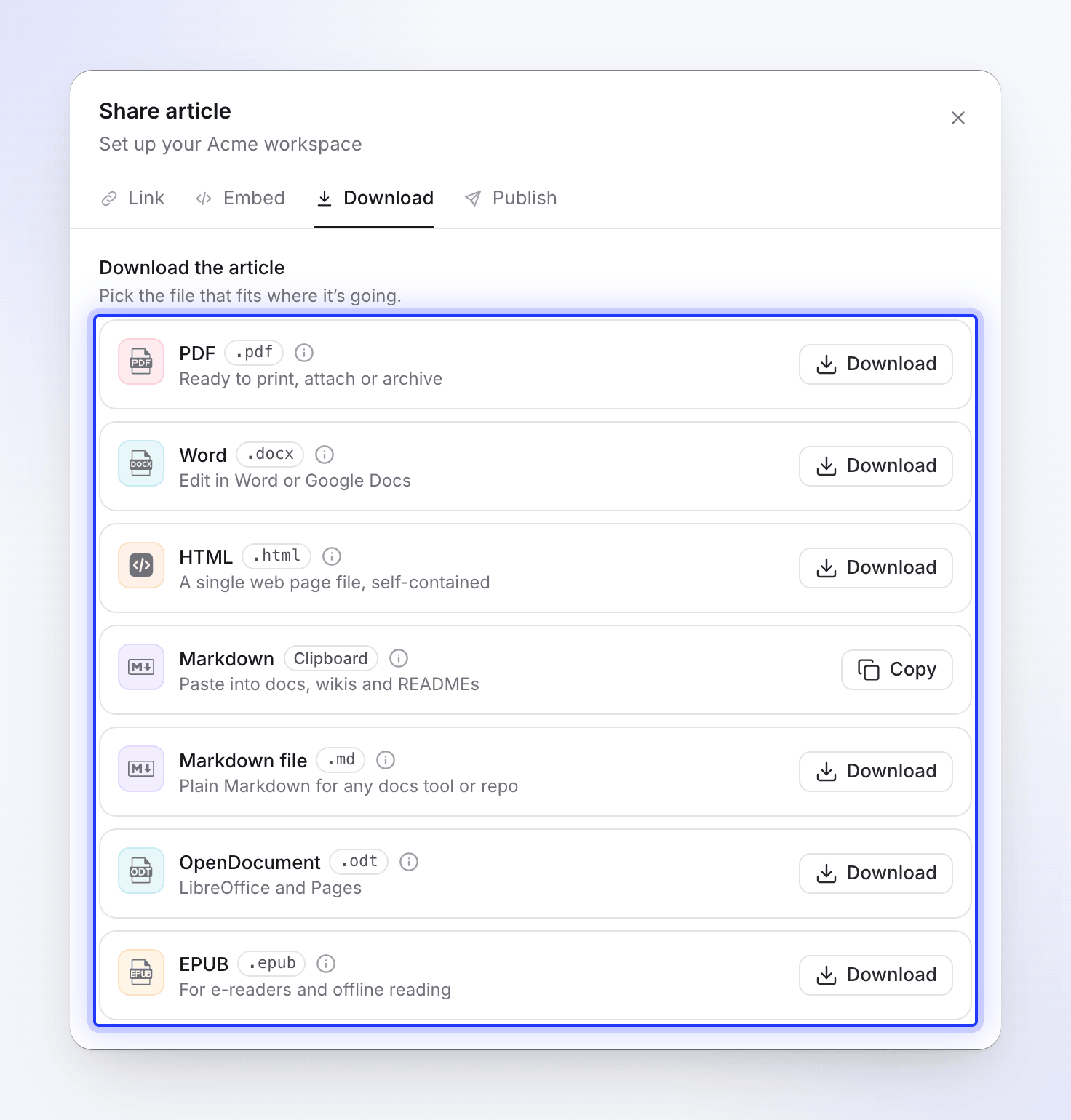
เปิดแท็บ ดาวน์โหลด ภายใต้ ดาวน์โหลดบทความ ("เลือกไฟล์ที่เหมาะกับจุดหมายปลายทาง") ให้เลือกรูปแบบ:
| รูปแบบ | เหมาะสำหรับ | สิ่งที่คุณได้รับ |
|---|---|---|
| ไฟล์ PDF | "พร้อมพิมพ์ แนบ หรือจัดเก็บ" | การดาวน์โหลด |
| คำ | "แก้ไขใน Word หรือ Google Docs" | การดาวน์โหลด |
| HTML | "ไฟล์หน้าเว็บเดียว แบบเบ็ดเสร็จในตัว" | การดาวน์โหลด แท็บยังคงสลับได้ในไฟล์ |
| มาร์กดาวน์ | "วางลงในเอกสาร วิกิ และไฟล์ README" | คัดลอกไปยังคลิปบอร์ดของคุณ ปุ่มจะแสดงว่า คัดลอกแล้ว |
| ไฟล์มาร์กดาวน์ | "มาร์กดาวน์ธรรมดาสำหรับเครื่องมือเอกสารหรือที่เก็บข้อมูลใดๆ" | การดาวน์โหลด .md |
| OpenDocument | "LibreOffice และ Pages" | การดาวน์โหลด |
| EPUB | "สำหรับเครื่องอ่านอีบุ๊กและการอ่านแบบออฟไลน์" | การดาวน์โหลด |
การ์ดแต่ละใบจะแสดงสถานะ กำลังเตรียม ในขณะที่กำลังสร้างไฟล์ จากนั้นจะเปลี่ยนเป็น ดาวน์โหลดแล้ว หรือ คัดลอกแล้ว คลิก (i) บนการ์ดเพื่อดู "สิ่งที่แปลงใน" รูปแบบนั้น: วิธีที่ขั้นตอน แท็บ การ์ด ข้อความเน้น และวิดีโอจะแสดงผลออกมา
บล็อก วิดีโอ Clevera ในบทความจะกลายเป็นลิงก์ไปยังเครื่องเล่น และจะใช้งานได้เฉพาะในขณะที่ลิงก์แชร์ของวิดีโอนั้นเปิดอยู่ ดู แสดงวิดีโอในบทความ
แชร์ลิงก์
ในแท็บ ลิงก์ ให้คัดลอกลิงก์สั้น การเข้าถึงทั่วไป จะเป็นตัวกำหนดว่าใครสามารถเปิดลิงก์ได้:
| การตั้งค่า | ใครสามารถเปิดได้ |
|---|---|
| ทุกคนที่มีลิงก์ | "ทุกคนที่มีลิงก์สามารถดูได้ ไม่จำเป็นต้องลงชื่อเข้าใช้" |
| จำกัดสิทธิ์ | "เฉพาะพื้นที่ทำงานของคุณเท่านั้นที่สามารถเปิดบทความนี้ได้" ลิงก์และการฝังจะหยุดทำงานสำหรับผู้อื่นทั้งหมด |
การปิดลิงก์จะมีคำถามยืนยันก่อน: "ปิดลิงก์?" / "ลิงก์และการฝังทั้งหมดจะหยุดทำงานจนกว่าคุณจะเปิดใช้งานอีกครั้ง ลิงก์เดิมจะยังคงเหมือนเดิม" เลือก ปิด หรือ เปิดไว้ หากต้องการแชร์อีกครั้ง ให้คลิก เปิดใช้งานลิงก์
รีเซ็ตลิงก์ ("รับลิงก์ใหม่ ลิงก์ปัจจุบันและการฝังจะหยุดทำงาน") มีไว้สำหรับกรณีที่ลิงก์ถูกนำไปวางในที่ที่ไม่ควรอยู่ หลังจากยืนยัน "รีเซ็ตลิงก์?" บทความจะได้ลิงก์ใหม่ ลิงก์เก่าและการฝังทั้งหมดจะหยุดทำงานทันที แต่จำนวนการเข้าชมที่ผ่านมาจะยังคงอยู่
หน้าเว็บที่แชร์จะแสดงบทความพร้อมชื่อบทความ ชื่อพื้นที่ทำงานของคุณ รายการส่วนต่างๆ ใน ในบทความนี้ สวิตช์สำหรับโหมดสว่างและโทนเข้ม และสำหรับบทความที่แปลแล้วจะมีเมนูภาษา ผู้ชมไม่จำเป็นต้องมีบัญชี Clevera การเปิดหน้าเว็บที่แชร์และการฝังจะถูกนับรวมใน การวิเคราะห์
ฝังบทความ
เปิดแท็บฝัง
คลิก แชร์ → ฝัง ตัวอย่างที่ปรับขนาดแล้วจะแสดงให้เห็นว่าการฝังจะมีลักษณะอย่างไร
ตั้งค่าตัวเลือก
ตัวเลือก ตัวเลือกย่อย ค่าเริ่มต้น ธีมบทความ สว่าง, โทนเข้ม สว่าง ความสูงของเฟรม 300–2,000 พิกเซล 800 พิกเซล ชื่อและรายละเอียด และ บท เป็นตัวเลือกสำหรับการฝังวิดีโอเท่านั้น
เลือกวิธีการฝัง
ภายใต้ ฝังด้วย ให้เลือก:
- โค้ด HTML: "วางลงในหน้าใดก็ได้ หรือบล็อก HTML แบบกำหนดเองหรือบล็อกฝังใน WordPress, Webflow หรือ Framer"
- ลิงก์: "วางลงใน Notion, Confluence หรือเครื่องมือใดๆ ที่เปลี่ยนลิงก์ให้เป็นการฝัง"
คัดลอกและวาง
คลิก คัดลอกโค้ด หรือ คัดลอกลิงก์ แล้ววางลงในเว็บไซต์หรือเครื่องมือของคุณ
โค้ด HTML จะรวมสคริปต์ขนาดเล็กที่ช่วยขยายเฟรมให้มีความสูงเต็มที่ตามบทความ เพื่อให้ดูเหมือนเป็นส่วนหนึ่งของหน้าเว็บของคุณ ในกรณีที่เว็บไซต์ลบสคริปต์ออก เฟรมจะคงความสูงที่คุณตั้งไว้และบทความจะเลื่อนอยู่ภายในนั้น การฝังจะใช้ลิงก์แชร์ ดังนั้นการปิดลิงก์หรือรีเซ็ตลิงก์จะทำให้การฝังหยุดทำงาน
เผยแพร่ไปยังศูนย์ช่วยเหลือหรือเว็บไซต์เอกสารของคุณ
การเผยแพร่จะส่งสำเนาของบทความไปยังเครื่องมืออื่น การแก้ไขใน Clevera ในภายหลังจะไม่ทำให้อัปเดตโดยอัตโนมัติ คุณต้องเผยแพร่อีกครั้งเพื่ออัปเดต
| ปลายทาง | จุดหมายที่ไป |
|---|---|
| Notion, Confluence, ClickUp, Google Docs, GitBook | หน้า โฟลเดอร์ หรือพื้นที่ที่คุณเลือก |
| Help Scout | เว็บไซต์เอกสาร จากนั้นเป็น คอลเลกชัน |
| ReadMe | โปรเจกต์ จากนั้นเป็น หมวดหมู่คู่มือ |
| GitHub, GitLab, Bitbucket | บัญชี จากนั้นเป็นที่เก็บข้อมูล |
เชื่อมต่อเครื่องมือ
เจ้าของหรือผู้ดูแลระบบจะเชื่อมต่อเครื่องมือหนึ่งครั้งสำหรับพื้นที่ทำงาน: เปิดเมนูพื้นที่ทำงานในแถบด้านข้างแล้วเลือก การเชื่อมต่อ สมาชิกคนอื่นจะเห็นข้อความ "เฉพาะเจ้าของทีมและผู้ดูแลระบบเท่านั้นที่สามารถเชื่อมต่อหรือยกเลิกการเชื่อมต่อได้ คุณยังคงสามารถเผยแพร่ไปยังเครื่องมือที่เชื่อมต่อไว้ได้จากตัวแก้ไข"
เปิดแท็บเผยแพร่
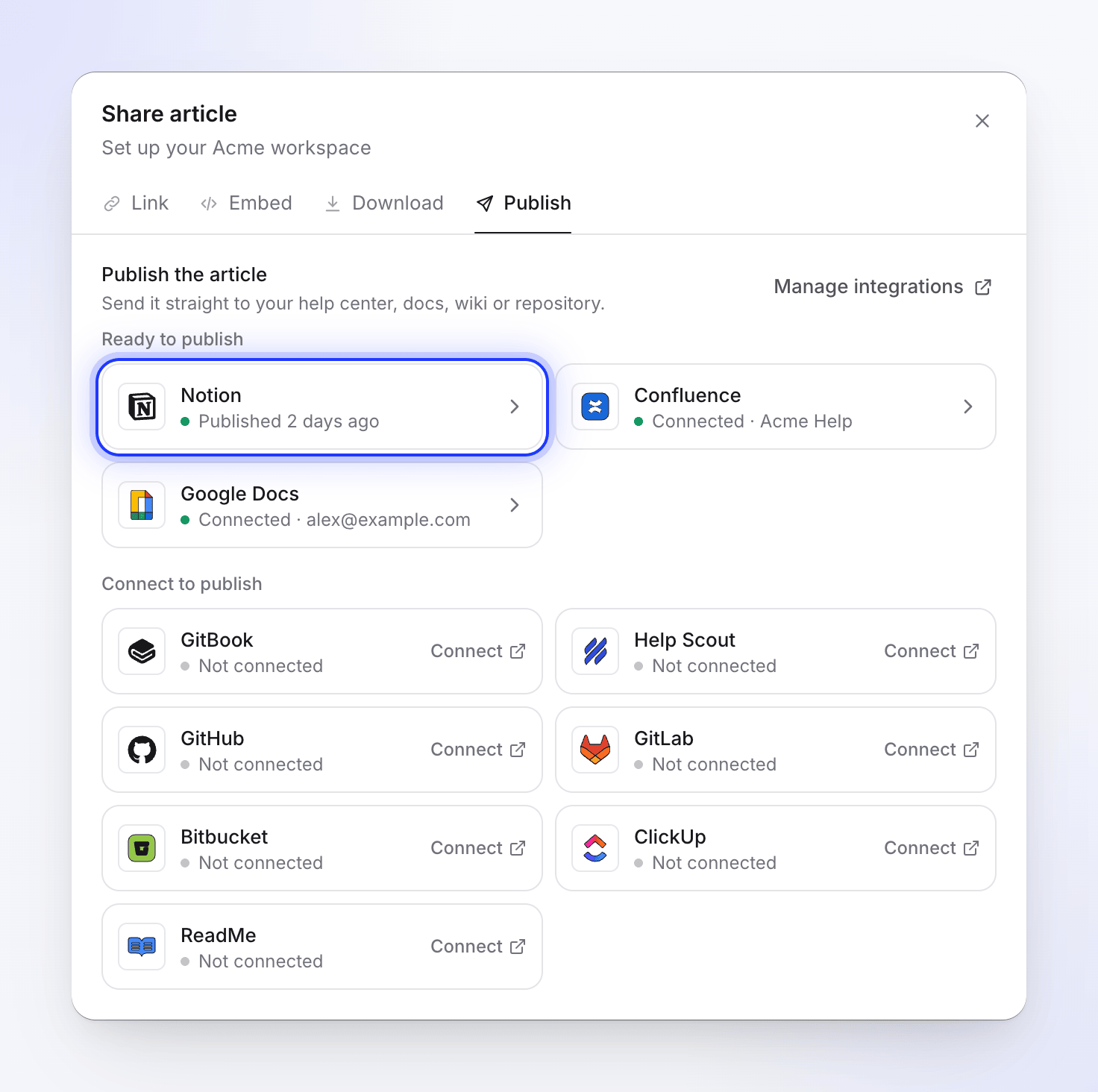
ในตัวแก้ไข ให้คลิก แชร์ → เผยแพร่ ภายใต้ เผยแพร่บทความนี้ ("ส่งตรงไปยังศูนย์ช่วยเหลือ เว็บไซต์เอกสาร วิกิ หรือที่เก็บข้อมูลของคุณ") เครื่องมือจะถูกจัดกลุ่มเป็น พร้อมเผยแพร่ และ เชื่อมต่อเพื่อเผยแพร่ แต่ละไทล์จะแสดงสถานะ: เชื่อมต่อแล้วพร้อมชื่อบัญชี (เช่น เชื่อมต่อแล้ว · Acme Inc.), ต้องเชื่อมต่อใหม่, ไม่ได้เชื่อมต่อ หรือเวลาที่คุณเผยแพร่ล่าสุด เช่น เผยแพร่เมื่อ 2 วันที่แล้ว จัดการการเชื่อมต่อ จะเปิดหน้าการเชื่อมต่อของพื้นที่ทำงาน
เลือกจุดหมายปลายทาง
คลิกที่เครื่องมือ ภายใต้ จุดหมายปลายทาง ("เลือกจุดหมายที่บทความจะไป") ให้เลือกเว็บไซต์ หมวดหมู่ หน้า หรือที่เก็บข้อมูล เผยแพร่ในชื่อ จะแสดงชื่อที่บทความได้รับ คลิก (i) เพื่อดู "สิ่งที่แปลงใน" เครื่องมือนั้น Clevera จะจดจำตำแหน่งล่าสุดที่คุณเคยเผยแพร่
เผยแพร่
คลิก เผยแพร่ไปยัง Notion (หรือชื่อเครื่องมือของคุณ) Clevera จะแสดงข้อความ "กำลังค้นหาสำเนาที่มีอยู่ใน Notion" จากนั้นจะแสดงความคืบหน้า: กำลังเริ่มต้น, กำลังอัปโหลดไฟล์ 3 จาก 8, กำลังเขียนหน้า การเผยแพร่จะดำเนินต่อไปหากคุณปิดโมดอล และจะมีข้อความแจ้งเมื่อเสร็จสิ้น
ตัดสินใจเกี่ยวกับบทความที่มีอยู่
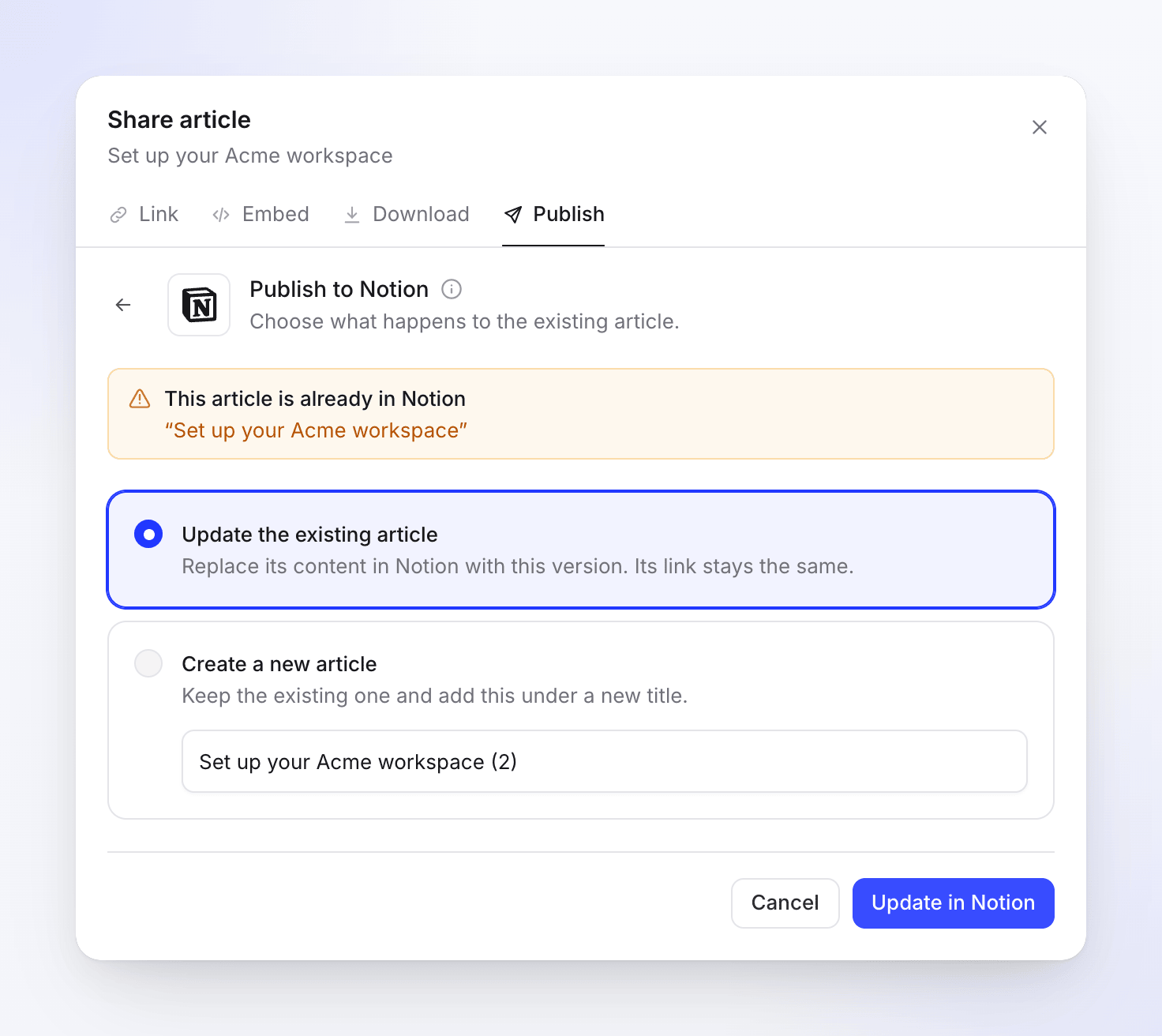
หากบทความมีอยู่แล้ว คุณจะเห็นข้อความ "บทความนี้มีอยู่ใน Notion แล้ว" พร้อมปุ่ม ดู เลือก:
ตัวเลือก สิ่งที่จะเกิดขึ้น อัปเดตบทความที่มีอยู่ แทนที่เนื้อหาเดิมด้วยเวอร์ชันนี้ คลิก อัปเดตใน Notion สร้างบทความใหม่ "เก็บฉบับเดิมไว้และเพิ่มฉบับนี้ภายใต้ชื่อใหม่" ป้อน ชื่อใหม่ แล้วคลิก สร้างบทความใหม่ วิธีการอัปเดตขึ้นอยู่กับเครื่องมือนั้นๆ ตัวอย่างเช่น ใน Notion หน้าเก่าจะถูกย้ายไปที่ถังขยะและหน้าใหม่จะเข้ามาแทนที่ ดังนั้นที่อยู่ของหน้าจะเปลี่ยนไป บทความของแต่ละเครื่องมือจะอธิบายเรื่องนี้ไว้: ดู เชื่อมต่อ Clevera กับเครื่องมืออื่น
เปิดผลลัพธ์
เมื่อเสร็จแล้ว ให้คลิก เปิดใน Notion หรือ เผยแพร่ที่อื่น "เผยแพร่อีกครั้งในภายหลังเพื่ออัปเดตในตำแหน่งเดิม"
การแก้ไขปัญหา
| คุณเห็นอะไร | สิ่งที่ต้องทำ |
|---|---|
| "สร้างบทความก่อน แล้วจึงดาวน์โหลดที่นี่" | รอให้บทความสร้างเสร็จ หรือกดสร้างบทความ |
| "เชื่อมต่อ Notion ก่อน" (พร้อมชื่อเครื่องมือของคุณ) | ขอให้เจ้าของหรือผู้ดูแลระบบเชื่อมต่อเครื่องมือภายใต้ การเชื่อมต่อ |
| "การเชื่อมต่อ Notion ของคุณหมดอายุ เชื่อมต่อใหม่เพื่อเผยแพร่" | คลิก เชื่อมต่อใหม่ หรือเชื่อมต่อเครื่องมืออีกครั้งภายใต้ การเชื่อมต่อ |
| "ไม่สามารถโหลดตำแหน่ง Notion ของคุณได้" | คลิก ลองใหม่อีกครั้ง ตรวจสอบว่าบัญชีที่เชื่อมต่อสามารถมองเห็นตำแหน่งที่คุณต้องการได้ |
| "ไม่สามารถเผยแพร่ไปยัง Notion ได้" | คลิก ลองใหม่อีกครั้ง หากยังคงล้มเหลว ให้เชื่อมต่อเครื่องมือใหม่ |
| "มีความพยายามเผยแพร่มากเกินไป โปรดรอสักครู่ก่อนลองใหม่อีกครั้ง" | รอสักครู่ แล้วจึงเผยแพร่อีกครั้ง |
| "ไม่สามารถคัดลอกได้ เลือกลิงก์แล้วคัดลอกด้วยตนเอง" | เบราว์เซอร์ของคุณบล็อกคลิปบอร์ด ให้เลือกข้อความแล้วคัดลอกด้วยตนเอง |
| ส่วนที่ฝังถูกตัดออก | เพิ่ม ความสูงของเฟรม หรือใช้โค้ด HTML พร้อมสคริปต์เพื่อให้เฟรมขยายขนาดได้เอง |
| วิดีโอหายไปจากการดาวน์โหลดหรือหน้าเว็บที่เผยแพร่ | ลิงก์แชร์ถูกปิดอยู่ ให้เปิดใช้งานแล้วส่งออกหรือเผยแพร่อีกครั้ง |