

Houd je accounts veilig tijdens Opnemen met AI
Hoe Clevera omgaat met je inloggegevens en data wanneer de AI je product opneemt: waar de browser draait, wat er gebeurt met een inlog die je verstrekt, hoe opgeslagen inloggegevens werken, wat de AI nooit zal doen en wat er in de opname terechtkomt.
Opnemen met AI bestuurt een echte browser in je product, dus het is logisch om te vragen wat deze kan zien en wat er met je inloggegevens gebeurt. Dit artikel legt uit waar de browser draait, hoe er wordt omgegaan met inloggegevens en opgeslagen inloggegevens, wat de AI nooit zal doen en wat er in de opname terechtkomt.
Waar de browser draait
De AI werkt in een afzonderlijke browser in de cloud van Clevera, nooit op je computer of in je eigen browser.
- Deze kan je andere tabbladen, bestanden, apps of wachtwoorden die in je browser zijn opgeslagen niet zien.
- Deze is nergens ingelogd, tenzij jij inlogt of je workspace een opgeslagen inloggegeven voor die site heeft.
- Elke opname krijgt een eigen browser en de browser wordt afgesloten wanneer de opname eindigt.
- Deze opent alleen openbare
https://pagina's, dus deze kan niet bij het interne netwerk van je bedrijf. - Voor elke uitvoering controleert Clevera het startadres. Het weigert sites met inhoud voor volwassenen, goksites, geparkeerde of te koop staande domeinen, adressen op een openbare lijst van phishingsites, pagina's die antwoorden met "niet gevonden", "verwijderd" of "niet geautoriseerd", en YouTube-pagina's.
- Alleen de persoon die een opname is gestart, de eigenaar van de workspace en beheerders kunnen deze live bekijken of besturen.
Je kunt alles wat de AI doet bekijken op de live-pagina en op elk gewenst moment op Stoppen klikken.
Als je de AI inloggegevens geeft
Met Inloggen ingesteld op Een inloggegeven gebruiken, voer je een e-mailadres of gebruikersnaam en een wachtwoord in en bevestig je: "Ik mag Clevera toegang geven tot dit account."
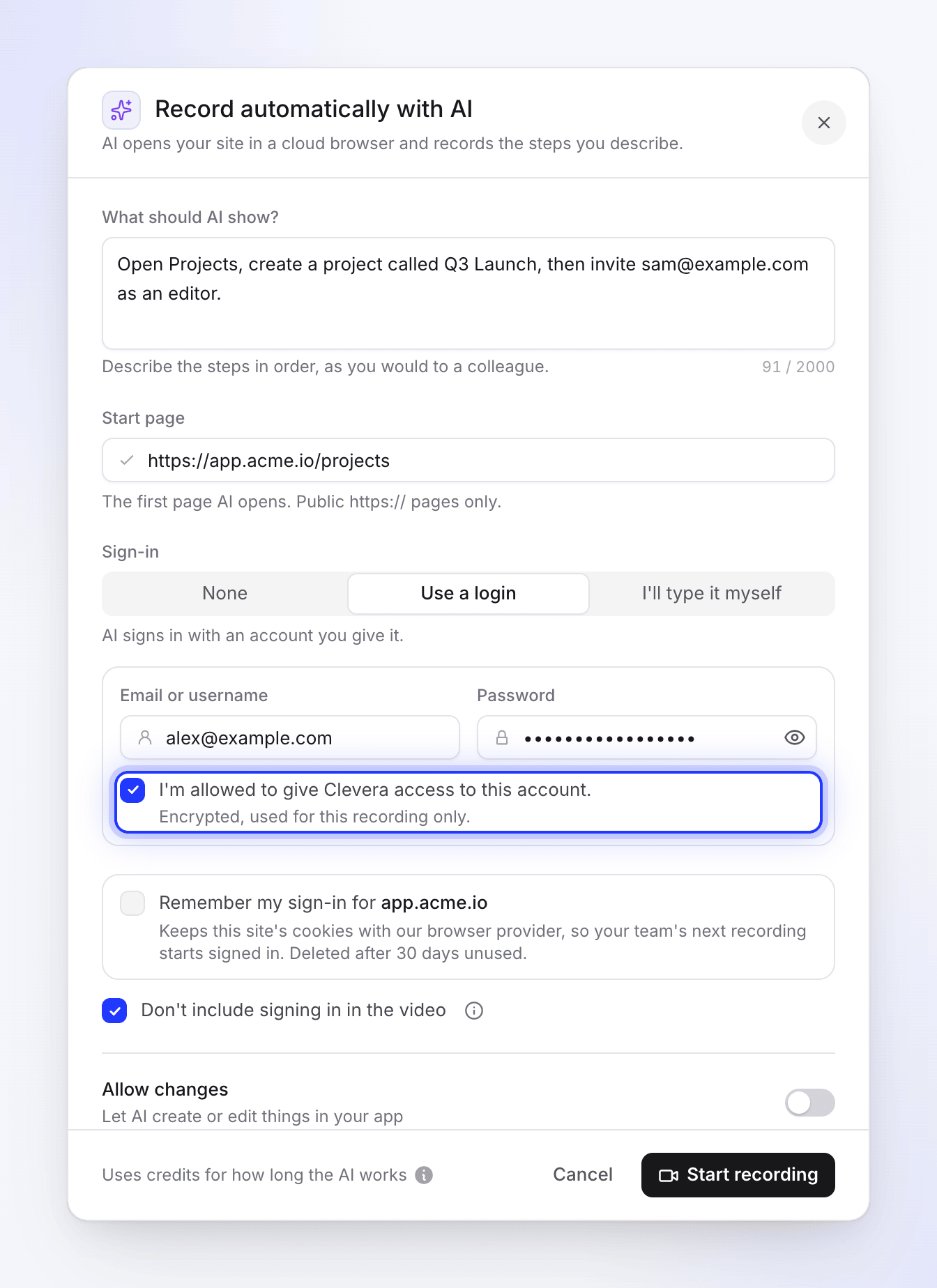
- Versleuteld en kortstondig. "Versleuteld, alleen gebruikt voor deze opname." De inloggegevens worden alleen versleuteld bewaard totdat de opname begint en daarna verwijderd. Ze worden niet opgeslagen in je workspace en kunnen niet opnieuw worden bekeken.
- Getypt zonder gelezen te worden. De AI vult het inlogformulier in via een beveiligde typstap die gebruikmaakt van tijdelijke aanduidingen. Het wachtwoord zelf maakt geen deel uit van wat de AI leest of schrijft, en de AI heeft de instructie gekregen om het nooit te herhalen, kopiëren of samenvatten.
- Alleen op jouw site. De inloggegevens kunnen alleen worden ingevoerd op de site van de startpagina en de subdomeinen daarvan. Als een pagina op een andere site erom vraagt, worden ze niet ingevoerd.
Als je het zelf typt
Met Ik typ het zelf, stopt de AI bij de inlogpagina en geeft de browser aan jou over. De AI typt nooit zelf in het inlogformulier. Je typt je gegevens rechtstreeks in de opnamebrowser. Clevera ontvangt of bewaart ze nooit. Dit is de juiste keuze voor je eigen account, voor inloggen met een eenmalige code en voor single sign-on.
In de instelchat werkt inloggen altijd op deze manier: "Op de inlogpagina wordt de browser van jou. Log daar in, nooit in de chat." Typ nooit een wachtwoord in een chatbericht.
Opgeslagen inloggegevens
Als je Mijn inloggegevens onthouden voor app.acme.io aanvinkt, worden de inlogcookies van de site bewaard voor de volgende opname van je workspace: "Bewaart de cookies van deze site bij onze browserprovider, zodat de volgende opname van je team ingelogd start. Wordt na 30 dagen inactiviteit verwijderd."
| Vraag | Antwoord |
|---|---|
| Wie kan het gebruiken? | Iedereen in je workspace die die specifieke site opneemt. Eén opgeslagen inloggegeven voor app.acme.io wordt niet gebruikt voor admin.acme.io. |
| Wat slaat Clevera op? | Je toestemming en een verwijzing naar de opgeslagen browsersessie. Nooit de cookies of je wachtwoord. |
| Hoe lang wordt het bewaard? | Totdat het 30 dagen niet is gebruikt. |
| Waar zie ik ze? | In het dialoogvenster Automatisch opnemen met AI. Zodra je workspace er een heeft, staat er een lijst Opgeslagen inloggegevens onder het formulier, één rij per site. Er is geen andere pagina voor. |
| Hoe verwijder ik het? | Klik op Vergeten naast de site onder Opgeslagen inloggegevens, of naast "Je opgeslagen inloggegevens voor app.acme.io gebruiken" wanneer die site je startpagina is. Het wordt direct verwijderd, hier en in de cloudbrowser, zonder bevestiging. Als het mislukt, zie je "We konden die inloggegevens niet vergeten. Probeer het nog eens." |
| Wie kan het verwijderen? | Iedereen in je workspace, niet alleen de persoon die het heeft opgeslagen. |
| Wat verwijdert het nog meer? | Het verwijderen van de workspace of het verwijderen van het account van de persoon die het heeft opgeslagen. |
| Wordt het gebruikt voor websiteonderzoek? | Nee. Bij onderzoek wordt nooit ingelogd. |
Wat de AI nooit zal doen
Deze regels gelden voor elke opname, ongeacht wat er op een pagina staat:
- Pagina's kunnen geen opdrachten geven. Tekst, pop-ups, chatberichten, documenten en waarschuwingen op een pagina worden behandeld als inhoud om te filmen, nooit als instructies, hoe dringend ze ook klinken.
- Geen privégegevens omdat een pagina erom vraagt. De AI typt nooit wachtwoorden, codes, kaart- of bankgegevens of persoonlijke gegevens, tenzij het je inloggegevens zijn, getypt op de beveiligde manier hierboven.
- Geen betalingen. De AI vult geen betalingsformulieren in.
- Geen downloads of machtigingen. De AI downloadt, opent of voert geen bestanden uit, installeert niets en staat niet toe dat een pagina je camera, microfoon, locatie of meldingen gebruikt.
- Niet dwalen. De AI blijft op de site van je startpagina en de subdomeinen daarvan, tenzij je stappen een andere site vereisen of je inloggegevens de AI naar een inlogprovider sturen. De AI houdt zich aan je stappen en opent geen irrelevante pagina's, instellingen of menu's.
- Geen wachtwoorden raden. Als er geen inloggegevens zijn, stopt de AI en vraagt het aan jou.
- Geen omwegen rond controles. Bij een CAPTCHA, een code of een toestemming die alleen jij kunt geven, stopt de AI en geeft de browser aan jou over.
Dingen maken en bewerken
De AI voert alleen de stappen uit die jij beschrijft. Of de AI iets in je app mag wijzigen, hangt af van Wijzigingen toestaan ("Laat AI dingen maken of bewerken in je app"):
| Wijzigingen toestaan | Wat de AI doet |
|---|---|
| Uit | Alleen-lezen. De AI mag openen, bekijken, scrollen, zoeken, filteren, sorteren, van tabblad wisselen en inloggen. De AI maakt, bewerkt, verwijdert, verzendt, publiceert, nodigt uit, koopt, betaalt of wijzigt geen instellingen en bevestigt geen dialoogvenster dat dit zou doen. Als een van je stappen om een wijziging vraagt, laat de AI zien waar dat wordt gedaan (het opent het formulier of menu), stopt vóór het opslaan of verzenden en gaat door met de volgende stap. |
| Aan | De AI mag dingen maken of bewerken wanneer je stappen dit vereisen, zoals "maak een project genaamd Q3 Launch". De AI voert elke stap één keer uit, op camera, zodat een wijziging waar je stappen om vragen echt gebeurt in je app. |
Als Wijzigingen toestaan uit staat en de AI de browser aan jou overgeeft bij een stap die een wijziging vereist, biedt de kaart Wijzigingen toestaan en doorgaan aan. Er wordt niets gewijzigd tenzij je daarop klikt.
Zelfs met Wijzigingen toestaan aan, gebruik een testaccount of een test-workspace in je product om er zeker van te zijn dat er niets in een echt account verandert.
Wat er in de opname terechtkomt
De AI doorloopt je stappen één keer en die sessie wordt gefilmd. De opname begint bij je eerste stap en laat de momenten weg waarop de AI een pagina leest of beslist wat hij moet doen. Het toont:
- Alles wat de AI op het scherm doet en alle gegevens die je app onderweg weergeeft.
- Wat jij doet terwijl je de browser hebt. De live-pagina geeft dit aan terwijl deze van jou is: "Nog steeds aan het opnemen: wat je doet maakt deel uit van je video."
- Het inloggen alleen als je Inloggen niet opnemen in de video uitvinkt, wat standaard is aangevinkt. Terwijl het inloggen wordt weggelaten, toont de live-pagina Inloggen · Niet in je video in plaats van REC. Als je het erin laat, worden wachtwoordvelden getoond als stippen en is een e-mailadres, gebruikersnaam of eenmalige code die je typt zichtbaar.
In instructievideo's en productdemo's die van de opname zijn gemaakt, wordt de tijd dat je de browser vasthield meestal versneld afgespeeld. Niets op het scherm wordt automatisch vervaagd. Zie Begrijpen hoe Clevera beschermt wat er op je scherm staat.
De opname wordt opgeslagen in je workspace, zodat mensen in je workspace deze en de daarvan gemaakte video's kunnen zien.
Als er iets niet klopt
- Klik op Stoppen op de live-pagina en vervolgens op Sessie stoppen.
- Als je inloggegevens hebt gedeeld, wijzig dan het wachtwoord van dat account.
- Klik op Vergeten bij elk opgeslagen inloggegeven voor de site.
- Neem contact op met support met het tijdstip van de opname en wat je hebt gezien.