

Een Clevera help center toevoegen aan WordPress
Installeer de Clevera-plugin, verbind je WordPress-site met een werkruimte en voeg een Clevera Help Center-blok of Elementor-widget toe die de video's en artikelen van een collectie toont, automatisch up-to-date gehouden.
De Clevera-plugin voor WordPress plaatst een volledig help center op elke pagina van je site: de video's en artikelen uit één Clevera-collectie, gegroepeerd per map, met zoekfunctie en een taalschakelaar. Het leest gegevens uit Clevera telkens wanneer de pagina wordt geladen, dus wat je in Clevera wijzigt, wordt op je site getoond zonder dat je iets opnieuw hoeft te publiceren.
Voordat je begint
- Abonnement: de WordPress-verbinding is onderdeel van de Pro- en Custom-abonnementen. Zie Kies een abonnement.
- Rol in Clevera: je moet de eigenaar of een beheerder zijn van de werkruimte die je verbindt.
- In WordPress: een beheerdersaccount, WordPress 5.8 of later en PHP 7.4 of later. Elementor is optioneel; je hebt dit alleen nodig voor de Elementor-widget.
- Een Teambreed collectie om te tonen: plaats de video's die je op de pagina wilt hebben in één collectie die wordt gedeeld met de hele werkruimte (Teambreed), en gebruik mappen om ze te groeperen. Zie Video's organiseren in collecties en mappen.
- Deellinks aan: alleen video's waarvan de deellink aan staat, verschijnen op je site.
De plugin is gratis en verbruikt geen credits.
De plugin installeren en verbinden
De plugin ophalen
Open in Clevera het werkruimtemenu in de zijbalk, kies Integraties, zoek WordPress (onder Websites & CMS) en klik op Instellen. Het venster toont de stappen en bevat een De plugin ophalen-knop die de pagina van de plugin op wordpress.org opent.
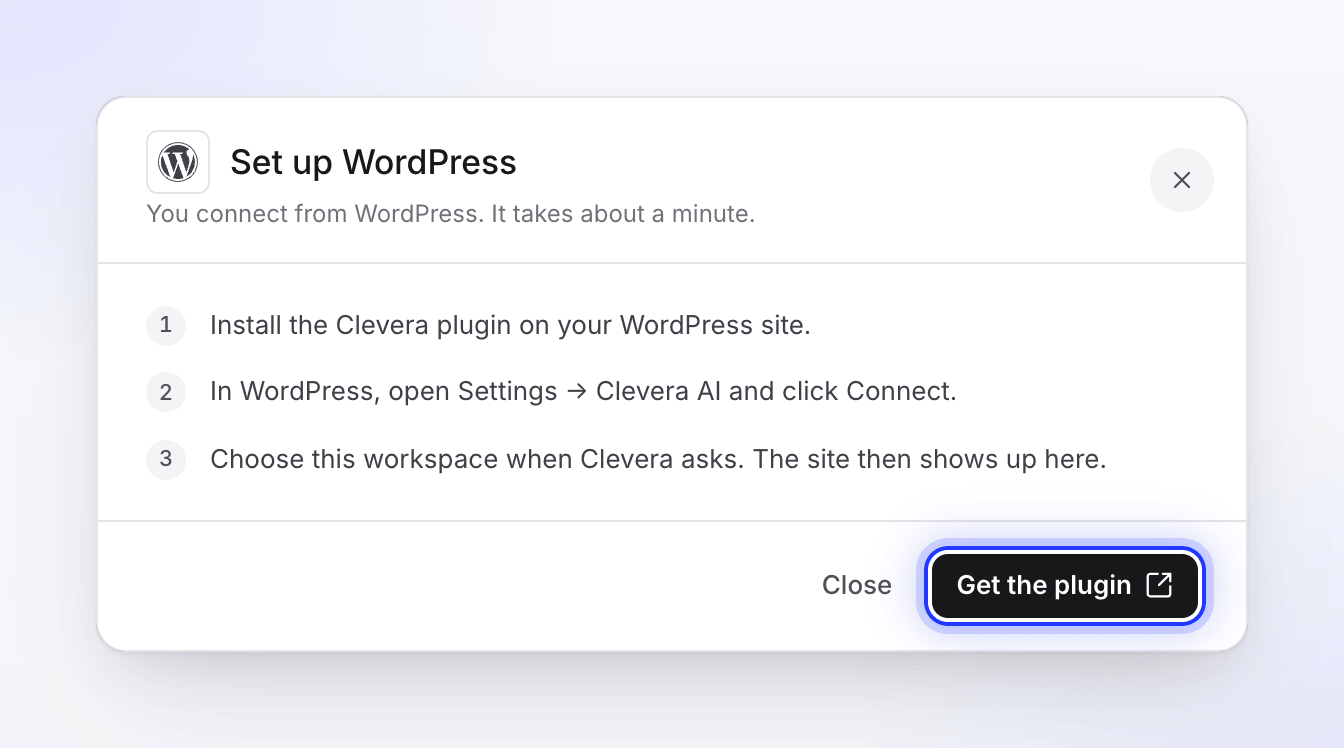
Ga in WordPress naar Plugins → Nieuwe toevoegen, zoek naar "Clevera", klik vervolgens op Nu installeren en Activeren bij Clevera — AI Tutorial Videos & Help Center.
De plugin-instellingen openen
Ga in WordPress naar Instellingen → Clevera AI. Onder Voordat je verbinding maakt somt de plugin op wat deze naar Clevera stuurt: je site-URL, je sitenaam, een retouradres en een ondertekend statustoken.
Bevestigen en verbinden
Vink "Ik begrijp dat het verbinden van deze plugin de bovenstaande sitegegevens naar Clevera stuurt om de integratie te autoriseren en te laten werken" aan en klik op Verbinden met Clevera.
De werkruimte kiezen
Clevera opent een Verbind WordPress-pagina die aangeeft dat je site "verbinding wil maken met Clevera". Meld je aan indien gevraagd, kies de werkruimte onder Selecteer een werkruimte en klik op Verbind Workspace.
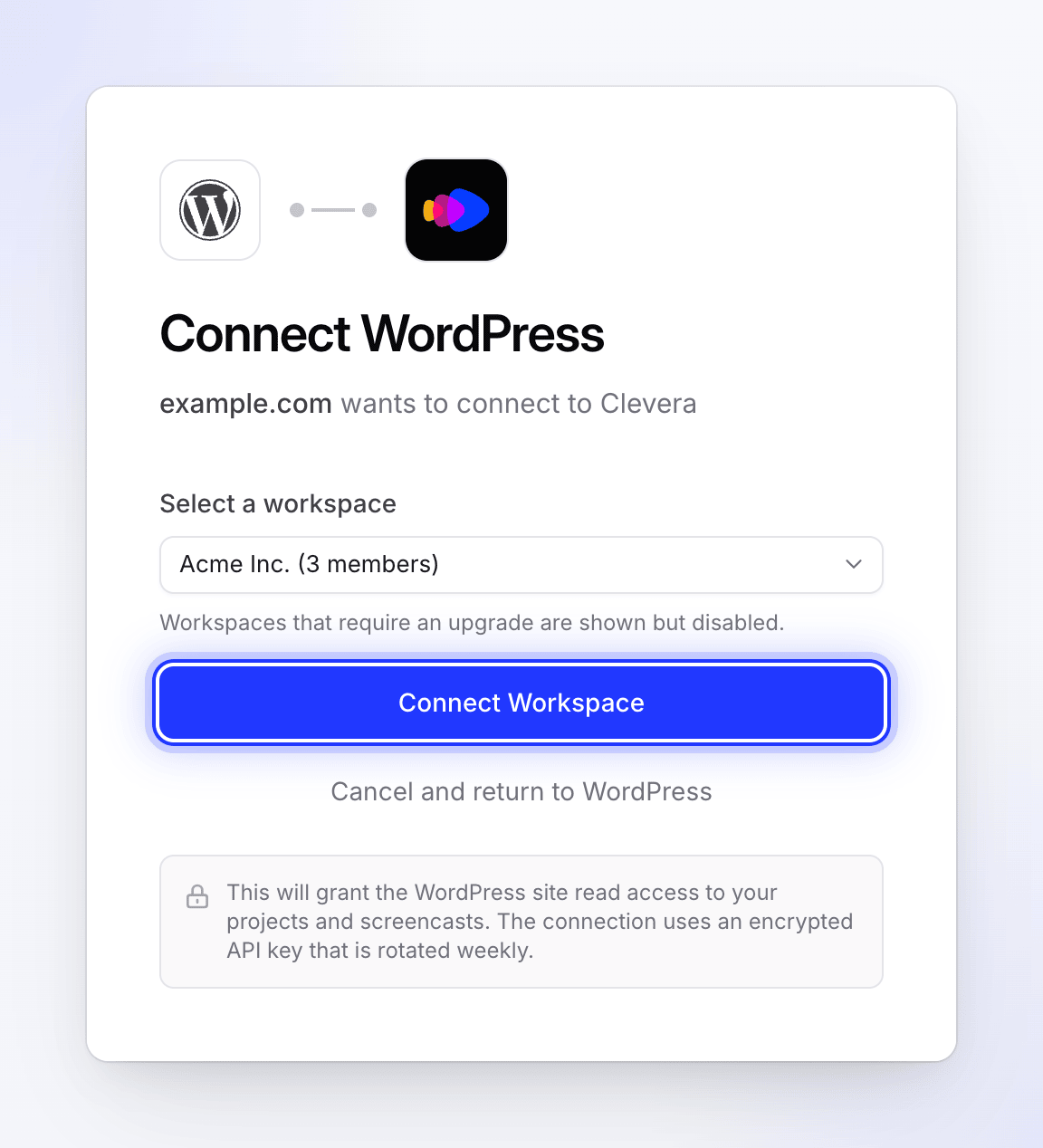
Alleen werkruimtes waarvan je de eigenaar of beheerder bent, worden vermeld. Alleen werkruimtes waarvan je de eigenaar of beheerder bent, worden vermeld. Werkruimtes waarvan het abonnement geen integraties bevat, worden getoond maar kunnen niet worden gekozen.
Controleren in WordPress
Je wordt teruggestuurd naar WordPress met "Succesvol verbonden met Clevera!" De instellingenpagina toont nu de Werkruimte, Verbonden sinds en Laatste sleutelrotatie. Klik op Verbinding testen om deze te controleren; je zou "Verbinding is gezond" moeten zien.
In Clevera verschijnt de site onder Integraties → Verbonden als WordPress, met de naam of het adres van je site en "Verbonden" plus de datum.
Het help center aan een pagina toevoegen
- Open de pagina in de WordPress-blokeditor en voeg het Clevera Help Center-blok toe.
- Kies in de blokinstellingen onder Inhoud de collectie bij Project. Elke Teambreed collectie toont hoeveel van zijn video's kunnen worden weergegeven.
- Kies de overige instellingen (zie hieronder) en publiceer de pagina.
@tab Elementor
- Open de pagina in Elementor en zoek de Clevera-widgetcategorie.
- Sleep de Clevera Help Center-widget naar de pagina.
- Kies de collectie bij Project, stel de opties in en publiceer.
Elke pagina bevat één help center. De plugin noemt collecties "projecten" en mappen "categorieën".
Blokinstellingen
| Instelling | Opties | Standaard |
|---|---|---|
| Project | Elke Teambreed collectie in de verbonden werkruimte | Geen; het blok vraagt je om "Selecteer een Clevera-project om het help center weer te geven." |
| Indeling | Zijbalk + Inhoud, Categorieraster, Lijst over volledige breedte | Zijbalk + Inhoud |
| Artikelen per pagina | 1–50 | 12 |
| Zoekfunctie tonen | Aan of uit | Aan |
| Miniaturen tonen | Aan of uit | Aan |
| Auteur tonen | Aan of uit | Aan |
| Categorie-iconen tonen | Aan of uit | Aan |
| Artikelstructuur in categorieën tonen | Aan of uit | Uit |
| Artikelinhoud tonen | Aan of uit | Aan |
De stijlpanelen (Algemene stijl, Zijbalk, Categorieraster, Screencast-kaarten en Artikel & Speler) stellen kleuren, randen, hoekradius, breedtes en witruimte in zodat het help center bij je thema past. In de editor kan het blok "Voorbeeld niet beschikbaar. Het blok wordt correct weergegeven op de pagina." tonen; controleer in plaats daarvan de gepubliceerde pagina.
Wat bezoekers zien
- De mappen van de collectie als categorieën, met hun iconen en beschrijvingen.
- Elke voltooide video waarvan de deellink aan staat, als een kaart met de titel, miniatuur, auteur en lengte. Concepten, video's die nog worden gemaakt en video's waarvan de deellink uit staat, verschijnen niet.
- Op de pagina van een video: de Clevera-speler, gevolgd door het artikel.
- Een taalschakelaar met vlaggen wanneer de video vertalingen heeft, en een zoekfunctie wanneer Zoekfunctie tonen aan staat.
Video's, artikelen en mappen worden geladen vanuit Clevera wanneer de pagina wordt geladen, dus bewerkingen, nieuwe video's, vertalingen en deellinks die je aan- of uitzet, verschijnen bij het volgende bezoek (nadat de paginacache van je site is gewist, als je die gebruikt).
Verbonden sites beheren
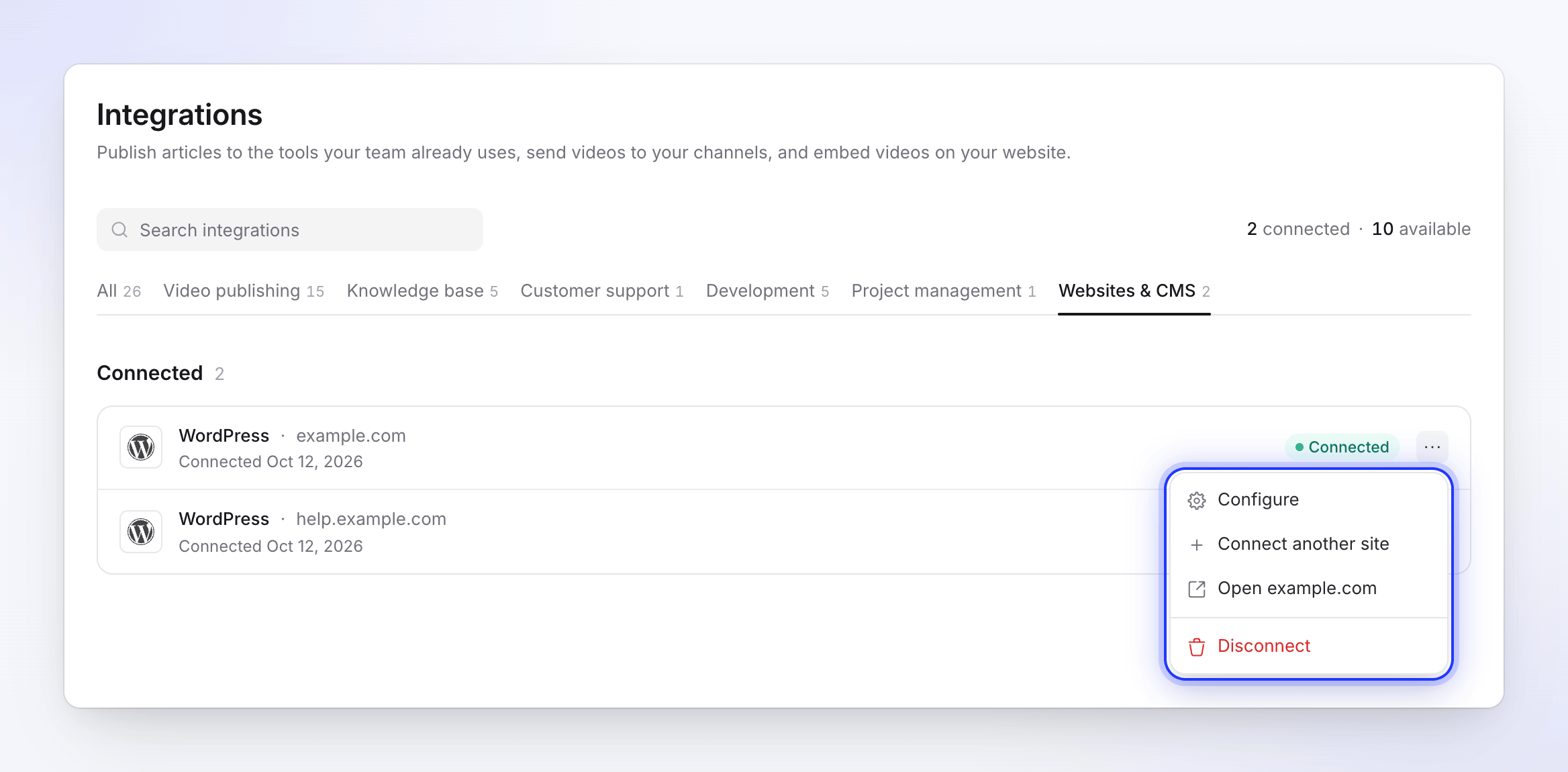
Je kunt meerdere WordPress-sites verbinden met één werkruimte; elke site is een eigen rij onder Integraties. Klik op het ⋯-menu op een rij voor:
| Optie | Wat het doet |
|---|---|
| Configureren | Toont de site, het adres, wanneer en door wie deze is verbonden |
| Nog een site verbinden | Opent de instelstappen opnieuw voor een tweede site |
| Openen (sitenaam) | Opent de site in een nieuw tabblad |
| Verbinding verbreken | Beëindigt de verbinding voor die site |
De sleutel van de site roteert automatisch elke week. Je hoeft niets te doen; Laatste sleutelrotatie in WordPress toont wanneer dit voor het laatst is gebeurd.
De verbinding met een site verbreken
Je kunt de verbinding aan beide kanten verbreken:
- In WordPress: ga naar Instellingen → Clevera AI, klik op Verbinding verbreken en bevestig "Weet je zeker dat je de verbinding met Clevera wilt verbreken?" Je ziet "Verbinding met Clevera verbroken."
- In Clevera: klik bij Integraties op het ⋯-menu op de WordPress-rij, kies Verbinding verbreken en bevestig. "Insluitingen die je daar hebt geplaatst, stoppen met updaten. Inhoud die je al hebt gepubliceerd, blijft in WordPress staan." Clevera laat de site ook weten dat de verbinding is verbroken.
Na het verbreken van de verbinding tonen pagina's met het help center een foutmelding of een lege status totdat je opnieuw verbinding maakt of het blok verwijdert. Om alles te verwijderen, deactiveer en verwijder je de plugin in WordPress.
Probleemoplossing
| Je ziet | Waar | Wat te doen |
|---|---|---|
| "Please confirm that you want to send your site details to Clevera before continuing." | WordPress | Vink het bevestigingsvakje aan en klik daarna op Connect to Clevera. |
| "None of your workspaces have the Integrations feature. Integrations are included in Pro and Custom plans." | Clevera | Upgrade de workspace naar Pro en maak opnieuw verbinding. |
| "You don't have any workspaces where you are an owner or administrator." | Clevera | Vraag de eigenaar van de workspace om de site te koppelen, of om je Administrator te maken. |
| "Integrations are included in Pro and Custom plans. Please upgrade first." | Clevera | Kies een workspace met een Pro- of Custom-abonnement, of upgrade. |
| "You do not have permission to connect integrations for this workspace." | Clevera | Alleen de eigenaar of een Administrator kan integraties koppelen. |
| "The return address does not belong to this WordPress site." | Clevera | Je site-adres en WordPress-adres verschillen (bijvoorbeeld www en geen www). Zorg dat deze overeenkomen onder Instellingen → Algemeen in WordPress en maak daarna opnieuw verbinding. |
| "Failed to create connection. Please try again." | Clevera | Begin opnieuw vanuit Settings → Clevera AI. |
| "Invalid authorization state. Please try again." of "No authorization token received." | WordPress | De verbinding duurde te lang of werd onderbroken. Klik opnieuw op Connect to Clevera en voltooi het proces binnen 10 minuten. |
| "Failed to receive API key from Clevera." | WordPress | Maak opnieuw verbinding. Als het probleem aanhoudt, controleer dan of je server app.clevera.ai kan bereiken. |
| "Connection test failed." | WordPress | Verbreek de verbinding en maak deze opnieuw. Als je de site naar een nieuw domein hebt verplaatst, moet je opnieuw koppelen: de sleutel werkt alleen voor het adres waarvoor deze is aangemaakt. |
| "Connect the plugin to Clevera first to load projects here." | Block editor | Koppel de plugin onder Settings → Clevera AI. |
| "Select a Clevera project from the block settings to display the help center." | Pagina | Kies een collectie in Project. |
| Een collectie ontbreekt in Project | Block editor | Alleen Teambreed collecties worden weergegeven. Wijzig de toegang van de collectie naar Teambreed, of verplaats de video's naar een collectie die dat wel is. |
| Een video ontbreekt in het helpcentrum | Pagina | Controleer of de video klaar is, geen concept is, in de gekozen collectie staat en de deellink is ingeschakeld. |
| Het helpcentrum stopt met laden | Pagina | Controleer of de workspace nog steeds een Pro- of Custom-abonnement heeft en of de site nog steeds gekoppeld is. |