

Artikelen publiceren naar je andere tools
Verbind Notion, Confluence, Google Docs, ClickUp, GitBook, ReadMe, Help Scout en Git-hosts met je werkruimte en publiceer vervolgens elk Clevera-artikel naar deze tools. Lees wie kan verbinden en publiceren, hoe opnieuw publiceren werkt en hoe afbeeldingen, video's en opmaak worden overgedragen.
Integraties sturen een voltooid Clevera-artikel naar de tools die je team al gebruikt: een wiki, een documentatiesite, een kennisbank of een code-repository. Verbind een tool eenmalig voor de werkruimte en publiceer daarna elk artikel vanuit de Delen-knop in de editor.
Voordat je begint
- Abonnement: integraties maken deel uit van de Pro- en Aangepast-abonnementen. Bij de gratis en Starter-abonnementen toont de pagina Integraties "Integraties zijn inbegrepen in Pro" met Upgrade naar Pro, en het tabblad Publiceren in de editor toont "Publiceren naar je tools is inbegrepen in Pro" met Upgraden.
- Wie verbindt: alleen eigenaren en beheerders van de werkruimte kunnen een tool verbinden of de verbinding verbreken. Alle anderen zien "Alleen teameigenaren en beheerders kunnen integraties verbinden of loskoppelen. Je kunt nog steeds publiceren naar verbonden tools vanuit de editor."
- Wie publiceert: iedereen die het artikel kan bewerken. Iemand die het alleen kan bekijken, ziet "Je kunt dit item bekijken maar niet publiceren. Vraag iemand die het kan bewerken."
- Inhoud: wat je publiceert is het Artikel. De video waar het vandaan komt, wordt niet aan de pagina toegevoegd. Video's bereiken de andere tool alleen wanneer je ze als videoblok in het artikel plaatst (zie Hoe afbeeldingen en video's worden overgedragen).
Wat je kunt verbinden
| Tool | Wat Clevera daar aanmaakt | Jij kiest | Hoe je verbindt |
|---|---|---|---|
| Notion | Een pagina | Het hoogste niveau van de werkruimte, een pagina of een database | Inloggen met Notion |
| Confluence | Een pagina bovenaan een space | Een space | Inloggen met Confluence |
| Google Docs | Een nieuw Google Doc in Mijn Drive | Niets (altijd Mijn Drive) | Inloggen met Google Docs |
| ClickUp | Een Doc | Een werkruimte | Inloggen met ClickUp |
| GitBook | Een pagina bovenaan een space | Een space | Toegangssleutel |
| ReadMe | Een handleiding | Een handleidingscategorie | API-sleutel |
| Help Scout | Een Docs-artikel | Een Docs-site, daarna een collectie | Docs API-sleutel |
| GitHub, GitLab, Bitbucket | Een Markdown-bestand en de bijbehorende screenshots, in één commit | Een account, een repository en een map | Inloggen |
| WordPress | Niets wordt gepusht: je plaatst Clevera-video's en artikelen in berichten met blokken of widgets | Instellen via de WordPress-plugin | WordPress-plugin |
Elke verbinding hoort bij de werkruimte, niet bij de persoon die deze heeft gemaakt. Elke tool kan één verbinding per werkruimte hebben (WordPress kan er één per site hebben). Opnieuw verbinden met een ander account vervangt de oude verbinding.
Een tool verbinden
Integraties openen
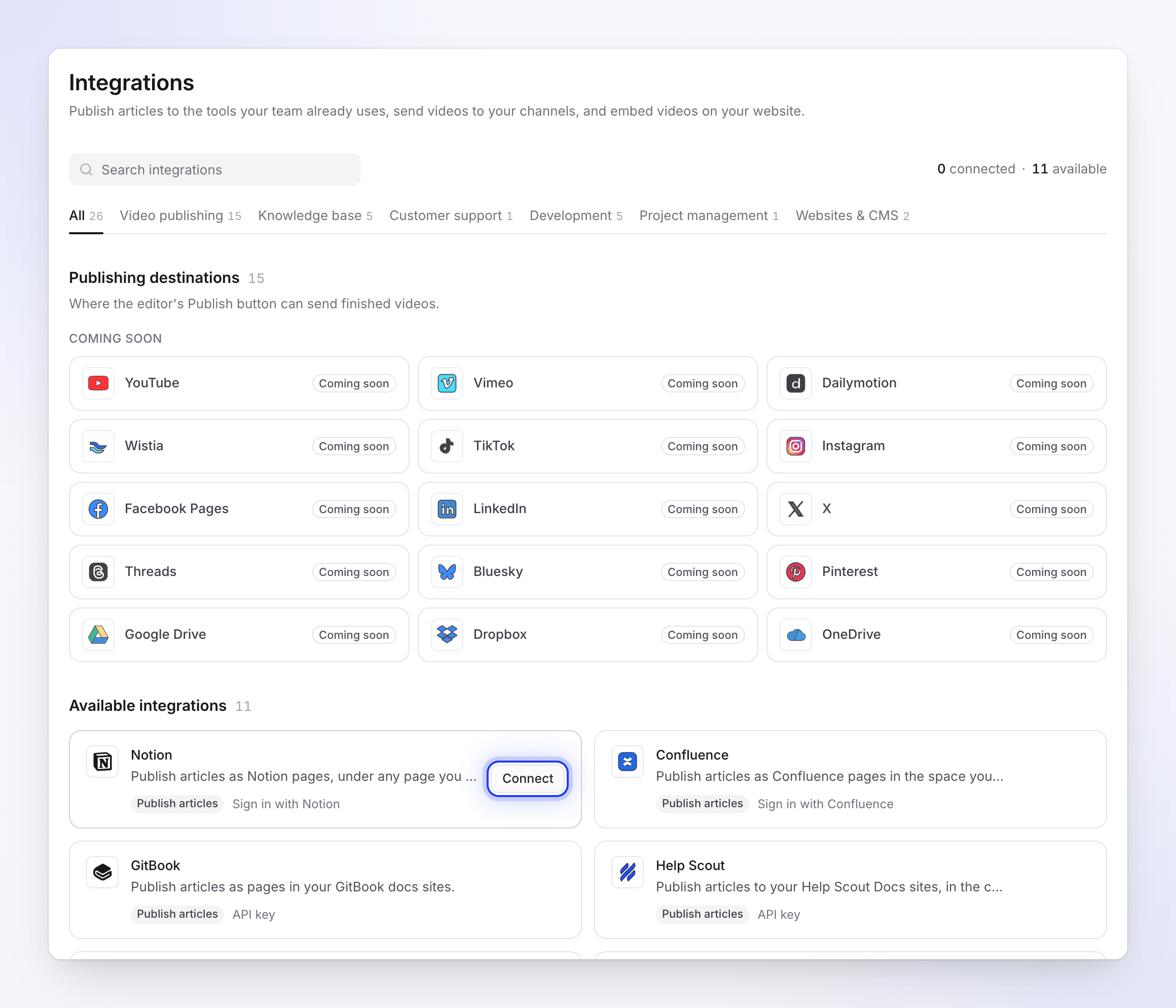
Klik op je werkruimtenaam bovenaan de zijbalk en kies Integraties. De pagina toont eerst Verbonden tools en daarna Beschikbare integraties. Zoek of filter op categorie (Kennisbank, Klantenservice, Ontwikkeling, Projectbeheer, Websites & CMS).
Klik op Verbinden
Elke kaart toont wat de tool doet (Artikelen publiceren, Video's insluiten, Artikelen insluiten) en hoe deze verbinding maakt: Inloggen met …, API-sleutel of … plugin. De knop Verbinden verschijnt wanneer je op een kaart wijst.
- Inloggen-tools sturen je naar het eigen toestemmingsscherm van de tool, waar de app Clevera heet. Keur dit goed en je keert terug naar Integraties met "Notion succesvol verbonden met Acme Inc.!" (met jouw tool en account).
- API-sleutel-tools openen Verbinden met …: plak de sleutel, klik op Sleutel controleren, kies de sites om naar te publiceren en klik vervolgens op Verbinden. Je ziet bijvoorbeeld "Help Scout verbonden."
- WordPress toont Instellen met de stappen die je binnen WordPress moet volgen.
De verbinding controleren
De tool verplaatst zich naar Verbonden met de accountnaam, een statusbadge en een regel zoals "Nog niets gepubliceerd" of "2 uur geleden gepubliceerd · 4 artikelen".
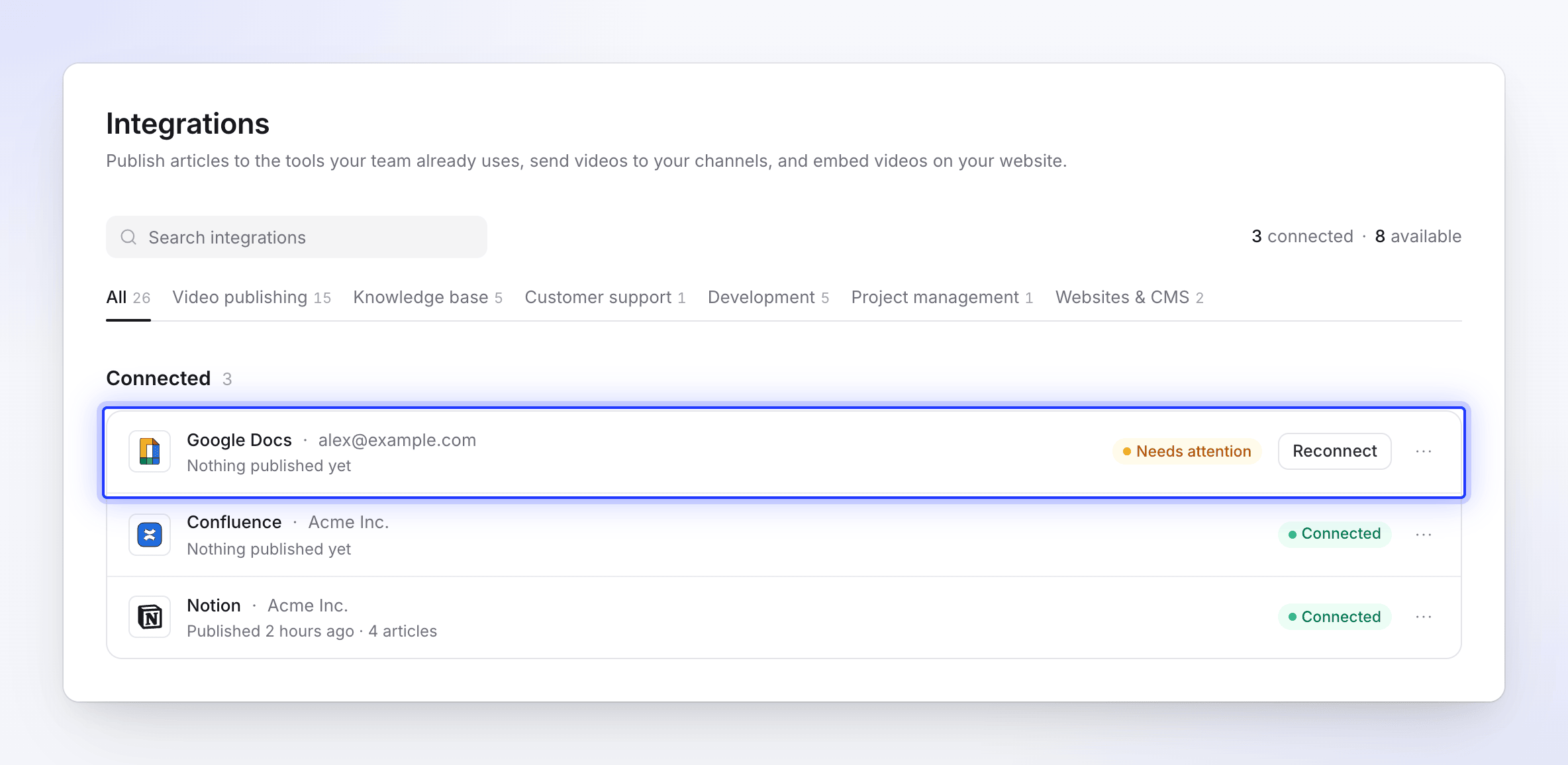
Een verbinding die aandacht nodig heeft, toont Opnieuw verbinden op de rij.
Een artikel publiceren
Het tabblad Publiceren openen
Open het artikel (of een video met een artikel) en klik op Delen → Publiceren. Onder Het artikel publiceren verschijnen de tools als tegels in twee groepen:
- Klaar om te publiceren: verbonden tools. Een tegel leest "Verbonden · Acme Inc." (het verbonden account), of "2 uur geleden gepubliceerd" zodra dit artikel daarheen is verzonden.
- Verbinden om te publiceren: tools gemarkeerd als Niet verbonden of Moet opnieuw worden verbonden. Als je op een tool klikt, wordt de pagina Integraties geopend.
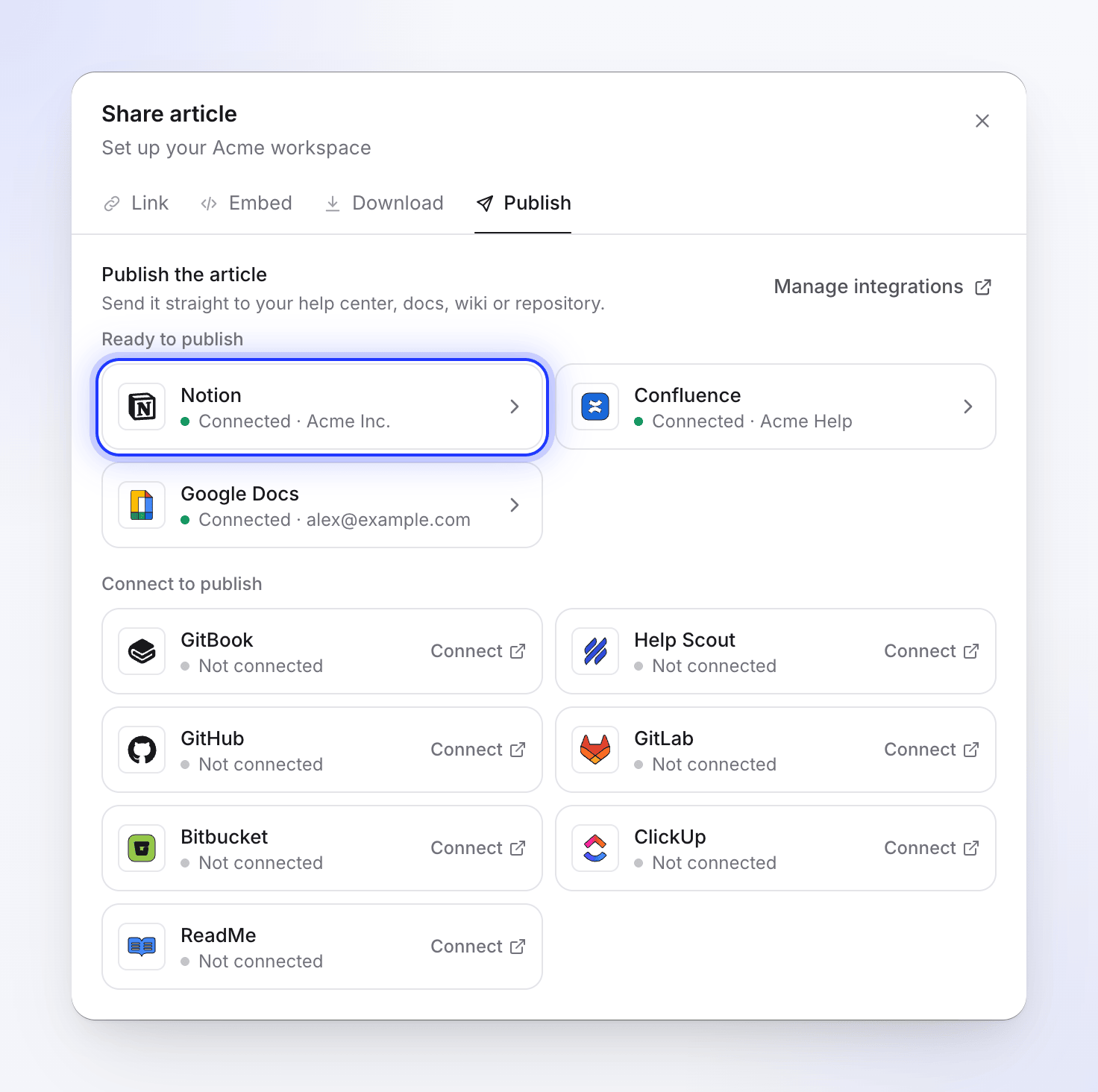
Verbonden tools staan bovenaan. Kiezen waar het heen gaat
Klik op een verbonden tool. Kies onder Waar het heen gaat de plek in die tool (een pagina, een space, een repository en map…). Clevera onthoudt de laatste plek die je voor elke tool hebt gekozen. Gepubliceerd als toont de titel die het artikel daar krijgt.
Klik op de ⓘ naast de titel, Wat wordt geconverteerd in Notion (met de naam van je tool), om te zien hoe de opmaak wordt overgedragen.
Publiceren
Klik op Publiceren naar Notion (met de naam van je tool). De stappen worden getoond terwijl ze worden uitgevoerd: "Zoeken naar een bestaande kopie in Notion", daarna Starten, Bestanden uploaden 2 van 5 (Notion en Confluence uploaden eerst screenshots) en Pagina schrijven.
Als de tool daar al een artikel met dezelfde titel heeft, vraagt Clevera eerst wat je wilt doen (zie Opnieuw publiceren na bewerking).
Openen
Wanneer het klaar is, zie je "Gepubliceerd naar Notion." met de titel van het artikel, de locatie en een Link die je kunt kopiëren. Klik op Openen in Notion om het te bekijken, of Ergens anders publiceren om terug te gaan naar de lijst.
Publiceren gebeurt op onze servers, dus je kunt het venster Delen sluiten terwijl het proces loopt. Wanneer het klaar is, krijg je een melding "Gepubliceerd naar Notion.". Als het mislukt terwijl het venster open is, verschijnt de reden in de stroom met Opnieuw proberen, of Opnieuw verbinden wanneer de verbinding dit vereist.
Het artikel wordt gepubliceerd in de taal die je open hebt in de editor. Wissel eerst van taal in de bovenbalk om een vertaling te publiceren. Publiceren kost nooit credits.
Je kunt tot 20 keer per minuut publiceren. Daarna zie je "Te veel publicatiepogingen. Wacht even voordat je het opnieuw probeert."
Opnieuw publiceren na bewerking
Publiceren maakt een kopie en werkt slechts in één richting. Wanneer je het artikel in Clevera wijzigt, blijft de kopie in de andere tool zoals deze was totdat je opnieuw publiceert. Bewerkingen die mensen aan de kopie in de andere tool maken, komen nooit terug in Clevera.
Wanneer je een artikel publiceert waarvan de titel al bestaat op de gekozen plek, toont Clevera "Dit artikel staat al in Notion" en vraagt je om "Kies wat er met het bestaande artikel gebeurt." Klik op Bekijken om het bestaande artikel te openen en kies vervolgens:
| Optie | Wat er gebeurt | Knop |
|---|---|---|
| Het bestaande artikel bijwerken | Het bestaande artikel krijgt deze versie (zie de tabel hieronder). | Bijwerken in Notion |
| Een nieuw artikel maken | "Behoud het bestaande artikel en voeg dit toe onder een nieuwe titel." Clevera stelt een Nieuwe titel voor, zoals "Facturering instellen (2)". | Nieuw artikel maken |
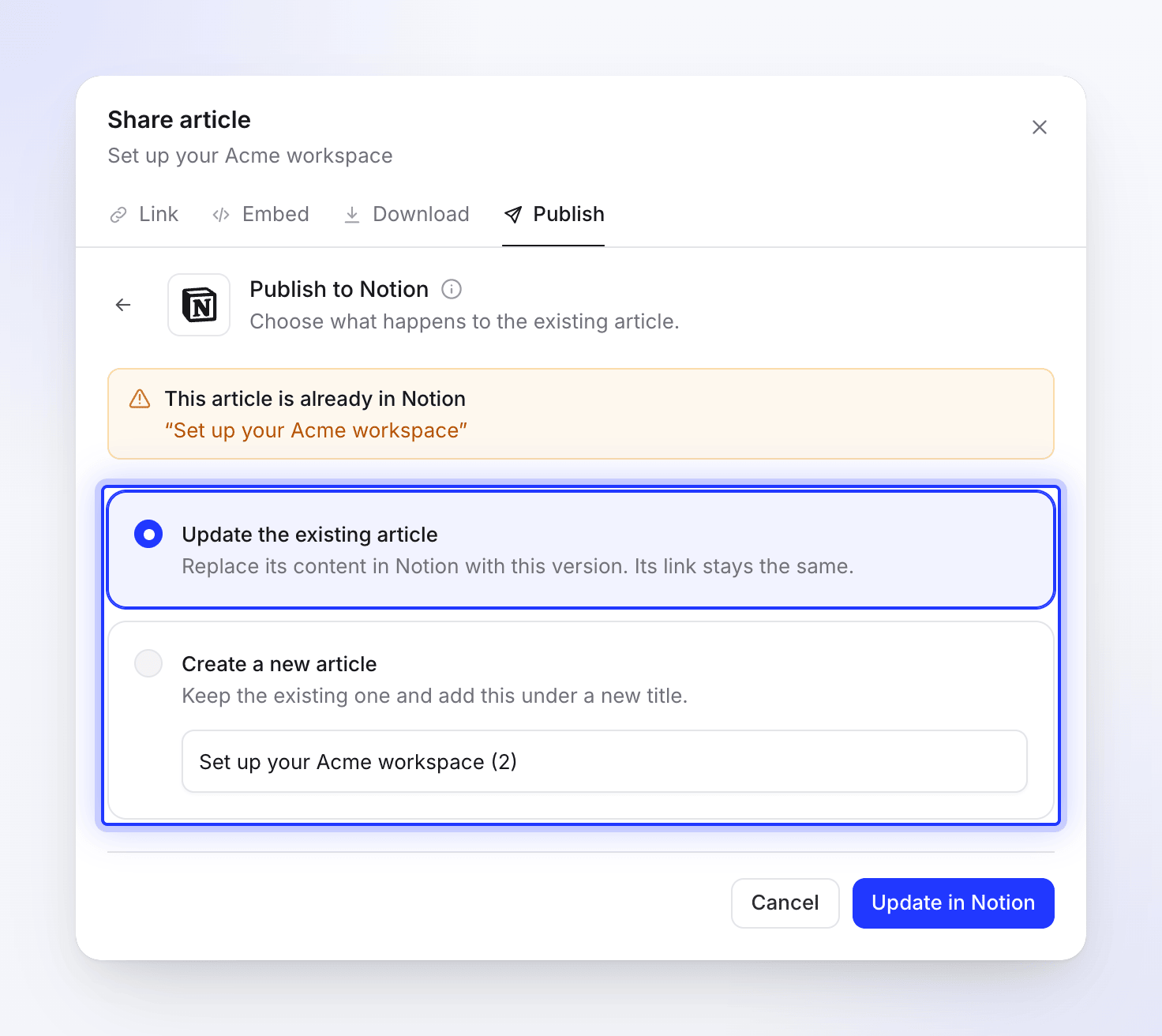
Wat Het bestaande artikel bijwerken doet, hangt af van de tool:
| Tool | Bijwerken |
|---|---|
| Confluence, GitBook, ReadMe, ClickUp, Help Scout | Werkt dezelfde pagina bij. Het adres blijft hetzelfde. |
| GitHub, GitLab, Bitbucket | Overschrijft hetzelfde bestand in een nieuwe commit. |
| Notion | Maakt een nieuwe pagina op dezelfde plek en verplaatst de oude pagina naar de prullenbak van Notion. Het adres verandert en opmerkingen op de oude pagina blijven bij de oude pagina. |
| Google Docs | Vraagt nooit: elke publicatie maakt een nieuw document. |
Bewerkingen die mensen in de andere tool hebben gemaakt, worden overschreven door een update.
Hoe afbeeldingen en video's worden overgedragen
Een gepubliceerde pagina begint nooit met de video waar het artikel vandaan kwam. Alleen de videoblokken die je in het artikel hebt geplaatst (een Clevera-video, een videobestand of een insluiting zoals YouTube) worden gepubliceerd, elk op de plek waar deze in het artikel staat. Zie Een video in een artikel tonen.
Een Clevera-video-blok wordt alleen gepubliceerd wanneer de deellink van die video aan staat. Als de link uit staat, wordt het blok weggelaten van de gepubliceerde pagina.
| Tool | Screenshots | Video's in het artikel |
|---|---|---|
| Notion | Geüpload naar Notion | Videobestanden tot 20 MB worden geüpload; YouTube speelt af in een videoblok; een Clevera-video wordt een linkvoorbeeld |
| Confluence | Geüpload als paginabijlagen | YouTube- en Clevera-video's spelen af op de pagina; videobestanden worden links |
| Google Docs | Gekopieerd naar het document | Links met ▶️ |
| Help Scout | Geüpload naar Help Scout | YouTube- en Clevera-video's spelen af in het artikel; videobestanden worden links |
| GitHub, GitLab, Bitbucket | Gecommit naar de repository naast het Markdown-bestand | Een thumbnail of poster die linkt naar de video, plus een ▶ link |
| GitBook | Geüpload naar de space | Insluitblokken |
| ReadMe | Geüpload naar ReadMe | Insluitingen |
| ClickUp | Een 🖼️ link per screenshot | ▶ links |
Wat verandert er in de opmaak
Clevera zet het artikel om naar het eigen formaat van elke tool. Koppen, alinea's, vetgedrukte tekst, cursieve tekst, links, lijsten, citaten en scheidingslijnen worden overal overgenomen. Kaartpictogrammen worden nooit overgenomen en links naar andere Clevera-pagina's behouden hun tekst maar verliezen de link, omdat die adressen niet bestaan buiten Clevera.
| Tool | Wat wordt omgezet |
|---|---|
| Notion | Tabs, callouts, toggles, tabellen, code, vergelijkingen en checklists worden native gepubliceerd; stappen worden een genummerde lijst. |
| Confluence | Callouts, tabellen, code, checklists, uitklapbare secties en afbeeldingen worden native gepubliceerd; stappen worden een genummerde lijst; tabs worden secties met koppen. |
| Google Docs | Koppen, lijsten, tabellen, afbeeldingen en checklists worden native gepubliceerd; callouts, code en citaten worden gearceerde alinea's; stappen worden een genummerde lijst; tabs worden gelabelde secties; video's worden links. |
| Help Scout | Tabellen, code en video's worden native gepubliceerd; callouts worden gekleurde vakken; tabs worden secties met koppen. |
| GitHub, GitLab | Callouts worden waarschuwingen; tabellen, checklists, wiskunde en inklapbare secties worden native gepubliceerd; stappen worden een genummerde lijst; tabs worden gelabelde secties; video's worden links. |
| Bitbucket | Tabellen en code worden native gepubliceerd; callouts worden citaten; tabs worden gelabelde secties; video's worden links. |
| GitBook | Hints, tabs, stappen, codetitels en insluitingen worden native gepubliceerd. |
| ReadMe | Callouts, codetitels en codetabs worden native gepubliceerd; tabs worden gelabelde secties. |
| ClickUp | Koppen, lijsten, tabellen en code worden gepubliceerd; callouts worden citaten, checklists worden ☐/☑ regels, video's en afbeeldingen worden links. |
Dezelfde samenvatting verschijnt onder Wat wordt omgezet in … in het tabblad Publiceren. Het artikel van elke tool bevat de details.
Een verbinding beheren of verbreken
Klik bij Integraties op een verbonden tool (of het ⋯ menu) voor:
- Configure: de status, het account, wie het heeft verbonden en wanneer, en wanneer het voor het laatst is gepubliceerd.
- Opnieuw verbinden: voert het inloggen (of de sleutelcontrole) opnieuw uit. Gebruik dit wanneer de status Fout of Vereist aandacht toont, of om van account te wisselen.
- Verbinding verbreken: vraagt "Notion-verbinding verbreken?" met "Je kunt vanuit de editor niet langer naar deze tool publiceren. Inhoud die je al hebt gepubliceerd, blijft in Notion staan."
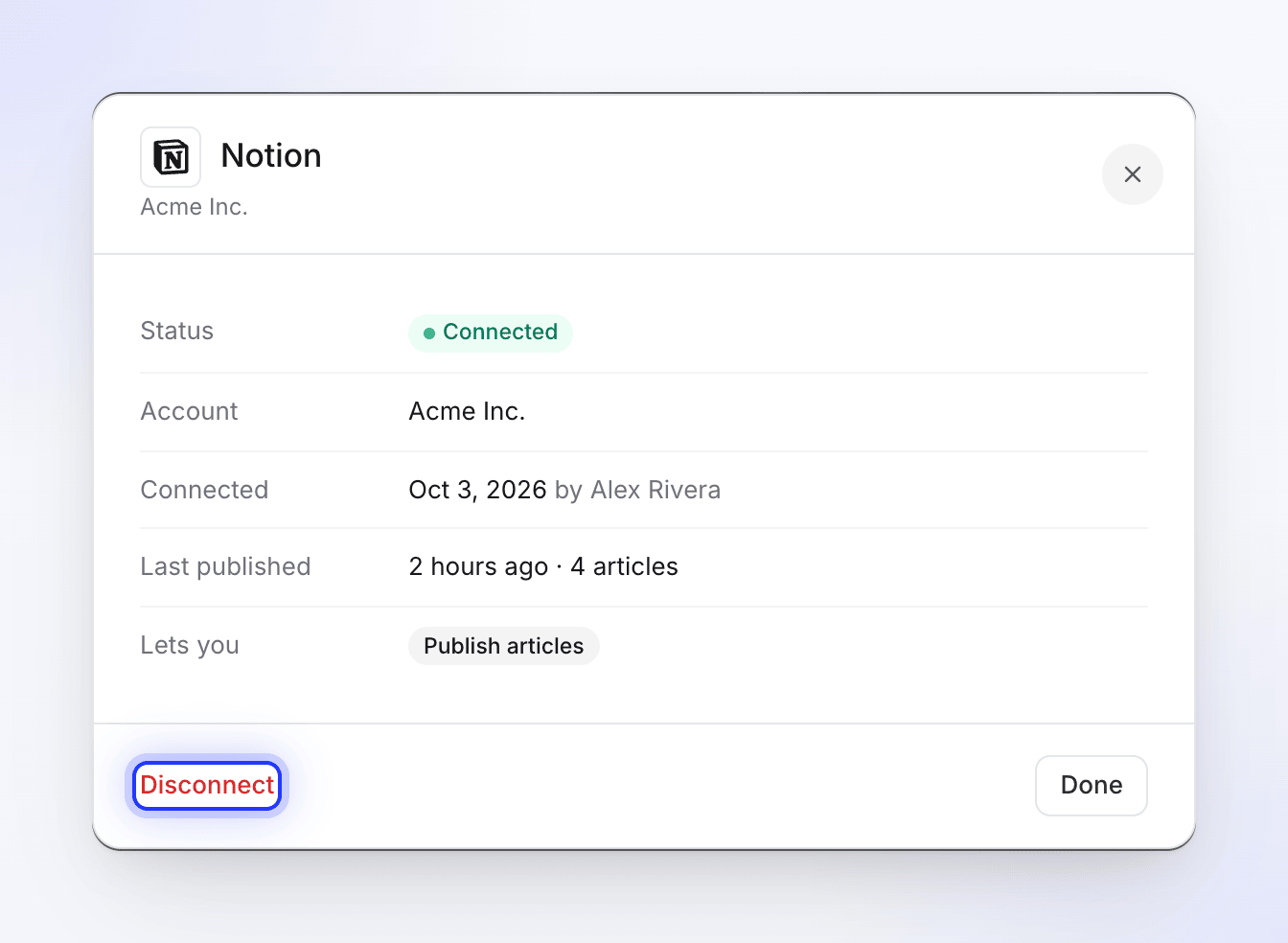
Het verbreken van de verbinding verwijdert de opgeslagen toegang van Clevera, maar de tool kan Clevera nog steeds vermelden als een geautoriseerde app. Om dit daar ook in te trekken, volg je de stappen in het artikel van de betreffende tool. Een workspace die niet langer op het Pro-abonnement zit, kan nog steeds de verbinding met zijn tools verbreken.
Wanneer een verbinding niet meer werkt
Sommige tools (waaronder Confluence en Google Docs) gebruiken inloggegevens die Clevera op de achtergrond vernieuwt. Als een vernieuwing mislukt, toont de verbinding Fout of Vereist aandacht, en krijgt de persoon die de verbinding heeft gemaakt een melding: "Je Confluence-verbinding is verlopen" / "Verbind opnieuw om te blijven publiceren."
Als iemand de toegang van Clevera binnen de tool verwijdert, toont het publiceren "Verbind Notion opnieuw om te publiceren" (met de naam van je tool) en een Opnieuw verbinden-knop in het proces. In het tabblad Publiceren staat bij de tool Moet opnieuw worden verbonden. Klik in beide gevallen op Opnieuw verbinden.
Probleemoplossing
| Je ziet | Wat te doen |
|---|---|
| "Integraties zijn inbegrepen in Pro- en Custom-abonnementen." | Upgrade de workspace. Zie Kies een abonnement. |
| "Je hebt geen toestemming om integraties te beheren. Alleen teameigenaren en beheerders kunnen deze actie uitvoeren." | Vraag een eigenaar of beheerder om de tool te verbinden. |
| "Je kunt dit item bekijken maar niet publiceren. Vraag iemand die het kan bewerken." | Je kunt dit artikel alleen bekijken. Vraag iemand met bewerkingsrechten om het te publiceren, of om je bewerkingsrechten te geven. |
| "Te veel verbindingspogingen. Probeer het later opnieuw." | Wacht een minuut en probeer opnieuw te verbinden. |
| "Ongeldige autorisatiestatus. Probeer het opnieuw." of "Autorisatie verlopen. Probeer het opnieuw." | Het inloggen duurde langer dan 10 minuten of vond plaats in een ander tabblad. Klik opnieuw op Verbinden. |
| "Verbind eerst Notion op de Integraties-pagina." | De tool is niet verbonden. Vraag een eigenaar of beheerder om deze te verbinden. |
| "Kon je Notion-locaties niet laden" | Klik op Opnieuw proberen. Als dit blijft gebeuren, verbind de tool dan opnieuw. |
| "Kon niet publiceren naar Notion" met de reden van de tool | Klik op Opnieuw proberen. Als er staat dat de verbinding dit vereist, klik dan op Opnieuw verbinden. |
| "Genereer eerst het artikel en publiceer het dan hier." | Het artikel is nog niet klaar. Wacht tot het klaar is. |
| "Geen artikel gevonden. Genereer eerst een artikel." | Deze taal heeft geen artikel. Wissel van taal of genereer er een. |
| "Integraties konden niet worden geladen" | Klik op Opnieuw proberen of ververs de pagina. |