

Artikelen publiceren naar GitLab
Verbind GitLab.com en publiceer elk Clevera-artikel als Markdown-bestand, inclusief screenshots, naar het project en de map van jouw keuze: rechten, beveiligde branches, bestandsnamen, afbeeldingen, updates en foutmeldingen.
Verbind GitLab één keer en je kunt elk Clevera-artikel als Markdown-bestand publiceren naar een GitLab-project, klaar voor een documentatiesite, een docs/-map of een projecthandboek. Dit artikel behandelt het verbinden, het kiezen van het project en de map, hoe het bestand eruitziet en hoe updates werken.
Voordat je begint
- Abonnement: publiceren naar GitLab is onderdeel van de Pro- en Custom-abonnementen. Bij Free en Starter toont het tabblad Publiceren "Publiceren naar je tools is inbegrepen in Pro". Zie Kies een abonnement.
- Rol in Clevera: alleen de eigenaar van de werkruimte of een beheerder kan GitLab verbinden of de verbinding verbreken. Zodra het verbonden is, kan iedereen die een artikel kan bewerken, het publiceren.
- Alleen GitLab.com: Clevera maakt verbinding met GitLab.com. Zelfbeheerde GitLab-servers worden niet ondersteund.
- Rol in GitLab: Clevera toont projecten waar het verbindende account de rol Developer of hoger heeft. Om naar een beveiligde standaardbranch te pushen, heeft dat account meestal Maintainer-rechten nodig (zie Beveiligde branches).
- Een artikel: je publiceert het artikel dat bij een video of opname hoort. Genereer dit eerst; zie Een opname omzetten in een artikel.
Voor publiceren worden geen credits verbruikt.
GitLab verbinden
Open Integraties
Open in de zijbalk het menu van de werkruimte en kies Integraties. Zoek GitLab onder Beschikbare integraties (of het tabblad Ontwikkeling) en klik op Verbinden.
Meld je aan bij GitLab en autoriseer
Meld je aan bij GitLab.com als je dat nog niet hebt gedaan. GitLab vraagt je om Clevera te autoriseren met de volgende scopes:
GitLab-scope Waarom apiDe bestands-API van GitLab heeft dit nodig om bestanden aan te maken en bij te werken read_userOm je GitLab-gebruikersnaam in Clevera te tonen read_repositoryOm te controleren of een bestand al bestaat write_repositoryOm het Markdown-bestand en de bijbehorende afbeeldingen te committen Klik op Autoriseren.
Controleer de verbinding
Je keert terug naar Integraties met de melding "GitLab succesvol verbonden met" gevolgd door je GitLab-gebruikersnaam. GitLab verplaatst naar de lijst Verbonden met een Verbonden-badge. Voordat je iets publiceert, staat er "Nog niets gepubliceerd".
Een artikel publiceren
Open het tabblad Publiceren
Klik in de editor op Delen en open het tabblad Publiceren. Klik onder Het artikel publiceren op de GitLab-tegel onder Klaar om te publiceren.
Het artikel wordt gepubliceerd in de taal die je in de editor hebt geopend. Wissel eerst van taal in de bovenbalk om een vertaling te publiceren.
Kies het project en de map
Kies onder Waar het naartoe gaat:
Veld Wat te kiezen Opmerkingen Repository Het GitLab-project voor het bestand Projecten waar je Developer of hoger bent, meest recent bijgewerkt eerst. De eerste is voor je geselecteerd Map Een pad zoals docsofarticles/guides"Het Markdown-bestand wordt hier aangemaakt. Laat leeg voor de root van de repository." Begint als docs. Mappen die nog niet bestaan, worden aangemaaktClevera onthoudt je keuze voor de volgende keer.
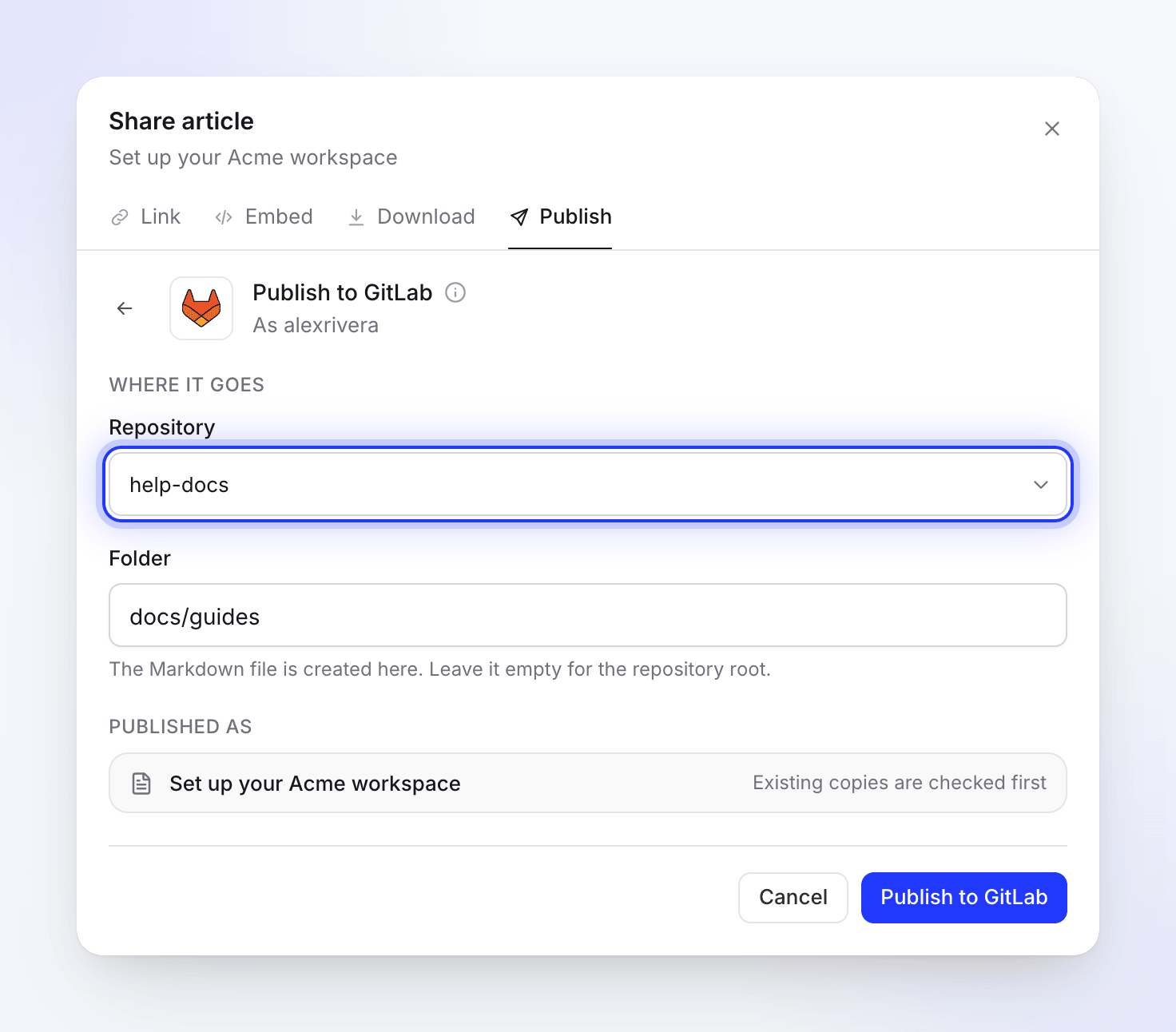
Projecten waar je GitLab-account Developer of hoger is. Publiceren
Klik op Publiceren naar GitLab. Je ziet "Zoeken naar een bestaande kopie in GitLab", daarna Pagina schrijven. Wanneer het klaar is, zie je "Gepubliceerd naar GitLab." Klik op Openen in GitLab om het bestand te bekijken.
Je kunt het venster Delen sluiten terwijl het proces loopt; een melding laat je weten wanneer het klaar is.
Waar het bestand naartoe gaat
- Branch: de standaardbranch van het project (meestal
main). Clevera commit direct naar deze branch; het opent geen merge request en je kunt geen andere branch kiezen. - Bestandsnaam: de titel in kleine letters, met spaties vervangen door koppeltekens, eindigend op
.md. "Create your first invoice" wordtcreate-your-first-invoice.md. Titels in andere schriften of met accenten worden eerst naar Latijnse letters omgezet ("Créer une facture" wordtcreer-une-facture.md). Een titel die niet kan worden omgezet, zoals een titel die alleen uit emoji bestaat, krijgt een korte vaste code (article-plus 8 tekens). Namen worden afgekapt op 80 tekens. - Afbeeldingen: de screenshots van het artikel komen in
assets/<file name>/in dezelfde map, in dezelfde commit. - Commit-bericht:
Add article: <title>, ofUpdate article: <title>wanneer je een bestaand bestand bijwerkt. - Commit-auteur: het GitLab-account dat de integratie heeft verbonden.
Beveiligde branches
GitLab beveiligt de standaardbranch standaard, en meestal kunnen alleen Maintainers hiernaar pushen. Als het verbonden account een Developer is, wordt de commit geweigerd met "GitLab refused the commit: you need Developer access or higher, and the branch must not be protected." Geef dat account de rol Maintainer, of sta toe dat Developers pushen onder Instellingen → Repository → Beveiligde branches in het project.
Hoe het bestand eruitziet
Clevera schrijft Markdown die GitLab rendert, met een kort front matter-blok bovenaan:
---
title: "Create your first invoice"
created_at: "2026-10-12T09:30:00+00:00"
updated_at: "2026-10-12T10:05:00+00:00"
source: "Clevera"
---
| In het Clevera-artikel | In het Markdown-bestand |
|---|---|
| Koppen, vet, cursief, doorhalen, inline code | Standaard Markdown |
| Links | Behouden. Links naar andere Clevera-pagina's behouden alleen hun tekst, omdat ze niet zouden werken in een repository |
| Opsommingstekens, genummerde en geneste lijsten | Standaard Markdown-lijsten |
| Checklists | Taaklijsten (- [ ] / - [x]) |
| Tabellen | Markdown-tabellen |
| Codeblokken | Codeblokken met taalindicatie; een codetitel wordt een vette regel erboven |
| Callouts | GitLab-waarschuwingen met de titel op dezelfde regel, zoals > [!WARNING] Careful: info en opmerking als NOTE, tip en succes als TIP, waarschuwing als WARNING, gevaar als CAUTION |
| Genummerde stappen | Een genummerde lijst: de titel van elke stap vetgedrukt, de inhoud eronder genest |
| Tabs | Het label van elke tab vetgedrukt, gevolgd door de inhoud |
| Toggles | Een inklapbare <details>-sectie |
| Kaarten | Een lijst met links en hun beschrijvingen; kaartpictogrammen worden weggelaten |
| Highlight, superscript, subscript | <mark>, <sup> en <sub>-tags |
| Vergelijkingen | Wiskunde ($…$ en wiskundeblokken) |
| Screenshots en afbeeldingen | Afbeeldingsbestanden gecommit naar het project, met het bijschrift cursief |
| Video's en embeds | Een poster of YouTube-thumbnail die linkt naar de video, plus een ▶-link met de titel |
De video waar het artikel vandaan komt, wordt niet aan het bestand toegevoegd. Een Clevera-video die in het artikel is geplaatst, wordt een link naar de speler, alleen wanneer de deellink van die video aan staat. Zie Een video tonen in een artikel.
Afbeeldingen
Screenshots worden naar je project gecommit naast het bestand, en de Markdown linkt ernaar via een relatief pad (assets/<file name>/…). Ze blijven werken zonder Clevera, en in een privéproject blijven ze net zo privé als de rest van het project.
Een videobestand dat je in het artikel hebt geüpload, wordt niet gecommit. Het blijft een link naar Clevera die na verloop van tijd verloopt; publiceer opnieuw om deze te vernieuwen.
Gebruik met een documentatiesite
Als GitLab Pages of een andere generator voor statische sites (zoals MkDocs, Docusaurus of Hugo) je documentatie bouwt vanuit het project, wijs Map dan naar de map die deze leest. Elke publicatie is een normale commit, dus je pipeline draait zoals gebruikelijk. De meeste generatoren lezen title uit de front matter en negeren velden die ze niet kennen.
Een al gepubliceerd artikel bijwerken
Publiceren werkt maar in één richting. Bewerkingen die je in Clevera maakt, blijven in Clevera totdat je opnieuw publiceert, en wijzigingen die in GitLab aan het bestand zijn gemaakt, komen nooit terug in Clevera.
Wanneer je publiceert naar hetzelfde project en dezelfde map, vindt Clevera het bestand met dezelfde naam en toont "Dit artikel staat al in GitLab." Klik op Bekijken om het bestaande bestand te openen en kies:
| Optie | Wat gebeurt er in GitLab | Knop |
|---|---|---|
| Bestaand artikel bijwerken | Hetzelfde bestand en de bijbehorende afbeeldingen worden overschreven in een nieuwe commit. | Bijwerken in GitLab |
| Nieuw artikel aanmaken | "Behoud het bestaande en voeg dit toe onder een nieuwe titel." Clevera stelt een Nieuwe titel voor zoals "Create your first invoice (2)", wat een nieuw bestand wordt. | Nieuw artikel aanmaken |
Als de titel in Clevera is gewijzigd, verandert de bestandsnaam ook, dus bij het publiceren wordt een nieuw bestand naast het oude aangemaakt. Verwijder of hernoem het oude bestand zelf in GitLab. Niets in Clevera verwijdert bestanden uit je project.
GitLab-verbinding verbreken
- Open Integraties, klik op het ⋯-menu op de GitLab-rij en kies Verbinding verbreken (of klik op GitLab en daarna op Verbinding verbreken).
- Bevestig. "Je kunt er niet langer naar publiceren vanuit de editor. Inhoud die je al hebt gepubliceerd, blijft in GitLab staan."
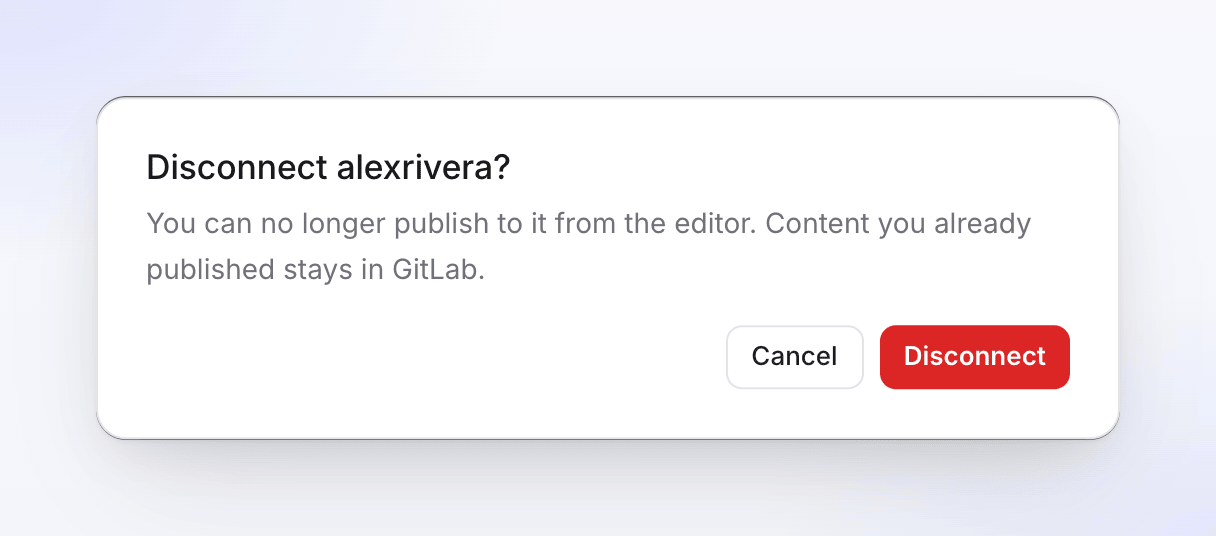
Het verbreken van de verbinding verwijdert de tokens van Clevera. Om de toegang van Clevera ook op GitLab in te trekken, open je het menu van je GitLab-avatar → Edit profile → Applications, zoek Clevera onder Authorized applications en klik op Intrekken.
Problemen oplossen
| Je ziet | Wat je moet doen |
|---|---|
| "Integraties zijn inbegrepen in Pro- en Custom-abonnementen." | Upgrade de werkruimte naar Pro. Zie Kies een abonnement. |
| Geen Verbinden-knop op de Integraties-pagina | Alleen de eigenaar of een beheerder kan verbinden. Vraag het aan een van hen. |
| "Je kunt dit item bekijken, maar niet publiceren. Vraag iemand die het kan bewerken." | Je hebt bewerkingsrechten voor het artikel nodig om het te publiceren. |
| "Verbind eerst GitLab op de Integraties-pagina." | GitLab is nog niet verbonden in deze werkruimte. Vraag een eigenaar of beheerder om het te verbinden. |
| "Geen repositories in dit account." | Het verbonden account heeft geen Developer-rechten of hoger in een project. Voeg het toe aan het project of verbind opnieuw met een ander account. |
| Een project ontbreekt in de lijst | Controleer of het verbonden account Developer-rechten of hoger heeft in het project. De lijst bevat maximaal 1.000 projecten, gesorteerd op meest recent bijgewerkt. |
| "Kon je GitLab-locaties niet laden" | Klik op Opnieuw proberen. Als dit blijft gebeuren, verbind GitLab dan opnieuw. |
| "GitLab weigerde de commit: je hebt Developer-toegang of hoger nodig en de branch mag niet beveiligd zijn." | Meestal een beveiligde standaard branch. Zie Beveiligde branches. |
| "GitLab wees de commit af." gevolgd door de reden van GitLab | Lees de reden van GitLab, los het op in het project en klik daarna op Opnieuw proberen. |
| "Het GitLab-project is niet gevonden, of je hebt er geen toegang meer toe." | Het project is verplaatst of verwijderd, of het account heeft geen toegang meer. Kies een ander project of herstel de toegang in GitLab. |
| "GitLab wees het toegangstoken af. Verbind GitLab opnieuw." of "Geen vernieuwingstoken beschikbaar. Verbind je GitLab-account opnieuw." | Klik op Opnieuw verbinden of open Integraties en klik op Opnieuw verbinden op de GitLab-rij. |
| "Kon GitLab-token niet vernieuwen. Verbind opnieuw." | De autorisatie is ingetrokken in GitLab. Verbind opnieuw. |
| "GitLab-limiet bereikt. Wacht even en probeer het opnieuw." | Wacht een minuut en klik daarna op Opnieuw proberen. |
| "Verbinding mislukt:" gevolgd door de reden van GitLab | Je hebt de autorisatie geweigerd of GitLab heeft deze geweigerd. Klik opnieuw op Verbinden en autoriseer. |
| "Ongeldige autorisatiestatus. Probeer het opnieuw." of "Autorisatie verlopen. Probeer het opnieuw." | Het inloggen duurde te lang of vond plaats in een ander tabblad. Begin opnieuw vanaf Verbinden. |
| "Artikelinhoud is leeg of ongeldig." | Het artikel heeft geen inhoud in deze taal. Genereer of schrijf het en publiceer opnieuw. |
| "Geen artikel gevonden. Genereer eerst een artikel." | De video heeft geen artikel in de taal die je open hebt staan. Genereer het of wissel van taal. |
| "Te veel publicatiepogingen. Wacht even voordat je het opnieuw probeert." | Je kunt maximaal 20 keer per minuut publiceren. Wacht een minuut. |
| "Publiceren naar GitLab mislukt. Probeer het opnieuw." | Klik op Opnieuw proberen. Als het blijft mislukken, verbind GitLab opnieuw en neem contact op met support. |
| De verbinding toont Vereist aandacht of Fout | Klik op Opnieuw verbinden op de rij en autoriseer opnieuw. |