

Begrijp automatische zooms en cursoreffecten
Clevera zoomt automatisch in op je klikken en typwerk en tekent je cursor vloeiend opnieuw. Hier lees je hoe de klik- en cursorgegevens van de desktop-app de camera aansturen, wat er verandert bij uploads en wat je achteraf kunt aanpassen.
Wanneer Clevera een Handleiding, Productdemo of Opschonen-video maakt, beweegt de camera voor je: er wordt ingezoomd op de knop waarop je klikt of het veld waarin je typt, het beeld blijft even stilstaan bij het resultaat en zoomt daarna weer uit. Ook wordt je muisaanwijzer opnieuw getekend zodat deze vloeiend beweegt in plaats van schokkerig. Dit artikel legt uit waar dit vandaan komt en wat je kunt wijzigen.
Waar de zooms vandaan komen
De Clevera desktop-app registreert meer dan alleen pixels. Tijdens het opnemen noteert de app ook:
- waar je aanwijzer beweegt,
- elke klik (links, rechts en dubbelklik), sleepbeweging en scrollactie,
- wanneer je typt en wanneer je sneltoetsen gebruikt.
De app tekent de aanwijzer niet in de video. Clevera bewaart het pad van de aanwijzer als data en tekent deze later opnieuw. Hierdoor kan de camera de aanwijzer volgen, krijgen klikken een highlight en beweegt de aanwijzer vloeiend op elk zoomniveau.
Wanneer je een video maakt, leest de AI de opname samen met deze klik- en aanwijzerdata en plant daarop de camerabewegingen. Je hoeft niets in te stellen: er is geen zoom-schakelaar op de pagina Maken.
Hoe een zoom wordt gepland
| Regel | Wat dit betekent voor je video |
|---|---|
| Klikken, slepen en typen starten een zoom | De camera focust op het element waarop je klikte, het veld waarin je typte of het gebied waarover je sleepte, niet op de plek waar de aanwijzer toevallig rust. |
| Dichtbijgelegen acties delen één zoom | Acties die binnen ongeveer 1,5 seconde van elkaar plaatsvinden in hetzelfde deel van het scherm, worden samen in beeld gebracht, zodat de camera niet stuitert. |
| De camera arriveert op tijd | Er wordt tot 1,5 seconde vóór de actie ingezoomd, zodat de kijker de klik ziet landen. |
| Het beeld blijft bij het resultaat | De camera blijft ongeveer 1 seconde op de wijziging staan voordat deze weer uitzoomt. |
| Typen wordt kort in beeld gebracht | De camera blijft maximaal 3,5 seconde op een veld staan tijdens het typen; de rest van een lange invoer wordt in een wijder shot getoond. |
| Scrollen zoomt uit | Een scrollactie beëindigt de zoom, omdat de kijker de hele pagina moet zien om het te kunnen volgen. |
| Diepte past bij het doel | Zooms zijn 1,5× tot 1,8×: kleine knoppen krijgen de dichtste zoom, grote panelen de wijdste. |
| Zooms zijn niet te kort of te dichtbij | Een zoom duurt meestal minstens 4 seconden, met minstens 1 seconde tussen zooms. Snelle klikken achter elkaar worden verbonden met een pan-beweging in plaats van uit- en inzoomen. |
| Alleen behouden beelden worden gezoomd | Zooms worden geplaatst nadat de AI je opname heeft geknipt, dus er worden geen zooms geplaatst op verwijderde beelden. |
Terwijl er is ingezoomd, volgt de camera je aanwijzer. De camera zoomt uit wanneer de pagina verandert, wanneer je een lang stuk scrollt, wanneer je naar een ander deel van het scherm beweegt of wanneer de interface het hele scherm vult.
Hoe dit verschilt per videotype
| Video | Zooms |
|---|---|
| Handleiding | Bij elke klik en elk typmoment, zoals hierboven beschreven. |
| Productdemo | Korte accenten van maximaal 12 seconden, die nooit het grootste deel van een sectie beslaan, zodat kijkers ook het hele product zien. |
| Opschonen | Simpelere zooms die je aanwijzer volgen, zonder de klik-voor-klik planning. |
| Gestyled om te delen | Alleen toegevoegd aan opnames van de desktop-app, niet aan geüploade video's. Deze zoom-pass is het enige onderdeel van Gestyled om te delen dat credits verbruikt, dus een gestylde video van een upload kost 0 credits. |
| Alleen afbeeldingen en PDF's | Geen: er zijn geen klikken om te volgen. |
| Sociale clips | Je opname wordt in de clip geplaatst met eigen camerabewegingen: inzoomen op de aangeklikte knop en vervolgens pannen naar het resultaat. Deze kunnen niet worden bewerkt in het tabblad Inzoomen; vraag de assistent in plaats daarvan om dichtere of wijdere shots. |
Wanneer een gesproken tekst opnieuw wordt opgenomen of de video wordt vertaald, worden de beelden onder die stap opnieuw aangepast en bewegen de zooms die je niet hebt gewijzigd mee, zodat ze op dezelfde klik blijven staan.
Hoe dit verschilt per opnamebron
| Bron | Aanwijzer | Zooms |
|---|---|---|
| Desktop-app (Mac of Windows) | Opnieuw getekend en vloeiend gemaakt; cursorinstellingen beschikbaar. | Gepland op basis van je echte klikken, aanwijzerpad en typwerk. Beste resultaat. |
| Opnemen met AI | Het aanwijzerpad van de AI wordt ook opgenomen. | Gepland op basis van de acties van de AI; de camera kan de aanwijzer volgen. |
| Geüploade video | Onderdeel van de video; kan niet opnieuw worden gestyled. | De AI bekijkt de video om te vinden waar werd geklikt en zoomt in op een vast punt op het scherm in plaats van de aanwijzer te volgen. |
Cursoreffecten
Voor opnames met de desktop-app wordt de aanwijzer door Clevera getekend:
- Vloeiende beweging. Kleine trillingen worden gladgestreken, maar bij elke klik landt de aanwijzer precies waar je hebt geklikt.
- Klik-highlight. Een dunne ring groeit vanuit de punt van de aanwijzer en vervaagt, zodat kijkers elke klik zien.
- Klikgeluid. Een kort geluid wordt afgespeeld bij elke klik.
- Inactief stuiteren. De aanwijzer zweeft zachtjes terwijl deze wacht tussen bewegingen door.
- Verborgen op kaarten. De aanwijzer verdwijnt tijdens de introkaart en titelkaarten.
Wijzig deze in de editor onder Stijl → Cursor:
| Instelling | Opties | Standaard |
|---|---|---|
| Grootte | 50–300% | 100% |
| Klikgeluid | Wissen, Vloeiend, Klassiek (druk op afspelen om ze te horen) | Wissen |
| Volume | 0–100; 0 schakelt het klikgeluid uit | 100 |
| Inactief stuiteren | Aan of uit | Aan |
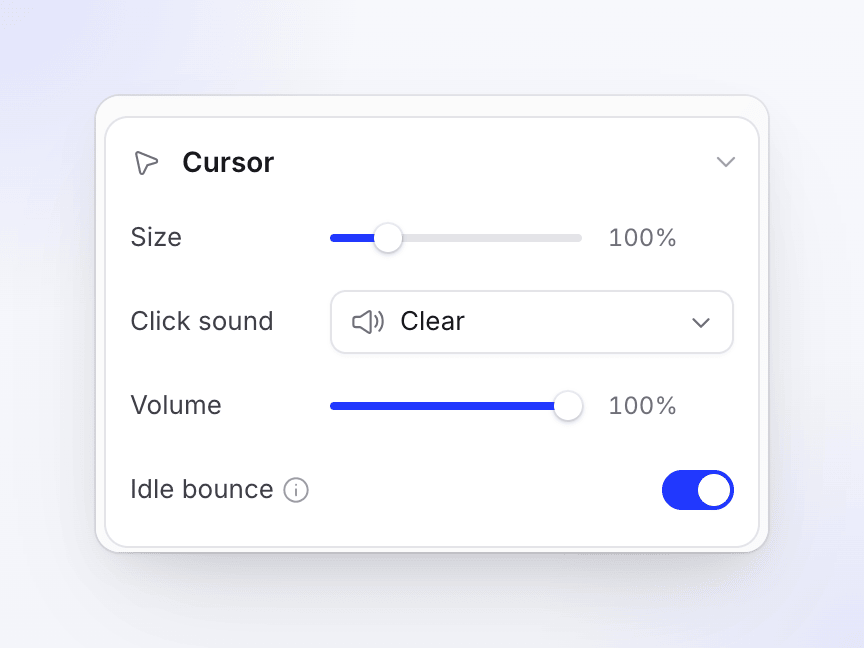
De sectie Cursor verschijnt alleen voor opnames waarbij Clevera de aanwijzer tekent. Bij geüploade video's maakt de aanwijzer deel uit van het beeld, dus er valt niets opnieuw te stylen.
Zooms achteraf wijzigen
Open de video in de editor en kies het tabblad Inzoomen. De koptekst toont het aantal, bijvoorbeeld "22 zooms · 3 uit".
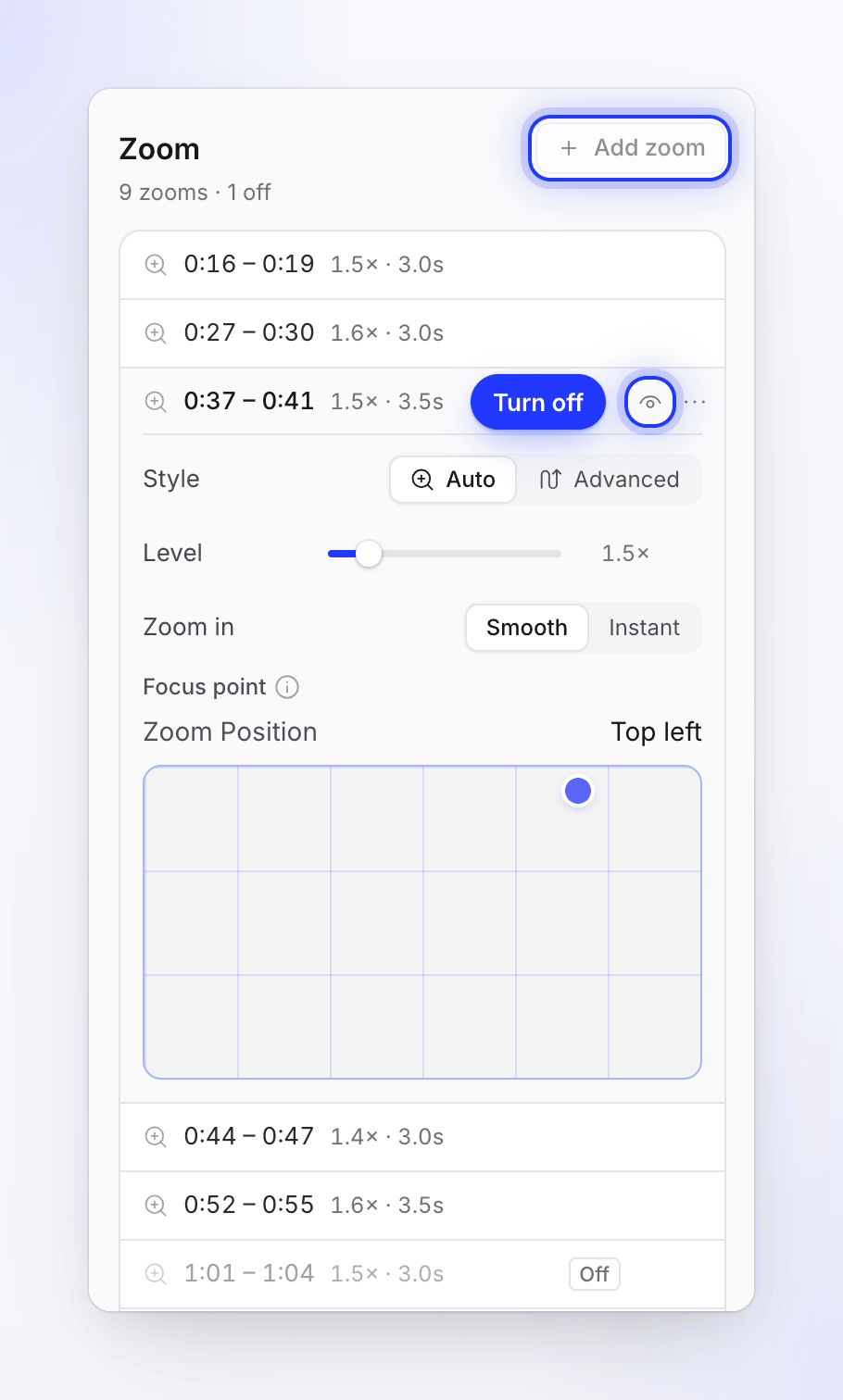
- Schakel een zoom uit met het oog-icoon (Schakel deze zoom uit); deze blijft in de lijst staan met een Uit-badge. Schakel deze op dezelfde manier weer in.
- Zoom verwijderen uit het menu met Zoom verwijderen. Ongedaan maken brengt deze terug.
- Zoom toevoegen: verplaats de afspeelkop naar waar de kijker beter moet kijken en klik op Zoom toevoegen. Er wordt een zoom van 5 seconden toegevoegd.
- Zoom aanpassen: kies Stijl Automatisch (volgt de aanwijzer) of Geavanceerd (je eigen zoom- en pan-pad, via Pad bewerken…), stel het Niveau in van 1,1× tot 4× (nieuwe zooms beginnen op 1,5×) en kies Inzoomen: Vloeiend (eased in) of Direct (snijdt direct in).
- Focuspunt: kies voor video's zonder aanwijzer om te volgen, zoals uploads, waar op het scherm de camera inzoomt.
Zie Zooms en camerabewegingen aanpassen voor de volledige handleiding van de editor.