

Een social clip bewerken
Wegwijs in de editor voor social clips: verander handmatig woorden, afbeeldingen, voice-over-regels, muziek, geluidseffecten en ondertiteling, gebruik de tijdlijn en sneltoetsen, en zie wat alleen de assistent kan aanpassen.
Een social clip opent in zijn eigen versie van de editor: de video in het midden, de assistent aan de rechterkant en een tijdlijn die je kunt tonen wanneer je die nodig hebt. De meeste wijzigingen zijn een zin aan de assistent, en je kunt ook handmatig woorden, afbeeldingen, voice-over-regels, muziek, geluidseffecten en ondertiteling aanpassen.
Voordat je begint
- Je hebt bewerkingsrechten nodig voor de clip. Zonder deze rechten is de assistent niet beschikbaar en kun je alleen kijken.
- Social clips worden gemaakt door de AI-regisseur, die elke scène schrijft als motion design. Daarom hebben scènes geen eigen ontwerpinstellingen: je verandert de woorden handmatig en al het andere via de assistent.
- Handmatig bewerken is gratis. Verzoeken aan de assistent, een nieuwe voice-over-regel en ondertiteling kosten credits.
De clip-editor in een oogopslag
| Gebied | Wat het bevat |
|---|---|
| Bovenbalk | Het Clevera-logo (terug naar de Content-pagina), de titel van de clip (klik om te hernoemen), Ongedaan maken, Opnieuw, Revisiegeschiedenis, het taalmenu, Vertalen, Delen en ⋯ |
| Video | Klik op woorden, afbeeldingen of vormen om ze te selecteren. Een dunne omlijning laat zien wat een klik zou selecteren; omlijningen verschijnen nooit in de geëxporteerde video. |
| Rechterkolom | Assistent (standaard geopend) of Instellingen, te wisselen via de iconenbalk aan de rand van de video. Als je iets selecteert, zie je hier de opties. |
| Tijdlijn | In eerste instantie ingeklapt. Druk op T of klik op Toon tijdlijn om deze te openen. |
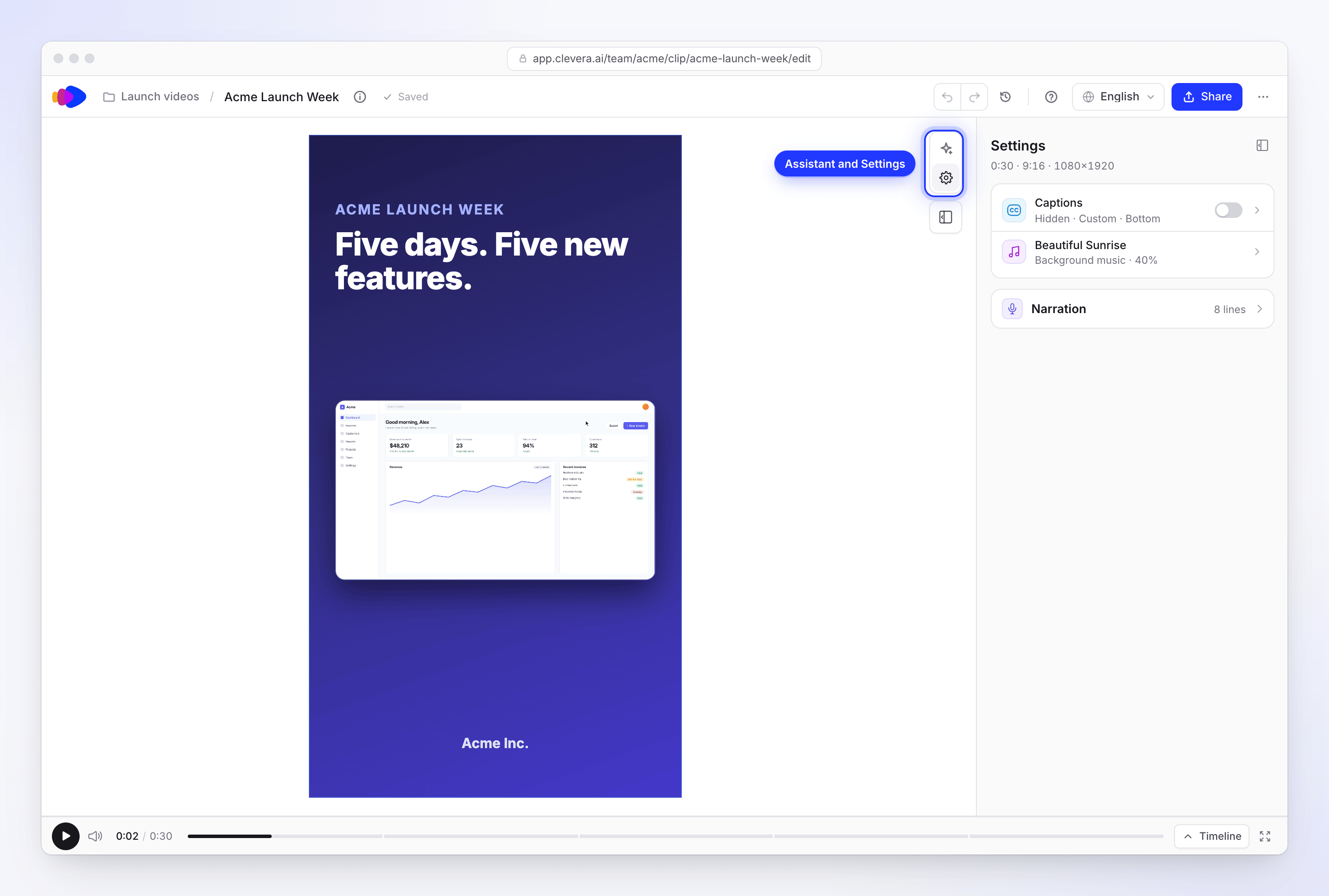
Clip-instellingen
Klik op Instellingen op de iconenbalk. De pagina Instellingen toont de lengte, vorm en grootte van de clip (bijvoorbeeld "1:00 · 16:9 · 1920×1080"), gevolgd door een kaart met twee rijen en een Voice-over-kaart:
| Onderdeel | Wat je kunt doen |
|---|---|
| Ondertiteling | Klik op de rij om de instellingen voor ondertiteling te openen. Voordat er ondertiteling is, staat er "Woorden op het scherm terwijl de voice-over spreekt". Zodra deze bestaat, toont of verbergt de schakelaar (Ondertiteling tonen) de ondertiteling; verborgen ondertiteling wordt weergegeven als "Verborgen ·" met de bijbehorende stijl. |
| Achtergrondmuziek | Klik op de rij om de instellingen van de track te openen. Zonder muziek staat er "Niets speelt onder de clip", met Voeg muziek toe. |
| Voice-over | In eerste instantie ingeklapt, met het aantal regels ("4 regels"). Het bevat elke voice-over-regel met een afspeelknop, Spring naar deze regel en Bewerk regel. |
Om vanaf hier een regel te herschrijven, klik je op Bewerk regel, verander je de woorden en klik je op Opslaan en uitspreken. De regel wordt opnieuw opgenomen in de stem van de clip ("Bezig met spreken…").
De woorden op het scherm veranderen
Klik op de woorden
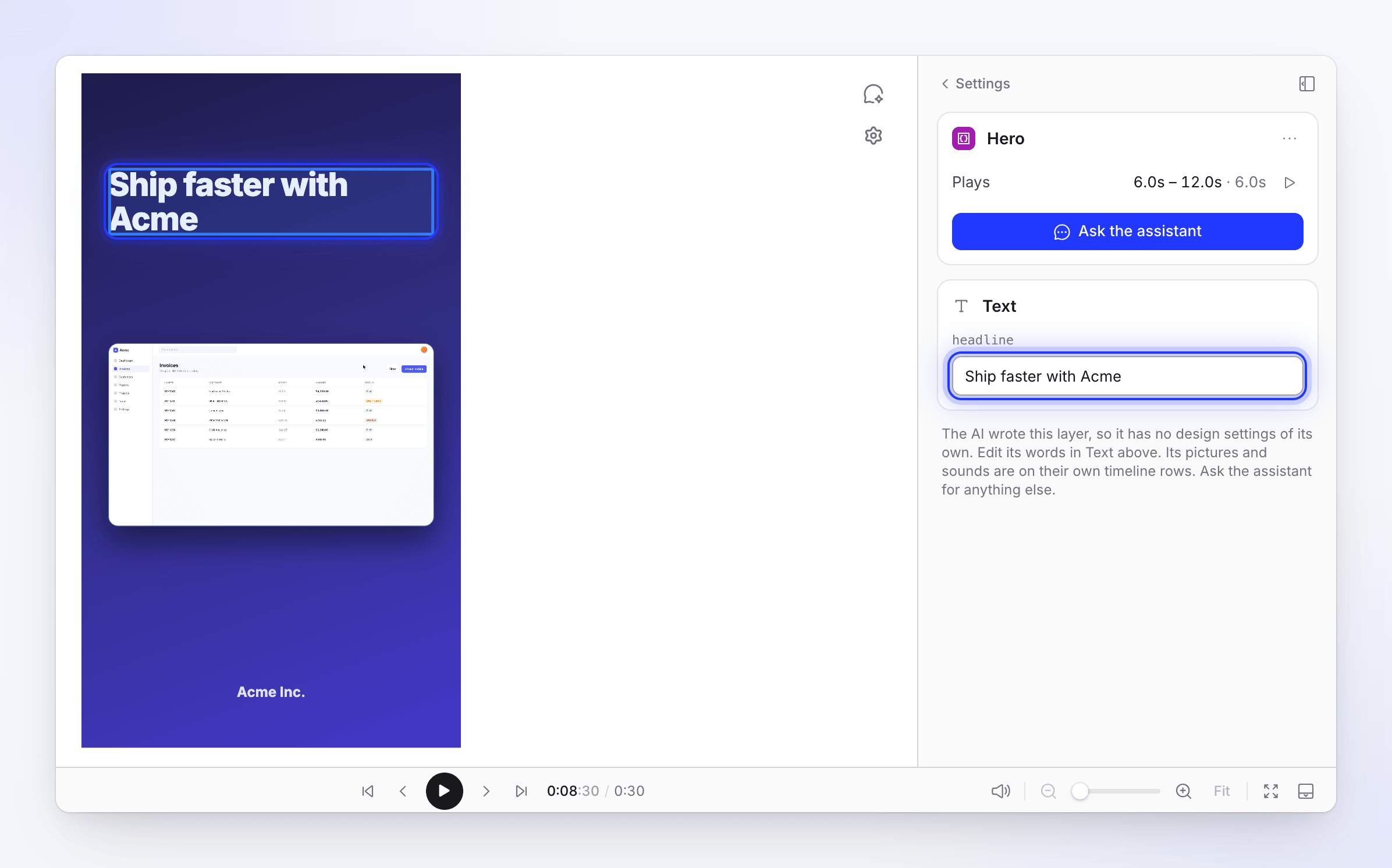
Klik op de woorden in de video of selecteer de scène op de tijdlijn. De opties van de scène openen met de sectie Tekst en het bijbehorende veld is klaar om te worden bewerkt.
Typ de nieuwe woorden
Als je met de muis over een veld beweegt, worden de woorden op de video omlijnd. Druk op Shift Enter voor een nieuwe regel.
Opslaan
Druk op Enter of klik ergens anders. De scène wordt direct bijgewerkt.
Als een scène geen Tekst-sectie heeft, maken de woorden deel uit van het ontwerp. Vraag de assistent om ze te veranderen, bijvoorbeeld: "Verander de koptekst in scène 2 naar 'Verzend sneller'".
Een afbeelding of video vervangen
- Klik op de afbeelding in de video of op het blok op de tijdlijn.
- Klik in de opties op Vervangen (of Kies een afbeelding als deze leeg is).
- Kies er een uit je mediabibliotheek of upload een nieuwe. Afbeeldingen kunnen JPG, PNG, WebP of SVG zijn tot 8 MB; video's moeten MP4 zijn, tot 100 MB.
Een afbeelding die in een scène wordt getoond, geeft "Binnen" en de naam van de scène aan. De grootte en positie veranderen deze alleen binnen die scène; Resetten zet de afbeelding terug naar de kadrering van de scène.
Een voice-over-regel veranderen
Selecteer de regel
Klik op de voice-over-regel op de tijdlijn. De kaart Script wordt geopend.
Bewerk de woorden
Klik op Bewerken en verander de tekst.
Opnieuw genereren
Klik op Opnieuw genereren. De regel wordt opnieuw opgenomen in de stem van de clip ("Bezig met genereren…"). Speel deze af met Voice-over afspelen.
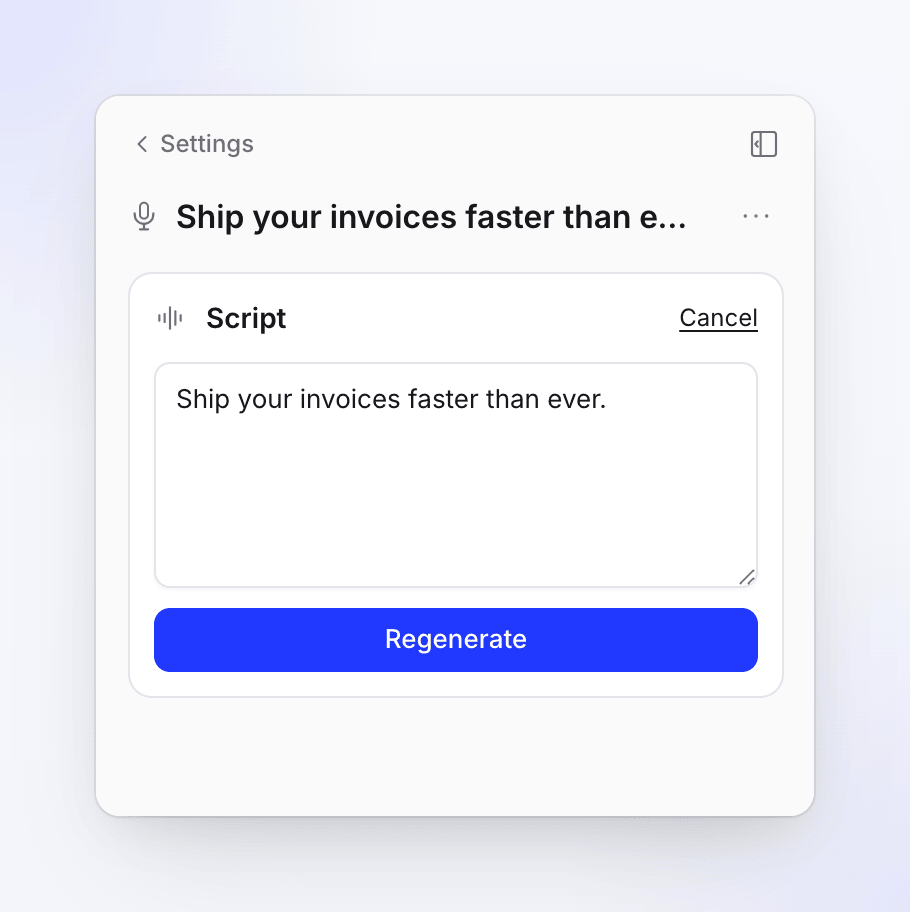
De regel wordt opnieuw opgenomen in de stem van de clip.
De stem zelf hoort bij de clip en kan niet worden gewijzigd, noch handmatig, noch door de assistent. Een nieuwe opname kan langer of korter zijn dan de oude; als deze niet meer past, vraag de assistent dan om de timing aan te passen.
Muziek en geluidseffecten
Muziek: open Instellingen en klik op de rij Achtergrondmuziek, of selecteer de muziek op de tijdlijn. De muziek zakt automatisch weg onder de voice-over.
| Instelling | Wat het doet |
|---|---|
| Track | Kies muziek uit de bibliotheek (doorzoek de tracks), Audio uploaden van jezelf (MP3, WAV, OGG of M4A, tot 20 MB), of Track verwijderen |
| Volume | Hoe hard de track onder de clip speelt |
| Herhalen | Herhaalt de track. Uitgeschakeld wanneer de track is ingekort om te passen: "Deze track is ingekort om in de video te passen, dus wordt deze niet herhaald." |
| Meer opties | Infaden en Uitfaden. Vervolgens Passend maken ("In stukken gesneden die op de beats van de video vallen.") voor een track die is ingekort, of Start op voor een track die dat niet is. Ducking ("De track zakt weg onder de stem op deze punten.") verschijnt wanneer de track ducking-punten heeft. |
Geluidseffecten: selecteer er een op de tijdlijn. Gebruik Geluidseffect om een andere uit de bibliotheek te kiezen (met een voorbeeldknop), Audio uploaden of Geluid verwijderen. Stel Volume, Herhalen, Infaden en Uitfaden in. Voeg een nieuwe toe met + (Voeg een element toe (A)) → Geluidseffect.
Voor muziek of geluiden die om een bepaalde reden zijn gekozen ("Waarom deze muziek?") of voor een andere sfeer, kun je de assistent vragen.
Ondertiteling
Open Instellingen → Ondertiteling, of + → Ondertiteling. Ondertiteling staat uit bij een nieuwe clip. De stijl wordt afgestemd op de video wanneer de clip wordt gemaakt (in een kader, strak of omlijnd), dus inschakelen met Ondertiteling tonen geeft je direct een passende stijl. Ondertiteling wordt gemaakt op basis van de voice-over, dus een clip zonder voice-over toont "Voeg een voice-over toe voor ondertiteling".
- Genereer ondertiteling maakt deze aan; ⋯ → Ondertiteling opnieuw genereren… maakt ze opnieuw op basis van de huidige voice-over, met behoud van de stijl.
- Pas de stijl aan met Stijl (het uiterlijk van de ondertiteling), Positie (Boven of Onder), Lettertype en Grootte, plus de groepen Markeren, Indeling, Tekst, Kader, Omlijning en Schaduw.
De instellingen zijn hetzelfde als in andere video's; zie De stijl, achtergrond en ondertiteling wijzigen.
Een element toevoegen
Druk op A of klik op + (Voeg een element toe (A)) in de werkbalk van de tijdlijn. Nieuwe elementen worden "Toegevoegd op de afspeelkop".
| Groep | Elementen |
|---|---|
| Tekst & afbeeldingen | Tekstvak, Vormen, Geanimeerde emoji, Markeren, Vervagen |
| Media | Afbeelding, Video, UGC-personage (een AI-avatar, die credits verbruikt op basis van tijd op het scherm), Opname-clip |
| Geluid | Geluidseffect, Achtergrondmuziek, Voice-over, Audio |
| Hele video | Ondertiteling |
De opties van elk element werken zoals beschreven in Elementen toevoegen en bewerken.
De tijdlijn gebruiken
| Om | Doe dit |
|---|---|
| Een blok in de tijd verplaatsen | Versleep het |
| Muziek, een geluid, een afbeelding of een tekstblok korter of langer maken | Versleep de randen |
| Een scène of voice-over-regel korter of langer maken | Vraag de assistent. Deze kunnen worden verplaatst, maar niet handmatig worden ingekort. |
| Het geselecteerde blok verwijderen | Delete of Backspace |
| De selectie verplaatsen | ← / → (één frame) |
Er is geen splits-tool in de clip-editor.
Sneltoetsen
| Toets | Actie |
|---|---|
| Spatie | Afspelen / pauzeren |
| A | Een element toevoegen |
| \ | Zijpaneel tonen / verbergen |
| T | Tijdlijn tonen / verbergen |
| H | Revisiegeschiedenis |
| G | Plaatsingsraster |
| ← → | Selectie één frame verplaatsen |
| Delete | Selectie verwijderen |
| ⌘ Z / Ctrl Z | Ongedaan maken |
| Esc | Eén stap terug |
De camera bij een schermopname
Schermopnames in de scènes van de AI krijgen hun in- en uitzoomacties gepland bij elke scène, en ze maken deel uit van het ontwerp van de scène. Om deze te veranderen, vraag je de assistent: dichterbij, verder weg of geen zoom, focus op de klik of op het resultaat, blijf langer op een moment, of toon een ander moment. De assistent plant de camera opnieuw; individuele camerabewegingen binnen een scène kunnen niet één voor één worden bewerkt.
Een Opname-clip die je zelf toevoegt (+ → Media → Opname-clip) werkt anders: selecteer deze en open in de opties Segmenten → Bewerken om de knippen en camerabewegingen te veranderen (Cursor volgen of Geavanceerd, met een Zoomniveau).
Wat je niet kunt veranderen in een clip
| Kan niet worden gewijzigd | Waarom, en wat je in plaats daarvan kunt doen |
|---|---|
| De vorm (beeldverhouding) | Deze wordt gekozen wanneer de clip wordt aangemaakt. Maak een nieuwe clip in de gewenste vorm. |
| De stem | Deze hoort bij de clip. Maak een nieuwe clip met een andere stem. |
| De achtergrond, handmatig | "De assistent heeft deze achtergrond gemaakt, dus deze heeft geen eigen instellingen." Klik op Vraag het aan de assistent om dit te wijzigen. |
| Het ontwerp van een scène, handmatig | "De AI heeft deze laag geschreven, dus deze heeft geen eigen ontwerpinstellingen." Vraag het aan de assistent. |
| De totale lengte | Scènes kunnen alleen tijd van elkaar overnemen. |
| De tekst van een AI-avatar | De video is al gemaakt. Maak een nieuwe clip. |
Om helemaal opnieuw te beginnen, maak je een nieuwe clip via Aanmaken. De editor heeft geen knop om "de hele clip opnieuw te genereren".
Wanneer een scène niet kan worden afgespeeld
Als een scène "Deze laag kan niet worden afgespeeld" weergeeft, toont de editor het laatste goede frame (of niets) op die plek. Klik op Vraag het aan de assistent om dit te herstellen. Een notitie boven de video, zoals "Deze scène kon niet worden getekend", heeft dezelfde Vraag het aan de assistent-knop.
Wat het kost
| Wijziging | Credits |
|---|---|
| Woorden op het scherm, afbeeldingen, muziek, geluidseffecten, timing, stijl van ondertiteling | Gratis |
| Een voice-over-regel Opnieuw genereren | Gebruikt credits om de regel op te nemen |
| Ondertiteling genereren / Ondertiteling opnieuw genereren… | Een zeer klein bedrag, voor de transcriptie |
| Verzoeken aan de assistent | Kleine wijzigingen zijn gratis tot een dagelijks limiet. Een herontwerp toont eerst een plan met een schatting en een Inspanning-keuze (1x, 2x, 3x). Zie Een assistent-plan beoordelen en bevestigen. |
| De clip vertalen | Meestal 3–10 credits per taal |
| Exporteren | Gratis |