

De tijdlijn begrijpen
Wat elke rij van de tijdlijn in de video-editor bevat, welke blokken je kunt verplaatsen of inkorten en waarom stappen dat niet kunnen, verbergen vs. dempen vs. verwijderen, de muziek-track, clips splitsen, beeldverhouding en bijsnijden.
De tijdlijn onder de speler toont elk onderdeel van een video die is gemaakt van je opname in chronologische volgorde: de stappen en scènes, de inzoomen, de elementen erbovenop en de muziek. Dit artikel legt elke track uit, wat je kunt verplaatsen of inkorten en waarom sommige blokken dat niet kunnen, en wat het verschil is tussen verbergen, dempen en verwijderen.
Voordat je begint
- Dit behandelt instructievideo's, productdemo's en Polish-video's. De tijdlijn voor social clips werkt anders; zie Een social clip bewerken.
- Zonder bewerkingsrechten kun je de video afspelen en door de tijdlijn scrollen, maar niets wijzigen.
De tracks
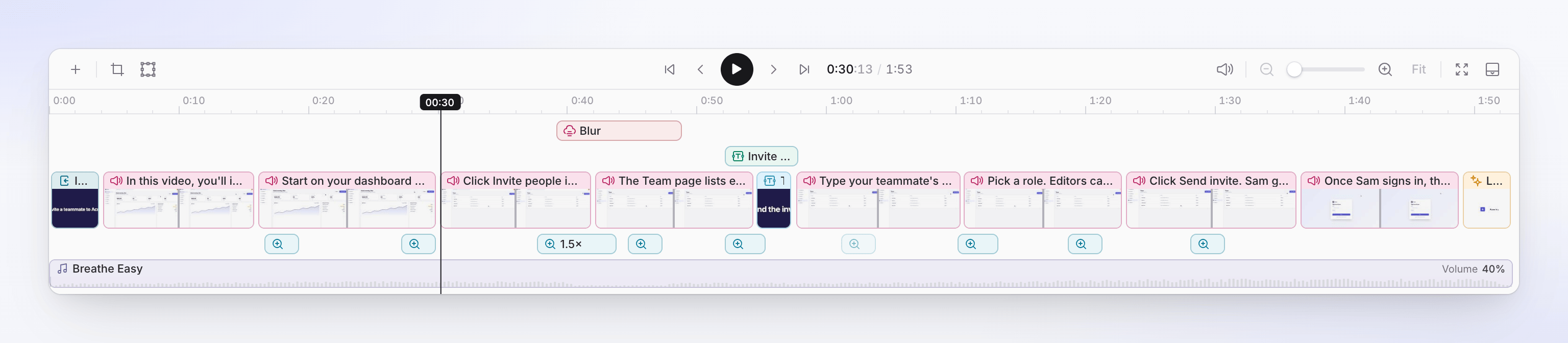
Tracks hebben op het scherm geen namen; je herkent ze aan wat erop staat. Van boven naar beneden:
┌ Elements ──── [Text Box]   [Blur]       [Sound Effect]
│               [Image ───────────]
├ Scene row ─ [Intro card][Step 1 ▒▒▒▒][Step 2 ▒▒▒▒▒▒][Title card][Step 3 ▒▒▒]…
├ Zoom ─────────── [1.5×]        [2×]           [1.6×]
└ Music ─── ♪ Breathe Easy ─────────────────────────────────── Volume 40%
| Track | Wat staat erop | Bewerken in |
|---|---|---|
| Elementen | Een of meer rijen met tekst, afbeeldingen, vervaging, highlights, vormen, emoji, audio en geluidseffecten, boven de scènerij. Nieuwere rijen komen bovenaan. | Elementen-tabblad |
| Scènerij | Elke stap en scène, achter elkaar, met een strook met miniatuurafbeeldingen. Stappen tonen hun verteltekst; scènes tonen hun type: Introductie, Conclusie, Voice-over, intro-kaart, titelkaart, logo-onthulling, tekstritme, lijst, Video, Clip, Stemfragment, Videocover. | Script-tabblad, of de editor van de scène |
| Inzoomen | Eén blok per inzoom, onder de scènerij, gelabeld met het niveau ("1.5×") | Inzoomen-tabblad |
| Muziek | De achtergrondmuziek, met de bestandsnaam en het volume | Geluid-tabblad, en de track zelf |
Een lege track wordt niet getoond: een video zonder inzoomen heeft geen inzoom-track. Ondertiteling en hoofdstukken hebben geen eigen track. Ondertiteling volgt automatisch de vertelling (of je eigen stem in Polish-video's); hoofdstukken zijn koppen in het Script-tabblad.
Selecteren opent het juiste tabblad
Klik op een blok om het te selecteren. De afspeelkop verplaatst zich ernaartoe en het zijpaneel schakelt over naar het tabblad waarmee je dit kunt bewerken:
| Je selecteert | Het zijpaneel opent |
|---|---|
| Een stap of scène | Script, bij die stap |
| Een inzoom | Inzoomen, met die inzoom geopend |
| Een element | Elementen, met de opties daarvan |
| De muziek | Geluid, bij Muziek |
Dubbelklikken gaat een stap verder. Nadat je een seconde met je muis over een blok zweeft, verschijnt er een hint die aangeeft wat het doet:
| Je dubbelklikt | Wat opent |
|---|---|
| Een stap, introductie, conclusie, voice-over, clip of stemfragment | Het venster Synchronisatie en tempo bewerken. Zie Synchronisatie en tempo bewerken gebruiken. |
| Een kaart of andere scène | De editor ervan. Zie Scènes en kaarten bewerken. |
| Een inzoom | De instellingen in het Inzoomen-tabblad ("Dubbelklik om inzoominstellingen te openen") |
Verplaatsen, inkorten en verfijnen
| Blok | Verplaatsen | Inkorten (sleep een rand) | Waarom |
|---|---|---|---|
| Stap | Nee | Nee | De lengte wordt bepaald door de vertelling en de clips. Wijzig dit met Synchronisatie en tempo bewerken, of door de vertelling aan te passen. |
| Kaart of andere scène | Nee | Nee | De lengte is de Duur in de editor. |
| Inzoomen | Ja | Ja | |
| Element | Ja, ook naar een andere rij | Ja | |
| Muziek | De start en het einde, op de track | Ja | Zie De muziek op de track vormgeven. |
Regels voor verplaatsen en inkorten:
- Een blok is minimaal 1 seconde lang.
- Blokken op dezelfde rij kunnen niet overlappen en niets gaat voorbij het einde van de video.
- Blokken klikken vast aan de randen van blokken op andere rijen en aan de afspeelkop.
- Sleep een element duidelijk omhoog of omlaag om het naar een andere rij te verplaatsen, of naar een nieuwe rij (een Nieuwe track-lijn laat zien waar het terechtkomt).
- ← / → verplaatst de geselecteerde inzoom of het element met één frame; met Shift met één seconde. Verwijderen of Backspace verwijdert het. Dit werkt niet bij stappen en scènes.
Inzoomen en elementen zijn gekoppeld aan hun plek in de opname. Wanneer een stap ervoor langer of korter wordt, bewegen ze mee.
De afspeelkop
- Klik op een leeg deel van de tijdlijn om de afspeelkop daarheen te verplaatsen; sleep om te scrubben.
- Terwijl de video gepauzeerd is, kun je met je muis over de tijdlijn zweven om dat frame in de speler te bekijken. Beweeg de aanwijzer weg en de speler keert terug naar de afspeelkop.
- Ruimte start en pauzeert. Ga naar begin, Vorig frame, Volgend frame en Ga naar einde staan in de werkbalk.
De tijdlijn inzoomen
| Om | Doe dit |
|---|---|
| Meer detail zien | Inzoomen (Ctrl + scroll), sleep de Tijdlijnzoom-schuifregelaar, of knijp op een trackpad. Tot 16×. |
| Minder zien | Uitzoomen |
| De hele video zien | De hele video passend maken |
| De tijdlijn hoger of lager maken | Sleep de verdeler erboven ("Sleep om formaat te wijzigen · dubbelklik om passend te maken") |
| Verbergen | Tijdlijn inklappen. De ingeklapte balk heeft een Tijdlijn-knop ("Tijdlijn tonen") om hem terug te halen. |
Video's langer dan een minuut openen ingezoomd, ongeveer een minuut per keer.
Verbergen, dempen of verwijderen
Drie manieren om iets uit een video te halen, met verschillende resultaten:
| Actie | Waar | Wat gebeurt er met de tijd | Ongedaan maken met |
|---|---|---|---|
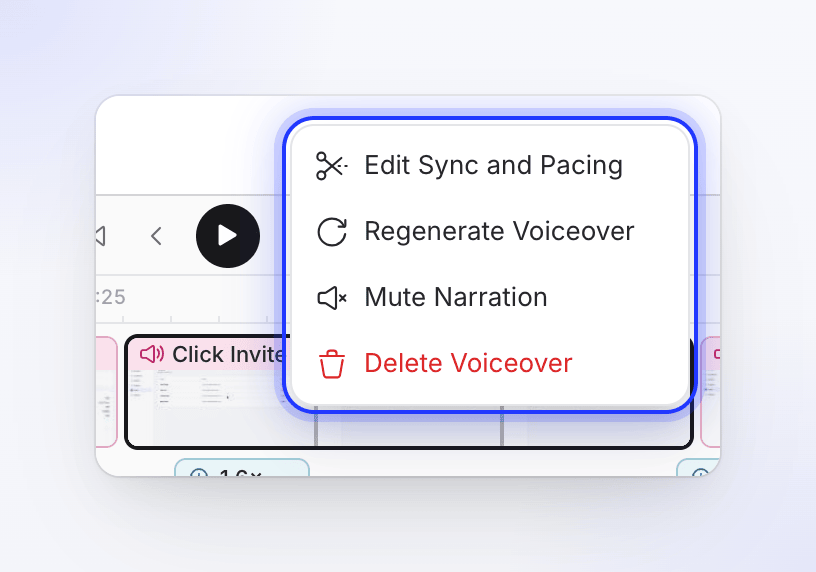
| Vertelling dempen (stappen) | Script-tabblad rij, of rechtermuisklik → Vertelling dempen | De stap blijft, maar is stil. De lengte wordt de lengte van de clips, dus de video wordt meestal korter. Toont Gedempt. | Vertelling aanzetten, of de regel bewerken en opslaan |
| Verbergen in video (introductie, conclusie, cover) | Script-tabblad ⋯, of rechtermuisklik → Verbergen in tijdlijn | Het wordt uit de video gehaald en de tijd wordt verwijderd. Het blijft in het Script-tabblad met Verborgen. | In video tonen in het Script-tabblad |
| Verbergen in video (elementen) | Elementen-tabblad oog-knop, of ⋯ in de opties | Het element blijft in de Elementen-lijst, grijs weergegeven, en wordt niet getoond in de video. Niets anders beweegt. | In video tonen |
| Vertelling verwijderen (stappen) | Script-tabblad ⋯, of rechtermuisklik → Vertelling verwijderen | De regel en de voice-over worden verwijderd. Je kiest wat er met het beeldmateriaal gebeurt: Video naar vorige voice-over verplaatsen, Video naar volgende voice-over verplaatsen of Video ook verwijderen. | Revisiegeschiedenis |
| Verwijderen (scènes, clips) | Rechtermuisklik → Verwijderen, of het scène-menu | Verwijderd; de scènes erna schuiven op. Het tijdlijnmenu waarschuwt "Dit kan niet ongedaan worden gemaakt." | Revisiegeschiedenis |
Introductie en conclusie
Veel video's beginnen met een Introductie en eindigen met een Conclusie: ingesproken stappen die één frame van de opname bevatten (of, voor sommige introducties, een korte preview afspelen van momenten uit de hele video). Op de tijdlijn tonen ze hun verteltekst. Ze kunnen worden verborgen, maar niet gedempt. Kies het frame dat ze bevatten met Synchronisatie en tempo bewerken.
De muziek op de track vormgeven
Selecteer de muziek-track om deze uit te vouwen ("Selecteer om uit te vouwen — pas fades, muziekregio & volume-dips aan"). Vervolgens:
| Om | Doe dit |
|---|---|
| De muziek ergens anders laten starten of eindigen | Sleep het begin of einde van de muziekregio. Buiten de regio zegt de track "Stil — muziek start op…". De regio is minimaal 0,5 seconde. |
| Een fade wijzigen | Sleep de fade-hendel aan beide uiteinden. Standaard: 1 seconde in, 2 seconden uit. |
| Het muziekvolume verlagen tijdens een moment | Sleep over de track ("Sleep om een volume-dip toe te voegen"). Hoe ver je sleept bepaalt hoe zacht het wordt, tot stil aan toe. Een dip is minimaal 0,3 seconden, met 0,4 seconden verloop aan de randen. |
| Een dip wijzigen | Sleep om hem te verplaatsen, sleep de randen om het formaat te wijzigen, sleep de niveau-hendel om het volume aan te passen |
| Een dip verwijderen | Dubbelklik erop |
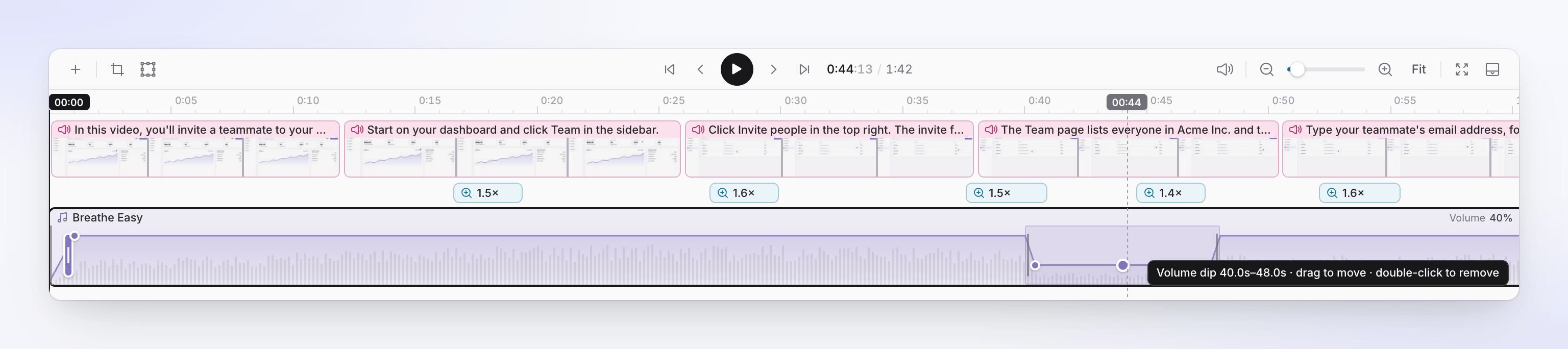
De muziek verlaagt zichzelf niet automatisch onder de voice-over in deze video's. Voeg dips toe waar de muziek concurreert met de vertelling. Om alle track-bewerkingen ongedaan te maken: Geluid → Muziek → ⋯ → Tijdlijnbewerkingen resetten…. Zie Stem, muziek en geluid wijzigen.
Een clip splitsen (Polish-video's)
Polish-video's hebben Clip splitsen bij afspeelkop in de werkbalk. Plaats de afspeelkop in een Clip of Stemfragment en klik erop om de clip op dat punt in tweeën te snijden, bijvoorbeeld om een fout in het midden te verwijderen. Het is uitgeschakeld ("Plaats de afspeelkop in een clip om te splitsen") wanneer de afspeelkop niet in een clip staat, of zich binnen 0,1 seconde van de rand bevindt. Instructievideo's en productdemo's hebben dit niet: wijzig wat een stap toont in plaats daarvan met synchronisatie en tempo.
Dingen toevoegen tussen scènes
Zweef met de muis over de naad tussen twee scènes:
- + (Tijdlijnitem toevoegen) opent hetzelfde menu als de + in de werkbalk, op die plek.
- Overgang toevoegen voegt een overgang toe tussen de twee scènes (Overgang bewerken zodra er een is). Zie Elementen toevoegen en bewerken.
Beeldverhouding en bijsnijden
Beide staan in de tijdlijnwerkbalk en beide zijn van toepassing op elke taal van de video.
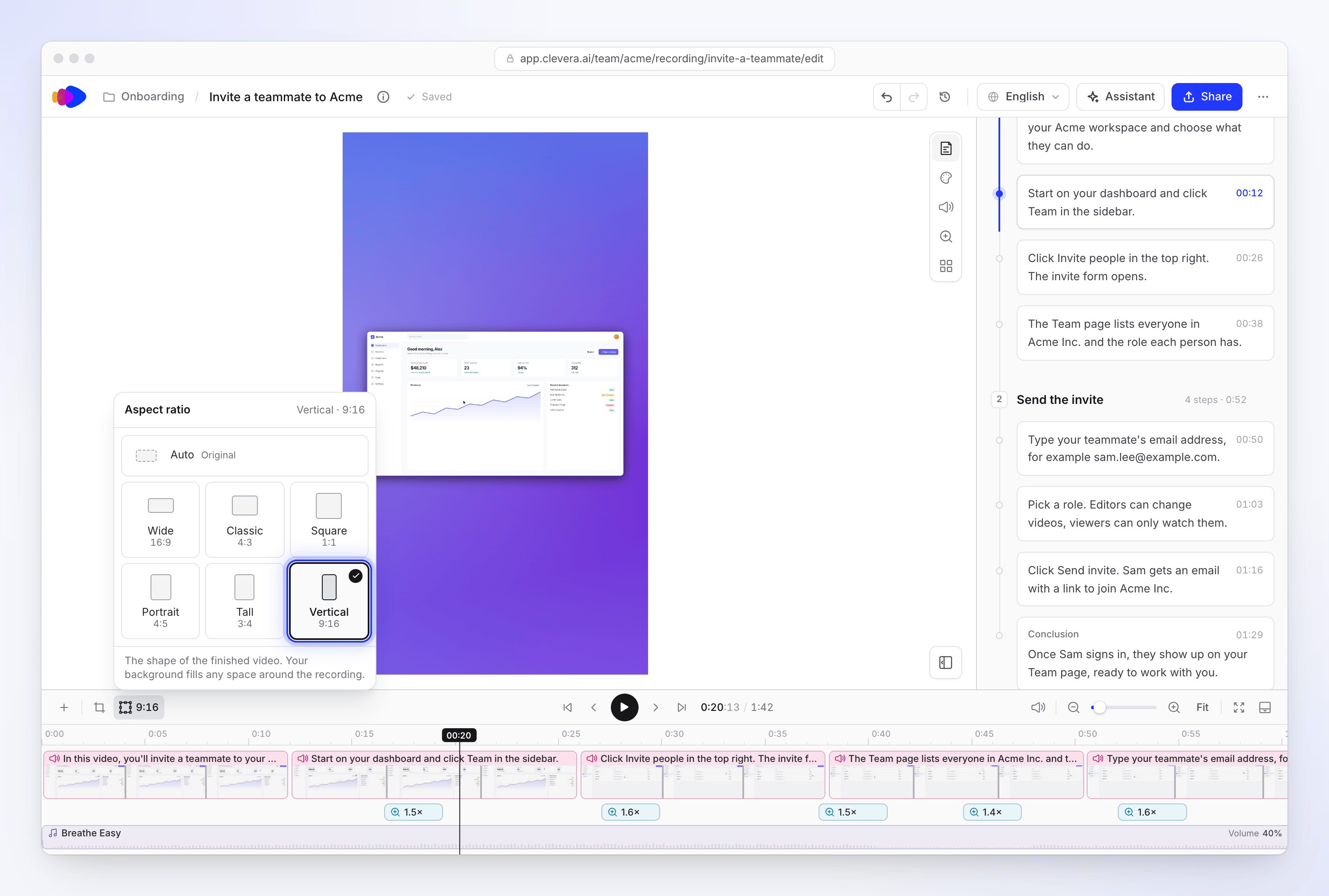
Beeldverhouding bepaalt de vorm van de voltooide video: "De vorm van de voltooide video. Je achtergrond vult alle ruimte rondom de opname."
| Optie | Verhouding |
|---|---|
| Automatisch (standaard) | De eigen vorm van de opname, na eventueel bijsnijden |
| Breed | 16:9 |
| Vierkant | 1:1 |
| Klassiek | 4:3 |
| Verticaal | 9:16 |
| Hoog | 3:4 |
| Staand | 4:5 |
Het wijzigen hiervan snijdt de opname niet bij en rekt deze niet uit. De opname blijft gecentreerd in zijn eigen vorm en de achtergrond uit het tabblad Stijl vult de ruimte eromheen. Een brede opname in Verticaal wordt daarom getoond als een band in het midden; inzoomen helpt om het kader te vullen.
Video bijsnijden snijdt de opname zelf bij: "Behoud het deel van de opname dat je wilt laten zien. Het bijsnijden is van toepassing op elke taal." Sleep het bijsnijdvak of kies Gratis, origineel, 16:9, 1:1, 9:16 of 4:5, en klik daarna op Bijsnijden opslaan. De knop toont een stip zodra er een uitsnede is ingesteld. Dit is beschikbaar voor opnames van de desktop-app en geüploade video's.