

Site-pagina's maken voor een documentatiesite
Voeg Over ons-, landings-, FAQ- en juridische pagina's toe aan een documentatiesite: kies een sjabloon en indeling, bepaal waar deze in je menu's verschijnt, laat de AI deze opstellen op basis van je site, vertaal de pagina en markeer deze als klaar om te publiceren.
Site-pagina's zijn de pagina's van een documentatiesite die geen help-artikelen zijn: een Over ons-pagina, een productlandingspagina, een FAQ, een privacybeleid of servicevoorwaarden. Je maakt ze op basis van een sjabloon, schrijft ze zelf of laat de AI ze opstellen op basis van je site, en lezers bereiken ze via je koptekst- en voettekstmenu's.
Voordat je begint
- Je hebt een documentatiesite nodig. Zie Een documentatiesite maken.
- Eigenaren, beheerders en Content Creators kunnen site-pagina's maken. Editors kunnen bestaande pagina's bewerken, maar geen nieuwe maken.
- Elk abonnement bevat een aantal site-pagina's per site (zie Limieten per abonnement). De contactpagina telt niet mee.
Site-pagina's en artikelen
| Artikelen | Site-pagina's | |
|---|---|---|
| Wat het zijn | Help-inhoud uit je Clevera-bibliotheek, gedeeld met andere documentatiesites | Pagina's die bij slechts één site horen |
| Waar lezers ze vinden | In de zijbalk, zoekfunctie en de assistent | In je koptekst- en voettekstmenu's, zoekfunctie en de assistent. Ze blijven uit de zijbalk tenzij je Tonen in zijbalk inschakelt. |
| Waar je ze bewerkt | De artikel-editor | De site-pagina-editor in Pagina's |
| Indeling | Documentatie-indeling met zijbalk en inhoud | Pagina, Breed, Landingspagina of Documentatie |
Een site-pagina maken
Open het dialoogvenster voor een nieuwe pagina
Ga naar Pagina's en klik op Nieuwe sitepagina onder Site-pagina's in de paginastructuur. Je kunt ook op Voeg pagina's toe klikken en Site-pagina kiezen ("Over ons, landingspagina, juridisch of FAQ — een pagina van deze site, op basis van een sjabloon. Bereikbaar via je menu's.").
Kies een sjabloon
Kies onder Starten vanaf een sjabloon (zie Sjablonen). De titel wordt ingevuld op basis van het sjabloon en de indeling volgt deze, tenzij je er al een hebt gekozen.
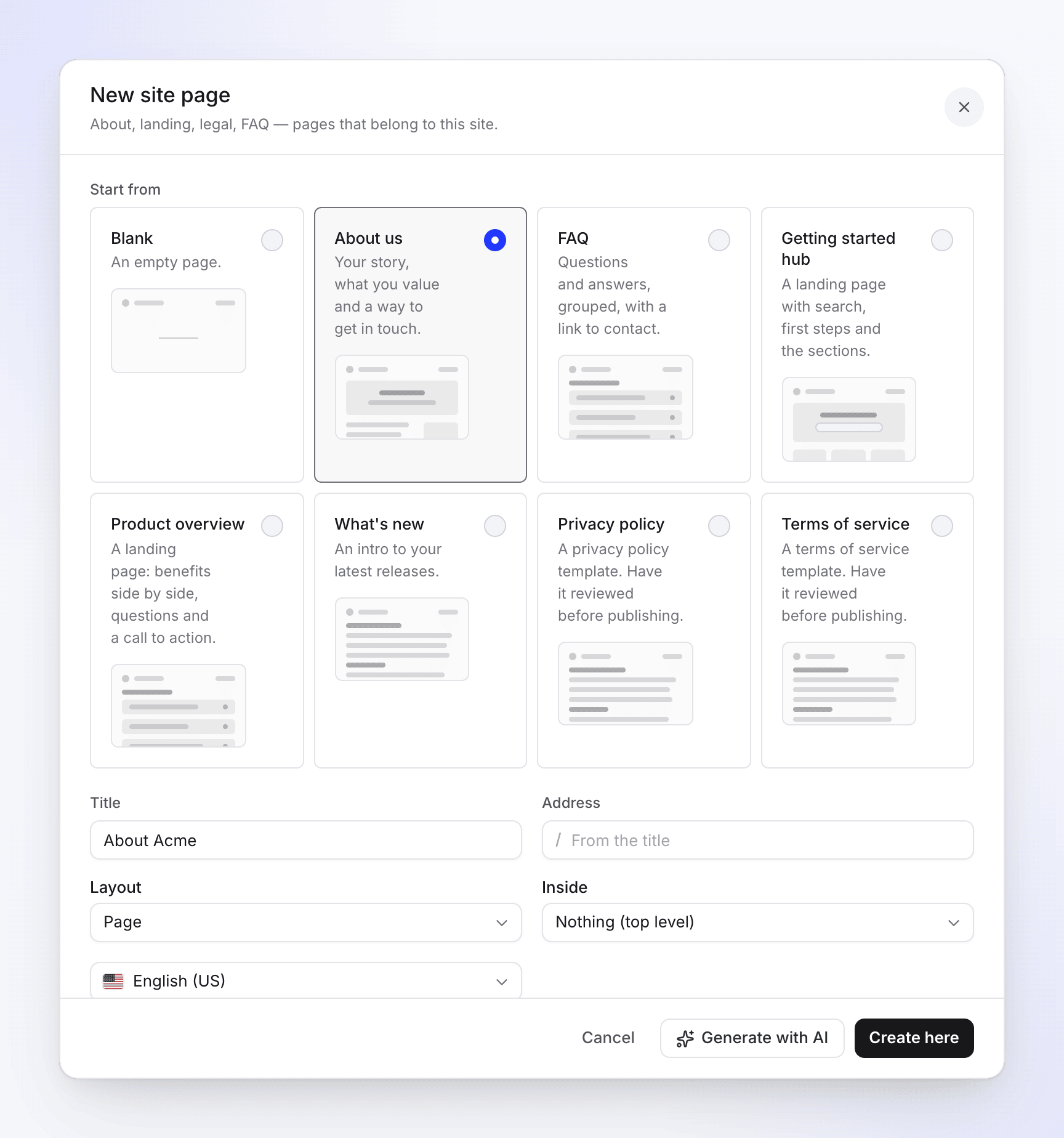
Een sjabloon kiezen in Nieuwe sitepagina Geef de pagina een naam
Veld Wat in te vullen titel De naam van de pagina, maximaal 200 tekens. Verplicht. Adres Het pad na het adres van je site, zoals /about. Laat dit leeg om het op basis van de titel te maken. Gebruik kleine letters, cijfers en koppeltekens, maximaal 120 tekens.Indeling Hoe de pagina is ingedeeld. Zie Indelingen. Binnenin Een andere site-pagina op het hoogste niveau om deze onder te nesten, of Niets (bovenste niveau). Wordt alleen getoond wanneer de site andere site-pagina's heeft. Taal De taal waarin je schrijft. Wordt alleen getoond wanneer de site meer dan één taal heeft. Kies waar deze wordt getoond
Vink onder Tonen in de optie Koptekst aan om een link naar de koptekst toe te voegen en kies een Voettekstkolom (of geen). "Site-pagina's blijven uit de zijbalk; lezers bereiken ze via je menu's. Je kunt beide later wijzigen."
Maak de pagina aan
Klik op Hier aanmaken om de pagina in de editor te openen met de begintekst van het sjabloon, of klik op Genereren met AI om de AI een concept te laten schrijven (zie Een pagina genereren met AI).
Als het menu dat je hebt gekozen vol is in je abonnement, wordt de pagina alsnog aangemaakt en verschijnt er een melding: "Het menu is vol in je abonnement. De pagina is aangemaakt; voeg deze toe in Navigatie."
Sjablonen
| Sjabloon | Wat het je biedt | Indeling |
|---|---|---|
| Leeg | Een lege pagina | Pagina |
| Over ons | Je verhaal, waar je voor staat en een manier om contact op te nemen | Pagina |
| Veelgestelde vragen | Vragen en antwoorden, gegroepeerd, met een link naar contact | Pagina |
| Getting started hub | Een landingspagina met zoekfunctie, eerste stappen en de secties | Landingspagina |
| Productoverzicht | Een landingspagina: voordelen naast elkaar, vragen en een call-to-action | Landingspagina |
| Wat's er nieuw | Een introductie tot je nieuwste releases | Pagina |
| Privacybeleid | Een sjabloon voor privacybeleid om in te vullen | Pagina |
| Servicevoorwaarden | Een sjabloon voor servicevoorwaarden om in te vullen | Pagina |
De contactpagina staat niet in deze lijst: het is een eigen item, gekoppeld aan het contactformulier. Zie Feedback en berichten van lezers verzamelen.
Indelingen
| Indeling | Ziet eruit als |
|---|---|
| Pagina | Gecentreerd, geen zijbalk |
| Breed | Breder, geen zijbalk |
| Landingspagina | Secties over de volledige breedte |
| Documentatie | Zijbalk en inhoud, zoals een artikel |
Wijzig dit later via ⋯ → Indeling in de bovenbalk van de pagina.
Een pagina genereren met AI
De AI schrijft een concept op basis van de eigen pagina's van je site. Het publiceert nooit uit zichzelf: het concept wacht op jouw beoordeling.
Vul de eerste stap in
Kies in Nieuwe sitepagina een sjabloon (of Leeg) en geef de pagina een titel, klik daarna op Genereren met AI. Het dialoogvenster wordt Een sitepagina genereren.
Beschrijf de pagina
Beschrijf onder Wat moet de pagina zeggen? voor wie het is, wat er behandeld moet worden en naar welke pagina's gelinkt moet worden, in elke taal (maximaal 8.000 tekens). Het concept wordt geschreven in de taal die je hebt gekozen. Bij een ander sjabloon dan Leeg is de beschrijving optioneel: de AI volgt het sjabloon.
Kies bronnen, toon en lengte
Optie Keuzes Standaard Gebruik deze pagina's als bronnen Maximaal 20 pagina's van je site geen: "Zonder bronnen vindt de AI zelf de relevante pagina's." Toon Vriendelijk, Neutraal, Beknopt Niet ingesteld: de toon van je assistent Lengte Kort, Standaard, Gedetailleerd Standaard 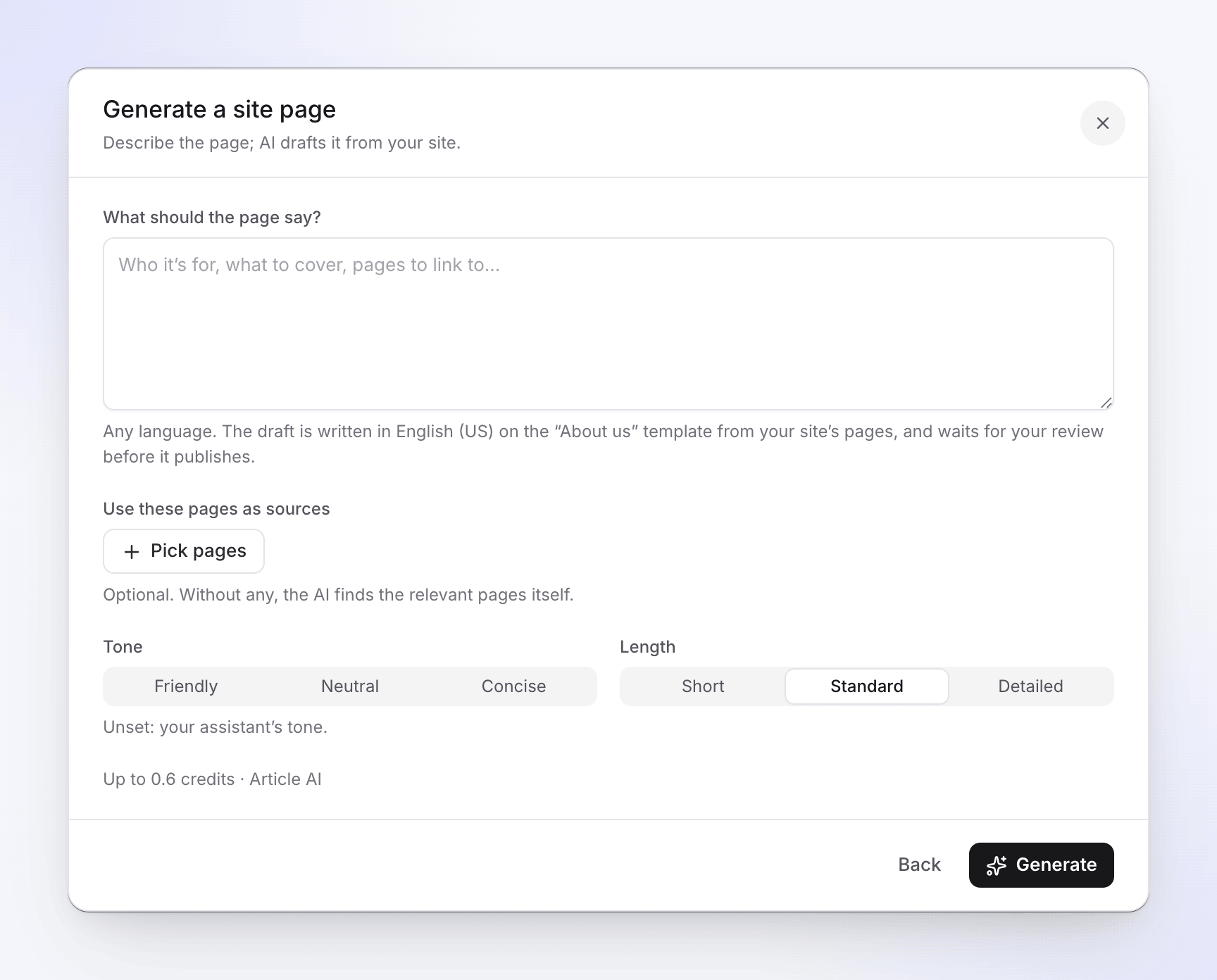
Bronnen, toon en lengte in Een sitepagina genereren Controleer de inschatting en genereer
Onder de opties zie je de kosten, bijvoorbeeld "Tot 3 credits · Article AI". Klik op Genereren. De pagina wordt aangemaakt en geopend in de editor, waar het concept zichzelf uitschrijft.
Wat het kost
Site-pagina AI gebruikt de credits van je werkruimte en wordt weergegeven als Article AI in je kredietactiviteit. De inschatting wordt bijgewerkt terwijl je typt en is een bovengrens; je betaalt voor wat de AI daadwerkelijk gebruikt. Het vertalen van een pagina gebruikt op dezelfde manier credits (zie Een site-pagina vertalen).
Tijdelijke aanduidingen
Waar de AI een feit mist (een adres, een oprichtingsjaar, een beleidsdetail), laat het een tijdelijke aanduiding achter in plaats van te gokken. De bovenbalk telt ze, bijvoorbeeld "2 tijdelijke aanduidingen in te vullen". Vervang elke aanduiding door de echte tekst voordat je publiceert; de publicatiecontrole waarschuwt voor eventuele resterende aanduidingen.
Een site-pagina bewerken
Site-pagina's openen in de site-pagina-editor in Pagina's. Typ om te schrijven, of druk op Spatie op een lege regel om de AI te vragen op die plek te schrijven of te bewerken. Wijzigingen worden automatisch opgeslagen; de bovenbalk toont Opslaan…, Opgeslagen of Niet opgeslagen.
De bovenbalk bevat ook:
| Bediening | Wat het doet |
|---|---|
| Taal | Schakelt tussen de taal die je bewerkt |
| Klaar om te publiceren | Markeert deze taal als klaar. Uit: "Een concept wordt nooit gepubliceerd. Schakel in wanneer het klaar is." Aan: "Deze taal wordt gepubliceerd bij je volgende publicatie." |
| Bewerken / Voorbeeld | Schakelt tussen bewerken en een voorbeeld zoals de site het toont (P) |
| Details | Opent de instellingen, inzichten en feedback van de pagina. Zie Pagina's toevoegen en organiseren. |
| ⋯ | Toevoegen aan een menu, Tonen in zijbalk, Indeling, Vertalen naar alle talen…, Geschiedenis, Pagina-instellingen, Live pagina openen |
Toevoegen aan een menu toont Koptekst, elke voettekstkolom (bijvoorbeeld Voettekst · Bedrijf) en Voettekst · Juridische links. Een menu dat vol is in je abonnement toont Vol; een menu waar de pagina al in staat toont Toegevoegd. Nadat je het hebt toegevoegd: "Toegevoegd aan de koptekst. Publiceer om het live te zetten."
Klaar om te publiceren
Een nieuwe site-pagina begint als een concept in elke taal. Niets wat je schrijft bereikt lezers totdat je Klaar om te publiceren inschakelt en vervolgens de site publiceert. Een AI-concept of AI-vertaling toont "AI-concept — beoordeel het en schakel daarna Klaar om te publiceren in." totdat je dit doet.
Als een pagina nog niet in een taal is geschreven, zegt de editor "Nog niet geschreven in deze taal — lezers zien de pagina in de standaardtaal."
Een site-pagina vertalen
Wanneer de site meer dan één taal heeft, kies je ⋯ → Vertalen naar alle talen…. Het dialoogvenster toont elke andere sitetaal met de totale inschatting, bijvoorbeeld "Tot 6 credits · Article AI", en een knop 3 talen vertalen.
- Elke taal wordt vertaald vanuit de standaardtaal en opgeslagen als een concept voor beoordeling: "Elke taal wordt opgeslagen als een concept voor beoordeling, tenzij Instellingen › Publiceren toestaat dat AI-vertalingen worden gepubliceerd."
- Elke taal toont Wachten, Bezig met vertalen…, Concept klaar voor beoordeling of Mislukt. "Je kunt dit sluiten; de vertaling gaat door."
- Wanneer het klaar is, toont de bovenste balk "3 vertalingen om te beoordelen". Open ze elk vanuit dat menu, controleer ze en schakel Klaar om te publiceren in.
- Als je het origineel later bewerkt, toont een vertaling "De bronpagina is gewijzigd sinds deze vertaling." Vertaal het opnieuw of werk het handmatig bij.
Om AI-vertalingen van site-pagina's live te laten gaan zonder beoordeling, schakel je AI-vertalingen publiceren zonder beoordeling in bij Instellingen → Publiceren. Dit staat standaard uit. Zie Talen toevoegen aan een doc-site.
Een eerdere versie herstellen
Kies ⋯ → Geschiedenis om "Opgeslagen versies van deze pagina in deze taal" te zien. Elke versie is gemarkeerd als Aangemaakt, Bewerkt, AI-concept, AI-vertaling, Hersteld of Op basis van een sjabloon. Selecteer er een om deze te lezen en klik vervolgens op Deze versie herstellen. Herstellen slaat een nieuwe versie op, zodat je altijd weer terug kunt gaan.
Limieten per abonnement
| Abonnement | Site-pagina's per site |
|---|---|
| Free | 5 |
| Starter | 25 |
| Pro | 100 |
| Business | 200 |
| Custom | 200, of zoals overeengekomen in je abonnement |
De contactpagina telt niet mee. Elke doc-site heeft een harde limiet van 5.000 pagina's van alle soorten. Bij de limiet van je abonnement is Site-pagina in Voeg pagina's toe grijs gemaakt met de melding "Je abonnement bevat 25 site-pagina's en ze zijn allemaal in gebruik." Zie Doc-site abonnementen en limieten.
Adressen die je niet kunt gebruiken
Site-pagina's delen het hoogste niveau van je site met secties, dus het adres moet vrij zijn. Deze zijn gereserveerd door de site zelf: search, changelog, contact, media, assets, llms.txt, llms-full.txt, sitemap.xml, robots.txt en feed.xml, evenals de taalvoorvoegsels van je site.
Probleemoplossing
| Je ziet | Wat te doen |
|---|---|
| "Geef de pagina een titel." | Vul titel in voordat je aanmaakt of genereert. |
| "Gebruik kleine letters, cijfers en enkele koppeltekens." | Corrigeer het Adres: geen spaties, hoofdletters of dubbele koppeltekens. |
| "Het adres /search wordt door de site zelf gebruikt. Kies een ander." | Kies een adres dat niet gereserveerd is (zie hierboven). |
| "Een andere pagina of sectie gebruikt dit adres al." | Kies een ander adres of hernoem de andere pagina. |
| "Je abonnement bevat maximaal 25 site-pagina's per site. De contactpagina telt niet mee." | Verwijder een site-pagina die je niet nodig hebt of upgrade. |
| "Vertel de AI waar de pagina voor is, of kies een sjabloon." | Schrijf een beschrijving of kies een ander sjabloon dan Leeg. |
| "Je werkruimte kan op dit moment geen AI gebruiken. Voeg credits toe of wijzig je abonnement in Facturering." | Je werkruimte heeft geen credits meer. Klik op Open facturering om credits toe te voegen. |
| "Je werkruimte heeft de AI-limiet van vandaag bereikt. Probeer het morgen opnieuw of verhoog deze in Facturering." | Wacht tot morgen of verhoog de limiet in Facturering. |
| "Gepauzeerde sites zijn alleen-lezen." | De site is gepauzeerd omdat je abonnement minder sites bevat dan je hebt. Zie Doc-site abonnementen en limieten. |
| "De AI gaf geen resultaat. Probeer het opnieuw of wijzig de instructies." | Formuleer Wat moet de pagina zeggen? opnieuw en genereer opnieuw. |
| "Iemand anders heeft deze pagina gewijzigd terwijl je aan het bewerken was." | Kies Hun versie opnieuw laden of De mijne behouden. |