

Publiceer een wijzigingenoverzicht en omleidingen voor een documentatiesite
Schrijf, plan en vertaal wijzigingenoverzichten met een RSS-feed en zorg dat oude adressen blijven werken met automatische en handmatige omleidingen op je documentatiesite.
Elke documentatiesite heeft een wijzigingenoverzicht om lezers te informeren over wat er is uitgebracht, met een eigen pagina en een RSS-feed. Dit artikel behandelt het schrijven, plannen en vertalen van items, en het scherm Omleidingen dat ervoor zorgt dat oude adressen blijven werken wanneer pagina's worden verplaatst.
Voordat je begint
- Het wijzigingenoverzicht en omleidingen zijn beschikbaar in elk abonnement. Het plannen van een item voor een toekomstige datum is beschikbaar vanaf Starter, en je abonnement bepaalt hoeveel omleidingen je handmatig kunt toevoegen (zie Abonnementen).
- Nieuwe items kunnen worden geschreven door de eigenaar van de werkruimte, beheerders en Content Creators; editors kunnen bestaande items wijzigen. Omleidingen kunnen worden gewijzigd door de eigenaar, beheerders en editors.
- Items en omleidingen bereiken lezers bij de volgende publicatie van de site. Als automatisch publiceren is ingeschakeld, gebeurt dit vanzelf een paar minuten nadat je stopt met bewerken.
Een item voor het wijzigingenoverzicht schrijven
Open het wijzigingenoverzicht
Open je documentatiesite en klik op Wijzigingenoverzicht in de groep Inhoud. Klik vervolgens op Nieuw item.
Schrijf het item
Vul de titel in ("Wat is er uitgebracht?"), een optionele Samenvatting voor de lijst en de RSS-feed, en de Tekst. Typ
/in de tekst voor koppen, lijsten en afbeeldingen, of plak Markdown of afbeeldingen direct in het veld. Lezers zien het item zoals het er hier uitziet.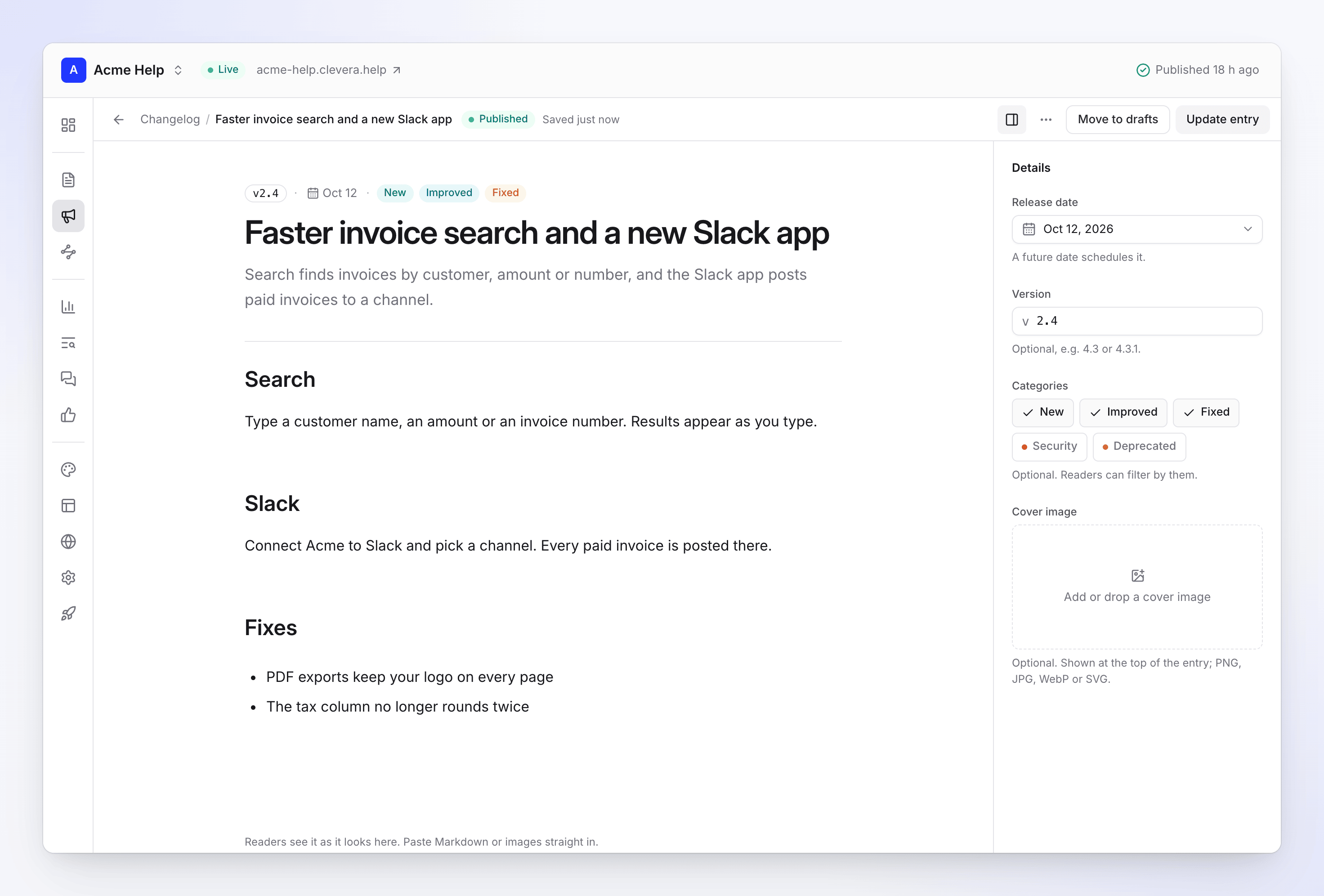
De editor voor het wijzigingenoverzicht Voeg de details toe
Klik op Details om de Releasedatum, een optionele Versie (bijvoorbeeld 4.3 of 4.3.1), maximaal vijf Categorieën en een Omslagafbeelding in te stellen.
Opslaan of publiceren
Klik op Concept opslaan om verder te werken, of Item publiceren om het op het wijzigingenoverzicht te plaatsen. Het verschijnt op de live site bij de volgende publicatie van de site.
Veldnamen voor items
| Veld | Wat het doet | Limieten |
|---|---|---|
| titel | De kop van het item. Verplicht. | Maximaal 200 tekens |
| Samenvatting | Een korte regel voor de lijst in het wijzigingenoverzicht en de RSS-feed. Optioneel. | Maximaal 500 tekens |
| Tekst | Wat er is veranderd, met koppen, lijsten, afbeeldingen en links. | — |
| Releasedatum | De datum die bij het item wordt getoond. Een toekomstige datum plant het item in. | Vanaf Starter voor toekomstige datums |
| Versie | Een versienummer dat bij het item wordt getoond. Optioneel. | Maximaal 50 tekens |
| Categorieën | nieuw, Verbeterd, Opgelost, Beveiliging, Verouderd. Lezers kunnen hierop filteren. Optioneel. | Maximaal 5 |
| Omslagafbeelding | Wordt bovenaan het item getoond. Optioneel. | PNG, JPG, WebP of SVG |
Je wijzigingen worden in de browser opgeslagen terwijl je typt. Als je vertrekt zonder op te slaan, biedt de editor ze de volgende keer aan: "Niet-opgeslagen wijzigingen hersteld". Druk op ⌘S (Ctrl S op Windows) om op te slaan zonder de status van het item te wijzigen.
Statussen van items
| Status | Betekenis |
|---|---|
| Concept | Niet op de live site. |
| Gepland | Gepubliceerd met een toekomstige releasedatum. Het verschijnt op die datum, bij de eerstvolgende publicatie daarna. Clevera controleert elke paar minuten en publiceert de site wanneer een gepland item aan de beurt is. |
| Gepubliceerd | Op het wijzigingenoverzicht na de volgende publicatie van de site. |
Filter op het scherm Wijzigingenoverzicht op status (Alles, Concepten, Gepubliceerd, Gepland) of zoek op titel of versie.
Een item bewerken, publicatie ongedaan maken of verwijderen
- Open een item om het te bewerken en klik vervolgens op Item bijwerken.
- meer → Verplaatsen naar concepten haalt het bij de volgende publicatie van het wijzigingenoverzicht.
- meer → Geschiedenis toont elke opslag van het item, nieuwste eerst: aangemaakt, gepubliceerd, verplaatst naar concepten, bewerkt, inclusief wie het heeft gedaan.
- meer → Item verwijderen verwijdert het. Het verdwijnt bij je volgende publicatie van het wijzigingenoverzicht en de RSS-feed.
- Openen op site opent het item op je live site.
Items vertalen
Schrijf items in de standaardtaal van de site. Op een site met meerdere talen vraagt het publiceren van een item om bevestiging: "Dit item wordt vertaald naar deze talen:", gevolgd door de lijst. De knop heet dan Publiceren en vertalen (of Bijwerken en vertalen, Plannen en vertalen).
- Clevera vertaalt het item op de achtergrond naar elke gepubliceerde taal van de site. Je ziet "Vertalen naar 2 talen." wanneer dit begint.
- Wanneer je een item bijwerkt, worden alleen de gewijzigde delen opnieuw vertaald.
- Vertalen kost credits, die in je credit-activiteit worden weergegeven als Article AI. Als je werkruimte geen credits meer heeft, wordt het item alleen in de standaardtaal gepubliceerd en wordt de vertaling bij een latere publicatie opnieuw geprobeerd.
- Totdat een vertaling klaar is, zien lezers in die taal "Nog niet beschikbaar in" hun taal.
Zie Talen toevoegen aan een documentatiesite voor sitetalen.
Wat lezers zien
- Het wijzigingenoverzicht staat op
/changelogop je site (andere talen onder hun taalvoorvoegsel). Items staan op volgorde van nieuwste eerst, met datum, versie en categorieën, en lezers kunnen filteren op categorie. - Elk item heeft een eigen pagina.
- De RSS-feed staat op
/changelog/rss.xml(elke taal heeft zijn eigen feed). Kopieer het adres met RSS-feed op het scherm Wijzigingenoverzicht en deel het, of voeg het toe aan je voettekst als een sociale link.
Omleidingen
Een omleiding stuurt lezers en zoekmachines van een oud adres naar een nieuw adres. Open Omleidingen in de groep Inhoud.
Automatische omleidingen
Wanneer je een pagina verplaatst of hernoemt die al was gepubliceerd, voegt Clevera een permanente (301) omleiding toe vanaf het oude adres, in elke sitetaal. Deze worden weergegeven als Automatisch ("Toegevoegd toen het adres van een pagina veranderde.").
- Ketens worden ingekort: als een pagina twee keer verplaatst, wijst het eerste adres direct naar het nieuwste.
- Het adres van een verwijderde pagina leidt vanaf de volgende publicatie om naar de bijbehorende sectie (of de startpagina).
- Pagina's die nooit zijn gepubliceerd, krijgen geen omleiding; niemand heeft de oude link.
- Automatische omleidingen kunnen niet worden bewerkt en tellen niet mee voor de limiet van je abonnement.
Handmatig een omleiding toevoegen
Gebruik een handmatige omleiding voor oude links van elders, zoals een vorig helpcentrum of een pagina die hier nooit heeft bestaan.
- Klik op Nieuwe redirect.
- Voer bij Van het oude pad op deze site in, zoals
/old-page. - Voer bij Naar een pad op deze site in (
/new-page) of een volledighttps://-adres. - Kies de Soort: 301 Permanent ("De pagina is definitief verplaatst. Zoekmachines nemen de ranking over.") of 302 Tijdelijk ("Het oude adres komt later terug. Zoekmachines houden het geïndexeerd.").
- Klik op Omleiding aanmaken. Het werkt vanaf de volgende publicatie.
Hoe paden worden gematcht
- Paden worden gematcht zonder hoofdletters, query-strings (
?…), ankers (#…) en afsluitende slashes./Old-Page/?ref=mailen/old-pagezijn hetzelfde pad. - Van kan niet de startpagina zijn, een pad dat al omleidt, of een pad waar nu een pagina staat ("path is een pagina op deze site. Verplaats of verwijder de pagina eerst.").
- Een omleiding kan niet naar zichzelf wijzen of een lus creëren.
- Er zijn geen wildcards; elke omleiding is één pad.
Omleidingen beheren
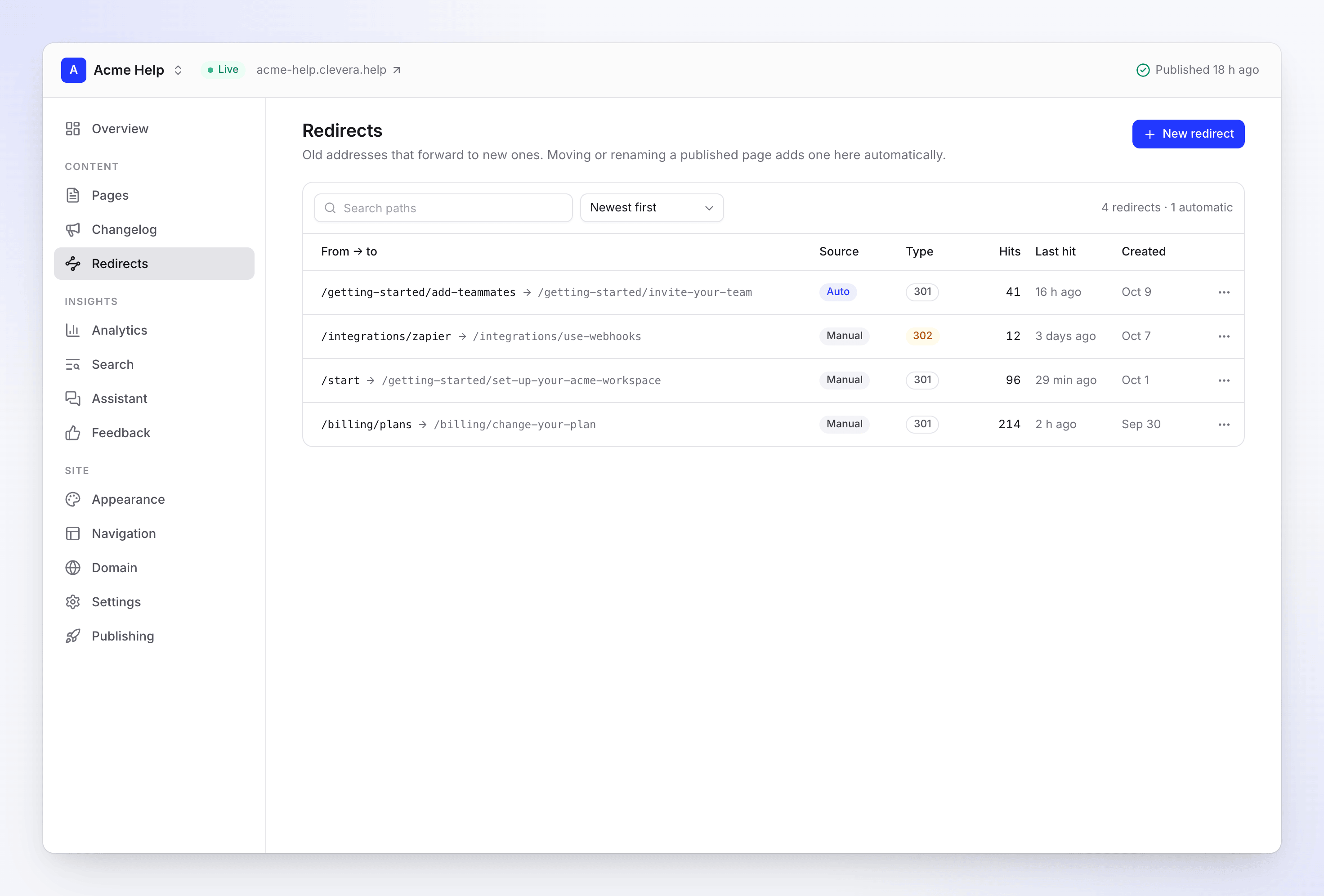
- Sorteer op Nieuwste eerst, Meeste hits of Pad A–Z, en doorzoek paden.
- Hits toont hoeveel lezers elke omleiding heeft doorgestuurd (elk uur bijgewerkt), en Laatste hit wanneer deze voor het laatst is gebruikt.
- Omleiding testen opent het oude pad op je live site.
- Bewerken en Verwijderen staan in het menu van elke rij.
Abonnementen
| Gratis | Starter | Pro, Business, Custom | |
|---|---|---|---|
| Wijzigingenoverzicht | Ja | Ja | Ja |
| Items plannen voor een toekomstige datum | Nee | Ja | Ja |
| Handmatige omleidingen per site | 20 | 500 | Onbeperkt (tot 2.000) |
| Automatische omleidingen | Onbeperkt | Onbeperkt | Onbeperkt |
Het scherm Omleidingen toont hoeveel handmatige omleidingen je gebruikt, zoals "12 van 20 handmatig". Bij de limiet vertelt "Je abonnement bevat maximaal 20 omleidingen per site." je welk abonnement meer bevat.
Als je werkruimte overstapt naar een abonnement met een lagere limiet, blijven je oudste handmatige omleidingen tot de nieuwe limiet werken. De rest wordt bewaard maar gemarkeerd als Inactief ("Boven de omleidingslimiet van je abonnement: bewaard, niet gepubliceerd.") totdat je upgradet of er enkele verwijdert. Een item dat vóór een downgrade is gepland, behoudt zijn datum.
Probleemoplossing
| Je ziet | Wat te doen |
|---|---|
| "Gepland publiceren is beschikbaar vanaf Starter." | Stel de datum van vandaag of een eerdere datum in, of upgrade. |
| "Geef het item een titel." | Voeg een titel toe voordat je opslaat. |
| Een item of omleiding staat niet op de live site | Publiceer de site. Controleer Publiceren op een mislukte publicatie. |
| "path leidt al ergens anders naartoe." | Bewerk de bestaande omleiding in plaats daarvan. |
| "Dit zou een lus creëren: …" | Laat Naar naar het uiteindelijke adres wijzen. |
| "De startpagina kan niet worden omgeleid." | Kies een ander pad. |
| "Je hebt 2.000 handmatige omleidingen, het maximum voor een site. Verwijder er een om een andere toe te voegen." | Verwijder omleidingen die geen hits krijgen. |