

Pagina's toevoegen en organiseren op een doc-site
Bouw de navigatie van je doc-site op het scherm Pagina's: voeg artikelen, links en site-pagina's toe, groepeer ze in secties, volg een collectie-map, zet pagina's in de kijker op de startpagina en stel het adres, de menutitel, de samenvatting en SEO van elke pagina in.
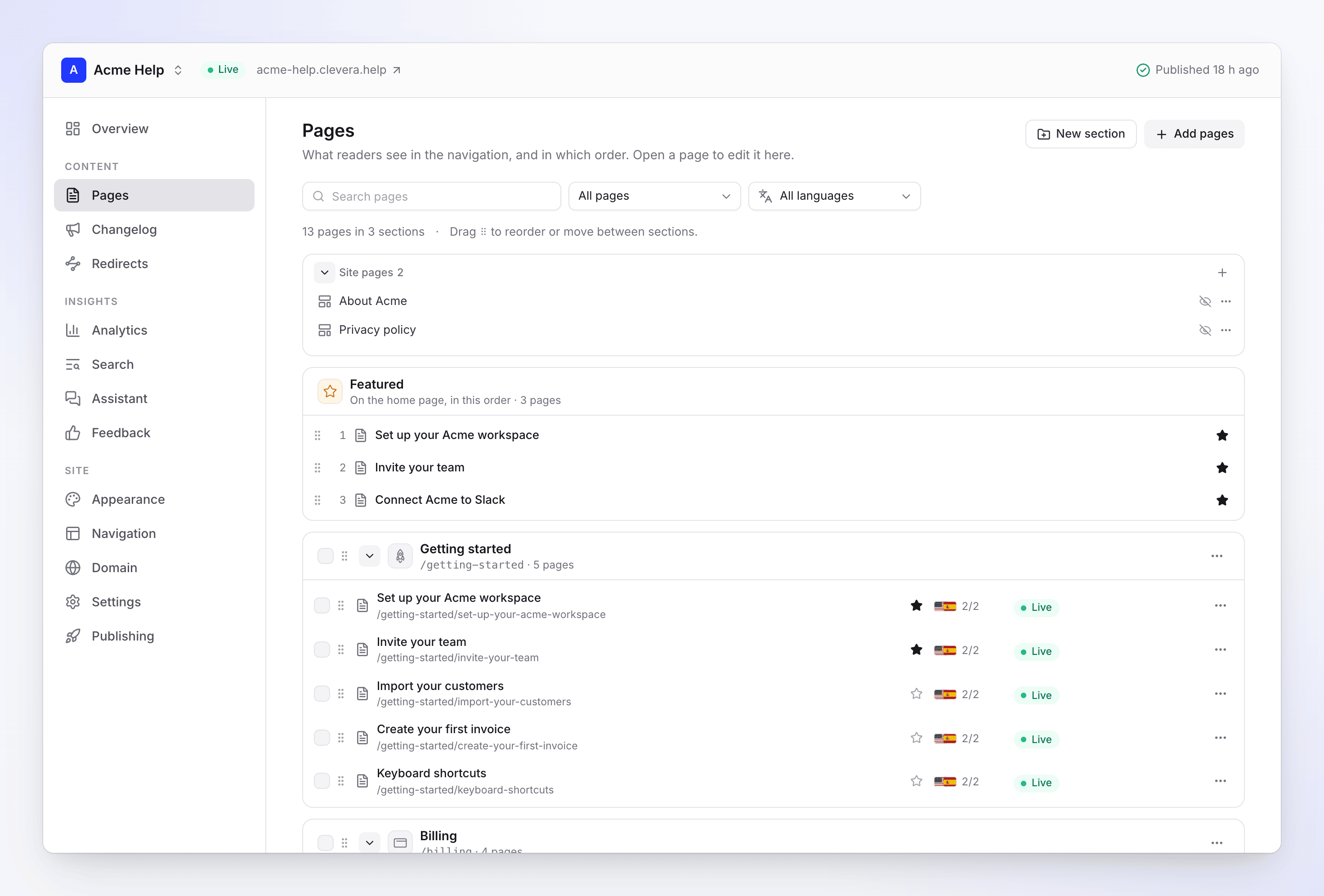
Het scherm Pagina's toont wat lezers zien in de navigatie van je site, in die volgorde. Hier voeg je pagina's toe, groepeer je ze in secties, kies je wat er op de startpagina wordt uitgelicht en stel je het adres en de zoekdetails van elke pagina in. Wijzigingen die je hier aanbrengt, worden live gezet bij de volgende publicatie.
Voordat je begint
- Jouw rol: eigenaren, beheerders, editors en Content Creators kunnen pagina's wijzigen. Editors kunnen bestaande artikelen en links toevoegen, maar kunnen geen nieuwe artikelen of site-pagina's aanmaken.
- Alleen artikelen worden pagina's. Om een video te tonen, voeg je deze toe aan een artikel met het Clevera-videoblok en voeg je vervolgens dat artikel toe. Videopagina's die een site al heeft, blijven behouden en blijven werken.
Hoe een site is gestructureerd
| Niveau | Wat het is |
|---|---|
| Hoogste niveau | Pagina's boven de secties, zoals een welkomstpagina |
| Sectie | Het hoogste niveau van de navigatie, zoals "Aan de slag". Secties kunnen een icoon en een beschrijving van één regel hebben. |
| Groep | Een lijst met kopjes binnen een sectie, zoals "Installeren" binnen "Aan de slag" |
| Pagina | Een van de volgende: een Artikel uit je bibliotheek, een Link naar een ander adres, een Site-pagina (Over, landingspagina, juridisch, FAQ), of een bestaande Video-pagina |
De koptekst toont de totalen, bijvoorbeeld "24 pagina's in 4 secties".
Pagina's toevoegen
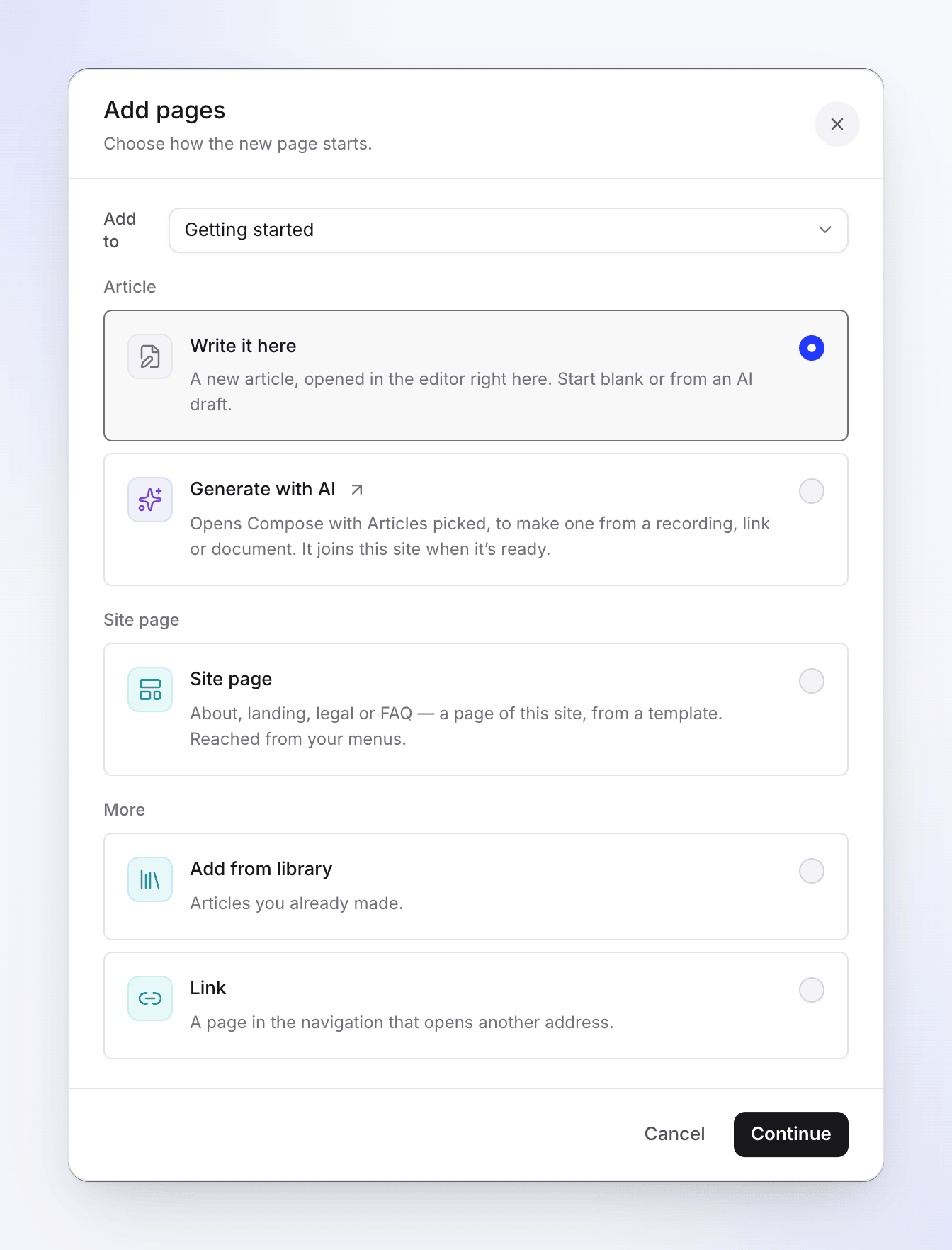
Klik op Voeg pagina's toe bovenaan Pagina's, of open het menu van een sectie of groep en kies Pagina's hierheen verplaatsen…. Kies de plek onder Toevoegen aan en bepaal vervolgens hoe de nieuwe pagina begint:
| Optie | Wat het doet |
|---|---|
| Schrijf het hier | Maakt een nieuw artikel aan en opent het in de editor op dit scherm. Begin leeg of vanuit een AI-concept. Zie Pagina's schrijven voor een doc-site. |
| Genereren met AI | Opent Opstellen met Artikelen geselecteerd, om er een te maken van een opname, link of document. Het wordt aan deze site toegevoegd zodra het gereed is. |
| Site-pagina | Over, landingspagina, juridisch of FAQ, vanuit een sjabloon. Bereikbaar via je menu's. Zie Site-pagina's maken. |
| Toevoegen uit bibliotheek | Artikelen die je al hebt gemaakt |
| Pagina's hierheen verplaatsen | Pagina's die al op deze site staan, verplaatst naar deze plek. Wordt aangeboden wanneer je het dialoogvenster opent vanuit een sectie of groep. |
| Een link toevoegen | Een pagina in de navigatie die een ander adres opent, zoals je statuspagina |
Toevoegen uit bibliotheek
Pagina's toevoegen uit je bibliotheek somt je voltooide artikelen op. Zoek, of filter op collectie. Artikelen die al op de site staan, tonen Op deze site en kunnen niet opnieuw worden gekozen. Het dialoogvenster toont hoeveel ruimte er nog is, bijvoorbeeld "De site heeft ruimte voor nog 120 pagina's." Klik op 3 pagina's toevoegen.
De artikelen blijven in je bibliotheek; de site toont ze. Onvoltooide artikelen worden pas vermeld als ze klaar zijn.
Een link toevoegen
Een link toevoegen vereist een titel (maximaal 200 tekens) en een Adres dat begint met https:// of http://. Links openen het andere adres; ze kunnen niet worden uitgelicht op de startpagina.
Secties en groepen
Een sectie maken
Klik op Nieuwe sectie, typ een Naam (maximaal 120 tekens) en een optionele Beschrijving: "Eén regel over wat deze sectie behandelt". Dit wordt getoond op de onderwerpkaarten van de startpagina en bovenaan de sectie. Klik op Sectie maken.
Sectiemenu
Open het ⋯ menu van een sectie:
| Actie | Wat het doet |
|---|---|
| Pagina's hierheen verplaatsen… | Opent Pagina's toevoegen voor deze sectie |
| Groep toevoegen… | Een lijst met kopjes binnen de sectie |
| Naam wijzigen… | Wijzigt de naam van de sectie. Bij meer dan één taal vraagt Clevera "De nieuwe naam ook vertalen?" |
| Titel vertalen… | De naam per taal. Lege velden tonen de naam in de standaardtaal. |
| Icoon | Kies een icoon, of Alle iconen… |
| Een collectie-map volgen… / Gevolgde map wijzigen… | Nieuwe artikelen in die map worden toegevoegd aan deze sectie (zie hieronder) |
| Stoppen met volgen | Geen nieuwe artikelen worden toegevoegd. Pagina's die al zijn toegevoegd, blijven staan. |
| Sectie verwijderen… | Verplaatst de pagina's naar elders, of verwijdert ze van de site |
Groepen hebben Groep hernoemen… en Groep opheffen. Bij het opheffen van een groep blijven de pagina's in de sectie staan.
Een collectie-map volgen
Een collectie-map volgen verbindt een sectie met een map in Inhoud. Kies de collectie en de Map en klik vervolgens op Map volgen. De sectie toont "Volgt Onboarding".
- Artikelen die na het starten van het volgen aan die map worden toegevoegd, worden bij de volgende publicatie aan de sectie toegevoegd.
- Alleen artikelen worden toegevoegd; de video's van de map blijven van de site af.
- Volgen voegt alleen toe. Het verplaatsen van een artikel uit de map verwijdert de pagina niet, en een pagina die je van de site hebt verwijderd, komt niet terug.
Een sectie verwijderen
Sectie verwijderen… vraagt wat er met De pagina's moet gebeuren: Verplaats de 6 pagina's naar een andere sectie of het hoogste niveau, of vink Verwijder de pagina's ook van de site aan (ze blijven in je bibliotheek). Een lege sectie wordt gewoon verwijderd. Hoe dan ook verandert de site nadat je hebt gepubliceerd.
Pagina's opnieuw ordenen en verplaatsen
Sleep een pagina aan de handgreep (⠿) om deze opnieuw te ordenen of naar een andere sectie of groep te verplaatsen. Druk met het toetsenbord op Spatie of Enter om een item op te pakken, de pijltjestoetsen om het te verplaatsen, Spatie of Enter om het neer te zetten en Escape om te annuleren. Het scherm bevestigt "Volgorde opgeslagen — publiceer om live te zetten".
Om opnieuw te ordenen, wis eerst eventuele zoekopdrachten en filters.
Om een pagina te verplaatsen zonder te slepen, gebruik je het menu → Verplaatsen… en beantwoord je "Waar moet het heen?". Het gaat naar het einde van die plek. Het oude adres wordt automatisch omgeleid.
Pagina's zoeken
Gebruik Zoek pagina's en het filter:
| Filter | Toont |
|---|---|
| Alle pagina's | Alles |
| Gewijzigd sinds publicatie | Pagina's bewerkt sinds de laatste publicatie |
| Nog niet gepubliceerd | Pagina's toegevoegd sinds de laatste publicatie |
| Verborgen | Gepubliceerd, maar niet in de navigatie |
| Niet gereed in app | Artikelen die nog worden geschreven, of leeg zijn. Ze worden gepubliceerd zodra ze klaar zijn. |
| Gepland | Pagina's die op een datum live gaan |
Bij meer dan één taal toont een Taal-filter de pagina's van één taal.
Elke paginarij toont de status:
| Status | Betekenis |
|---|---|
| Live | Lezers zien deze versie. |
| Gewijzigd | Bewerkt sinds de laatste publicatie. |
| Nog niet gepubliceerd | Toegevoegd sinds de laatste publicatie. |
| Niet gereed | Voltooi het in de editor om het te publiceren. |
| Verborgen | Gepubliceerd, maar niet in de navigatie. |
| Gepland | Gaat live op een ingestelde datum. |
Pagina-acties
Open het ⋯ menu van een pagina:
| Actie | Wat het doet |
|---|---|
| Openen / Link openen / Open video-editor | Opent de pagina om te bewerken, het adres van de link, of de video van een videopagina |
| Open in app-editor | Opent het artikel in de volledige Clevera-artikeleditor |
| Pagina-instellingen | Het instellingenpaneel (hieronder) |
| Tonen in navigatie / Verbergen in navigatie | Verborgen pagina's openen nog steeds via hun adres en in de zoekfunctie |
| Functie op de startpagina / Verwijderen uit uitgelicht | Voegt het toe aan de uitgelichte lijst van de startpagina |
| Verplaatsen… | Verplaatst het naar een andere sectie of groep |
| Van site verwijderen | Haalt het van de site af. "Het blijft in je bibliotheek. Het adres wordt na publicatie omgeleid naar de sectiepagina." |
Pagina's uitlichten op de startpagina
Klik op de ster op een pagina, of Functie op de startpagina. Uitgelichte pagina's somt ze op "Op de startpagina, in deze volgorde"; sleep om opnieuw te ordenen. Links kunnen niet worden uitgelicht.
Meerdere pagina's tegelijk wijzigen
Vink het selectievakje op pagina's aan (of op een sectie, om al zijn pagina's te selecteren). Een balk toont "3 pagina's geselecteerd" met Tonen, Verbergen, Uitlichten, Niet meer uitlichten, Verplaatsen… en Verwijderen…. Verwijderde pagina's blijven in je bibliotheek en gepubliceerde adressen worden na publicatie omgeleid naar hun sectiepagina.
Pagina-instellingen
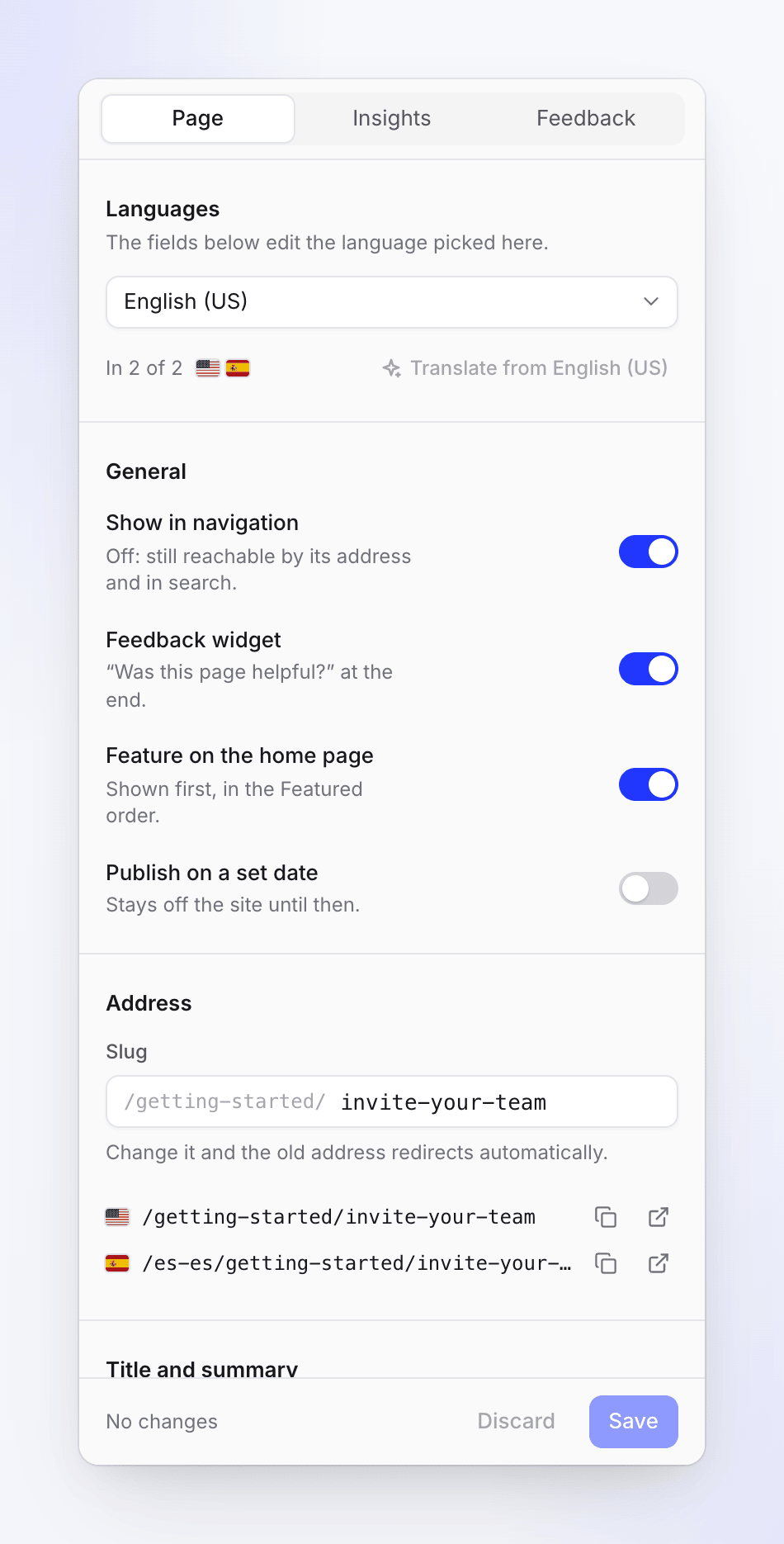
Open Pagina-instellingen vanuit het menu van een pagina, of Details binnen een geopende pagina. Bewerk de velden en klik vervolgens op Opslaan (of Annuleren). Kies bij meerdere talen eerst de Taal om te bewerken; titels, samenvattingen en SEO zijn per taal. Vertalen vanuit het Engels vult de lege velden in.
| Instelling | Wat het doet | Standaard |
|---|---|---|
| Show in navigation | Uit: nog steeds bereikbaar via het adres en in de zoekfunctie | Aan |
| Feedback widget | "Was deze pagina nuttig?" onderaan de pagina | Aan |
| Feature on the home page | Eerst getoond, in de volgorde van Uitgelicht | Uit |
| Publish on a set date | Blijft van de site af tot Goes live en Tijd, in de tijdzone van de site (Instellingen → Algemeen → Tijdzone). Starter en hoger. | Uit |
| Slug | Het adres van de pagina. Kleine letters, cijfers en enkele koppeltekens, tot 120 tekens. "Het oude adres wordt automatisch omgeleid." | Van de titel |
| Menu title | Een kortere titel voor de navigatie, tot 120 tekens. Leeg gebruikt de paginatitel. | Leeg |
| Summary | Op kaarten, sectielijsten en zoekopdrachten, tot 300 tekens | "Automatisch van de eerste alinea" |
| SEO title | De titel in zoekresultaten en linkvoorbeelden, tot 120 tekens | De paginatitel |
| SEO description | "Eén of twee zinnen over waar deze pagina bij helpt", tot 300 tekens | Het begin van de paginatekst |
Google preview en Sociale kaart laten zien hoe de pagina eruitziet in zoekresultaten en wanneer deze wordt gedeeld. Copy address en Open page gebruiken het live adres. De voettekst van het paneel geeft aan wanneer de pagina voor het laatst is gepubliceerd, bijvoorbeeld "Laatst gepubliceerd in build #12, 2 uur geleden", of "Nog niet gepubliceerd: het gaat live bij de volgende publicatie."
Een geplande pagina gaat binnen enkele minuten na de ingestelde tijd live, mits de site is gepubliceerd. Kies een tijd in de toekomst, anders geeft het paneel aan: "Kies een tijd in de toekomst."
Videopagina's
Sites kunnen geen nieuwe videopagina's krijgen, maar bestaande blijven behouden. Open er een om de Poster en Hoofdstukken te zien (wijzig beide in de video-editor) en Toon transcript op de pagina: "Lezers kunnen meelezen onder de video." Voeg een artikelversie toe start een artikel voor hetzelfde item, zodat de pagina ook tekst kan bevatten.
Een video wordt alleen vanaf de site zelf afgespeeld als er een huidige export is. Anders waarschuwt de publicatie: "“Product tour” heeft geen huidige export, dus wordt deze afgespeeld via de Clevera-speler, waarvoor onze servers nodig zijn. Exporteer de video en publiceer opnieuw om deze vanaf de site zelf af te spelen."
Limieten
| Limiet | Waarde |
|---|---|
| Pagina's per site | 5.000 |
| Secties en groepen per site | 50 samen |
| Pagina's tegelijk toegevoegd | 500 |
| Sectienaam | 120 tekens |
| Sectiebeschrijving | 300 tekens |
| Linktitel | 200 tekens |
| Sitepagina's per site | Per abonnement: zie Doc site-abonnementen en limieten |
Probleemoplossing
| Bericht | Wat het betekent |
|---|---|
| "Only articles can be added to a doc site. To show a video, add it to an article with the video block." | Er zat een video in de selectie. Voeg in plaats daarvan een artikel toe dat de video bevat. |
| "A doc site can have up to 5,000 pages." | De site is vol. Verwijder pagina's of gebruik een andere site. |
| "A doc site can have up to 50 sections and groups." | Voeg secties of groepen samen of verwijder ze eerst. |
| "Two pages in the same section would have the address “install”. Change one page's slug first." | Twee pagina's zouden hetzelfde adres delen. Wijzig eerst de Slug van één pagina. |
| "The page list changed in the meantime. Reload and try again." | Iemand anders heeft de pagina's gewijzigd. Ververs het scherm. |
| "Your role can edit existing content but cannot create new content." | Je bent een Editor. Voeg bestaande artikelen toe of vraag een Content Creator of beheerder om de pagina te schrijven. |
| "This page's article is in a collection you can't open" | Je kunt de instellingen van de pagina wijzigen en de inzichten bekijken, maar niet de tekst ervan. |