

Inloggen bij de desktop-app
Log in bij de Clevera desktop-app via je browser, kies in welke werkruimte je opnames terechtkomen en los problemen op als het inloggen niet lukt.
De desktop-app logt in via je webbrowser, dus je hoeft je Clevera-wachtwoord nooit in de app zelf in te voeren. Zodra je bent ingelogd, wordt elke opname die je maakt geüpload naar de werkruimte die momenteel is geselecteerd in de Clevera-webapp.
Voordat je begint
- Installeer de desktop-app.
- Zorg ervoor dat je kunt inloggen op
app.clevera.aiin je standaardbrowser. Als je op het web gebruikmaakt van Google-inloggegevens, single sign-on of tweefactorauthenticatie, geldt hetzelfde hier: je voltooit dit in de browser.
Inloggen
Klik op Inloggen
Wanneer je de app opent en je bent niet ingelogd, verschijnt het venster Let's get you signed in. Klik op Inloggen.
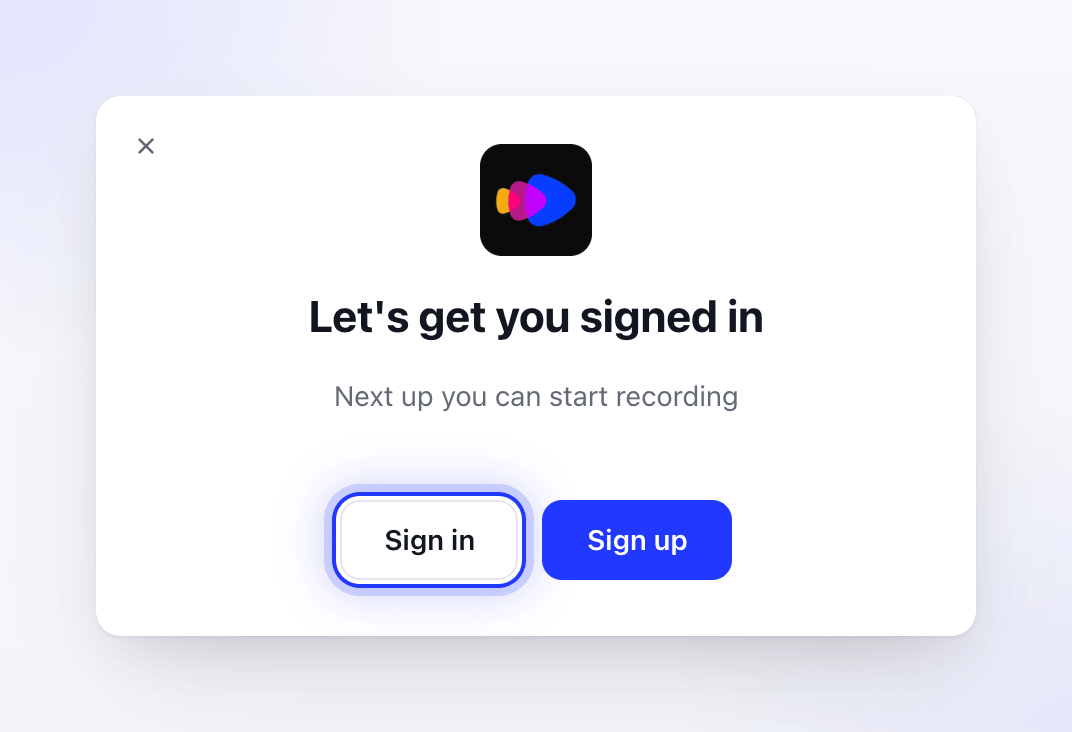
Inloggen opent Clevera in je browser. Als je nog geen account hebt, maak er dan eerst een aan. Op een Mac opent Registreren de Clevera-registratiepagina in je browser. Op Windows maak je je account aan op
app.clevera.aiin je browser. Kom daarna terug en klik op Inloggen.Voltooi het proces in je browser
Je standaardbrowser opent Clevera. Als je niet bent ingelogd op het web, log dan eerst in. Clevera toont vervolgens de pagina Open de Clevera-app.
Laat de browser Clevera openen
Je browser vraagt of je Clevera wilt openen. Kies Openen (de exacte bewoording hangt af van je browser). Als je het vakje aanvinkt om dit altijd toe te staan, wordt dit de volgende keer niet meer gevraagd.
Ga terug naar de app
De pagina verandert in You're signed in en de desktop-app opent het opnamevenster. Je kunt het browsertabblad sluiten met Dit tabblad sluiten.
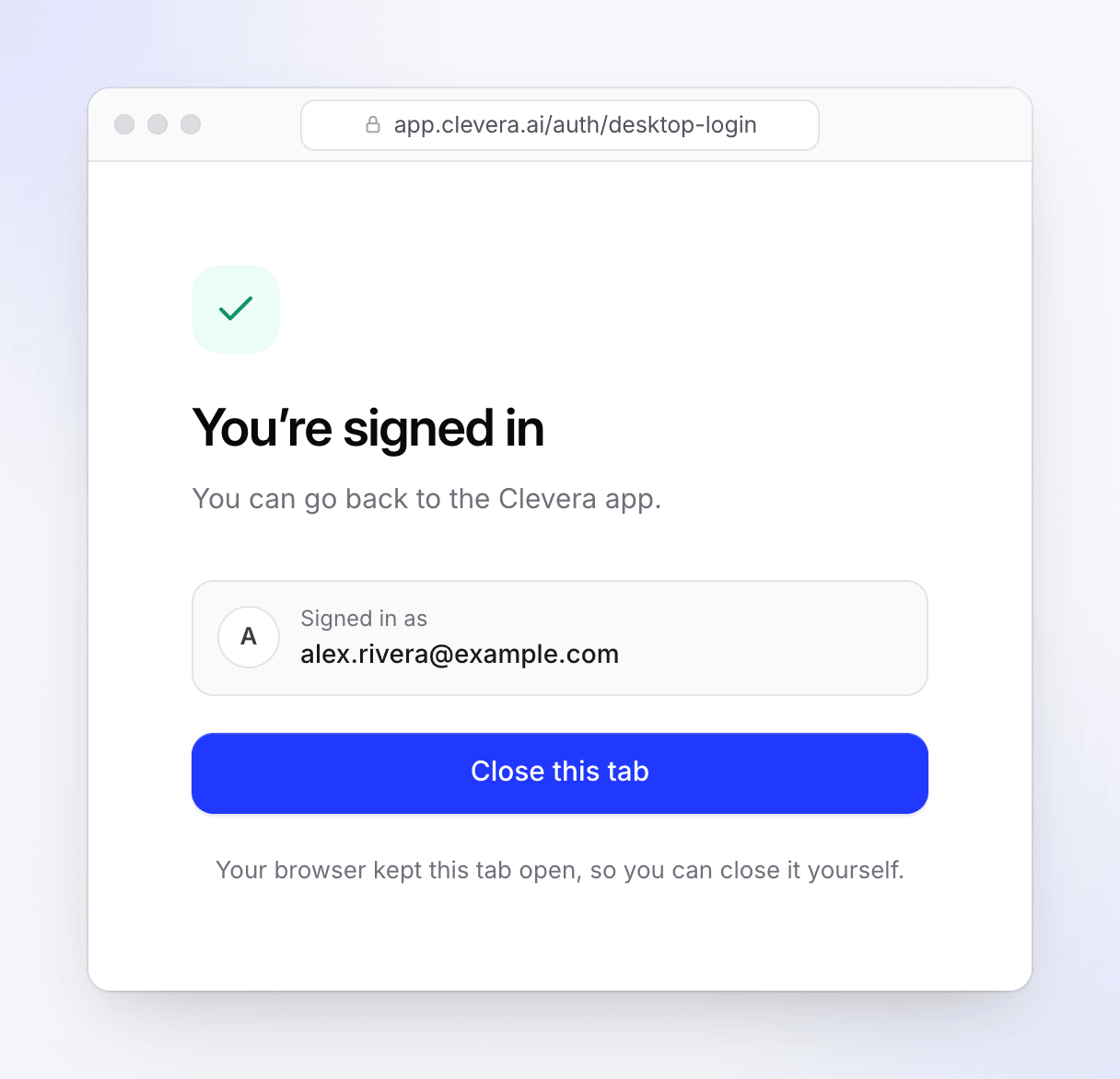
Zodra de app je inloggegevens heeft, kun je het tabblad sluiten.
Waar je inloggegevens worden opgeslagen
Je inloggegevens worden opgeslagen in de macOS-sleutelhanger op deze Mac.
Je inloggegevens worden opgeslagen in Windows Credential Manager onder Clevera.Credentials, uitsluitend voor jouw Windows-account.
Kies in welke werkruimte je opnames terechtkomen
De app heeft geen werkruimtekiezer. Wanneer je een opname start, vraagt de app aan Clevera welke werkruimte je momenteel op het web hebt geselecteerd en uploadt de opname daarheen.
Om op te nemen in een andere werkruimte:
- Schakel in de Clevera-webapp over naar de gewenste werkruimte.
- Start de opname in de desktop-app.
Als je een opname start vanuit een collectie op het web (met Neem je scherm op), wordt de opname ook in die collectie opgeslagen, zolang de collectie bij die werkruimte hoort.
Als de app en de browser niet op één lijn zitten, bijvoorbeeld omdat de app is ingelogd op een ander Clevera-account, je niet meer in die werkruimte bent, of je rol daar geen opnames toestaat, gaat de opname niet verloren. Deze wordt opgeslagen in een werkruimte waarin je wel kunt opnemen, en Clevera laat je weten welke dat is. Als de opname wordt geopend in een browser die is ingelogd op een ander account, toont de pagina wie de opname heeft gemaakt en hoe je kunt wisselen.
Uitloggen
- Klik in het opnamevenster op meer → Uitloggen.
- Of open, terwijl Clevera actief is, het Clevera-menu in de menubalk → Uitloggen.
- Of klik op het Clevera-pictogram in de menubalk → Uitloggen.
Uitloggen sluit alle Clevera-vensters en verwijdert je inloggegevens van deze Mac. Je instellingen, sneltoetsen en toestemming voor opnames blijven behouden.
- Klik in het opnamevenster op meer → Uitloggen en bevestig vervolgens "Weet je zeker dat je wilt uitloggen?" met Ja.
- Of klik met de rechtermuisknop op het Clevera-pictogram in het systeemvak (taakbalk) → Uitloggen en bevestig daarna.

Uitloggen verwijdert je inloggegevens van deze pc. Je instellingen en sneltoetsen blijven behouden. Terwijl je bent uitgelogd, toont het menu in het systeemvak in plaats daarvan Inloggen.
Om in te loggen met een ander account, log je uit, wissel je van account op app.clevera.ai in je browser en klik je daarna opnieuw op Inloggen in de app.
Probleemoplossing
| Wat je ziet | Wat je moet doen |
|---|---|
| Niet geopend? — "Als er niets is gebeurd, open de app opnieuw of download deze als deze nog niet is geïnstalleerd." | Klik op Open Clevera opnieuw. Als de browser niet vraagt om Clevera te openen, controleer dan of de app is geïnstalleerd en ten minste één keer is geopend, en probeer het daarna opnieuw. |
| "We konden de Clevera-app niet openen. Opnieuw proberen." | Klik op Opnieuw proberen. Als het blijft mislukken, sluit het tabblad en klik daarna opnieuw op Inloggen in de app. |
| "Deze inlogsessie is verlopen. Begin opnieuw vanuit de Clevera-app." | De pagina wacht ongeveer 3 minuten op de app. Klik opnieuw op Inloggen in de app voor een nieuwe link. |
| "Deze inlogsessie hoort bij een ander account. Begin opnieuw vanuit de Clevera-app." | Je bent op het web ingelogd als een ander persoon dan degene die het inlogproces is gestart. Klik opnieuw op Inloggen in de app. |
| "Je lijkt offline te zijn. Nog steeds aan het proberen…" | Maak opnieuw verbinding met internet. De pagina controleert dit automatisch. |
| De app heeft je automatisch uitgelogd | Je inlogsessie is verlopen of ingetrokken. Het venster Let's get you signed in verschijnt weer; log opnieuw in. |
| "Authenticatiefout: Log opnieuw in" wanneer je een opname start | Log uit en log daarna opnieuw in. |
| "Team-ID ontbreekt" wanneer je een opname start | Log in op app.clevera.ai en zorg ervoor dat je lid bent van ten minste één werkruimte, en probeer het daarna opnieuw. |
| Windows: "Schermopname- of audiomachtiging is vereist" wanneer je niet bent ingelogd | De Windows-app toont dit bericht wanneer je inloggegevens ontbreken. Log in via het pictogram in het systeemvak (Inloggen) en probeer opnieuw op te nemen. |