

Controleren waar je credits zijn gebleven
Gebruik de pagina **Gebruik** om te zien hoeveel credits je workspace heeft verbruikt, waaraan, door wie en van welk type credits. Vergelijk elke taak met de schatting, voorspel of de credits de cyclus zullen overleven en exporteer de geschiedenis als CSV.
De pagina Gebruik toont elke credit die je workspace heeft verbruikt en ontvangen: hoeveel, waaraan, door wie en van welk type credits. Gebruik deze pagina om te zien wat een video echt heeft gekost, wie het meeste verbruikt en of je credits tot de volgende aanvulling meegaan.
Open de pagina Gebruik
Je kunt er op verschillende manieren komen:
- Klik op je workspace-naam bovenaan de zijbalk en vervolgens op Gebruik.
- Klik op de creditmeter onderaan de zijbalk (de creditring wanneer de zijbalk alleen iconen toont) en vervolgens op Bekijk verbruik.
- Klik op Home op Open Gebruik op de credit-tegel.
- Klik in Facturering op Gebruik bekijken op de kaart Credits.
Wat je ziet hangt af van je rol:
| Wie | Wat de pagina toont |
|---|---|
| Eigenaar, beheerders en leden met factureringstoegang | De hele workspace: portemonnee, het verbruik van elk lid, toegevoegde en verlopen credits, en de prognose. De pagina heet Gebruik. |
| Iedereen anders | Alleen hun eigen verbruik, plus een status voor Teamcredits (beschikbare credits, Bijna op of Geen credits meer). De pagina heet Jouw gebruik. |
Collecties die je niet kunt openen, worden samengevoegd onder "Collecties die je niet kunt openen" en de items daarin krijgen geen naam.
Kies een periode
De periodeselector bovenaan bepaalt wat elk onderdeel toont: 1 dag, 7 dagen, 30 dagen, deze cyclus (de standaard, vanaf je laatste aanvulling tot vandaag), vorige cyclus of Aangepast. Elke periode wordt vergeleken met de vorige, bijvoorbeeld "vorige cyclus, tot op heden".
Lees de samenvatting
| Kaart | Wat het toont |
|---|---|
| gebruikte credits | Credits besteed aan generaties in de periode, minus eventuele geretourneerde credits. Handmatige exports en bewerkingen zijn gratis en verschijnen hier dus nooit. |
| Over deze cyclus / Credits over | Inbegrepen, bonus- en gekochte credits die je workspace op dit moment heeft. |
| Betaald vanaf | Welk type credits is gebruikt voor het verbruik in de periode: Planning, Bonus of Gekocht. Inbegrepen credits worden eerst gebruikt, daarna bonus, dan gekocht; bonus verschijnt dus pas zodra de inbegrepen credits van de planning voor de cyclus op zijn. |
| Gemiddelde per dag | Gebruikte credits gedeeld door het aantal dagen in de periode tot nu toe. Vandaag telt als een dag. |
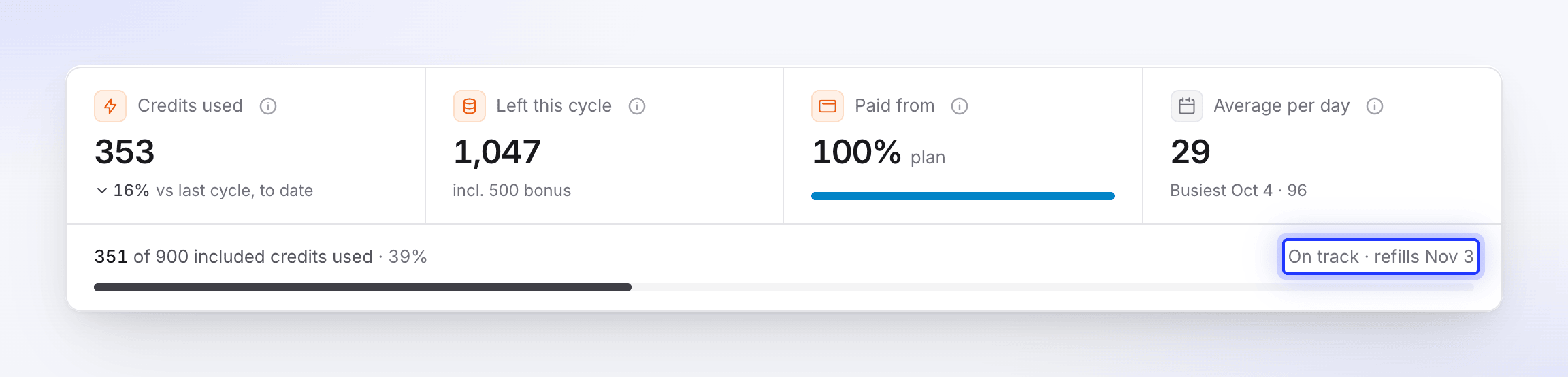
Onder de kaarten toont een balk hoeveel van de inbegrepen credits van de cyclus zijn gebruikt, en een korte prognose vertelt je of je credits zullen volstaan, zoals Op schema · aanvulling 3 nov. Beweeg je muis erover voor de volledige prognose:
- "Op schema: in dit tempo gebruik je ongeveer 600 van de 900 inbegrepen credits tegen 3 nov."
- "Inbegrepen credits raken op rond 28 okt; daarna dekken ongeveer 150 bonus- en gekochte credits je verbruik tot 3 nov."
- "In dit tempo raak je rond 30 okt door je credits heen, 4 dagen voordat je inbegrepen credits worden aangevuld op 3 nov."
Wanneer credits bijna op lijken te zijn, biedt de prognose een knop zoals Koop 1 × 1.000 credits (eigenaar) of Upgraden. De prognose verschijnt na een paar dagen gebruik.
Zie wat je credits heeft verbruikt
Bekijk de grafiek
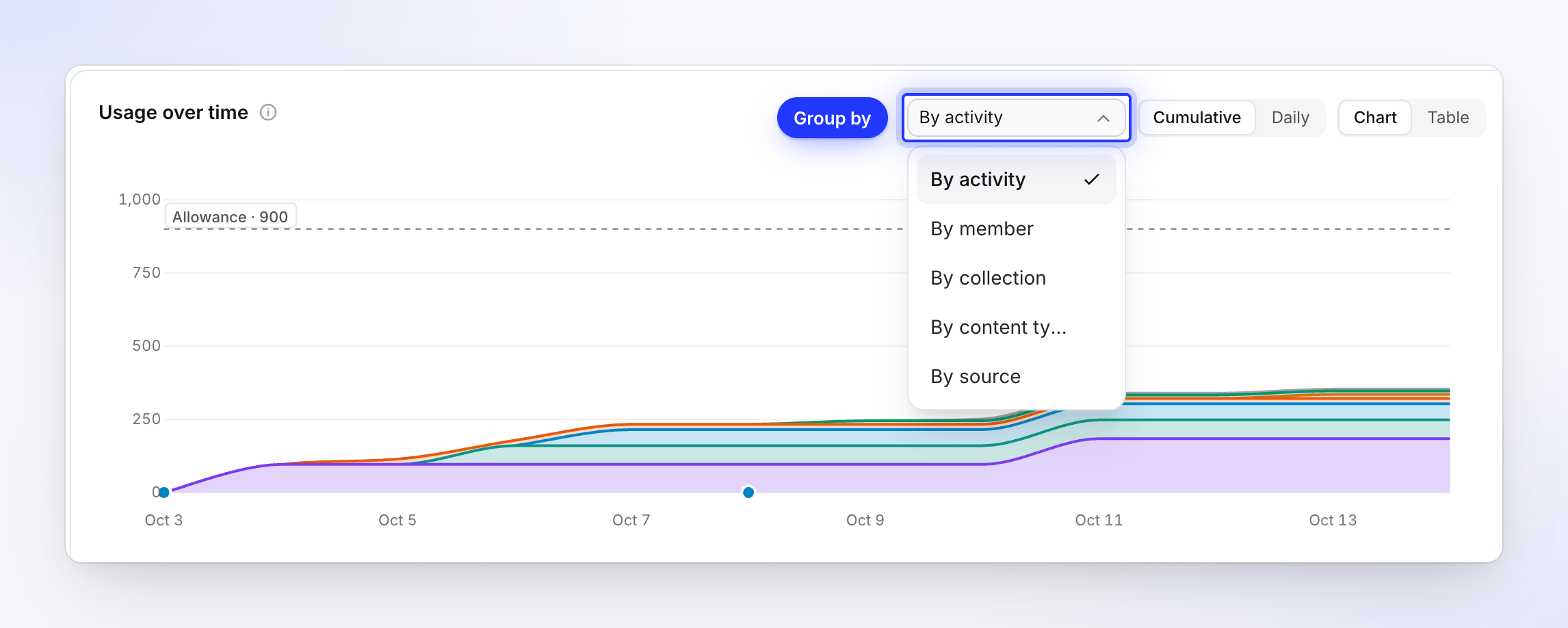
Gebruik in de loop van de tijd toont credits per dag (of per week voor lange periodes). Gebruik Groeperen op om het te splitsen Op activiteit, Per lid, Per collectie, Op inhoudstype of Op bron, en schakel over naar Cumulatief om het lopende totaal te zien. De zes grootste groepen krijgen hun eigen kleur; de rest wordt gegroepeerd als Overige.
Controleer de grootste taken
Wat ze heeft gebruikt somt de items en runs op die de meeste credits hebben verbruikt. Elke taak toont het typische bereik dat we vooraf hadden geschat, en of het uitkwam "Binnen de schatting van 50–120" of "Boven de schatting van 50–120". Wissel het tabblad naar Activiteiten of Contenttypes voor een ringdiagram.
Vergelijk leden en collecties
Per lid toont de credits van elke persoon en aan hoeveel items ze hebben gewerkt; Geautomatiseerd omvat werk dat door niemand is gestart. Per collectie toont credits besteed in elke collectie, geteld op de plek waar het item zich bevond toen de credits werden gebruikt.
Lees de geschiedenis
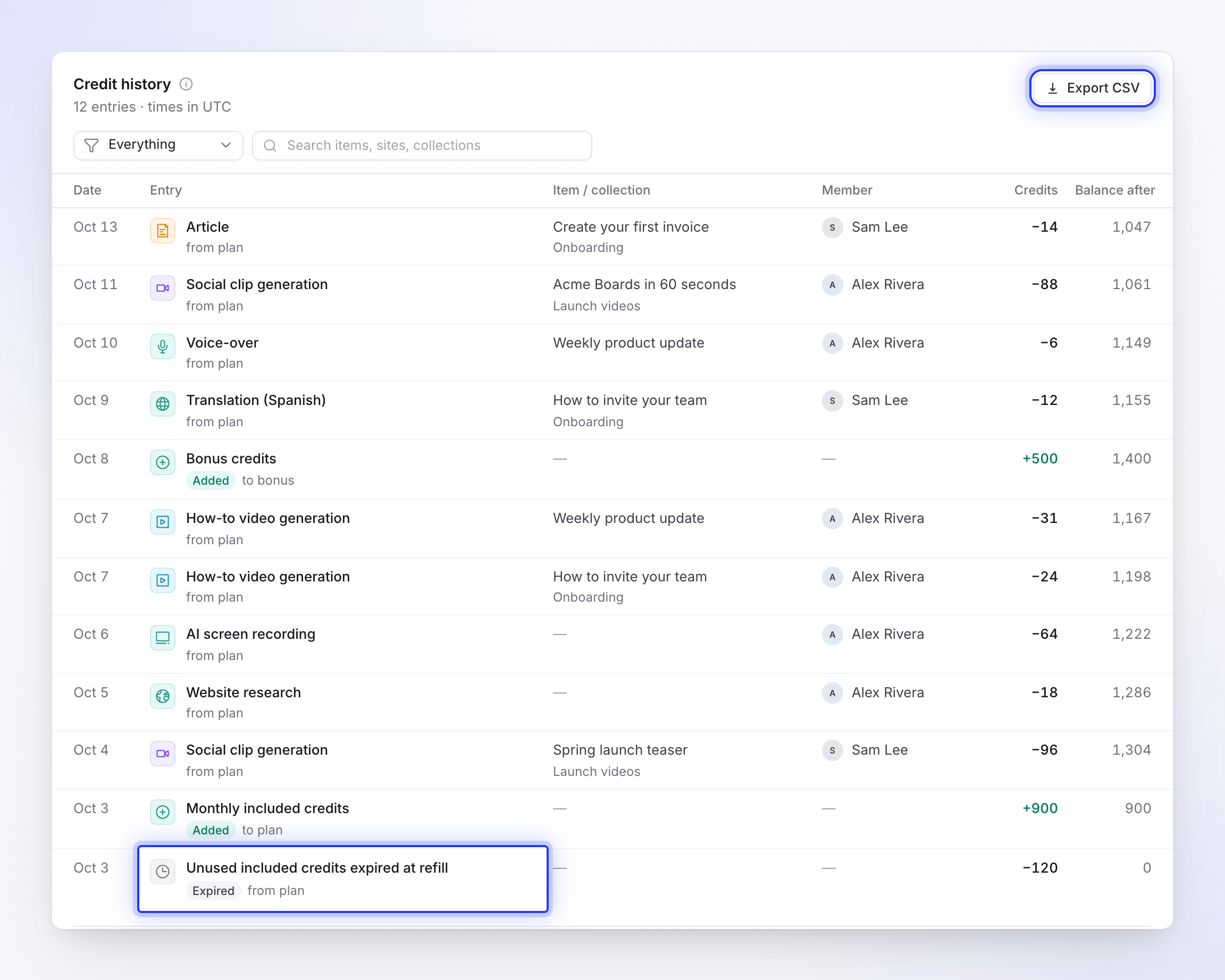
Creditgeschiedenis somt elke beweging op, nieuwste eerst, met Datum, Invoer, Item / collectie, lid, Credits, Betaald vanaf en Saldo na. Verbruik is gegroepeerd per item, activiteit en dag. Filter op lid, collectie of activiteit, toon alleen Gebruik, Credits toegevoegd, Verlopen of Correcties, of zoek op items, sites en collecties. De filters blijven bovenaan de pagina staan terwijl je scrolt. Klik op een rij om de details te openen.
Wat elke activiteit betekent
Elke afschrijving in de geschiedenis is gelabeld met wat de AI heeft gedaan:
| Activiteit | Wat het is |
|---|---|
| How-to video generatie | Een how-to video maken van een opname |
| Product demo generatie | Een productdemo maken |
| Teaser clip generatie | Een korte teaser maken van een opname |
| Video opschonen & stylen | Een opname opschonen of restylen met Polish |
| Social clip generatie | Een social clip maken |
| Artikel | Een artikel schrijven |
| Artikel AI | Het AI-menu in de artikeleditor: herschrijvingen en suggesties |
| Vertaling | Een video of artikel vertalen |
| AI-avatar | De avatar-video maken |
| Voice-over | AI-vertelling opnemen, inclusief de voice-over van een how-to video en nieuwe voice-overs na scriptbewerkingen |
| AI-afbeeldingen & muziek | Afbeeldingen of muziek die de AI voor de video heeft gemaakt |
| AI-assistent bewerking | Een wijziging waar je de assistent om hebt gevraagd |
| AI-schermopname | Opnemen met AI |
| Websiteonderzoek | De AI die een website leest waarnaar je hebt gelinkt |
| Document lezen | PDF's en documenten lezen die je hebt bijgevoegd |
| Opnameanalyse | Begrijpen wat er in je opname gebeurt |
| Premise check | Controleren of de briefing de feiten bevat die een video nodig heeft, zoals het aanbod in een aanbiedingspromo |
| Overige | Iets anders |
Kleine assistent-bewerkingen binnen de dagelijkse fair-use limiet zijn gratis, dus ze verschijnen niet in de geschiedenis. Zie Weten wanneer credits worden afgeschreven.
Invoeren die credits toevoegen zijn getagd als Toegevoegd, bijvoorbeeld Maandelijkse inbegrepen tegoeden bij elke aanvulling, Bonuscredits of een creditpakket. Ongebruikte inbegrepen tegoeden verlopen bij aanvulling, getagd als Verlopen, toont inbegrepen credits die bij een aanvulling zijn komen te vervallen, en Correctie toont een aanpassing.
Restituties voor mislukte runs
Wanneer een generatie, vertaling, Opnemen met AI of websiteonderzoek aan onze kant mislukt, wordt elke credit die het heeft verbruikt teruggestort naar het type credits waar het vandaan kwam (inbegrepen, bonus of gekocht). De terugstorting verschijnt als een eigen regel in de geschiedenis, vernoemd naar de activiteit die wordt teruggegeven, zoals Mislukte run terugbetaald · Social clip generatie of Mislukte run terugbetaald · AI-avatar. Een run die meerdere activiteiten heeft gebruikt, krijgt één regel per activiteit. gebruikte credits in de samenvatting verrekent de restitutie al. Zie Weten wanneer credits worden afgeschreven voor welke runs worden terugbetaald.
De geschiedenis exporteren als CSV
Klik op CSV exporteren boven de creditgeschiedenis. Het bestand beslaat de periode en filters die je hebt gekozen, met deze kolommen: Datum, Tijd, Invoer, Activiteit, Item, Collectie, Contenttype, Lid, Van / naar, Inbegrepen tegoeden, Bonuscredits, Gekochte credits, Credits, Kosten, Saldo na.
Probleemoplossing
| Je ziet | Wat te doen |
|---|---|
| "Nog geen creditactiviteit" | Er zijn nog geen credits verbruikt in deze workspace. Credits worden gebruikt wanneer je video's, clips, artikelen en vertalingen genereert. |
| "Geen credits verbruikt in deze periode" | Kies een langer bereik. |
| "Te veel invoeren om tegelijk te doorzoeken" | Kies een korter datumbereik, of wis de zoekopdracht of het activiteitsfilter. |
| "We konden de samenvatting niet laden." | Vernieuw de pagina. Je cijfers zijn veilig. |