

Thêm và sắp xếp các trang trên một trang web tài liệu
Xây dựng điều hướng cho trang web tài liệu của bạn trên màn hình Các trang: thêm bài viết, liên kết và trang web, nhóm chúng thành các phần, theo dõi một thư mục bộ sưu tập, làm nổi bật các trang trên trang chủ và thiết lập địa chỉ, tiêu đề menu, tóm tắt và SEO cho từng trang.
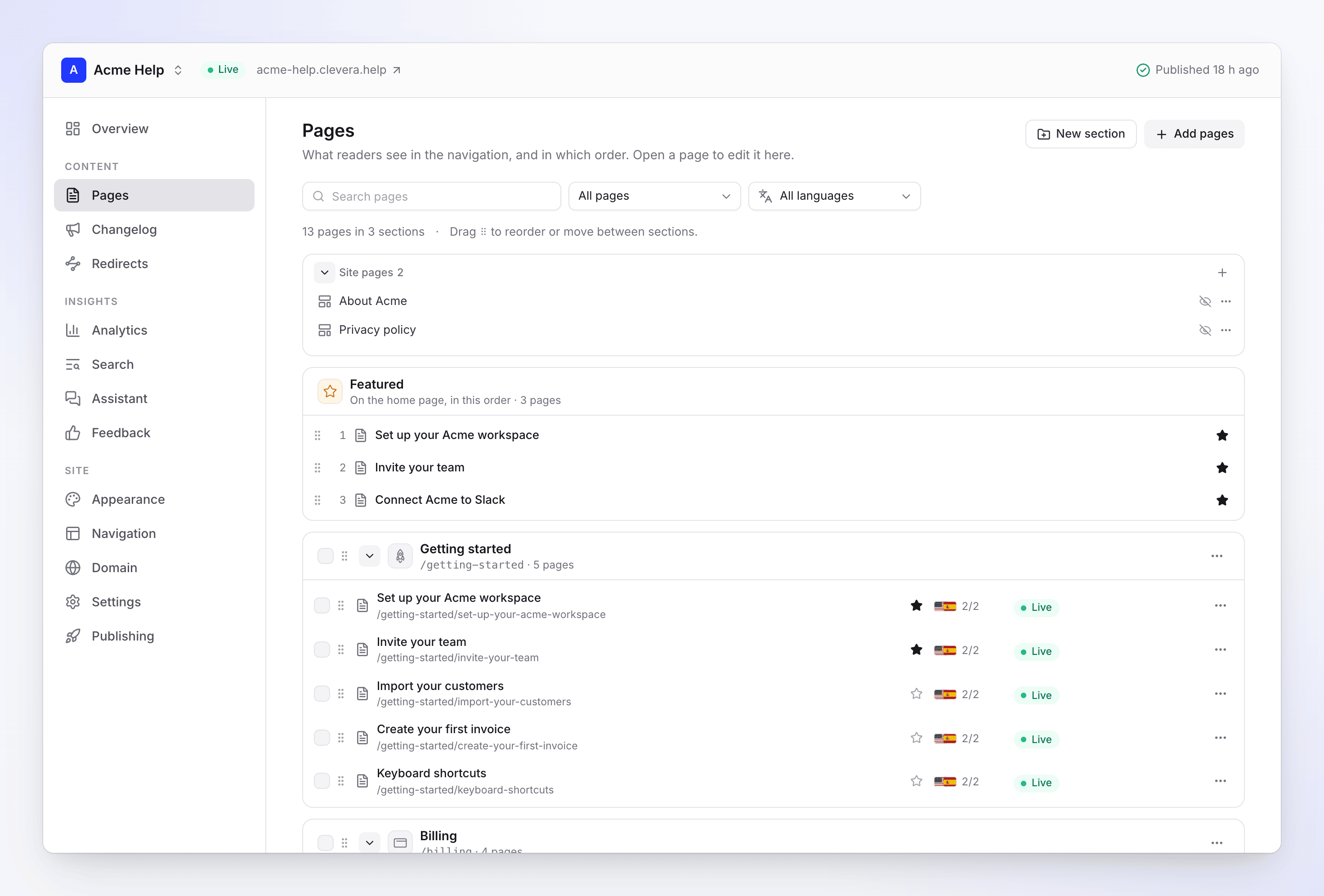
Màn hình Các trang là những gì người đọc thấy trong phần điều hướng trên trang web của bạn, theo thứ tự đó. Tại đây, bạn có thể thêm trang, nhóm chúng thành các phần, chọn nội dung nổi bật trên trang chủ và thiết lập địa chỉ cũng như chi tiết tìm kiếm cho từng trang. Những thay đổi bạn thực hiện tại đây sẽ có hiệu lực vào lần xuất bản tiếp theo.
Trước khi bạn bắt đầu
- Vai trò của bạn: chủ sở hữu, quản trị viên, biên tập viên và Người sáng tạo nội dung có thể thay đổi các trang. Biên tập viên có thể thêm các bài viết và liên kết hiện có nhưng không thể tạo bài viết hoặc trang web mới.
- Chỉ các bài viết mới trở thành trang. Để hiển thị video, hãy thêm video đó vào một bài viết bằng khối video của Clevera, sau đó thêm bài viết đó. Các trang video mà trang web đã có sẽ được giữ nguyên và tiếp tục hoạt động.
Cấu trúc của một trang web
| Cấp độ | Nó là gì |
|---|---|
| Cấp cao nhất | Các trang nằm trên các phần, chẳng hạn như trang chào mừng |
| Phần | Cấp cao nhất của điều hướng, chẳng hạn như "Bắt đầu". Các phần có thể có biểu tượng và mô tả một dòng. |
| Nhóm | Một danh sách có tiêu đề bên trong một phần, chẳng hạn như "Cài đặt" bên trong "Bắt đầu" |
| Trang | Một trong các loại: Bài viết từ thư viện của bạn, Liên kết đến một địa chỉ khác, Trang web (Giới thiệu, trang đích, pháp lý, FAQ) hoặc trang Video hiện có |
Phần tiêu đề hiển thị tổng số, ví dụ: "24 trang trong 4 phần".
Thêm trang
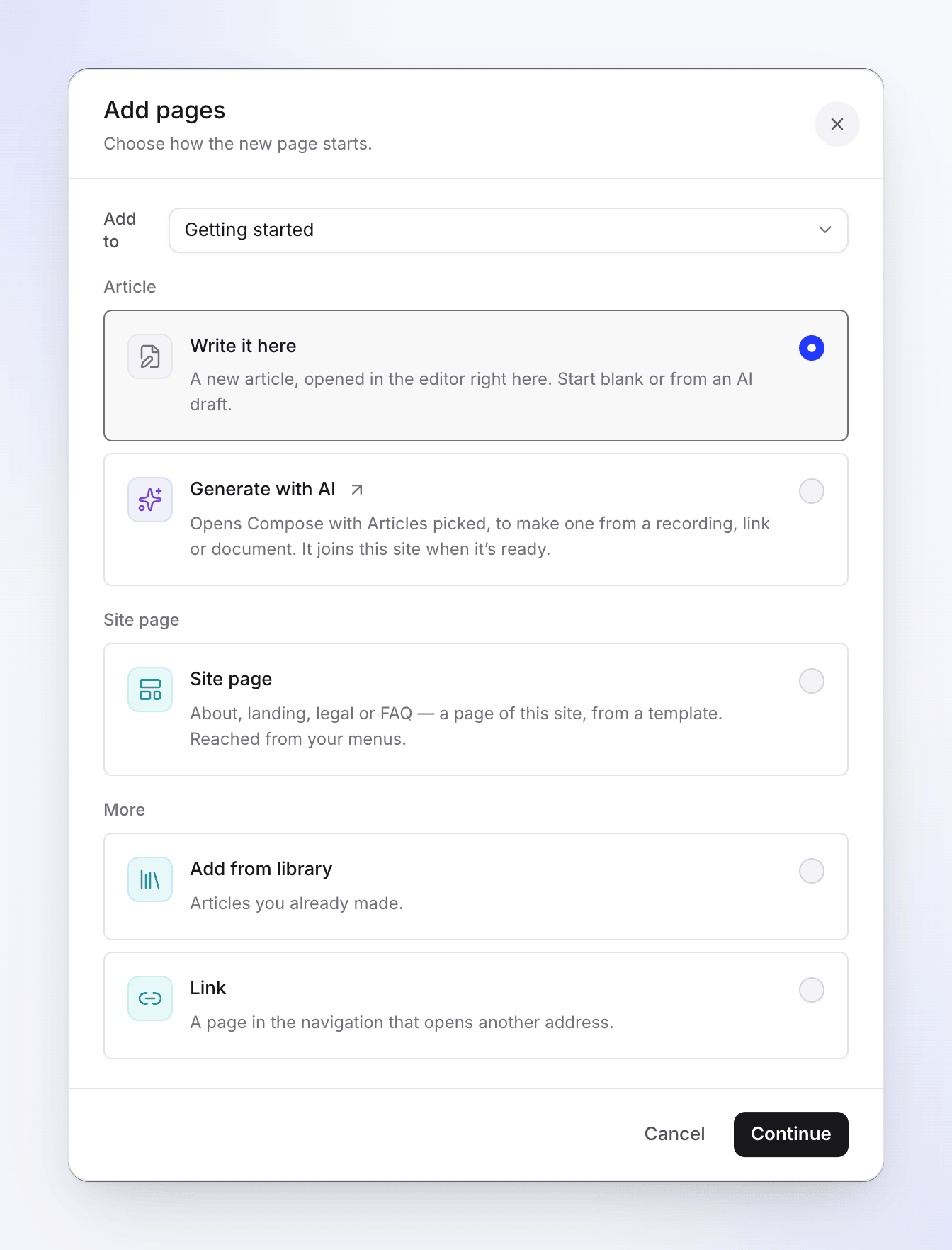
Nhấp vào Thêm trang ở đầu phần Các trang, hoặc mở menu của một phần hoặc nhóm và chọn Thêm trang vào đây…. Chọn vị trí trong phần Thêm vào, sau đó chọn cách bắt đầu trang mới:
| Tùy chọn | Nó làm gì |
|---|---|
| Viết tại đây | Tạo một bài viết mới và mở nó trong trình chỉnh sửa trên màn hình này. Bắt đầu từ trang trống hoặc từ bản nháp AI. Xem Viết các trang cho trang web tài liệu. |
| Tạo bằng AI | Mở Compose với các Bài viết đã chọn, để tạo một bài viết từ bản ghi, liên kết hoặc tài liệu. Bài viết sẽ tham gia trang web này khi đã sẵn sàng. |
| Trang web | Giới thiệu, trang đích, pháp lý hoặc FAQ, từ một mẫu. Được truy cập từ các menu của bạn. Xem Tạo trang web. |
| Thêm từ thư viện | Các bài viết bạn đã tạo |
| Di chuyển các trang vào đây | Các trang đã có trên trang web này, được di chuyển vào vị trí này. Được cung cấp khi bạn mở hộp thoại từ một phần hoặc nhóm. |
| Liên kết | Một trang trong điều hướng mở ra một địa chỉ khác, chẳng hạn như trang trạng thái của bạn |
Thêm từ thư viện
Thêm trang từ thư viện của bạn liệt kê các bài viết đã hoàn thành của bạn. Tìm kiếm hoặc lọc theo bộ sưu tập. Các bài viết đã có trên trang web sẽ hiển thị Trên trang này và không thể chọn lại. Hộp thoại hiển thị dung lượng còn lại, ví dụ: "Trang web còn chỗ cho 120 trang nữa." Nhấp vào Thêm 3 trang.
Các bài viết vẫn nằm trong thư viện của bạn; trang web sẽ hiển thị chúng. Các bài viết chưa hoàn thành sẽ không được liệt kê cho đến khi chúng hoàn tất.
Thêm liên kết
Thêm liên kết cần một tiêu đề (tối đa 200 ký tự) và một Địa chỉ bắt đầu bằng https:// hoặc http://. Các liên kết sẽ mở địa chỉ khác; chúng không thể được làm nổi bật trên trang chủ.
Các phần và nhóm
Tạo một phần
Nhấp vào Phần mới, nhập Tên (tối đa 120 ký tự) và Mô tả tùy chọn: "Một dòng về nội dung phần này bao gồm". Nó được hiển thị trên các thẻ chủ đề của trang chủ và ở đầu phần. Nhấp vào Tạo phần.
Menu phần
Mở menu ⋯ của một phần:
| Hành động | Nó làm gì |
|---|---|
| Thêm trang vào đây… | Mở Thêm trang cho phần này |
| Thêm nhóm… | Một danh sách có tiêu đề bên trong phần |
| Đổi tên… | Thay đổi tên của phần. Với nhiều hơn một ngôn ngữ, Clevera sẽ hỏi "Dịch cả tên mới không?" |
| Dịch tiêu đề… | Tên theo từng ngôn ngữ. Các mục trống sẽ hiển thị tên bằng ngôn ngữ mặc định. |
| Biểu tượng | Chọn một biểu tượng, hoặc Tất cả biểu tượng… |
| Theo dõi thư mục bộ sưu tập… / Thay đổi thư mục được theo dõi… | Các bài viết mới trong thư mục đó sẽ tham gia phần này (xem bên dưới) |
| Ngừng theo dõi | Không có bài viết mới nào tham gia. Các trang đã thêm vẫn được giữ nguyên. |
| Xóa phần… | Di chuyển các trang của nó đi nơi khác, hoặc xóa chúng khỏi trang web |
Các nhóm có Đổi tên nhóm… và Hủy nhóm. Việc hủy nhóm sẽ giữ các trang trong phần đó.
Theo dõi thư mục bộ sưu tập
Theo dõi thư mục bộ sưu tập kết nối một phần với một thư mục trong Nội dung. Chọn bộ sưu tập và Thư mục, sau đó nhấp vào Theo dõi thư mục. Phần này sẽ hiển thị "Theo dõi Onboarding".
- Các bài viết được thêm vào thư mục đó sau khi bạn bắt đầu theo dõi sẽ tham gia phần này vào lần xuất bản tiếp theo.
- Chỉ các bài viết mới tham gia; các video trong thư mục sẽ không xuất hiện trên trang web.
- Việc theo dõi chỉ thêm vào. Di chuyển một bài viết ra khỏi thư mục không xóa trang của nó, và một trang bạn đã xóa khỏi trang web sẽ không tự động quay lại.
Xóa một phần
Xóa phần… sẽ hỏi bạn muốn làm gì với Các trang của nó: Di chuyển 6 trang của nó đến một phần khác hoặc cấp cao nhất, hoặc đánh dấu vào Xóa các trang của nó khỏi trang web (chúng vẫn nằm trong thư viện của bạn). Một phần trống sẽ chỉ bị xóa. Dù thế nào, trang web cũng sẽ thay đổi sau khi bạn xuất bản.
Sắp xếp lại và di chuyển các trang
Kéo một trang bằng tay cầm (⠿) của nó để sắp xếp lại hoặc di chuyển nó vào một phần hoặc nhóm khác. Với bàn phím, nhấn Space hoặc Enter để chọn một mục, các phím mũi tên để di chuyển, Space hoặc Enter để thả mục đó và Escape để hủy. Màn hình xác nhận "Đã lưu thứ tự — xuất bản để áp dụng thay đổi".
Để sắp xếp lại, trước tiên hãy xóa mọi tìm kiếm và bộ lọc.
Để di chuyển một trang mà không cần kéo, hãy sử dụng menu của nó → Di chuyển… và trả lời "Nó sẽ đi đâu?". Trang đó sẽ chuyển đến cuối vị trí đó. Địa chỉ cũ của nó sẽ tự động chuyển hướng.
Tìm kiếm các trang
Sử dụng Tìm kiếm các trang và bộ lọc:
| Bộ lọc | Hiển thị |
|---|---|
| Tất cả trang | Mọi thứ |
| Đã thay đổi kể từ khi xuất bản | Các trang được chỉnh sửa kể từ lần xuất bản cuối |
| Chưa xuất bản | Các trang được thêm kể từ lần xuất bản cuối |
| Ẩn | Đã xuất bản, nhưng không nằm trong điều hướng |
| Chưa sẵn sàng trong ứng dụng | Các bài viết vẫn đang được viết, hoặc trống. Chúng sẽ xuất bản khi hoàn tất. |
| Đã lên lịch | Các trang được thiết lập để xuất bản vào một ngày cụ thể |
Với nhiều hơn một ngôn ngữ, bộ lọc Ngôn ngữ sẽ hiển thị các trang của một ngôn ngữ.
Mỗi hàng trang hiển thị trạng thái của nó:
| Trạng thái | Ý nghĩa |
|---|---|
| Trực tiếp | Người đọc thấy phiên bản này. |
| Đã thay đổi | Đã chỉnh sửa kể từ lần xuất bản cuối. |
| Chưa xuất bản | Đã thêm kể từ lần xuất bản cuối. |
| Chưa sẵn sàng | Hoàn tất trong trình chỉnh sửa để xuất bản. |
| Ẩn | Đã xuất bản, nhưng không nằm trong điều hướng. |
| Đã lên lịch | Sẽ xuất bản vào một ngày đã thiết lập. |
Các hành động trên trang
Mở menu ⋯ của một trang:
| Hành động | Nó làm gì |
|---|---|
| Mở / Mở liên kết / Mở trình chỉnh sửa video | Mở trang để chỉnh sửa, địa chỉ của liên kết, hoặc video của trang video |
| Mở trong trình chỉnh sửa ứng dụng | Mở bài viết trong trình chỉnh sửa bài viết đầy đủ của Clevera |
| Cài đặt trang | Bảng cài đặt (bên dưới) |
| Hiển thị trong điều hướng / Ẩn khỏi điều hướng | Các trang ẩn vẫn mở được bằng địa chỉ của chúng và trong tìm kiếm |
| Tính năng trên trang chủ / Xóa khỏi nổi bật | Thêm nó vào danh sách nổi bật của trang chủ |
| Di chuyển… | Di chuyển nó đến một phần hoặc nhóm khác |
| Xóa khỏi trang web | Gỡ nó khỏi trang web. "Nó vẫn nằm trong thư viện của bạn. Địa chỉ của nó sẽ chuyển hướng đến trang phần sau khi bạn xuất bản." |
Làm nổi bật các trang trên trang chủ
Nhấp vào dấu sao trên một trang, hoặc Tính năng trên trang chủ. Các trang nổi bật liệt kê chúng "Trên trang chủ, theo thứ tự này"; kéo để sắp xếp lại. Các liên kết không thể được làm nổi bật.
Thay đổi nhiều trang cùng lúc
Đánh dấu vào ô kiểm trên các trang (hoặc trên một phần, để chọn tất cả các trang của nó). Một thanh sẽ hiển thị "3 trang đã chọn" với các tùy chọn Hiển thị, Ẩn, Nổi bật, Bỏ nổi bật, Di chuyển… và Xóa…. Các trang đã xóa vẫn nằm trong thư viện của bạn, và các địa chỉ đã xuất bản sẽ chuyển hướng đến trang phần của chúng sau khi bạn xuất bản.
Cài đặt trang
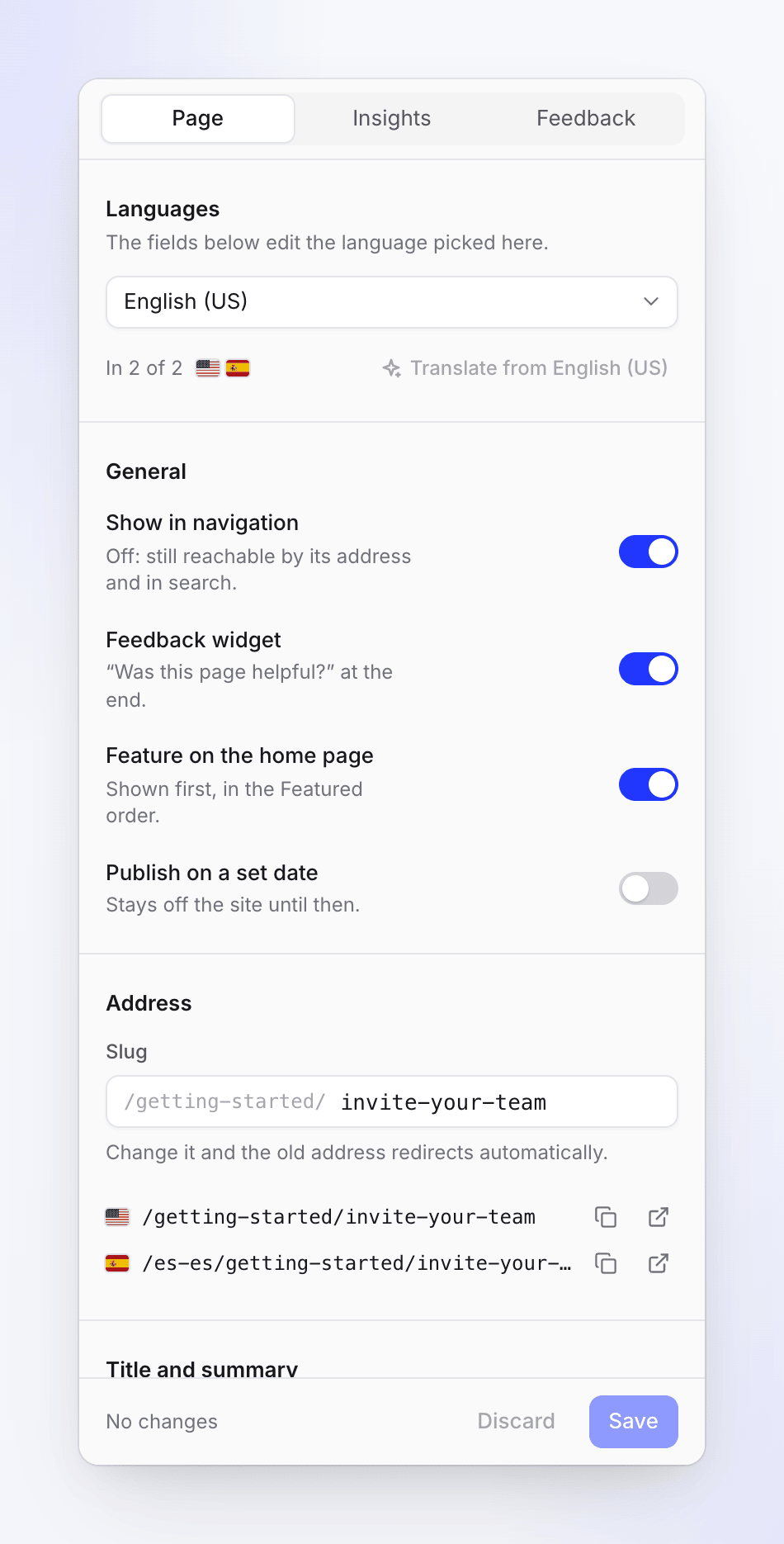
Mở Cài đặt trang từ menu của một trang, hoặc Chi tiết bên trong một trang đang mở. Chỉnh sửa các trường, sau đó nhấp vào Lưu (hoặc Hủy). Với nhiều ngôn ngữ, hãy chọn Ngôn ngữ để chỉnh sửa trước; tiêu đề, tóm tắt và SEO là riêng cho từng ngôn ngữ. Dịch từ tiếng Anh sẽ điền vào các trường trống.
| Cài đặt | Chức năng | Mặc định |
|---|---|---|
| Show in navigation | Tắt: vẫn có thể truy cập qua địa chỉ và trong tìm kiếm | Bật |
| Feedback widget | "Trang này có hữu ích không?" ở cuối trang | Bật |
| Feature on the home page | Hiển thị đầu tiên, theo thứ tự Nổi bật | Tắt |
| Publish on a set date | Không hiển thị trên trang cho đến khi đến Goes live và Time, theo múi giờ của trang (Settings → General → Time zone). Áp dụng cho gói Starter trở lên. | Tắt |
| Slug | Địa chỉ của trang. Chữ thường, số và dấu gạch ngang đơn, tối đa 120 ký tự. "Địa chỉ cũ sẽ tự động chuyển hướng." | Từ tiêu đề |
| Menu title | Tiêu đề ngắn hơn cho điều hướng, tối đa 120 ký tự. Để trống sẽ dùng tiêu đề trang. | Trống |
| Summary | Trên thẻ, danh sách phần và tìm kiếm, tối đa 300 ký tự | "Tự động từ đoạn đầu tiên" |
| SEO title | Tiêu đề trong kết quả tìm kiếm và bản xem trước liên kết, tối đa 120 ký tự | Tiêu đề trang |
| SEO description | "Một hoặc hai câu về nội dung trang này hỗ trợ", tối đa 300 ký tự | Phần đầu của văn bản trang |
Google preview và Social card hiển thị cách trang xuất hiện trong kết quả tìm kiếm và khi được chia sẻ. Copy address và Open page sử dụng địa chỉ trực tuyến. Chân trang bảng hiển thị thời điểm trang được xuất bản lần cuối, ví dụ: "Xuất bản lần cuối trong bản dựng #12, 2 giờ trước" hoặc "Chưa xuất bản: trang sẽ hoạt động cùng với lần xuất bản tiếp theo."
Một trang đã lên lịch sẽ hoạt động trong vòng vài phút kể từ thời điểm đã đặt, miễn là trang web đã được xuất bản. Hãy chọn một thời điểm trong tương lai, nếu không bảng sẽ hiển thị "Chọn một thời điểm trong tương lai."
Các trang video
Các trang web không thể tạo thêm trang video mới, nhưng các trang hiện có vẫn được giữ lại. Mở một trang để xem Poster và Chapters (thay đổi cả hai trong trình chỉnh sửa video) và Show transcript on the page: "Người đọc có thể đọc theo bên dưới video." Add an article version sẽ bắt đầu một bài viết cho cùng một mục, vì vậy trang cũng có thể chứa văn bản.
Video chỉ phát từ chính trang web khi nó có bản xuất hiện tại. Nếu không, khi xuất bản sẽ có cảnh báo: "“Product tour” không có bản xuất hiện tại, vì vậy nó phát qua trình phát Clevera, vốn cần máy chủ của chúng tôi. Hãy xuất video và xuất bản lại để phát từ chính trang web."
Giới hạn
| Giới hạn | Giá trị |
|---|---|
| Trang mỗi trang web | 5.000 |
| Phần và nhóm mỗi trang web | 50 tổng cộng |
| Trang được thêm cùng lúc | 500 |
| Tên phần | 120 ký tự |
| Mô tả phần | 300 ký tự |
| Tiêu đề liên kết | 200 ký tự |
| Trang web mỗi trang web | Theo gói: xem Các gói và giới hạn của trang tài liệu |
Khắc phục sự cố
| Thông báo | Ý nghĩa |
|---|---|
| "Chỉ các bài viết mới có thể được thêm vào trang tài liệu. Để hiển thị video, hãy thêm nó vào một bài viết bằng khối video." | Có video trong lựa chọn. Thay vào đó, hãy thêm một bài viết chứa video đó. |
| "Một trang tài liệu có thể có tối đa 5.000 trang." | Trang web đã đầy. Hãy xóa bớt trang hoặc sử dụng trang web khác. |
| "Một trang tài liệu có thể có tối đa 50 phần và nhóm." | Hãy hợp nhất hoặc xóa các phần hoặc nhóm trước. |
| "Hai trang trong cùng một phần sẽ có địa chỉ “install”. Hãy thay đổi slug của một trang trước." | Hai trang sẽ dùng chung một địa chỉ. Hãy thay đổi Slug của một trang. |
| "Danh sách trang đã thay đổi trong lúc đó. Hãy tải lại và thử lại." | Người khác đã thay đổi các trang. Hãy tải lại màn hình. |
| "Vai trò của bạn có thể chỉnh sửa nội dung hiện có nhưng không thể tạo nội dung mới." | Bạn là Biên tập viên. Hãy thêm các bài viết hiện có hoặc yêu cầu Người tạo nội dung hoặc quản trị viên viết trang đó. |
| "Bài viết của trang này nằm trong một bộ sưu tập mà bạn không thể mở" | Bạn có thể thay đổi cài đặt của trang và xem thông tin chi tiết, nhưng không thể xem văn bản của nó. |