

Xuất hoặc xuất bản bài viết
Tải xuống bài viết dưới dạng PDF, Word, HTML, Markdown, OpenDocument hoặc EPUB, chia sẻ bài viết bằng liên kết, nhúng bài viết vào trang web, Notion hoặc Confluence của bạn, hoặc xuất bản trực tiếp lên trung tâm trợ giúp, trang tài liệu, wiki hoặc kho lưu trữ của bạn.
Khi bài viết của bạn đã sẵn sàng, bạn có thể tải xuống dưới dạng tệp, chia sẻ liên kết đến bài viết, nhúng bài viết vào trang web của riêng bạn hoặc xuất bản trực tiếp vào trung tâm trợ giúp, trang tài liệu, wiki hoặc kho lưu trữ của bạn. Mọi thao tác đều bắt đầu từ nút Chia sẻ trên thanh trên cùng của trình chỉnh sửa và không sử dụng tín dụng.
Trước khi bạn bắt đầu
- Bài viết phải được tạo. Cho đến lúc đó, bảng tải xuống sẽ hiển thị "Tạo bài viết trước, sau đó tải xuống tại đây."
- Việc xuất bản lên các công cụ của bạn là một phần của gói Pro trở lên và yêu cầu quyền chỉnh sửa bài viết. Tải xuống, liên kết và nhúng hoạt động trên mọi gói.
- Các lượt chia sẻ và tải xuống sử dụng ngôn ngữ bạn đang mở trong trình chỉnh sửa. Hãy chuyển đổi ngôn ngữ trên thanh trên cùng trước để chia sẻ bản dịch.
Sơ lược về các tùy chọn chia sẻ
Nhấp vào Chia sẻ. Hộp thoại có bốn tab:
| Tab | Chức năng |
|---|---|
| Liên kết | Một liên kết công khai đến bài viết và người có thể mở liên kết đó |
| Nhúng | Mã hoặc liên kết để đặt bài viết trên một trang web khác |
| Tải xuống | Bài viết dưới dạng tệp |
| Xuất bản | Gửi bài viết đến một công cụ được kết nối như Notion hoặc Confluence |
Tải xuống bài viết
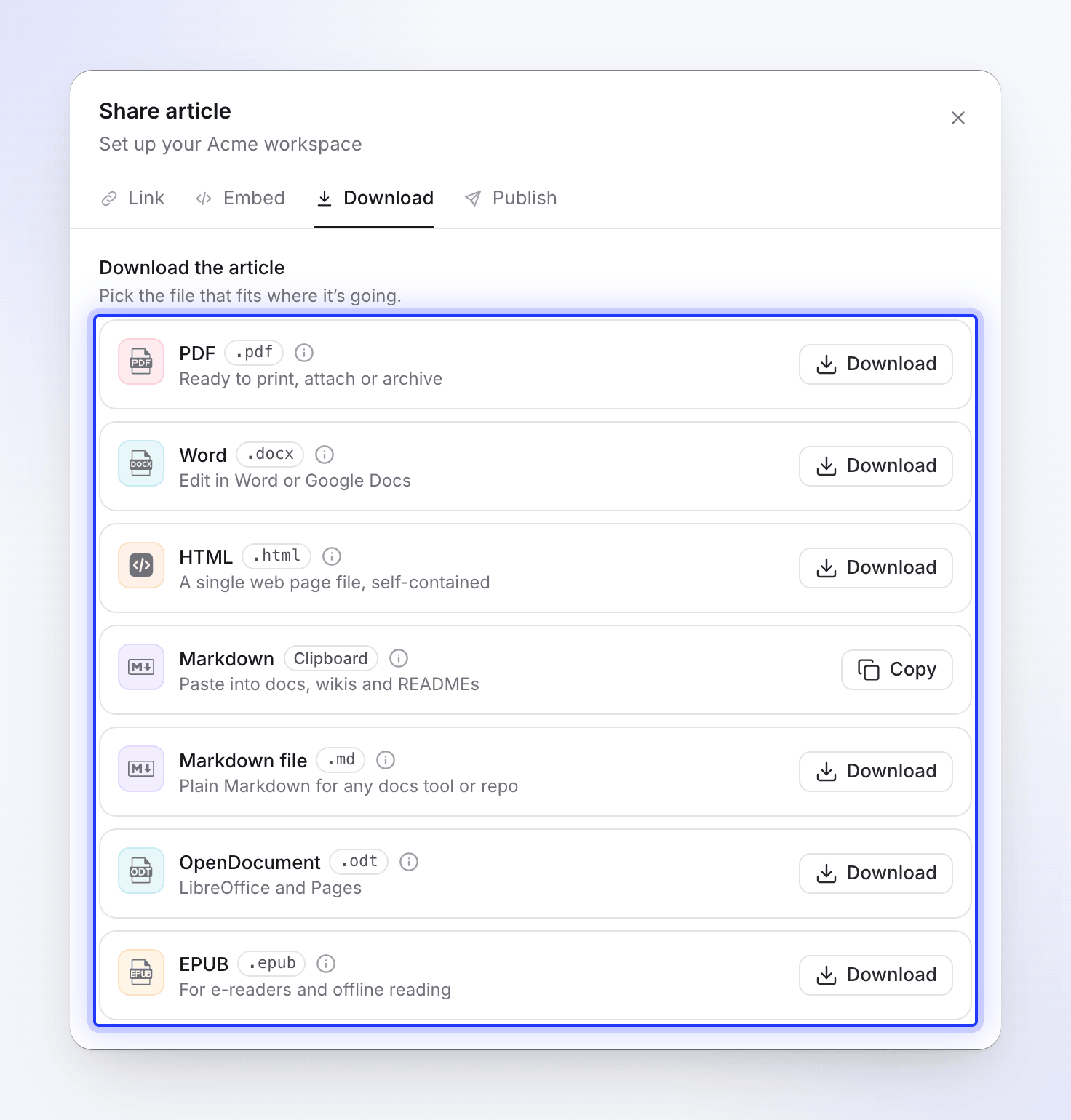
Mở tab Tải xuống. Trong phần Tải xuống bài viết ("Chọn tệp phù hợp với nơi bạn sẽ sử dụng."), hãy chọn một định dạng:
| Định dạng | Tốt nhất cho | Những gì bạn nhận được |
|---|---|---|
| Tệp PDF | "Sẵn sàng để in, đính kèm hoặc lưu trữ" | Một tệp tải xuống |
| Từ | "Chỉnh sửa trong Word hoặc Google Docs" | Một tệp tải xuống |
| HTML | "Một tệp trang web duy nhất, độc lập" | Một tệp tải xuống. Các tab vẫn chuyển đổi được trong tệp. |
| Markdown | "Dán vào tài liệu, wiki và README" | Đã sao chép vào khay nhớ tạm của bạn; nút hiển thị Đã sao chép |
| Tệp Markdown | "Markdown thuần cho bất kỳ công cụ tài liệu hoặc kho lưu trữ nào" | Một tệp .md tải xuống |
| OpenDocument | "LibreOffice và Pages" | Một tệp tải xuống |
| EPUB | "Dành cho thiết bị đọc sách điện tử và đọc ngoại tuyến" | Một tệp tải xuống |
Mỗi thẻ hiển thị Đang chuẩn bị trong khi tệp được tạo, sau đó là Đã tải xuống hoặc Đã sao chép. Nhấp vào (i) trên thẻ để xem "Những gì được chuyển đổi trong" định dạng đó: cách các bước, tab, thẻ, chú thích và video hiển thị.
Một khối Video Clevera trong bài viết sẽ trở thành liên kết đến trình phát và chỉ hoạt động khi liên kết chia sẻ của video đó được bật. Xem Hiển thị video trong bài viết.
Chia sẻ liên kết
Trên tab Liên kết, hãy sao chép liên kết ngắn. Quyền truy cập chung quyết định ai có thể mở liên kết đó:
| Cài đặt | Ai có thể mở |
|---|---|
| Bất kỳ ai có liên kết | "Bất kỳ ai có liên kết đều có thể xem. Không cần đăng nhập." |
| Bị hạn chế | "Chỉ không gian làm việc của bạn mới có thể mở bài viết này." Liên kết và các nội dung nhúng sẽ ngừng hoạt động đối với những người khác. |
Việc tắt liên kết sẽ hỏi trước: "Tắt liên kết?" / "Liên kết và mọi nội dung nhúng sẽ ngừng hoạt động cho đến khi bạn bật lại. Bản thân liên kết vẫn giữ nguyên." Chọn Tắt hoặc Giữ bật. Để chia sẻ lại, hãy nhấp vào Bật liên kết.
Đặt lại liên kết ("Nhận liên kết mới. Liên kết hiện tại và các nội dung nhúng sẽ ngừng hoạt động.") dành cho trường hợp liên kết bị gửi đến nơi không mong muốn. Sau khi xác nhận "Đặt lại liên kết?", bài viết sẽ có một liên kết mới; liên kết cũ và mọi nội dung nhúng của nó sẽ ngừng hoạt động ngay lập tức. Các lượt xem trước đó vẫn được giữ lại.
Trang được chia sẻ hiển thị bài viết cùng tiêu đề, tên không gian làm việc của bạn, danh sách các phần Trong bài viết này, công tắc chuyển chế độ sáng và tối, và đối với các bài viết đã dịch, một menu ngôn ngữ. Người xem không cần tài khoản Clevera. Các lượt mở trang được chia sẻ và nội dung nhúng được tính trong phân tích.
Nhúng bài viết
Mở tab Nhúng
Nhấp vào Chia sẻ → Nhúng. Bản xem trước theo tỷ lệ sẽ hiển thị cách nội dung nhúng trông như thế nào.
Thiết lập các tùy chọn
Tùy chọn Lựa chọn Mặc định Chủ đề bài viết Sáng, Tối Sáng Chiều cao khung 300–2.000 px 800 px Tiêu đề và chi tiết và Các chương là các tùy chọn chỉ dành cho video nhúng.
Chọn cách nhúng
Trong phần Nhúng bằng, hãy chọn:
- Mã HTML: "Dán vào bất kỳ trang nào, hoặc khối HTML tùy chỉnh hoặc khối Nhúng trong WordPress, Webflow hoặc Framer."
- Liên kết: "Dán vào Notion, Confluence hoặc bất kỳ công cụ nào chuyển đổi liên kết thành nội dung nhúng."
Sao chép và dán
Nhấp vào Sao chép mã hoặc Sao chép liên kết và dán vào trang web hoặc công cụ của bạn.
Mã HTML bao gồm một tập lệnh nhỏ giúp mở rộng khung hình theo toàn bộ chiều cao của bài viết để nội dung hiển thị như một phần của trang web của bạn. Ở những nơi trang web xóa tập lệnh, khung hình sẽ giữ nguyên chiều cao bạn đã đặt và bài viết sẽ cuộn bên trong đó. Nội dung nhúng sử dụng liên kết chia sẻ, vì vậy việc tắt hoặc đặt lại liên kết sẽ khiến chúng ngừng hoạt động.
Xuất bản lên trung tâm trợ giúp hoặc trang tài liệu của bạn
Việc xuất bản sẽ gửi một bản sao của bài viết vào một công cụ khác. Các chỉnh sửa sau này trong Clevera sẽ không tự động cập nhật; hãy xuất bản lại để cập nhật.
| Đích đến | Nơi bài viết được gửi đến |
|---|---|
| Notion, Confluence, ClickUp, Google Docs, GitBook | Một trang, thư mục hoặc không gian bạn chọn |
| Help Scout | Một trang tài liệu, sau đó là một bộ sưu tập |
| ReadMe | Một dự án, sau đó là một danh mục hướng dẫn |
| GitHub, GitLab, Bitbucket | Một tài khoản, sau đó là một kho lưu trữ |
Kết nối công cụ
Chủ sở hữu hoặc Quản trị viên kết nối các công cụ một lần cho không gian làm việc: mở menu không gian làm việc trong thanh bên và chọn Tích hợp. Các thành viên khác sẽ thấy "Chỉ chủ sở hữu và quản trị viên nhóm mới có thể kết nối hoặc ngắt kết nối tích hợp. Bạn vẫn có thể xuất bản lên các công cụ đã kết nối từ trình chỉnh sửa."
Mở tab Xuất bản
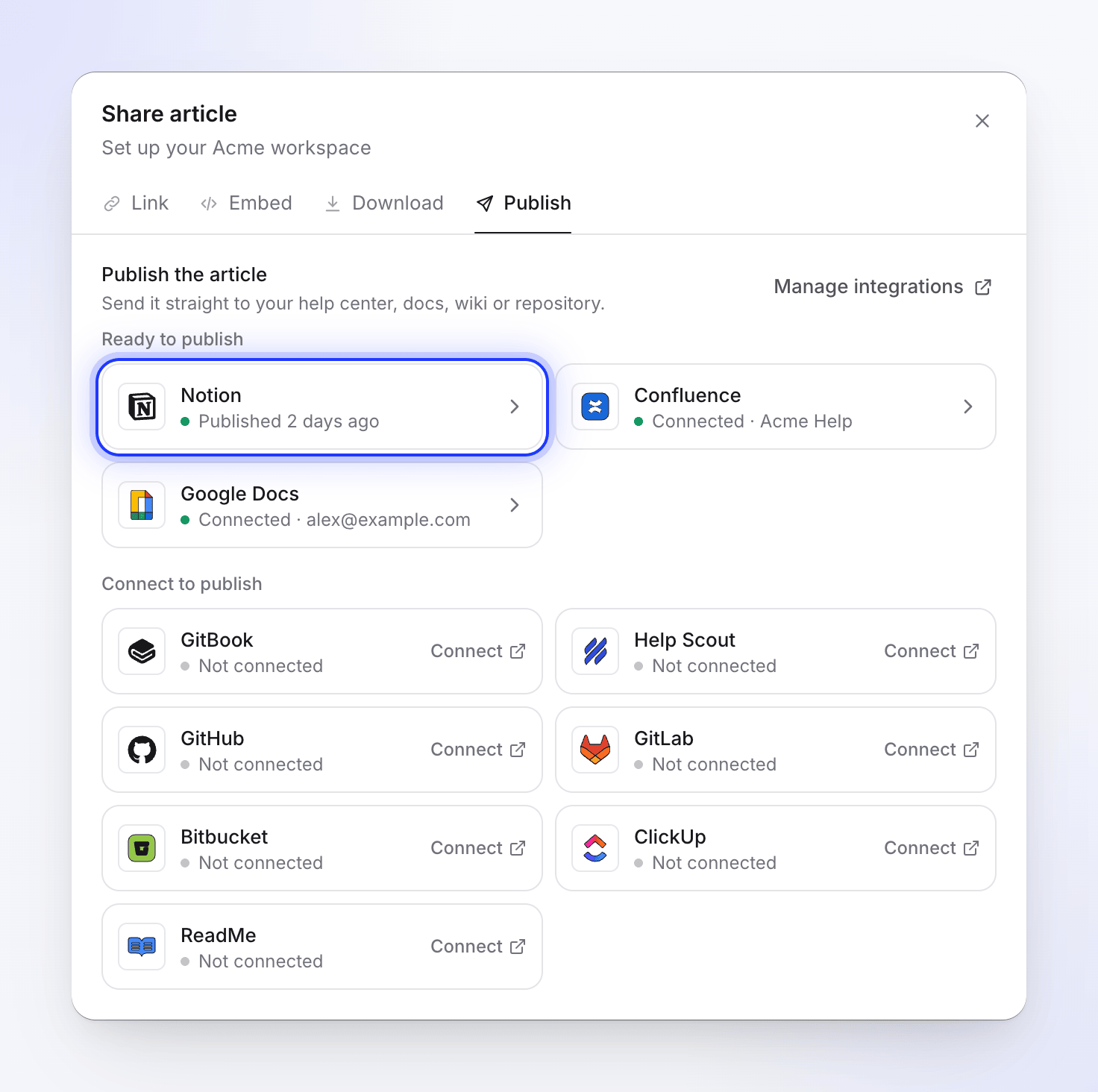
Trong trình chỉnh sửa, nhấp vào Chia sẻ → Xuất bản. Trong phần Xuất bản bài viết ("Gửi trực tiếp đến trung tâm trợ giúp, trang tài liệu, wiki hoặc kho lưu trữ của bạn."), các công cụ được nhóm thành Sẵn sàng xuất bản và Kết nối để xuất bản. Mỗi ô hiển thị trạng thái của nó: đã kết nối với tên tài khoản (ví dụ: Đã kết nối · Acme Inc.), Cần kết nối lại, Chưa kết nối, hoặc thời điểm bạn xuất bản lần cuối ở đó, ví dụ: Đã xuất bản 2 ngày trước. Quản lý tích hợp sẽ mở phần tích hợp của không gian làm việc.
Chọn nơi bài viết được gửi đến
Nhấp vào một công cụ. Trong phần Nơi bài viết được gửi đến, "Chọn nơi bài viết được gửi đến.": chọn trang web, danh mục, trang hoặc kho lưu trữ. Đã xuất bản dưới dạng hiển thị tiêu đề mà bài viết nhận được. Nhấp vào (i) để xem "Những gì được chuyển đổi trong" công cụ đó. Clevera ghi nhớ nơi cuối cùng bạn đã xuất bản.
Xuất bản
Nhấp vào Xuất bản lên Notion (hoặc tên công cụ của bạn). Clevera trước tiên hiển thị "Đang tìm bản sao hiện có trong Notion", sau đó là tiến trình: Đang bắt đầu, Đang tải tệp 3 trên 8, Đang viết trang. Quá trình xuất bản vẫn tiếp tục nếu bạn đóng hộp thoại và một thông báo sẽ cho bạn biết khi hoàn tất.
Quyết định về bài viết hiện có
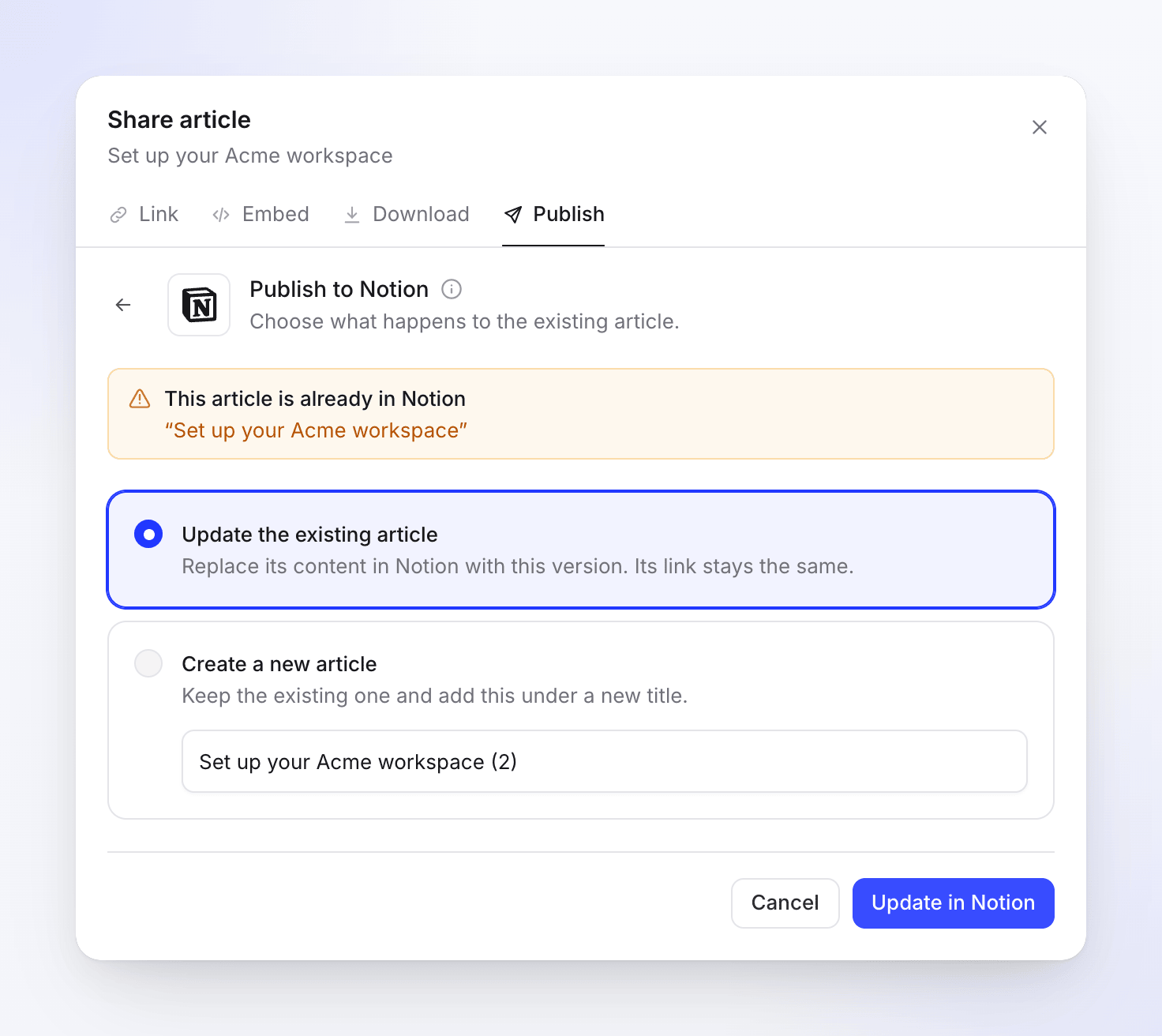
Nếu bài viết đã tồn tại ở đó, bạn sẽ thấy "Bài viết này đã có trong Notion" cùng với Xem bài viết. Chọn:
Tùy chọn Điều gì xảy ra Cập nhật bài viết hiện có Thay thế nội dung của nó bằng phiên bản này. Nhấp vào Cập nhật trong Notion. Tạo bài viết mới "Giữ bài viết hiện có và thêm bài viết này dưới một tiêu đề mới." Nhập Tiêu đề mới, sau đó Tạo bài viết mới. Cách thức cập nhật hoạt động tùy thuộc vào công cụ. Ví dụ: trong Notion, trang cũ sẽ chuyển vào thùng rác và một trang mới sẽ thay thế vị trí đó, vì vậy địa chỉ của nó sẽ thay đổi. Bài viết về từng công cụ sẽ giải thích điều này: xem Kết nối Clevera với các công cụ khác.
Mở kết quả
Khi hoàn tất, hãy nhấp vào Mở trong Notion hoặc Xuất bản ở nơi khác. "Xuất bản lại sau để cập nhật tại chỗ."
Khắc phục sự cố
| Bạn thấy | Việc cần làm |
|---|---|
| "Hãy tạo bài viết trước, sau đó tải xuống tại đây." | Chờ bài viết hoàn tất hoặc tạo bài viết. |
| "Hãy kết nối Notion trước." (với tên công cụ của bạn) | Yêu cầu chủ sở hữu hoặc Quản trị viên kết nối công cụ đó trong phần Tích hợp. |
| "Kết nối Notion của bạn đã hết hạn. Hãy kết nối lại để xuất bản." | Nhấp vào Kết nối lại, hoặc kết nối lại công cụ trong phần Tích hợp. |
| "Không thể tải các vị trí Notion của bạn" | Nhấp vào Thử lại. Kiểm tra xem tài khoản đã kết nối có quyền truy cập vào vị trí bạn muốn hay không. |
| "Không thể xuất bản lên Notion" | Nhấp vào Thử lại. Nếu vẫn tiếp tục lỗi, hãy kết nối lại công cụ. |
| "Quá nhiều lần thử xuất bản. Vui lòng đợi một lát trước khi thử lại." | Đợi một phút, sau đó xuất bản lại. |
| "Không thể sao chép. Hãy chọn liên kết và sao chép thủ công." | Trình duyệt của bạn đã chặn bảng nhớ tạm. Hãy chọn văn bản và tự sao chép. |
| Nội dung nhúng bị cắt | Tăng Chiều cao khung, hoặc sử dụng mã HTML cùng tập lệnh của nó để khung tự động mở rộng. |
| Video bị thiếu trong bản tải xuống hoặc trang đã xuất bản | Liên kết chia sẻ của video đã tắt. Hãy bật lên và xuất hoặc xuất bản lại. |