

دعوة أعضاء الفريق
ادعُ الأشخاص إلى مساحة عمل Clevera الخاصة بك بصفتهم منشئي محتوى، أو مسؤولين، أو محررين مجانيين: تعرف على كيفية احتساب المقاعد، وما الذي يتلقاه المدعو، ومتى تنتهي صلاحية الدعوات، ومن يمكنه قبولها، وكيفية إعادة إرسالها أو إلغائها، وكل خطأ قد تواجهه.
ادعُ أعضاء الفريق إلى مساحة عملك عبر البريد الإلكتروني واختر أدوارهم. المحررون مجانيون وغير محدودين؛ بينما يستخدم كل من منشئي المحتوى والمسؤولين مقعد منشئ. تغطي هذه المقالة الأجزاء الخاصة بـ Clevera: الأدوار، والمقاعد، ومدة صلاحية الدعوة، وما يراه الشخص الذي تدعوه.
قبل البدء
- من يمكنه الدعوة: المالك والمسؤولون.
- اختر الدور المناسب. استخدم محرر للأشخاص الذين يراجعون ويحسنون مقاطع الفيديو والمقالات الموجودة: فهو مجاني. استخدم منشئ المحتوى للأشخاص الذين يسجلون وينشئون محتوى جديداً. راجع الأدوار ومقاعد المنشئين.
- تحقق من مقاعدك لأدوار المنشئين في إعدادات الفريق → الأعضاء → مقاعد منشئين.
- استخدم العنوان الذي سيسجلون الدخول به. لا يمكن قبول الدعوة إلا من خلال حساب Clevera الذي يحمل عنوان البريد الإلكتروني نفسه تماماً.
دعوة شخص ما
افتح الأعضاء
افتح قائمة مساحة العمل في أعلى الشريط الجانبي، واختر إعدادات الفريق، ثم الأعضاء. انقر على دعوة.
أدخل بريدهم الإلكتروني
يحمل مربع الحوار عنوان "دعوة أشخاص إلى شركة Acme" مع عبارة "سيتلقون بريداً إلكترونياً يحتوي على رابط للانضمام". اكتب عنوان البريد الإلكتروني الخاص بهم.
اختر دوراً
اختر الدور. يظهر بجانب كل دور مقعد منشئ أو مجاني. أسفل الحقل، يمكنك رؤية عدد مقاعدك، على سبيل المثال "تم استخدام 2 من 3 مقاعد منشئين". عندما تمتلئ المقاعد، تصبح أدوار المنشئين باهتة ويتم إضافة عبارة "· المحررون لا يزالون مجانيين" إلى السطر.
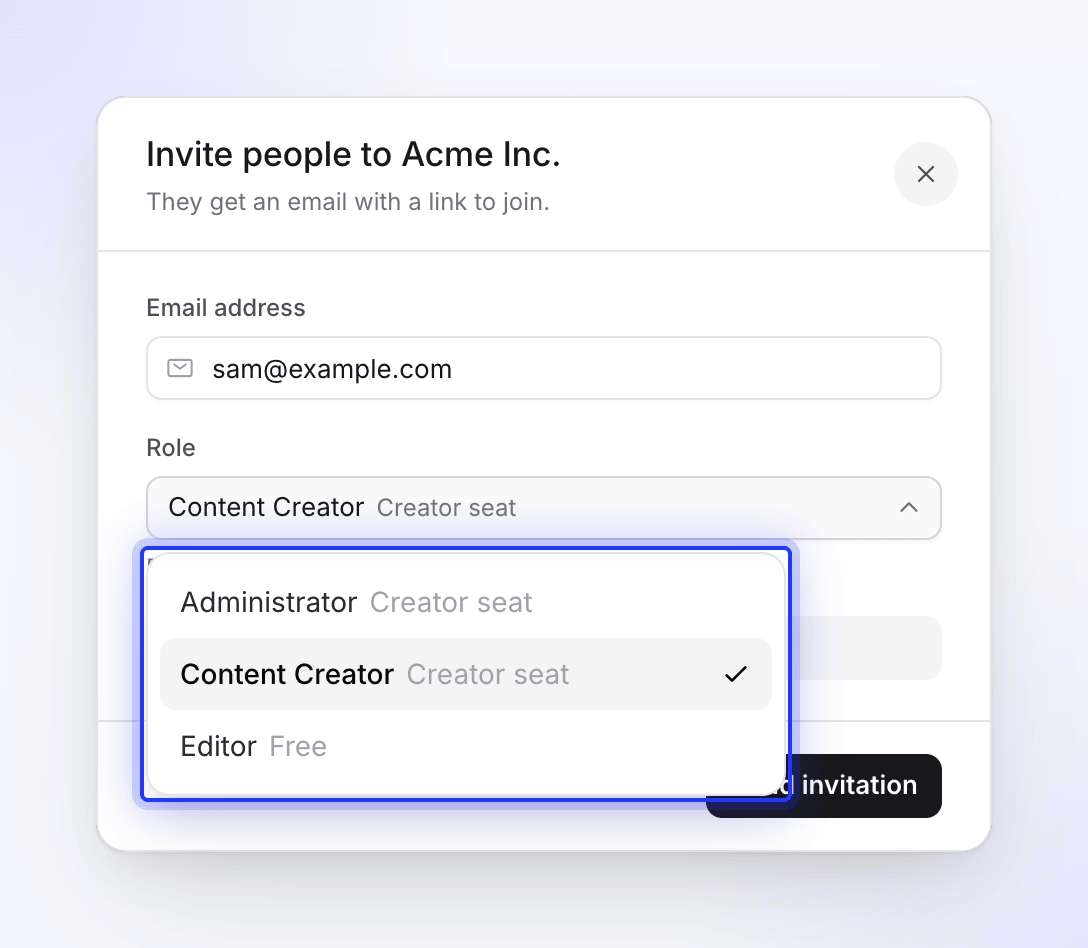
المحررون مجانيون؛ بينما تستخدم الأدوار الأخرى مقعد منشئ. إرسال الدعوة
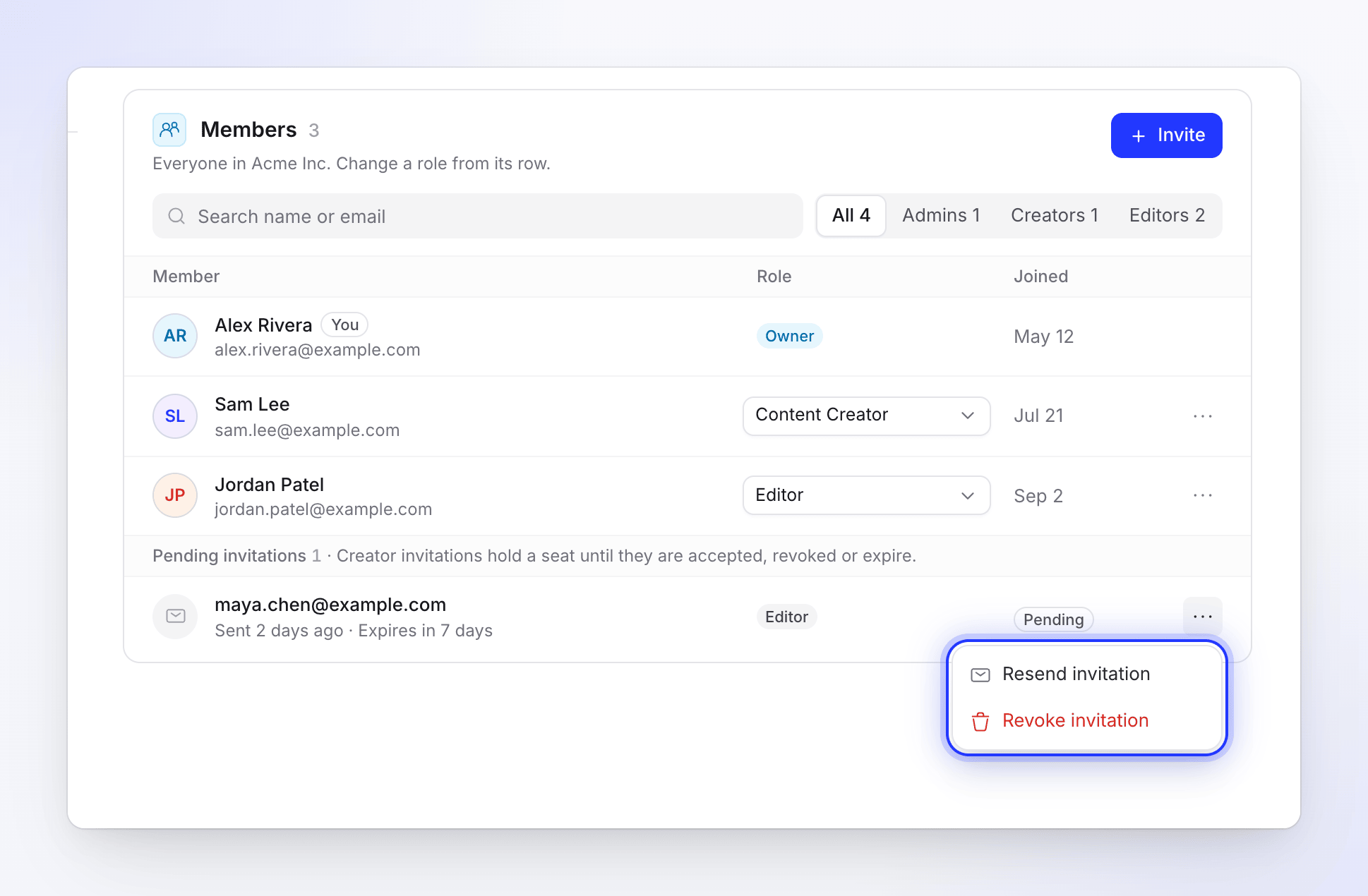
انقر على إرسال الدعوة. يظهر الشخص ضمن قائمة الأعضاء مع شارة معلق وسطر مثل "أُرسلت قبل يومين · تنتهي الصلاحية خلال 5 أيام".
ما يراه المدعو
يتلقون بريداً إلكترونياً بعنوان دعوة الفريق يقول "لقد تمت دعوتك للانضمام إلى مساحة عمل شركة Acme على Clevera." وينتهي بعبارة "تنتهي صلاحية هذه الدعوة في 20 أكتوبر 2026. اقبلها باستخدام الحساب الخاص بـ [email protected]." (مع التاريخ والعنوان الفعليين).
| هم… | يظهر في البريد الإلكتروني | التالي |
|---|---|---|
| لديهم حساب Clevera بالفعل | "لديك حساب بالفعل، لذا يمكنك القبول على الفور." و قبول الدعوة | يسجلون الدخول وينقرون على قبول |
| ليس لديهم حساب | "ليس لديك حساب بعد. أنشئ حساباً أولاً، وسيُطلب منك قبول الدعوة مباشرة بعد ذلك." و إنشاء حساب | يسجلون باستخدام العنوان المدعو ثم يُطلب منهم القبول |
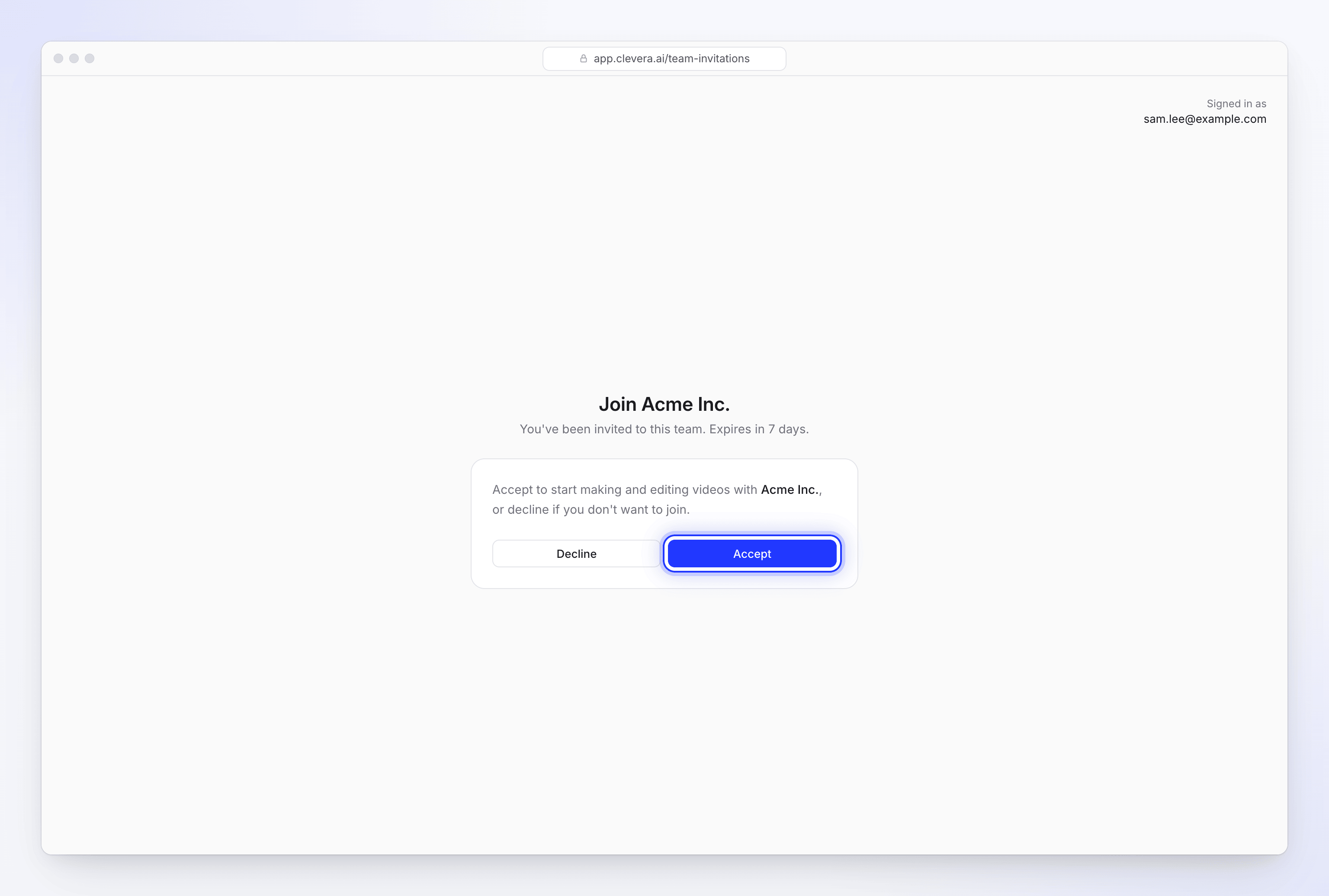
تُظهر صفحة الدعوة الحساب الذي سجلوا الدخول به وعبارة "لقد تمت دعوتك إلى هذا الفريق." مع المدة التي تظل فيها الدعوة صالحة، بالإضافة إلى قبول و رفض. بعد القبول، تظهر مساحة العمل ضمن تبديل مساحة العمل في قائمة مساحة العمل الخاصة بهم.
من يمكنه القبول
لا يمكن قبول الدعوة إلا من خلال الحساب الذي يحمل عنوان البريد الإلكتروني المدعو، لذا لا يمكن لشخص آخر استخدام رابط تمت إعادة توجيهه. إذا فتح الشخص الرابط أثناء تسجيل الدخول بحساب مختلف، فسيظهر له انتهت صلاحية هذه الدعوة (أو رسالة خطأ): "هذه الدعوة مرسلة إلى s…@example.com. سجّل الدخول باستخدام ذلك الحساب لقبولها." يتم اختصار العنوان إلى حرفه الأول ونطاقه، ولا تذكر الصفحة اسم مساحة العمل. يؤدي سجّل الدخول باستخدام حساب آخر إلى تسجيل خروجهم حتى يتمكنوا من تسجيل الدخول بالحساب الصحيح؛ بينما يترك ليس الآن الدعوة كما هي.
متى تنتهي صلاحية الدعوة
تكون الدعوة صالحة لمدة 7 أيام. بعد ذلك، يظهر الرابط انتهت صلاحية هذه الدعوة: "روابط الدعوة تعمل لفترة محدودة. اطلب من مالك أو مسؤول شركة Acme إعادة إرسالها، ثم افتح الرابط الجديد."
إدارة الدعوات المعلقة
تُظهر كل دعوة معلقة تاريخ إرسالها وعبارة تنتهي الصلاحية خلال N أيام، أو شارة منتهي الصلاحية بمجرد انقضاء أيامها السبعة. افتح قائمة ⋯ على دعوة معلقة:
| الإجراء | ما الذي يحدث |
|---|---|
| إعادة إرسال الدعوة | يرسل البريد الإلكتروني مرة أخرى برابط مجدد، صالح لمدة 7 أيام أخرى. تتطلب إعادة إرسال دعوة منشئ منتهية الصلاحية مقعد منشئ مجانياً. |
| إلغاء الدعوة | "إلغاء هذه الدعوة؟" / "سيتوقف الرابط المرسل إلى [email protected] عن العمل. يمكنك دعوتهم مرة أخرى لاحقاً." |
تؤدي دعوة عنوان انتهت صلاحية دعوته إلى استبدال الدعوة القديمة بأخرى جديدة.
عندما تمتلئ مقاعد المنشئين
إذا حاولت دعوة منشئ ولا توجد مقاعد مجانية، تتوقف Clevera وتشرح لك خياراتك:
| الخطة | الرسالة |
|---|---|
| مجانية أو Starter (مقعد واحد) | "تتضمن خطتك منشئاً واحداً. قم بالترقية إلى Pro لإضافة المزيد من المنشئين، أو ادعُهم كمحررين (مجاناً)." |
| Pro | "تتضمن خطتك 3 منشئين. أضف مقعداً لدعوة منشئ آخر، أو ادعُهم كمحرر (مجاناً)." |
| Pro بـ 10 مقاعد | "تصل خطة Pro إلى 10 منشئين. اتصل بنا للحصول على خطة مخصصة." |
| مخصصة | "تتضمن خطتك 12 منشئاً. اتصل بنا لتغييرها." |
في خطة Pro، يمكن للمالك النقر على إضافة مقعد مباشرة. قبل التأكيد، يوضح مربع الحوار بالضبط ما ستدفعه اليوم، وما ستدفعه عند التجديد، والبطاقة التي سيتم الخصم منها. يبدأ المقعد فوراً؛ ثم ادعُهم مرة أخرى كمنشئ. يرى أي شخص آخر رسالة "مالك الفريق فقط هو من يمكنه إضافة مقاعد أو الترقية. اطلب منه القيام بذلك من الفواتير." راجع تغيير خطتك أو مقاعدك.
استكشاف الأخطاء وإصلاحها
| ما تراه | ما يجب فعله |
|---|---|
| "أدخل عنوان بريد إلكتروني صالحاً." | تحقق من وجود أخطاء إملائية في العنوان. |
| "هذا الشخص موجود بالفعل في الفريق." / "هذا المستخدم ينتمي بالفعل إلى الفريق." | هم أعضاء بالفعل. قم بتغيير دورهم في قائمة الأعضاء بدلاً من ذلك. |
| "هذا البريد الإلكتروني لديه دعوة معلقة بالفعل." / "تمت دعوة هذا المستخدم بالفعل إلى الفريق." | الدعوة لا تزال صالحة. استخدم إعادة إرسال الدعوة في الصف المعلق. |
| أدوار المنشئين باهتة | جميع مقاعد المنشئين قيد الاستخدام. ادعُهم كـ محرر، أو أضف مقعداً، أو ألغِ دعوة غير مستخدمة. |
| المدعو لا يمكنه العثور على البريد الإلكتروني | اطلب منهم التحقق من البريد المزعج، ثم إعادة إرسال الدعوة. |
| هذه الدعوة لحساب آخر | لقد سجلوا الدخول بعنوان مختلف. انقر على سجّل الدخول باستخدام حساب آخر واستخدم العنوان المدعو، أو ادعُ العنوان الذي يستخدمونه فعلياً. |
| انتهت صلاحية هذه الدعوة | انقضت الأيام السبعة. انقر على إعادة إرسال الدعوة في الصف، واطلب منهم فتح البريد الإلكتروني الجديد. |