

فهم الموسيقى والمؤثرات الصوتية في المقاطع
يختار الذكاء الاصطناعي مساراً موسيقياً لكل مقطع اجتماعي من مكتبة Clevera التي تضم 190 مساراً، ويضع مؤثرات صوتية من أكثر من 300 مؤثر. تعرّف على ما يمكنك التحكم فيه قبل الإنشاء، وسبب ملاءمة الموسيقى للقص، وكيفية تغيير كليهما في المحرر.
يأتي كل مقطع اجتماعي مزوداً بموسيقى ومؤثرات صوتية يختارها الذكاء الاصطناعي. قبل الإنشاء، عليك اتخاذ قرار واحد فقط: موسيقى أو لا توجد موسيقى. بعد ذلك، في محرر المقاطع، يمكنك استبدال المسار، أو تغيير مستوى صوته، أو إضافة وإزالة المؤثرات الصوتية.
ما يمكنك التحكم فيه قبل الإنشاء
تحتوي خانة موسيقى ("الخلفية تحت الصوت.") على خيارين:
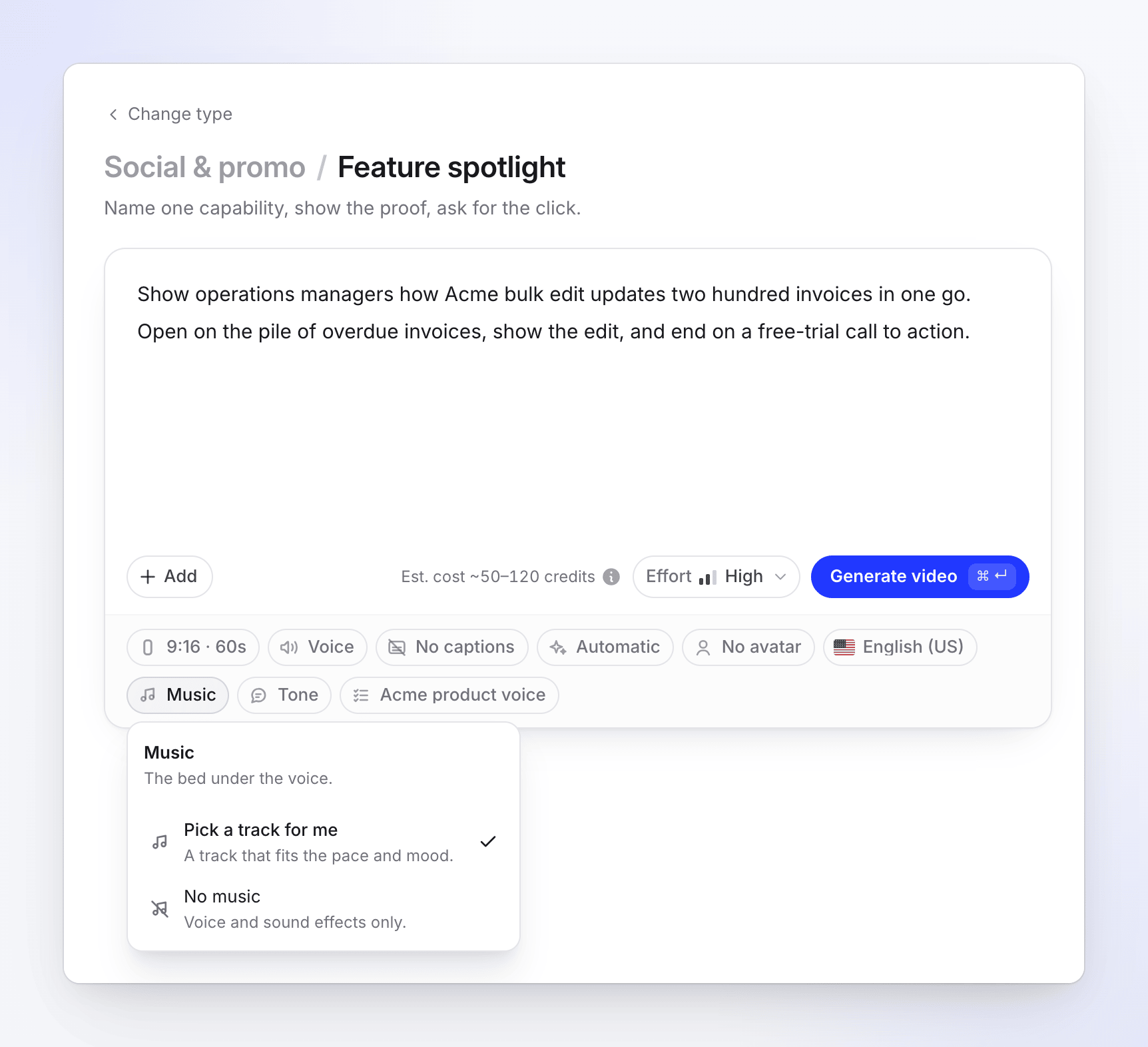
| الخيار | ما يفعله |
|---|---|
| اختر مساراً لي (افتراضي) | "مسار يناسب الإيقاع والمزاج." يختار الذكاء الاصطناعي مساراً واحداً للمقطع. |
| لا توجد موسيقى | "صوت وتعليق صوتي فقط." |
لا يوجد اختيار للمسار في صفحة الإنشاء، وذلك لسبب مقصود: يتم اختيار المسار مع القص، بحيث يمكن مواءمته مع مشاهد المقطع. يمكنك اختيار مسار محدد لاحقاً في المحرر.
لا توجد إعدادات للمؤثرات الصوتية قبل الإنشاء. يقوم مخرج الذكاء الاصطناعي بوضعها أثناء بناء كل مشهد.
كيف يختار الذكاء الاصطناعي الموسيقى
قبل أن يبدأ مخرج الذكاء الاصطناعي في العمل على المشاهد، تقوم خطوة منفصلة من الذكاء الاصطناعي باختيار مسار واحد من مكتبة موسيقى Clevera التي تضم 190 مساراً في خمسة أنماط مزاجية:
| المزاج | الشعور |
|---|---|
| هادئ ومركز | طاقة منخفضة، موسيقى خلفية مركزة |
| سينمائي وملهم | موسيقى سينمائية واسعة ومؤثرة |
| حيوي وتحفيزي | طاقة عالية، تحفيز قوي |
| دافئ وإنساني | موسيقى دافئة، صوتية، ذات طابع إنساني |
| عصري وتقني | إيقاعات إلكترونية عصرية وتقنية |
يتبع الاختيار نوع المقطع، ونبرته، وإيقاعه، وطوله. ثم يتم مواءمة المسار مع القص:
- يتم تقطيعه إلى أجزاء تتوافق مع إيقاعات المقطع، بحيث تتزامن تغييرات المشهد مع الموسيقى بدلاً من الانحراف عنها.
- في المقاطع القصيرة والبدايات السريعة، يمكن أن يبدأ عند إيقاع المسار بدلاً من مقدمته الهادئة.
- ينخفض مستوى الصوت تحت التعليق الصوتي حيثما يتحدث شخص ما، ويعود للارتفاع بين الجمل.
- يتم ضبط مستواه بحيث يكون عند مستوى صوت ثابت تحت التعليق الصوتي، بدلاً من مستوى الصوت الذي تم إتقان المسار به.
إذا أضفت مقطع فيديو نموذجياً، فإن الاختيار يتبع أيضاً شعور موسيقى النموذج (إيقاعها وطاقتها). انظر استخدام مقطع فيديو نموذجي لضبط نمط المقطع.
إذا لم يتناسب أي مسار، ينتهي المقطع بدون موسيقى وتقول صفحة الإنشاء "تنبيه: لم أتمكن من العثور على موسيقى مناسبة، لذا يعمل هذا المقطع بدون خلفية موسيقية." يمكنك إضافة مسار في المحرر.
كيف يتم اختيار المؤثرات الصوتية
يضع مخرج الذكاء الاصطناعي المؤثرات الصوتية مشهداً تلو الآخر من مكتبة Clevera التي تضم أكثر من 300 مؤثر في 18 فئة، من بينها الانتقالات، والتأثيرات القوية، والمؤثرات التصاعدية، وواجهة المستخدم، والإشعارات، والمؤثرات القصيرة، والتأكيد، والإنجاز، والمؤثرات الواقعية (Foley)، والأجواء، والمؤقت. صوت "whoosh" عند الانتقال، نقرة عند الضغط على زر، مؤثر تصاعدي قبل الكشف عن شيء: يتم وضع كل منها في الإطار الذي تنتمي إليه. يتم ضبط مستوى المؤثرات حسب وظيفتها، بحيث لا تغطي نقرة واجهة المستخدم الناعمة على الصوت، ويتم ضبط المؤثر التصاعدي مع إيقاع الموسيقى.
قبل إخبارك بأن المقطع جاهز، يتم موازنة مساره الصوتي بالكامل (الصوت، والموسيقى، والمؤثرات) ورفعه إلى مستوى صوت قياسي لمنصات التواصل الاجتماعي، بحيث يتم تشغيله بمستوى ثابت بجانب مقاطع الفيديو الأخرى في الخلاصة.
تغيير الموسيقى في المحرر
افتح إعدادات المقطع
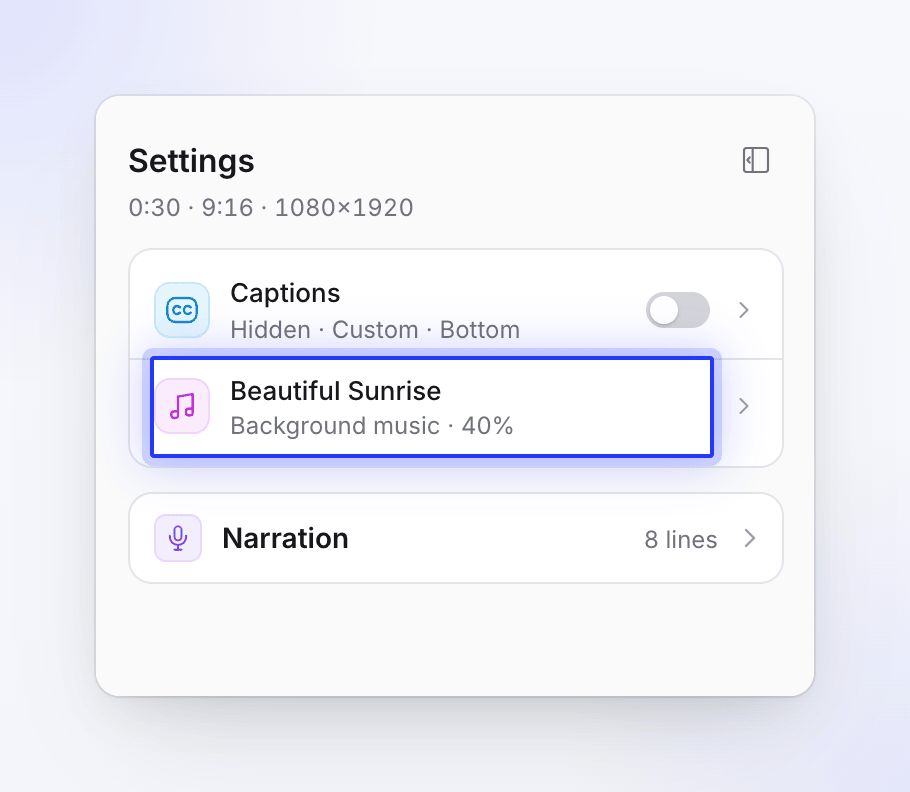
افتح مقطعك النهائي وانقر على إعدادات المقطع في شريط الأيقونات بجانب الفيديو. تعرض صفحة الإعدادات تسميات توضيحية، وموسيقى الخلفية، وعندما يحتوي المقطع على تعليق صوتي، بطاقة التعليق الصوتي مع كل سطر. انقر على صف لفتح إعداداته.
اختر الموسيقى
انقر على صف الموسيقى؛ فهو يعرض اسم المسار و"موسيقى الخلفية · 40%" (مستوى الصوت). إذا لم يكن للمقطع موسيقى، يظهر الصف باسم موسيقى الخلفية — "لا شيء يتم تشغيله تحت المقطع" — مع زر إضافة موسيقى.
اختر مساراً آخر
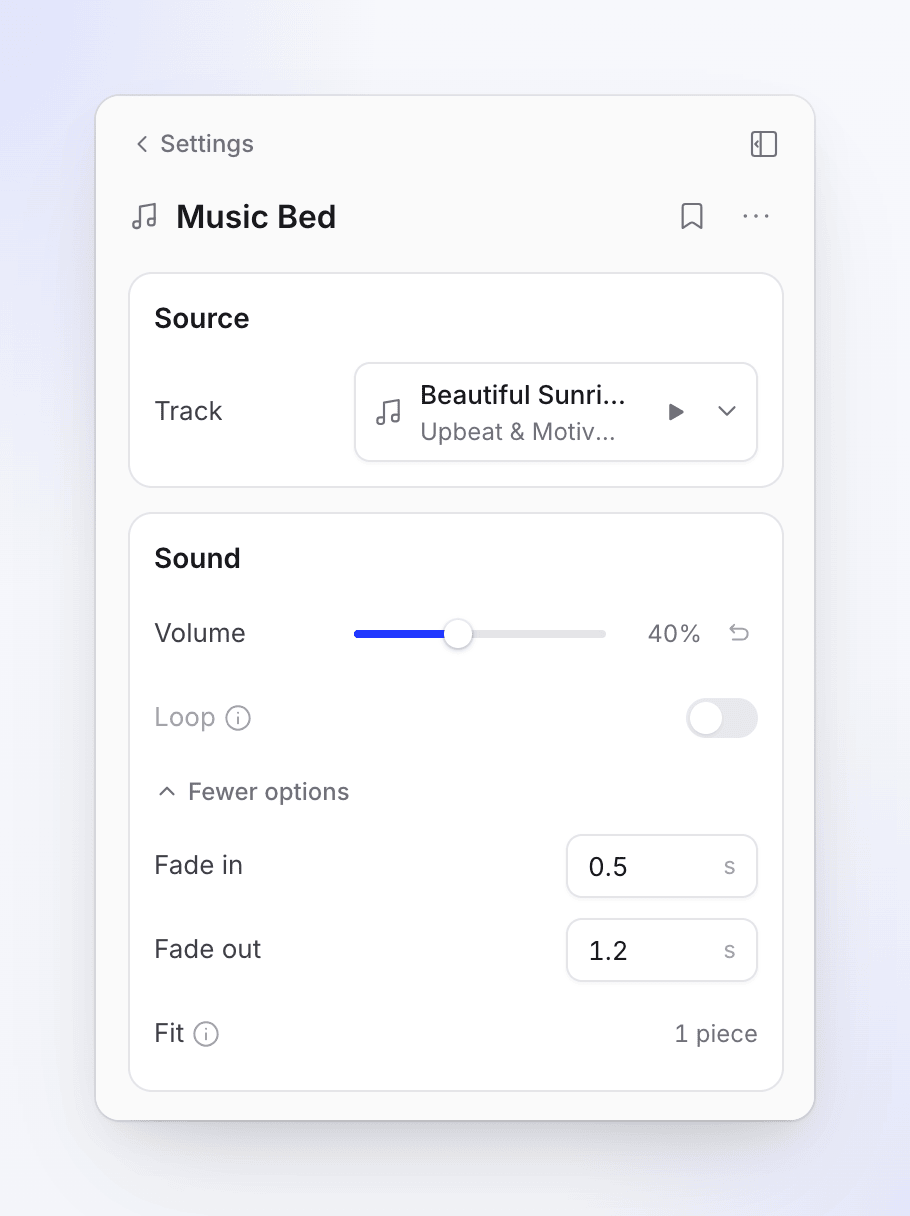
تحت مسار، افتح اختر الموسيقى. ابحث في المكتبة (البحث عن مقاطع صوتية)، وقم بالتصفية حسب المزاج، واضغط على تشغيل للمعاينة قبل الاختيار. يمكنك أيضاً تحميل مسارك الخاص، أو النقر على إزالة المسار.
الضبط الدقيق
اضبط مستوى الصوت، وتحت المزيد من الخيارات اضبط تلاشٍ للداخل، وتلاشٍ للخارج، والبدء عند. المسار الذي قام الذكاء الاصطناعي بمواءمته مع الإيقاعات يظهر خيار ملاءمة ("مقطع إلى أجزاء تتوافق مع إيقاعات الفيديو. اختيار مسار آخر يقطعه بنفس الطريقة.") بدلاً من البدء عند. عندما ينخفض مستوى المسار تحت التعليق الصوتي، يظهر خيار خفض الصوت (Ducking) ("ينخفض المسار تحت التعليق الصوتي عند هذه النقاط. مستويات الصوت تضبطها جميعاً.") ليوضح عدد نقاط الانخفاض الموجودة.
المسار الذي تقوم بتحميله بنفسك يقع تحت مسؤوليتك: تأكد من امتلاكك حقوق استخدامه.
تغيير سطر التعليق الصوتي
تسرد بطاقة التعليق الصوتي في صفحة الإعدادات كل سطر من التعليق الصوتي. لكل سطر، يمكنك تشغيله، أو الانتقال إلى هذا السطر في المخطط الزمني، أو تحرير السطر: قم بتغيير الكلمات وانقر على حفظ وتحدث لتسجيل السطر الجديد بنفس الصوت.
تغيير المؤثرات الصوتية في المحرر
- إضافة مؤثر: افتح قائمة الإضافة في المحرر، وانتقل إلى الصوت وأضف مؤثراً صوتياً، ثم اختر مؤثراً صوتياً من نفس المكتبة، أو قم بتحميل ملفك الخاص.
- تغيير أو إزالة مؤثر: حدده في المخطط الزمني واختر مؤثراً آخر، أو قم بتغيير مستوى صوته أو حذفه.
- اسأل المساعد: على سبيل المثال "أزل المؤثرات الصوتية في المشاهد الثلاثة الأولى" أو "استخدم موسيقى أكثر هدوءاً". انظر اطلب من المساعد تغيير الفيديو الخاص بك.
تغيير الموسيقى أو المؤثرات الصوتية يدوياً لا يستهلك رصيداً.
مقاطع فيديو من تسجيلك
مقاطع الفيديو التعليمية، وعروض المنتجات، وPolish تأخذ موسيقاها من قالب الفيديو الذي تختاره، ويمكنك تغييرها في علامة تبويب صوت في المحرر. المقالات لا تحتوي على موسيقى. انظر تغيير الصوت، والموسيقى، والمؤثرات الصوتية.
استكشاف الأخطاء وإصلاحها
| ما تراه | ما يجب فعله |
|---|---|
| "تنبيه: لم أتمكن من العثور على موسيقى مناسبة، لذا يعمل هذا المقطع بدون خلفية موسيقية." | أضف مساراً في المحرر: إعدادات المقطع → موسيقى الخلفية → إضافة موسيقى. |
| الموسيقى عالية جداً تحت التعليق الصوتي | اخفض مستوى الصوت؛ نقاط خفض الصوت (Ducking) تتناسب معه. |
| أريد مساراً محدداً في كل مقطع | اختره في المحرر بعد إنشاء كل مقطع. لا يوجد اختيار للمسار قبل الإنشاء. |
| المقطع صامت | إذا فشل الصوت، تقول الصفحة "تنبيه: لم يظهر الصوت على الإطلاق، لذا هذا المقطع صامت." انظر ظهر الفيديو الخاص بي صامتاً، بدون موسيقى أو بدون الصورة الرمزية. |