

حذف مساحة عمل
احذف مساحة عمل Clevera نهائياً بصفتك المالك: ما يجب حفظه أولاً، والخطوات، وما يتم حذفه لكل عضو (مقاطع الفيديو، والملفات، والاشتراك، والأرصدة)، والرسائل التي قد تراها.
يمكن للمالك حذف مساحة العمل نهائياً. يتم حذف كل شيء بداخلها لجميع الأعضاء، ويتم إلغاء اشتراكها، بينما يظل حسابك ومساحات العمل الأخرى الخاصة بك كما هي. لا يمكن التراجع عن هذا الإجراء.
قبل البدء
- المالك فقط هو من يمكنه حذف مساحة العمل. يرى المسؤولون رسالة "المالك فقط، Alex Rivera، يمكنه نقل أو حذف هذا الفريق." (مع اسم مالكك) في منطقة الخطر.
- احفظ ما تحتاجه. قم بتصدير مقاطع الفيديو والمقالات التي ترغب في الاحتفاظ بها. لا يمكن استعادة أي شيء.
- جهز كلمة مرورك. إذا كنت تسجل الدخول باستخدام Google أو تسجيل الدخول الموحد (SSO)، فقم بكتابة اسم مساحة العمل بدلاً من ذلك.
- هل تفضل تسليمها لشخص آخر؟ إذا كان ينبغي للفريق الاستمرار في العمل، انقل الملكية بدلاً من الحذف.
حذف مساحة العمل
افتح منطقة الخطر
افتح القائمة الموجودة في أعلى الشريط الجانبي، واختر إعدادات الفريق، ثم منطقة الخطر. تحت حذف الفريق: "حذف Acme Inc. ومقاطع الفيديو والتسجيلات والملفات الخاصة بها نهائياً، وإلغاء اشتراكها. لا يمكن التراجع عن هذا الإجراء."
البدء
انقر على حذف الفريق.... يظهر مربع الحوار حذف Acme Inc.؟ ويقول "سيتم حذف كل شيء في هذا الفريق لجميع الأعضاء، وسيتم إلغاء أي اشتراك نشط. لا يمكن استعادة البيانات المحذوفة."
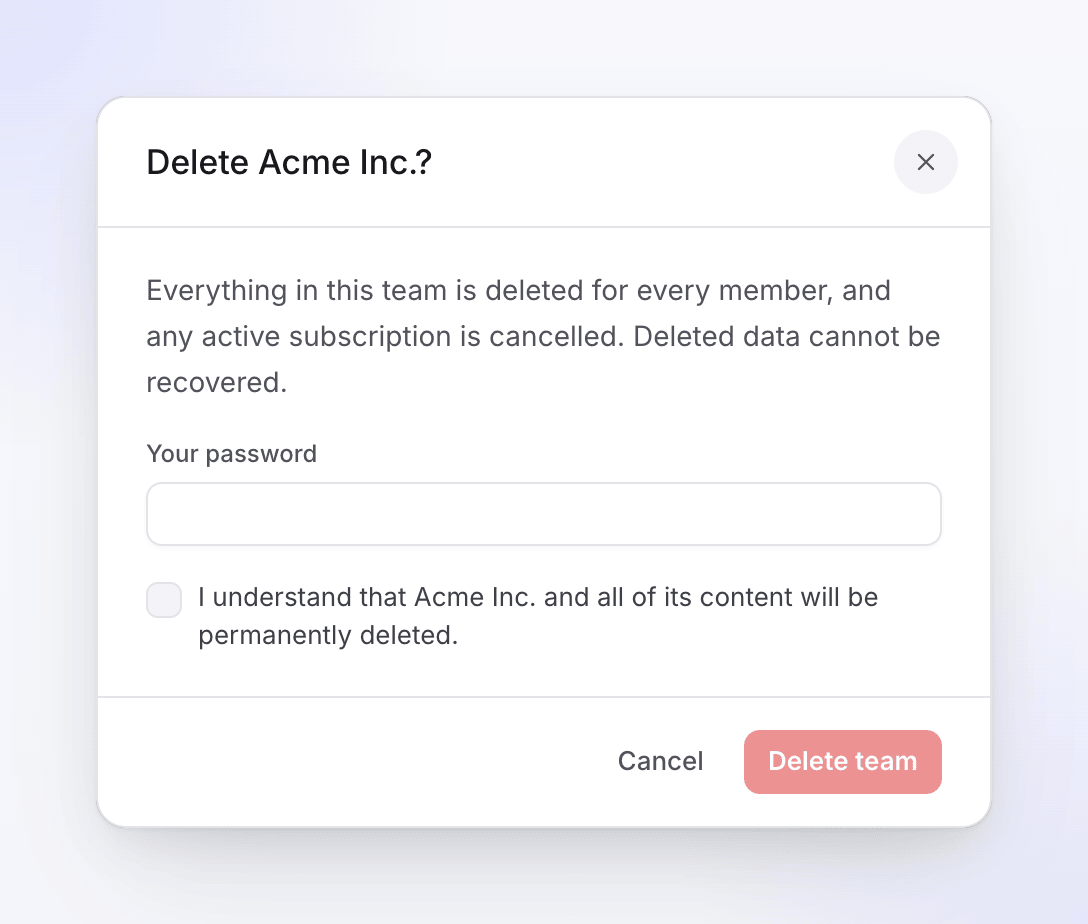
يتم حذف كل شيء في مساحة العمل لجميع الأعضاء. التأكيد
اكتب كلمة مرورك. إذا كنت تسجل الدخول باستخدام Google أو SSO، فسيظهر الحقل بعنوان اكتب Acme Inc. للتأكيد (مع اسم مساحة العمل الخاصة بك): اكتب الاسم تماماً كما هو موضح. ثم ضع علامة اختيار بجانب "أفهم أن Acme Inc. وجميع محتوياتها سيتم حذفها نهائياً."
الحذف
انقر على حذف الفريق. سيتم نقلك إلى صفحتك الرئيسية في مساحة عمل أخرى من مساحات عملك وستظهر رسالة "تم حذف الفريق بنجاح. تم تحويلك إلى فريق آخر." إذا كانت هي مساحة العمل الوحيدة لديك، فستظهر رسالة "تم حذف الفريق بنجاح. يرجى إنشاء فريق جديد."
ما الذي يتم حذفه
| ماذا يحدث | |
|---|---|
| مقاطع الفيديو، والتسجيلات، والمقالات، والملفات المرفوعة، وعمليات التصدير | تُحذف لجميع الأعضاء |
| الأعضاء | يُزالون من مساحة العمل؛ تظل حساباتهم ومساحات عملهم الأخرى كما هي |
| الاشتراك | يُلغى |
| الأرصدة، بما في ذلك باقات الرصيد المشتراة | تذهب مع مساحة العمل |
| عمليات تسجيل الدخول المحفوظة لـ Record with AI | تُحذف |
| إعدادات تسجيل الدخول الموحد (SSO) | تُحذف |
استكشاف الأخطاء وإصلاحها
| ما تراه | ما يجب فعله |
|---|---|
| "كلمة المرور المقدمة غير صحيحة." | أعد كتابة كلمة مرورك. |
| "يرجى تأكيد كلمة مرورك لحذف الفريق." | اكتب كلمة مرورك. |
| "اكتب اسم الفريق تماماً كما هو موضح للتأكيد." | اكتب اسم مساحة العمل مع مراعاة الأحرف الكبيرة والمسافات وعلامات الترقيم. |
| "لا يمكنك حذف فريقك الشخصي." | تحتوي بعض الحسابات القديمة على مساحة عمل شخصية لا يمكن حذفها بمفردها. يتم حذفها عند حذف حسابك. |
| لا يوجد صف حذف الفريق | أنت لست المالك. اطلب منه ذلك، أو اطلب منه نقل الملكية إليك. |