

حذف حسابك
احذف حساب Clevera الخاص بك نهائياً: ما يجب فعله أولاً، والخطوات، وما يتم حذفه على الفور وخلال الساعات القليلة التالية (بما في ذلك مساحات العمل التي تمتلكها واشتراكاتها)، والرسائل التي قد تظهر لك.
يؤدي حذف حساب Clevera الخاص بك إلى تسجيل خروجك من كل مكان، وإزالة بياناتك الشخصية، وحذف كل مساحة عمل تمتلكها، بما في ذلك جميع مقاطع الفيديو والتسجيلات والملفات الخاصة بها. أما مساحات العمل التي تنتمي إليها فقط فستحتفظ بمحتواها. لا يمكن التراجع عن هذا الإجراء.
قبل البدء
- هل تريد الاحتفاظ بمساحة عمل تمتلكها؟ انقل ملكيتها إلى أحد أعضاء الفريق أولاً. وإلا فسيتم حذفها مع حسابك، بالنسبة لجميع الأعضاء.
- هل تريد الاحتفاظ بمقاطع الفيديو؟ صدّر مقاطع الفيديو والمقالات التي تحتاجها. لا يمكن استعادة أي شيء بعد ذلك. تتطلب تنزيلات MP4 خطة مدفوعة؛ بينما يمكن تنزيل المقالات في جميع الخطط.
- هل تريد فقط التوقف عن الدفع؟ لست بحاجة إلى حذف حسابك: ألغِ اشتراكك بدلاً من ذلك.
- هل تريد فقط مغادرة مساحة عمل واحدة؟ اطلب من مالكها أو من أحد المسؤولين إزالتك. يمكن للمسؤولين أيضاً مغادرتها بأنفسهم من إعدادات الفريق → منطقة الخطر → مغادرة الفريق.
حذف حسابك
افتح منطقة الخطر
افتح القائمة الموجودة في أعلى الشريط الجانبي، واختر إعدادات الحساب، ثم علامة التبويب منطقة الخطر. يذكر قسم حذف الحساب ما يلي: "يؤدي هذا إلى تسجيل خروجك وإزالة بياناتك الشخصية وكل فريق تمتلكه نهائياً. الفرق التي تنتمي إليها فقط ستحتفظ بمحتواها؛ وسيتم إزالتك منها."
إذا كنت تمتلك مساحات عمل، فسيتم إدراجها تحت عنوان "سيتم أيضاً حذف هذه الفرق التي تمتلكها:".
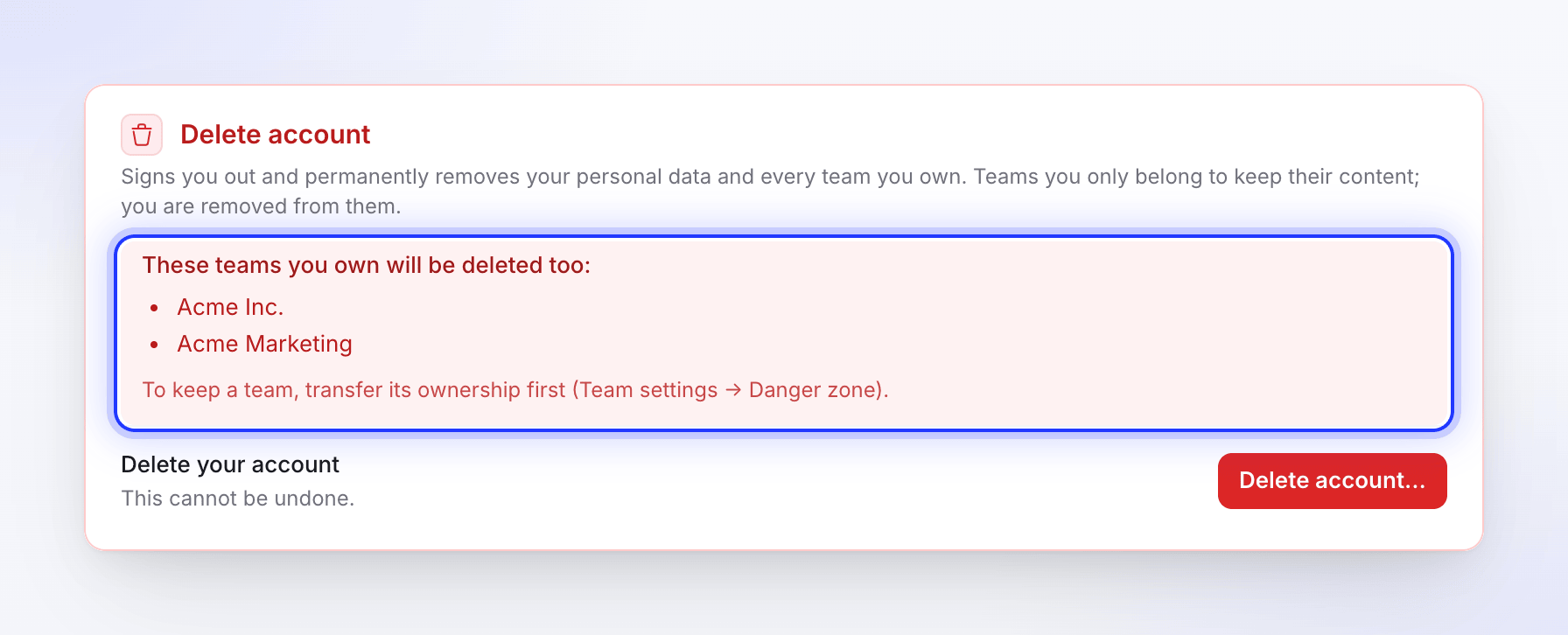
انقل ملكية مساحة العمل أولاً إذا كنت ترغب في الاحتفاظ بها. البدء
انقر على حذف الحساب.... يوضح مربع الحوار هل تريد حذف حسابك؟ ما يلي: "سيتم تعطيل حسابك على الفور. سيتم حذف مقاطع الفيديو والتسجيلات والملفات الموجودة في الفرق التي تمتلكها خلال الساعات القليلة القادمة. لا يمكن التراجع عن هذا الإجراء."
التأكيد
- اكتب عنوان بريدك الإلكتروني تحت اكتب بريدك الإلكتروني للتأكيد.
- اكتب كلمة مرورك. إذا كنت تسجل الدخول باستخدام Google أو تسجيل الدخول الموحد (SSO)، فسيظهر في مربع الحوار بدلاً من ذلك: "أنت تسجل الدخول باستخدام Google أو SSO، لذا لا حاجة إلى كلمة مرور."
- حدد مربع "أفهم أن حسابي سيتم حذفه نهائياً." (يذكر أيضاً فرقك إذا كنت تمتلك أياً منها).
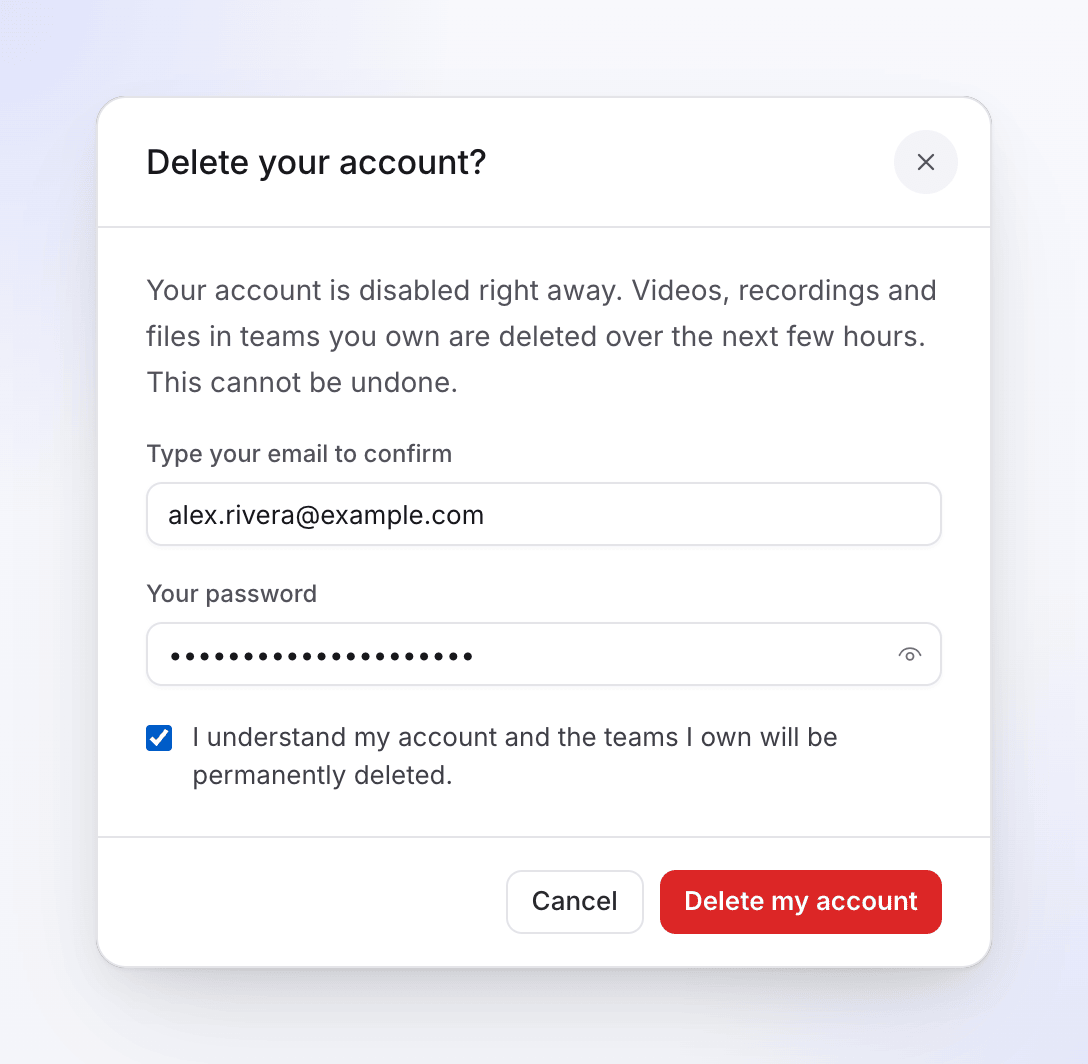
الحذف
انقر على حذف حسابي. سيتم تسجيل خروجك على الفور.
ماذا يحدث
على الفور
| ماذا يحدث | |
|---|---|
| حسابك | معطل. سيظهر عند تسجيل الدخول "هذا الحساب لم يعد متاحاً." |
| جلساتك | يتم تسجيل الخروج من كل متصفح وتطبيق سطح مكتب. |
| مساحات العمل التي تنتمي إليها | تتم إزالتك منها ويصل إشعار لمالك مساحة العمل والمسؤولين. تبقى مقاطع الفيديو والمقالات التي أنشأتها هناك في مساحة العمل. |
| مساحات العمل التي تمتلكها | مقفلة للجميع، ويتم إبلاغ أعضائها بأن مساحة العمل قيد الإغلاق. يتم إلغاء الدعوات المعلقة. |
| اشتراكات مساحات العمل التي تمتلكها | ملغاة. |
| صورة ملفك الشخصي، والإشعارات، والدعوات المعلقة إلى بريدك الإلكتروني | محذوفة. |
| عمليات تسجيل الدخول التي وافقت على حفظها لـ Record with AI | محذوفة. |
| محادثات الدعم الخاصة بك | محفوظة بدون اسمك أو بريدك الإلكتروني ("مستخدم محذوف"). |
خلال الساعات القليلة التالية
تحذف Clevera مساحات العمل التي تمتلكها وكل ما بداخلها: مقاطع الفيديو، والتسجيلات، والمقالات، والمرفقات، وعمليات التصدير، والملفات المخزنة خلفها. يتم تنفيذ ذلك على دفعات صغيرة في الخلفية.
استكشاف الأخطاء وإصلاحها
| ما تراه | ما يجب فعله |
|---|---|
| "عنوان البريد الإلكتروني لا يتطابق مع حسابك." | اكتب البريد الإلكتروني الذي تسجل الدخول به. |
| "كلمة المرور المقدمة غير صحيحة." | أعد كتابة كلمة مرورك. |
| "يرجى الإقرار بأنك تفهم عواقب حذف حسابك." | حدد مربع الاختيار. |
| "عدد كبير جداً من محاولات حذف الحساب. يرجى المحاولة لاحقاً." | انتظر 15 دقيقة وحاول مرة أخرى. |
| "لم نتمكن من حذف حسابك في الوقت الحالي. يرجى المحاولة لاحقاً." | حاول مرة أخرى لاحقاً. إذا استمر الفشل، اتصل بالدعم. |