

إعداد تسجيل الدخول الموحد (SSO) باستخدام Microsoft Entra ID
دليل خطوة بخطوة لإعداد Microsoft Entra ID (Azure AD) لتسجيل الدخول الموحد في Clevera، باستخدام SAML 2.0 أو OpenID Connect: تطبيق المؤسسة أو تسجيل التطبيق، التوقيع، المطالبات، القيم المطلوبة، والاختبار.
قم بإعداد تسجيل الدخول الموحد بين Microsoft Entra ID (المعروف سابقاً بـ Azure AD) وClevera حتى يتمكن فريقك من تسجيل الدخول باستخدام حساب العمل الخاص بهم في Microsoft. يمكنك الاتصال باستخدام SAML 2.0 أو OpenID Connect (OIDC)؛ يغطي هذا الدليل كلاً منهما من جانب Entra والحقول المطابقة في Clevera.
تتغير واجهة مركز إدارة Microsoft Entra من وقت لآخر. إذا لم يتطابق أحد التصنيفات أدناه، فابحث عن الإعداد الذي يحمل المعنى نفسه، واستخدم الأدلة العامة للحصول على القائمة الكاملة للقيم: SAML، OIDC.
قبل البدء
- أنت المالك لمساحة عمل Clevera على خطة مخصصة.
- يمكنك إنشاء تطبيقات مؤسسة أو تسجيلات تطبيقات في Entra (على سبيل المثال بصفتك مسؤول تطبيق).
- أنت تعرف نطاقات البريد الإلكتروني التي يستخدمها فريقك، مثل
acme.example.
افتح مربع حوار الإعداد في Clevera أولاً حتى تتمكن من نسخ القيم منه: افتح قائمة مساحة العمل في أعلى الشريط الجانبي، واختر إعدادات الفريق، ثم الأمان، وانقر على إعداد تسجيل الدخول الموحد (SSO). اختر Microsoft Entra ID (Azure AD) كـ مزود الهوية.
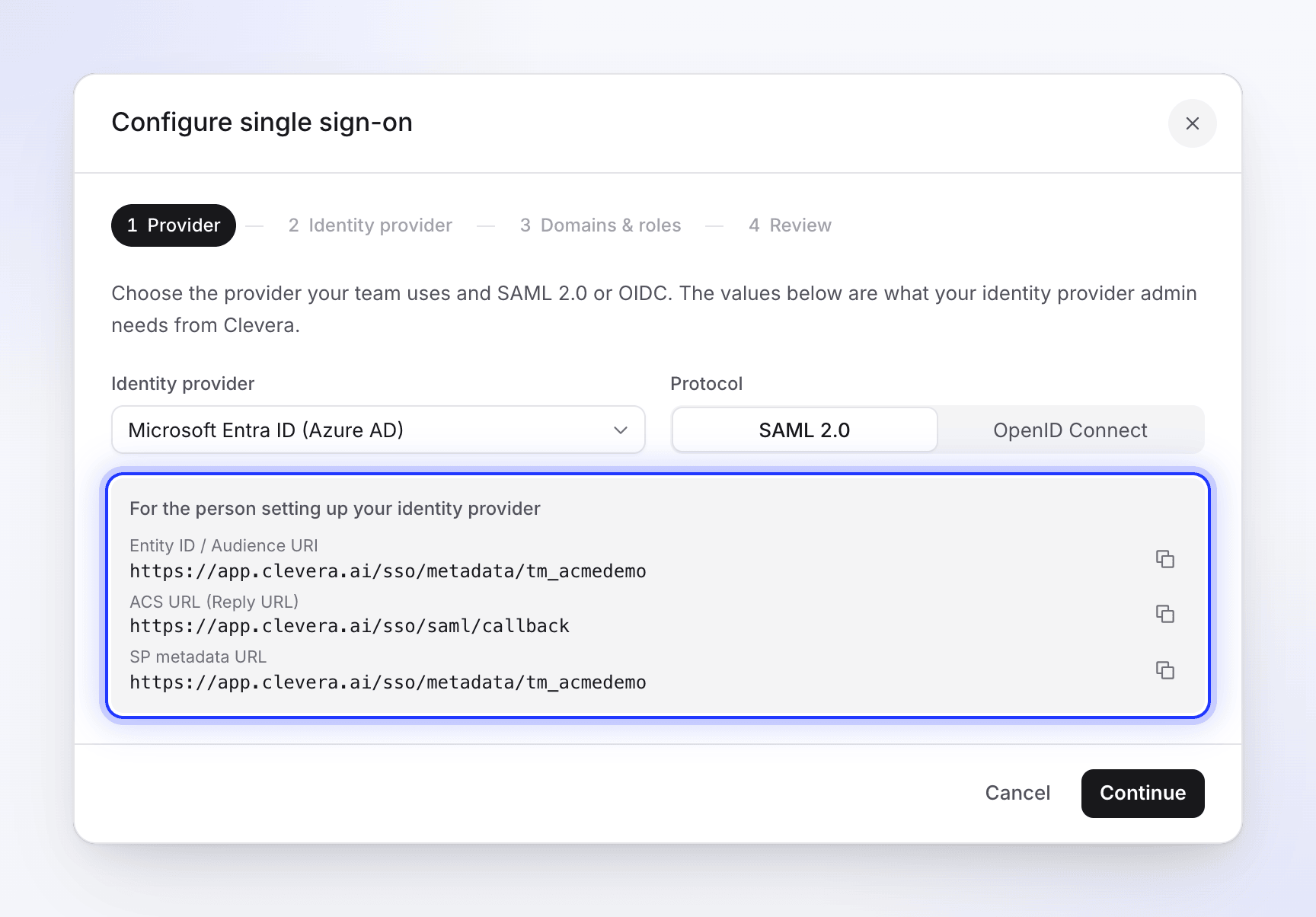
الاتصال باستخدام SAML 2.0
إنشاء تطبيق مؤسسة
في مركز إدارة Microsoft Entra، انتقل إلى تطبيقات المؤسسة (Enterprise applications) وانقر على تطبيق جديد (New application)، ثم إنشاء تطبيقك الخاص (Create your own application). قم بتسميته
Clevera، واختر تكامل أي تطبيق آخر لا تجده في المعرض (غير معرض) وانقر على إنشاء.اختيار SAML
في التطبيق الجديد، افتح تسجيل الدخول الموحد (Single sign-on) واختر SAML.
إدخال قيم Clevera
في تكوين SAML الأساسي، انقر على تعديل واملأ البيانات التالية:
حقل Entra القيمة من Clevera المعرّف (معرّف الكيان) معرّف الكيان / عنوان URI للجمهور (انسخه من مربع حوار Clevera؛ ينتهي بمعرّف مساحة العمل الخاصة بك) عنوان URL للرد (عنوان URL لخدمة استهلاك التأكيد) https://app.clevera.ai/sso/saml/callbackعنوان URL لتسجيل الدخول اتركه فارغاً حالة الترحيل (Relay State) اتركه فارغاً عنوان URL لتسجيل الخروج فقط إذا كنت ستستخدم تسجيل الخروج الموحد: https://app.clevera.ai/sso/saml/sloانقر على حفظ.
التحقق من المطالبات
في السمات والمطالبات، افتح معرّف المستخدم الفريد (معرّف الاسم). اضبط تنسيق معرّف الاسم على عنوان البريد الإلكتروني وسمة المصدر على السمة التي تحتوي على البريد الإلكتروني للأشخاص:
user.mail، أوuser.userprincipalnameإذا كان اسم تسجيل الدخول الخاص بهم هو بريدهم الإلكتروني. احتفظ بالمطالبات الافتراضيةgivennameوsurnameوemailaddress: حيث تقرؤها Clevera.توقيع الاستجابة والتأكيد
في شهادات SAML، انقر على تعديل بجوار شهادة التوقيع. اضبط خيار التوقيع على توقيع استجابة SAML والتأكيد وخوارزمية التوقيع على SHA-256. انقر على حفظ.
يوقع Entra على التأكيد فقط بشكل افتراضي، وترفض Clevera ذلك.
نسخ قيم Entra إلى Clevera
في شهادات SAML، قم بتنزيل الشهادة (Base64) وافتحها في محرر نصوص. في إعداد Clevera، انسخ عناوين URL. في Clevera، اضبط البروتوكول على SAML 2.0، وانقر على متابعة، والصق القيم:
قيمة Entra حقل Clevera معرّف Microsoft Entra معرّف الكيان لمزود الهوية (IdP Entity ID) عنوان URL لتسجيل الدخول عنوان URL لتسجيل الدخول الموحد (SSO) عنوان URL لتسجيل الخروج عنوان URL لتسجيل الخروج (اختياري) محتويات الشهادة (Base64) شهادة X.509 تعيين الأشخاص
في المستخدمون والمجموعات، انقر على إضافة مستخدم/مجموعة وأضف الأشخاص أو المجموعات الذين يجب أن يستخدموا Clevera.
ثم أكمل الإعداد في Clevera: النطاقات والأدوار.
الاتصال باستخدام OpenID Connect
تسجيل التطبيق
في مربع حوار الإعداد الخاص بـ Clevera، اضبط البروتوكول على OpenID Connect وانسخ معرّف إعادة التوجيه (عنوان URL للاستدعاء) من المربع الرمادي. في Entra، انتقل إلى تسجيلات التطبيقات وانقر على تسجيل جديد. قم بتسميته
Clevera، واختر الحسابات في هذا الدليل التنظيمي فقط (مستأجر واحد)، وتحت معرّف إعادة التوجيه اختر ويب والصقhttps://app.clevera.ai/sso/oidc/callback. انقر على تسجيل.نسخ المعرّفات
في نظرة عامة على التطبيق، انسخ معرّف التطبيق (العميل) ومعرّف الدليل (المستأجر).
إنشاء سر العميل
افتح الشهادات والأسرار، انقر على سر عميل جديد، اختر تاريخ انتهاء الصلاحية وانقر على إضافة. انسخ القيمة الخاصة بالسر فوراً (وليس معرّف السر)؛ حيث يعرضها Entra مرة واحدة فقط.
إضافة مطالبة البريد الإلكتروني
افتح تكوين الرمز المميز، انقر على إضافة مطالبة اختيارية، اختر ID، حدد البريد الإلكتروني وانقر على إضافة. اقبل المطالبة بإضافة إذن البريد الإلكتروني لـ Microsoft Graph. بدون ذلك، ستعتمد Clevera على اسم تسجيل الدخول (
preferred_username)، وهو ما يعمل فقط عندما يكون هو نفسه البريد الإلكتروني للشخص.التعبئة في Clevera
في Clevera، انقر على متابعة وأدخل:
حقل Clevera القيمة معرّف العميل معرّف التطبيق (العميل) سر العميل القيمة الخاصة بالسر عنوان URL للاكتشاف https://login.microsoftonline.com/معرّف الدليل (المستأجر) الخاص بك/v2.0/.well-known/openid-configurationاستخدم معرّف المستأجر الخاص بك في عنوان URL، وليس
commonأوorganizations: حيث تتحقق Clevera من جهة الإصدار، ولا تتطابق عناوين URL المشتركة تلك معها.تقييد من يمكنه تسجيل الدخول (اختياري)
بشكل افتراضي، يمكن لأي شخص في المستأجر الخاص بك استخدام التطبيق. لتقييد ذلك، افتح تطبيقات المؤسسة ← Clevera ← الخصائص، واضبط هل التعيين مطلوب؟ على نعم، وأضف الأشخاص أو المجموعات في المستخدمون والمجموعات.
الإنهاء في Clevera
- في النطاقات والأدوار، أضف كل نطاق بريد إلكتروني يستخدمه فريقك، بما في ذلك أي نطاقات إضافية تم التحقق منها في المستأجر الخاص بك. اختر إنشاء حسابات عند تسجيل الدخول لأول مرة والدور الافتراضي لأعضاء SSO الجدد.
- في مراجعة، انقر على حفظ التكوين.
- انقر على تشغيل الاختبار، وقم بتفعيل تمكين SSO، وسجّل الدخول كمستخدم تجريبي في نافذة خاصة، بدءاً من صفحة تسجيل الدخول إلى Clevera.
- عندما يعمل الأمر للجميع، قم بتفعيل طلب SSO إذا كنت تريد أن يكون تسجيل الدخول الموحد هو الطريقة الوحيدة للدخول.
يكتب الأعضاء بريد العمل الخاص بهم في صفحة تسجيل الدخول إلى Clevera وينقرون على متابعة باستخدام Microsoft Entra ID (Azure AD).
استكشاف الأخطاء وإصلاحها
| المشكلة | ما يجب التحقق منه |
|---|---|
| "فشل مصادقة SSO..." بعد تسجيل دخول Microsoft، مع SAML | خيار التوقيع هو توقيع استجابة SAML والتأكيد؛ الشهادة في Clevera هي الشهادة النشطة؛ المعرّف (معرّف الكيان) يطابق Clevera تماماً. |
| "انتهت صلاحية جلسة SSO. يرجى المحاولة مرة أخرى." بعد فتح Clevera من My Apps | المتوقع: يجب أن يبدأ تسجيل الدخول من صفحة تسجيل الدخول إلى Clevera. |
| Microsoft تقول إن عنوان URL للرد لا يتطابق | يجب أن يكون عنوان URL للرد (SAML) أو معرّف إعادة توجيه الويب (OIDC) هو قيمة Clevera بالضبط. |
| Microsoft تقول إن المستخدم غير معين | أضفهم في المستخدمون والمجموعات، أو اضبط هل التعيين مطلوب؟ على لا. |
| "فشل مصادقة SSO..." مع OIDC | عنوان URL للاكتشاف يستخدم معرّف المستأجر الخاص بك؛ السر هو القيمة، وليس المعرّف، ولم تنتهِ صلاحيته؛ الشخص لديه عنوان بريد إلكتروني. |
| "نطاق بريدك الإلكتروني غير مصرح به لتسجيل الدخول الموحد لهذا الفريق." | نطاق بريدهم الإلكتروني ليس في نطاقات البريد الإلكتروني المسموح بها. أضفه في Clevera. |
المزيد من الرسائل: إصلاح مشاكل تسجيل الدخول الموحد.