

إعداد تسجيل الدخول الموحد (SSO) باستخدام Google Workspace
دليل خطوة بخطوة لإعداد تسجيل الدخول الموحد لـ Clevera باستخدام Google Workspace: سواء عبر عميل OAuth داخلي لبروتوكول OpenID Connect، أو تطبيق SAML مخصص في وحدة تحكم Google Admin، مع توضيح القيم التي يجب إدخالها في كل حقل من حقول Clevera.
قم بإعداد تسجيل الدخول الموحد بين Google Workspace وClevera حتى يتمكن فريقك من تسجيل الدخول باستخدام حساب العمل الخاص بهم على Google. يمكنك الاتصال عبر OpenID Connect (OIDC) من خلال عميل Google Cloud OAuth، أو عبر SAML 2.0 من خلال تطبيق SAML مخصص في وحدة تحكم Google Admin.
تتغير واجهات تحكم Google من وقت لآخر. إذا لم يتطابق أحد التصنيفات أدناه، فابحث عن الإعداد الذي يحمل نفس المعنى، واستخدم الأدلة العامة للحصول على القائمة الكاملة للقيم: SAML، OIDC.
قبل البدء
- أنت المالك لمساحة عمل Clevera ضمن خطة مخصصة.
- بالنسبة لـ OIDC: يمكنك إنشاء عملاء OAuth في مشروع Google Cloud ينتمي إلى مؤسسة Google Workspace الخاصة بك.
- بالنسبة لـ SAML: أنت مسؤول فائق (super admin) في Google Workspace.
- أنت تعرف نطاقات Google Workspace الخاصة بك، مثل
acme.example، بما في ذلك النطاقات الثانوية.
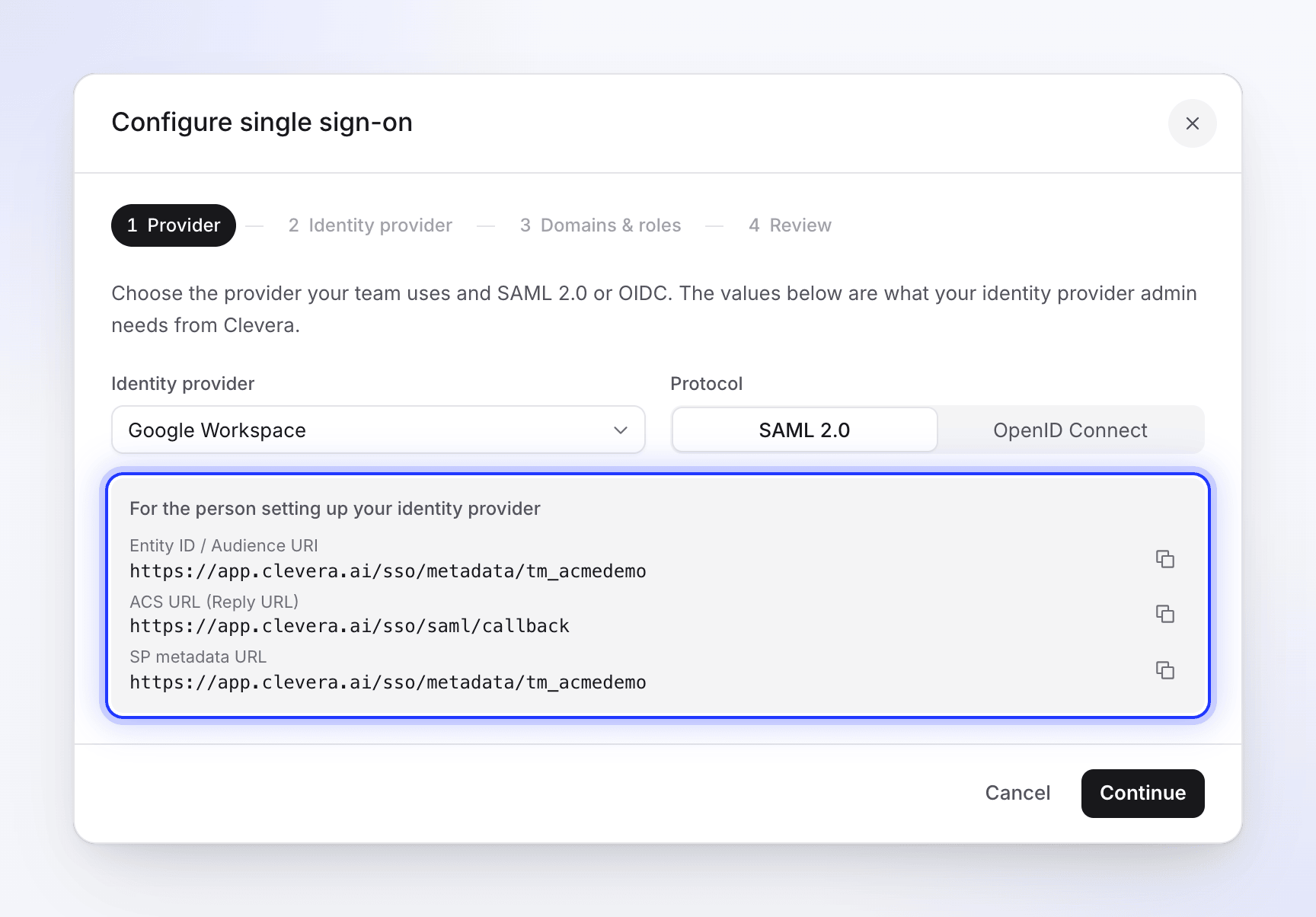
افتح مربع حوار إعداد Clevera أولاً: افتح قائمة مساحة العمل في أعلى الشريط الجانبي، واختر Team settings، ثم Security، وانقر على Set up SSO. اختر Google Workspace كـ Identity provider.
الاتصال عبر OpenID Connect
تعيين التطبيق كداخلي
في وحدة تحكم Google Cloud، اختر مشروعاً في مؤسستك وافتح Google Auth Platform (في واجهات التحكم القديمة، APIs & Services → OAuth consent screen). اضبط Audience (نوع المستخدم) على Internal، بحيث لا يمكن إلا للحسابات الموجودة في Google Workspace الخاص بك تسجيل الدخول. املأ اسم التطبيق (
Clevera) وبريد الدعم الإلكتروني.إنشاء عميل OAuth
في مربع حوار إعداد Clevera، اضبط Protocol على OpenID Connect وانسخ Redirect URI (callback URL) من المربع الرمادي. ثم، في Google، افتح Clients (أو APIs & Services → Credentials) وأنشئ OAuth client ID:
حقل Google القيمة Application type Web application Name CleveraAuthorized redirect URIs Redirect URI (callback URL): https://app.clevera.ai/sso/oidc/callbackانقر على Create وانسخ Client ID و Client secret.
التعبئة في Clevera
في Clevera، انقر على Continue وأدخل:
حقل Clevera القيمة Client ID Client ID الخاص بـ Google Client secret Client secret الخاص بـ Google Discovery URL https://accounts.google.com/.well-known/openid-configuration
ترسل Google مطالبات email و name لنطاقات openid email profile التي تطلبها Clevera، لذا لا يوجد شيء آخر لتعيينه.
الاتصال عبر SAML 2.0
إضافة تطبيق SAML مخصص
في وحدة تحكم Google Admin، انتقل إلى Apps → Web and mobile apps، وانقر على Add app واختر Add custom SAML app. قم بتسميته
Cleveraوانقر على Continue.نسخ قيم Google إلى Clevera
في Google Identity Provider details، انسخ القيم إلى Clevera (اضبط Protocol على SAML 2.0 وانقر على Continue أولاً):
قيمة Google حقل Clevera Entity ID IdP Entity ID SSO URL SSO sign-in URL Certificate X.509 certificate انقر على Continue في Google.
إدخال قيم Clevera
في Service provider details:
حقل Google القيمة ACS URL https://app.clevera.ai/sso/saml/callbackEntity ID Entity ID / Audience URI من مربع حوار Clevera Start URL اتركه فارغاً Signed response محدد (Ticked) Name ID format EMAIL Name ID Basic Information → Primary email انقر على Continue.
تعيين الأسماء
في Attribute mapping، عيّن First name إلى
firstNameو Last name إلىlastName. انقر على Finish.تشغيل التطبيق
افتح User access الخاص بالتطبيق، واختر ON for everyone (أو للوحدات التنظيمية أو المجموعات التي يجب أن تستخدم Clevera) وانقر على Save. تقول Google إن تطبيق هذا الإجراء قد يستغرق بعض الوقت.
الإنهاء في Clevera
- في Domains & roles، أضف كل نطاق Google Workspace يستخدمه موظفوك. اختر Create accounts on first sign-in و Default role for new SSO members.
- في Review، انقر على Save configuration.
- انقر على Run test، وقم بتشغيل Enable SSO، وسجل الدخول كمستخدم تجريبي في نافذة خاصة، بدءاً من صفحة تسجيل الدخول إلى Clevera.
- عندما يعمل كل شيء بشكل صحيح، قم بتشغيل Require SSO إذا كنت تريد أن يكون تسجيل الدخول الموحد هو الطريقة الوحيدة للدخول. يؤدي هذا أيضاً إلى إيقاف Continue with Google لهؤلاء الأعضاء.
يكتب الأعضاء بريد العمل الإلكتروني الخاص بهم في صفحة تسجيل الدخول إلى Clevera وينقرون على Continue with Google Workspace.
استكشاف الأخطاء وإصلاحها
| المشكلة | ما يجب التحقق منه |
|---|---|
| تظهر Google رسالة "Error 400: redirect_uri_mismatch" | يجب أن تكون Authorized redirect URIs مطابقة تماماً لـ Redirect URI (callback URL) من Clevera، https://app.clevera.ai/sso/oidc/callback. |
| تقول Google إن التطبيق مقيد للمستخدمين في مؤسستها | الشخص لا يسجل الدخول بحساب من Workspace الخاص بك. |
| "SSO authentication failed…" بعد تسجيل الدخول إلى Google، مع SAML | تم تحديد Signed response؛ الشهادة في Clevera تطابق شهادة التطبيق الحالية؛ Entity ID يطابق Clevera تماماً. إذا استمر الفشل، اتصل عبر OIDC بدلاً من ذلك. |
| "SSO session expired. Please try again." بعد فتح Clevera من قائمة تطبيقات Google | متوقع: يجب أن يبدأ تسجيل الدخول من صفحة تسجيل الدخول إلى Clevera. |
| تقول Google إن التطبيق غير مهيأ للمستخدم (SAML) | قم بتشغيل التطبيق للوحدة التنظيمية أو المجموعة الخاصة بهم في User access. |
| "Your email domain is not authorized for this team's SSO." | أضف نطاقهم، بما في ذلك النطاقات الثانوية، إلى Allowed email domains. |
المزيد من الرسائل: إصلاح مشاكل تسجيل الدخول الموحد.