

حافظ على أمان حساباتك أثناء استخدام ميزة "التسجيل باستخدام الذكاء الاصطناعي"
كيف تتعامل Clevera مع عمليات تسجيل الدخول والبيانات الخاصة بك عندما يقوم الذكاء الاصطناعي بتسجيل منتجك: أين يعمل المتصفح، وماذا يحدث لبيانات تسجيل الدخول التي تقدمها، وكيف تعمل عمليات تسجيل الدخول المحفوظة، وما الذي لن يفعله الذكاء الاصطناعي أبدًا، وما الذي يظهر في التسجيل.
تقوم ميزة "التسجيل باستخدام الذكاء الاصطناعي" بتشغيل متصفح حقيقي داخل منتجك، لذا من المنطقي أن تتساءل عما يمكنه رؤيته وما يحدث لبيانات تسجيل الدخول الخاصة بك. تشرح هذه المقالة مكان تشغيل المتصفح، وكيفية التعامل مع بيانات تسجيل الدخول وعمليات تسجيل الدخول المحفوظة، وما الذي لن يفعله الذكاء الاصطناعي أبدًا، وما الذي ينتهي به الأمر في التسجيل.
مكان تشغيل المتصفح
يعمل الذكاء الاصطناعي في متصفح منفصل في سحابة Clevera، وليس على جهاز الكمبيوتر الخاص بك أو في متصفحك الشخصي.
- لا يمكنه رؤية علامات التبويب الأخرى أو الملفات أو التطبيقات أو كلمات المرور المحفوظة في متصفحك.
- لا يتم تسجيل دخوله إلى أي شيء ما لم تقم أنت بتسجيل دخوله، أو إذا كان لدى مساحة العمل الخاصة بك عملية تسجيل دخول محفوظة لهذا الموقع.
- يحصل كل تسجيل على متصفحه الخاص، ويتم إغلاق المتصفح عند انتهاء التسجيل.
- يفتح فقط الصفحات العامة
https://، لذا لا يمكنه الوصول إلى الشبكة الداخلية لشركتك. - قبل كل تشغيل، تتحقق Clevera من عنوان البدء. وهي ترفض المواقع التي تحتوي على محتوى للبالغين، ومواقع المقامرة، والنطاقات المركونة أو المعروضة للبيع، والعناوين الموجودة في قائمة عامة لمواقع التصيد الاحتيالي، والصفحات التي تستجيب بـ "غير موجود" أو "تمت إزالته" أو "غير مصرح به"، وصفحات YouTube.
- فقط الشخص الذي بدأ التسجيل، ومالك مساحة العمل، والمسؤولون يمكنهم مشاهدته مباشرة أو التحكم فيه.
يمكنك مشاهدة كل ما يفعله على الصفحة المباشرة والنقر على إيقاف في أي وقت.
إذا قدمت للذكاء الاصطناعي بيانات تسجيل دخول
مع ضبط تسجيل الدخول على استخدام بيانات تسجيل دخول، يمكنك إدخال بريد إلكتروني أو اسم مستخدم وكلمة مرور، وتأكيد "أنا مخول بمنح Clevera حق الوصول إلى هذا الحساب."
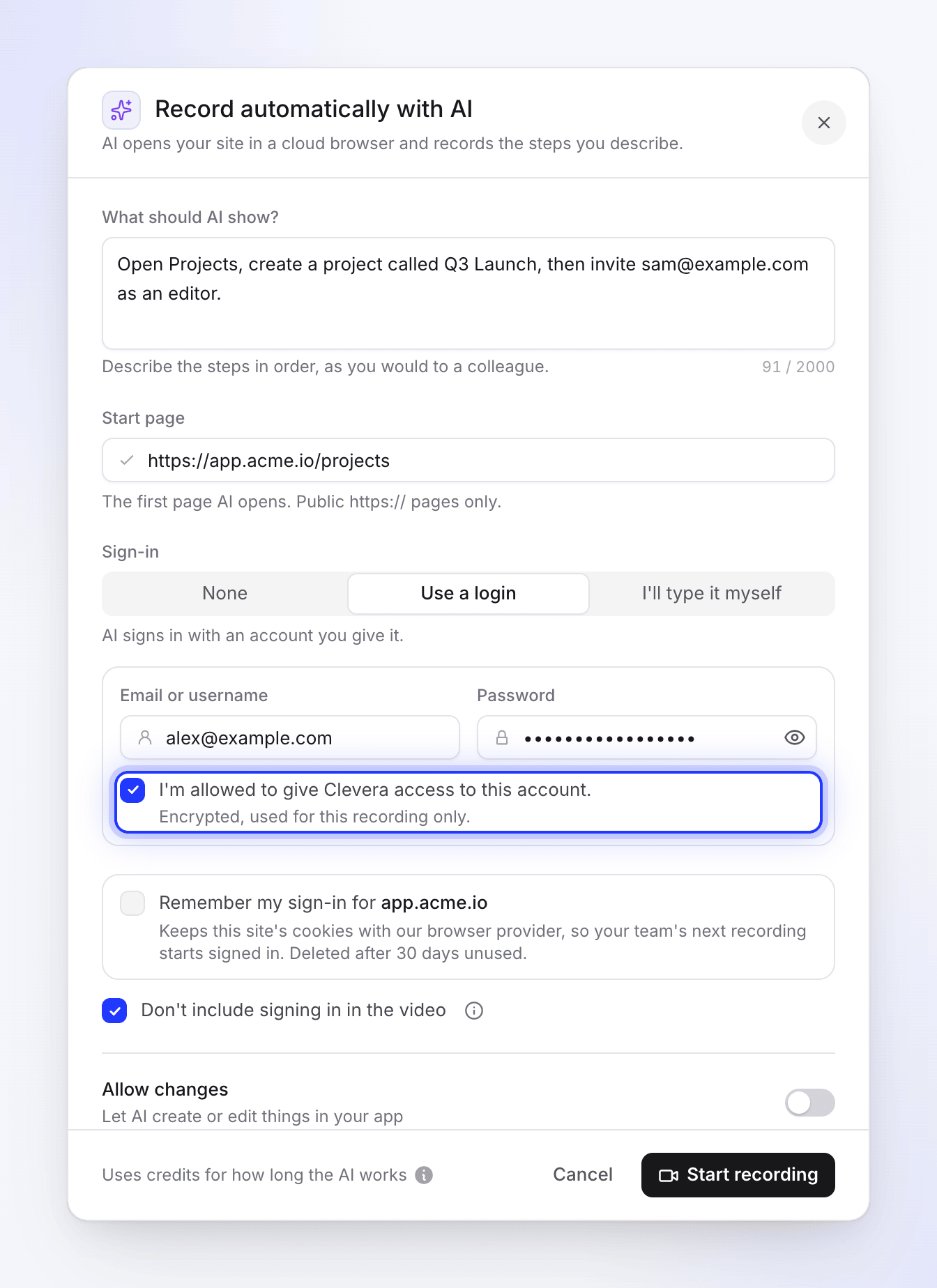
- مشفرة وقصيرة الأجل. "مشفرة، وتستخدم لهذا التسجيل فقط." يتم الاحتفاظ ببيانات تسجيل الدخول مشفرة فقط حتى يبدأ التسجيل، ثم تُحذف. لا يتم حفظها في مساحة العمل الخاصة بك ولا يمكن عرضها مرة أخرى.
- تُكتب دون أن تُقرأ. يقوم الذكاء الاصطناعي بملء نموذج تسجيل الدخول من خلال خطوة كتابة آمنة تستخدم عناصر نائبة. كلمة المرور نفسها ليست جزءًا مما يقرأه الذكاء الاصطناعي أو يكتبه، ويتم توجيهه بعدم تكرارها أو نسخها أو تلخيصها أبدًا.
- على موقعك فقط. لا يمكن كتابة بيانات تسجيل الدخول إلا في موقع صفحة البدء ونطاقاتها الفرعية. إذا طلبت صفحة على موقع آخر ذلك، فلن يتم إدخالها.
إذا قمت بكتابتها بنفسك
مع خيار سأكتبها بنفسي، يتوقف الذكاء الاصطناعي عند صفحة تسجيل الدخول ويسلمك المتصفح. إنه لا يكتب في نموذج تسجيل الدخول بنفسه أبدًا. أنت تكتب بياناتك مباشرة في متصفح التسجيل. لا تتلقى Clevera هذه البيانات أو تخزنها أبدًا. هذا هو الخيار الصحيح لحسابك الخاص، ولعمليات تسجيل الدخول باستخدام رمز لمرة واحدة، ولتسجيل الدخول الموحد.
في دردشة الإعداد، تعمل عملية تسجيل الدخول دائمًا بهذه الطريقة: "في صفحة تسجيل الدخول، يصبح المتصفح ملكك. سجل الدخول هناك، وليس في الدردشة أبدًا." لا تكتب كلمة مرور في رسالة دردشة أبدًا.
عمليات تسجيل الدخول المحفوظة
إذا قمت بتحديد تذكر تسجيل دخولي لـ app.acme.io، يتم الاحتفاظ بملفات تعريف الارتباط الخاصة بتسجيل دخول الموقع للتسجيل التالي لمساحة العمل الخاصة بك: "يحفظ ملفات تعريف الارتباط لهذا الموقع لدى مزود المتصفح الخاص بنا، حتى يبدأ التسجيل التالي لفريقك وهو مسجل الدخول. تُحذف بعد 30 يومًا من عدم الاستخدام."
| السؤال | الإجابة |
|---|---|
| من يمكنه استخدامه؟ | أي شخص في مساحة العمل الخاصة بك يقوم بتسجيل ذلك الموقع تحديدًا. لا يتم استخدام ما تم حفظه لـ app.acme.io في admin.acme.io. |
| ماذا تخزن Clevera؟ | موافقتك ومرجعًا لجلسة المتصفح المحفوظة. لا تخزن ملفات تعريف الارتباط أو كلمة المرور الخاصة بك أبدًا. |
| كم من الوقت يتم الاحتفاظ بها؟ | حتى تمر 30 يومًا دون استخدامها. |
| أين يمكنني رؤيتها؟ | في مربع حوار التسجيل تلقائيًا باستخدام الذكاء الاصطناعي. بمجرد أن تحتوي مساحة العمل الخاصة بك على واحدة، تظهر قائمة عمليات تسجيل الدخول المحفوظة أسفل النموذج، صف واحد لكل موقع. لا توجد صفحة أخرى لها. |
| كيف يمكنني إزالتها؟ | انقر على نسيان بجوار الموقع تحت عمليات تسجيل الدخول المحفوظة، أو بجوار "استخدام تسجيل دخولك المحفوظ لـ app.acme.io." عندما يكون ذلك الموقع هو صفحة البدء الخاصة بك. يتم حذفها على الفور، هنا وفي متصفح السحابة، دون تأكيد. إذا فشلت العملية، سترى "لم نتمكن من نسيان تسجيل الدخول هذا. حاول مرة أخرى." |
| من يمكنه إزالتها؟ | أي شخص في مساحة العمل الخاصة بك، وليس فقط الشخص الذي حفظها. |
| ما الذي يزيلها أيضًا؟ | حذف مساحة العمل، أو حذف حساب الشخص الذي حفظها. |
| هل تُستخدم لأبحاث الموقع الإلكتروني؟ | لا. لا يتم تسجيل الدخول أثناء البحث. |
ما الذي لن يفعله الذكاء الاصطناعي أبدًا
تنطبق هذه القواعد على كل تسجيل، بغض النظر عما تقوله الصفحة:
- لا يمكن للصفحات إعطاؤه أوامر. يتم التعامل مع النصوص والنوافذ المنبثقة ورسائل الدردشة والمستندات والتنبيهات الموجودة على الصفحة كمحتوى للتصوير، وليس كتعليمات، مهما بدت ملحة.
- لا توجد تفاصيل خاصة لأن الصفحة تطلب ذلك. لا يكتب أبدًا كلمات مرور أو رموزًا أو تفاصيل بطاقة أو بنكية أو تفاصيل شخصية ما لم تكن بيانات تسجيل دخولك، مكتوبة بالطريقة الآمنة المذكورة أعلاه.
- لا توجد مدفوعات. لا يملأ نماذج الدفع.
- لا توجد تنزيلات أو أذونات. لا يقوم بتنزيل أو فتح أو تشغيل ملفات، أو تثبيت أي شيء، أو السماح لصفحة باستخدام الكاميرا أو الميكروفون أو الموقع أو الإشعارات.
- لا يوجد تجول. يبقى على موقع صفحة البدء ونطاقاتها الفرعية، ما لم تتطلب خطواتك موقعًا آخر أو إذا أرسلك تسجيل دخولك إلى مزود تسجيل دخول. إنه يلتزم بخطواتك ولا يفتح صفحات أو إعدادات أو قوائم غير ذات صلة.
- لا يوجد تخمين لكلمات المرور. إذا لم تكن لديه تفاصيل تسجيل دخول، فإنه يتوقف ويسألك.
- لا يوجد تجاوز للفحوصات. عند وجود اختبار CAPTCHA أو رمز أو موافقة لا يمكنك تقديمها إلا أنت، فإنه يتوقف ويسلمك المتصفح.
إنشاء الأشياء وتعديلها
يقوم الذكاء الاصطناعي فقط بالخطوات التي تصفها. يعتمد ما إذا كان بإمكانه تغيير أي شيء في تطبيقك على السماح بالتغييرات ("السماح للذكاء الاصطناعي بإنشاء أو تعديل الأشياء في تطبيقك"):
| السماح بالتغييرات | ما يفعله الذكاء الاصطناعي |
|---|---|
| إيقاف | للقراءة فقط. قد يقوم بالفتح والعرض والتمرير والبحث والتصفية والفرز وتبديل علامات التبويب وتسجيل الدخول. لا يقوم بالإنشاء أو التعديل أو الحذف أو الإرسال أو النشر أو الدعوة أو الشراء أو الدفع أو تغيير أي إعداد، ولا يؤكد مربع حوار قد يؤدي إلى ذلك. إذا طلبت إحدى خطواتك إجراء تغيير، فإنه يوضح مكان القيام بذلك (يفتح النموذج أو القائمة)، ويتوقف قبل الحفظ أو الإرسال، ويتابع الخطوة التالية. |
| تشغيل | قد يقوم بإنشاء أو تعديل الأشياء عندما تتطلب خطواتك ذلك، مثل "إنشاء مشروع باسم إطلاق الربع الثالث". يقوم بكل خطوة مرة واحدة، أمام الكاميرا، لذا فإن التغيير الذي تطلبه خطواتك يحدث بالفعل في تطبيقك. |
مع إيقاف السماح بالتغييرات، إذا سلمك الذكاء الاصطناعي المتصفح عند خطوة تتطلب تغييرًا، فإن البطاقة تعرض السماح بالتغييرات والمتابعة. لا يتم تغيير أي شيء ما لم تنقر عليه.
حتى مع تشغيل السماح بالتغييرات، استخدم حساب اختبار أو مساحة عمل اختبار في منتجك للتأكد من عدم تغيير أي شيء في حساب حقيقي.
ما الذي ينتهي به الأمر في التسجيل
يعمل الذكاء الاصطناعي من خلال خطواتك مرة واحدة، ويتم تصوير ذلك المرور. يبدأ التسجيل عند خطوتك الأولى ويستبعد اللحظات التي يقضيها الذكاء الاصطناعي في قراءة صفحة أو اتخاذ قرار بشأن ما يجب فعله. إنه يظهر:
- كل ما يفعله الذكاء الاصطناعي على الشاشة، وأي بيانات يعرضها تطبيقك على طول الطريق.
- ما تفعله أثناء امتلاكك للمتصفح. تقول الصفحة المباشرة ذلك بينما يكون المتصفح ملكك: "لا يزال التسجيل جاريًا: ما تفعله هو جزء من الفيديو الخاص بك."
- تسجيل الدخول فقط إذا قمت بإلغاء تحديد عدم تضمين تسجيل الدخول في الفيديو، والذي يتم تحديده افتراضيًا. بينما يتم استبعاد تسجيل الدخول، تظهر الصفحة المباشرة جاري تسجيل الدخول · ليس في الفيديو الخاص بك بدلاً من REC. إذا أبقيته، تظهر حقول كلمة المرور كنقاط، ويكون عنوان البريد الإلكتروني أو اسم المستخدم أو الرمز لمرة واحدة الذي تكتبه مرئيًا.
في مقاطع الفيديو التعليمية وعروض المنتجات التوضيحية التي تم إنشاؤها من التسجيل، عادة ما يتم تشغيل الوقت الذي قضيت فيه المتصفح بسرعة. لا يتم تعتيم أي شيء على الشاشة تلقائيًا. انظر فهم كيف تحمي Clevera ما يظهر على شاشتك.
يتم حفظ التسجيل في مساحة العمل الخاصة بك، بحيث يمكن للأشخاص في مساحة العمل الخاصة بك رؤيته ورؤية مقاطع الفيديو التي تم إنشاؤها منه.
إذا بدا أن هناك خطأ ما
- انقر على إيقاف في الصفحة المباشرة، ثم إيقاف الجلسة.
- إذا شاركت بيانات تسجيل دخول، فقم بتغيير كلمة مرور ذلك الحساب.
- انقر على نسيان لأي تسجيل دخول محفوظ للموقع.
- اتصل بالدعم مع ذكر وقت التسجيل وما رأيته.