

استخدام عدة تسجيلات وصور وملفات PDF في فيديو واحد
يمكن أن يجمع فيديو الإرشادات أو عرض توضيحي للمنتج ما يصل إلى 3 تسجيلات، و20 صورة أو صفحة PDF، و3 ملفات PDF. حدد ترتيب الفيديوهات، واشرح ماهية كل ملف، واختر الصور والصفحات التي ستظهر على الشاشة.
لا يشترط أن يأتي فيديو الإرشادات أو عرض توضيحي للمنتج من تسجيل واحد. يمكنك تزويده بعدة لقطات، ولقطات شاشة، وشرائح، وملفات PDF، وسيقوم الذكاء الاصطناعي بسرد قصة واحدة من خلالها: حيث يقوم بتشغيل الفيديوهات بالترتيب الذي حددته، ويعرض الصور في المواضع التي يحتاجها السرد، ويقرأ ملفات PDF لاستخراج الحقائق.
تعمل هذه الميزة مع فيديوهات إرشادات وعرض توضيحي للمنتج. أما فيديوهات التلميع والمقالات فتستخدم فيديو واحداً فقط.
ما يمكنك إضافته
| المادة | الحد الأقصى | الحجم لكل ملف | الاستخدام |
|---|---|---|---|
| فيديوهات | 3 | MP4 حتى 250 ميجابايت | تُعرض بالترتيب. الأول هو التسجيل الرئيسي. |
| صور | 20 صورة وصفحة PDF معروضة، إجمالاً | 8 ميجابايت | تُعرض افتراضياً، وتظل على الشاشة أثناء سردها الصوتي. |
| ملفات PDF | 3 | 40 ميجابايت، 30 صفحة | تُقرأ لاستخراج الحقائق افتراضياً. يمكنك عرض صفحات مختارة بدلاً من ذلك. |
الصورة أو صفحة PDF التي تضبطها على حقائق فقط لا تُحتسب ضمن الـ 20 صفحة المعروضة. لا يمكن استخدام الروابط في فيديوهات الإرشادات والعروض التوضيحية.
إضافة موادك
إضافة الفيديوهات
انقر على + واستخدم سجل شاشتك، أو تحميل فيديو، أو اختر من المكتبة مرة واحدة لكل فيديو. تختفي الصفوف من القائمة عندما تصل إلى 3 فيديوهات.
إضافة الصور وملفات PDF
انقر على + ← تحميل صور أو PDF، أو قم بإفلات الملفات في المربع. أثناء قراءة ملف PDF، تظهر ملاحظة على بطاقته بذلك، وينتظر خيار "إنشاء" مع رسالة "ملف PDF الخاص بك لا يزال قيد القراءة - لحظة من فضلك."
ترتيب الفيديوهات
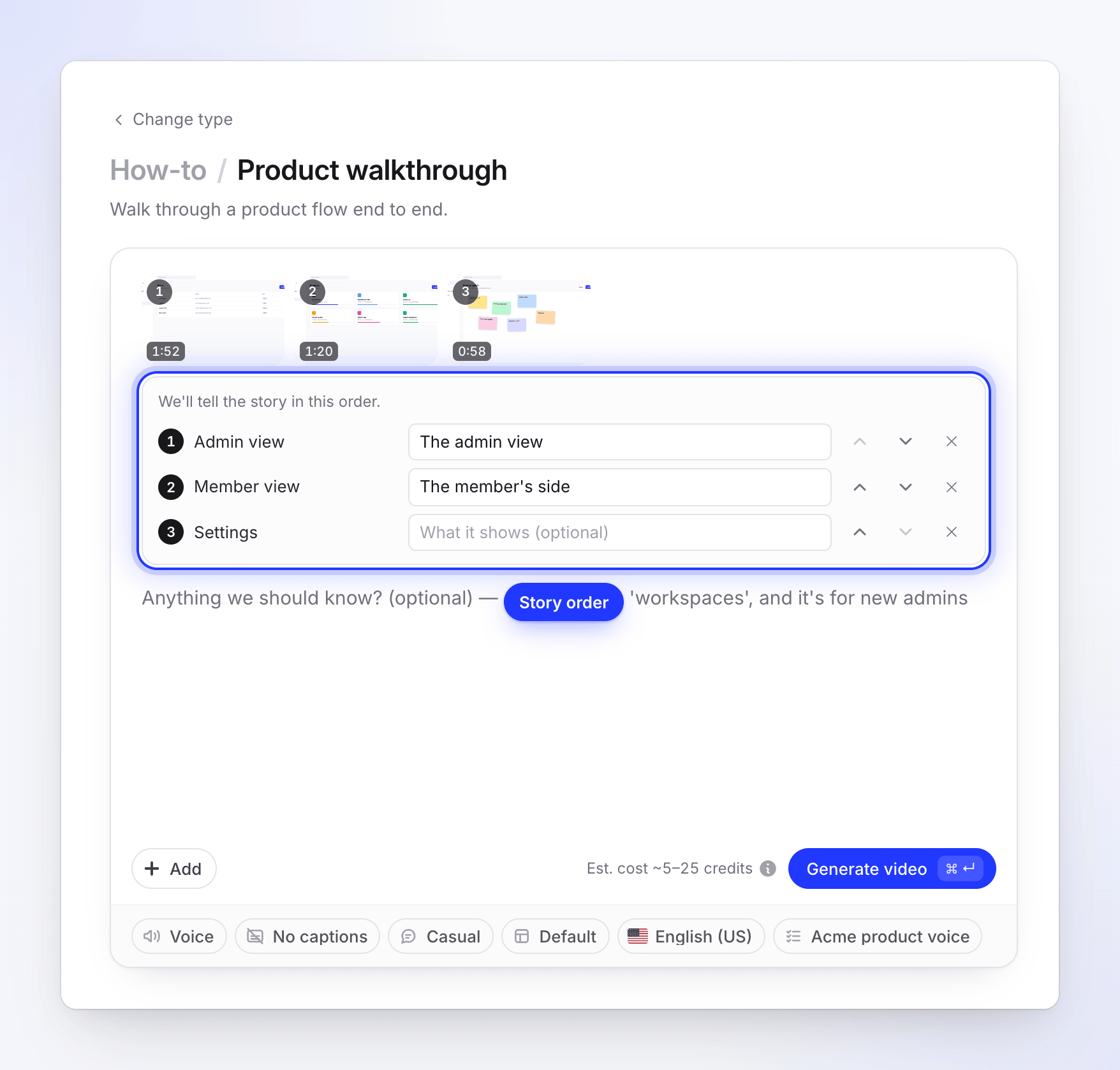
عند وجود أكثر من فيديو، تظهر قائمة أسفل المربع: "سنروي القصة بهذا الترتيب". استخدم تشغيل سابق وتشغيل لاحق لإعادة ترتيبها. في ما الذي يعرضه (اختياري)، أضف ملاحظة قصيرة يقرأها الراوي، على سبيل المثال "عرض المسؤول" (بحد أقصى 120 حرفاً).
تحديد ماهية كل صورة وملف PDF
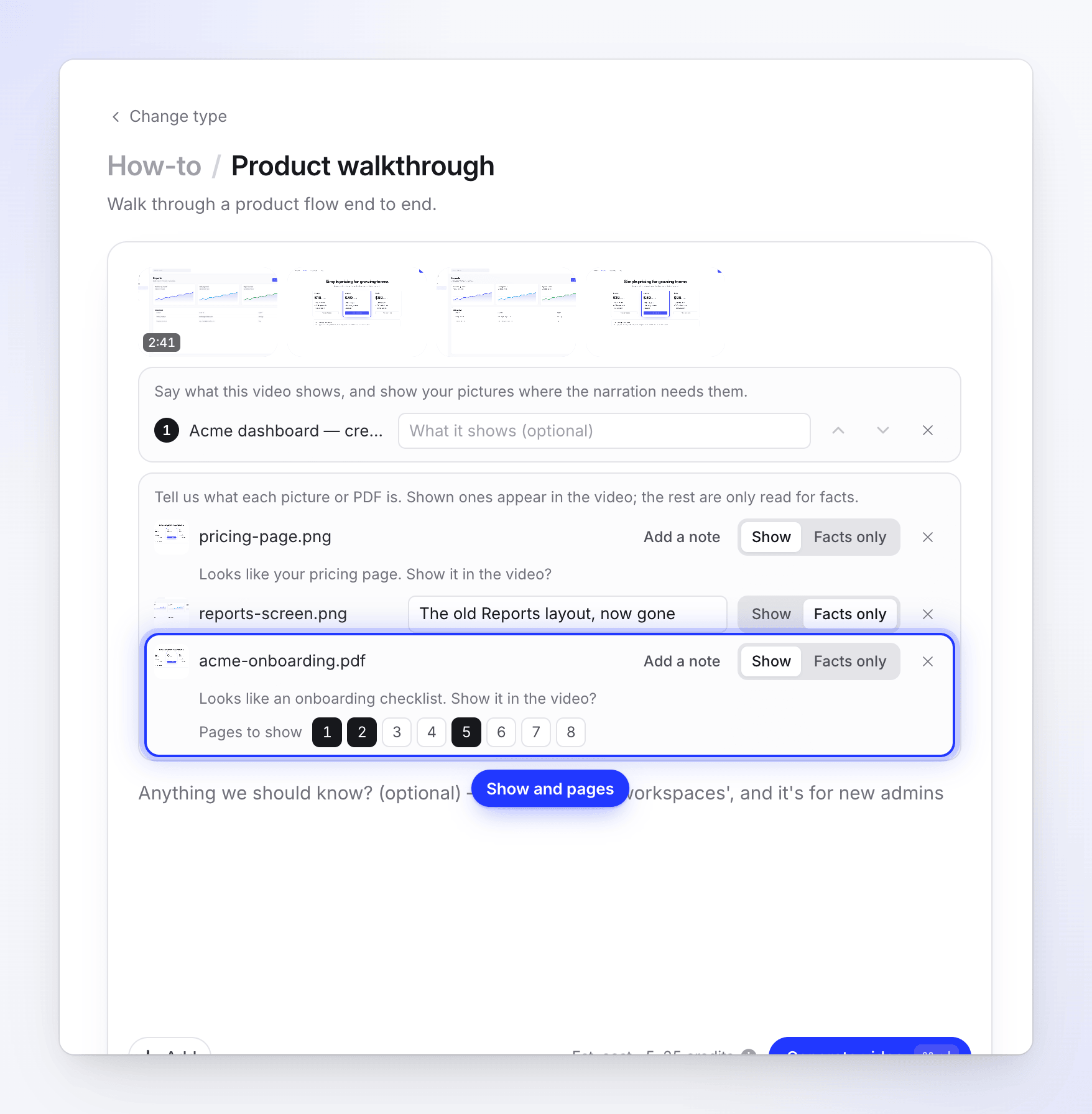
تظهر قائمة ثانية تعرض كل صورة وملف PDF مع مفتاح تبديل إظهار / حقائق فقط ومربع ملاحظات، "ما هذا؟ كيف يجب أن نستخدمه؟" (بحد أقصى 120 حرفاً). بمجرد أن يخمن الذكاء الاصطناعي ماهية الملف، يتم طي مربع الملاحظات خلف إضافة ملاحظة. بالنسبة لملف PDF المعروض، استخدم الصفحات المراد عرضها لاختيار الصفحات؛ إذا لم تختر أياً منها، فسيتم احتساب جميع الصفحات بدءاً من الأولى.
إنشاء
انقر على إنشاء فيديو. إذا لم يتمكن الذكاء الاصطناعي من معرفة كيفية استخدام بعض الملفات، فستفتح نافذة أولاً؛ راجع عندما لا يكون الذكاء الاصطناعي متأكداً.
كيف يقرأ الذكاء الاصطناعي ملفاتك
بمجرد إرفاق صورة أو ملف PDF، يقوم الذكاء الاصطناعي بفحصه. يظهر في الصف "جاري القراءة..."، ثم تخمين مثل "يبدو أنها صفحة الأسعار الخاصة بك. هل تريد إظهارها في الفيديو؟" مع اختيار اقتراحه مسبقاً. قم بتغييره إذا كان غير صحيح.
| الخيار | ما يحدث |
|---|---|
| إظهار | تظهر الصورة أو الصفحة في الفيديو، ويتم تثبيتها أثناء حديث السرد عنها. يقرر الذكاء الاصطناعي مكان ملاءمتها: في المقدمة، أو بجانب خطوة ما، أو في ملخص، أو في النهاية. |
| حقائق فقط | لا يتم عرض الملف. يقرأه الذكاء الاصطناعي لاستخراج الأسماء والأرقام والصياغة لاستخدامها في النص. |
تبدأ الصور على خيار إظهار وملفات PDF على حقائق فقط، إلا في حالة عدم وجود فيديو أو صورة معروضة: حينها يبدأ ملف PDF على إظهار وتصبح صفحاته هي الفيديو. لا يقرأ السرد اسم الملف أبداً. ملاحظتك تهم أكثر من اسم الملف: "هذا هو التصميم القديم، اذكر أنه لم يعد موجوداً" تخبر الذكاء الاصطناعي بشيء لا يمكن لأي ملف إخباره به.
عندما لا يكون الذكاء الاصطناعي متأكداً
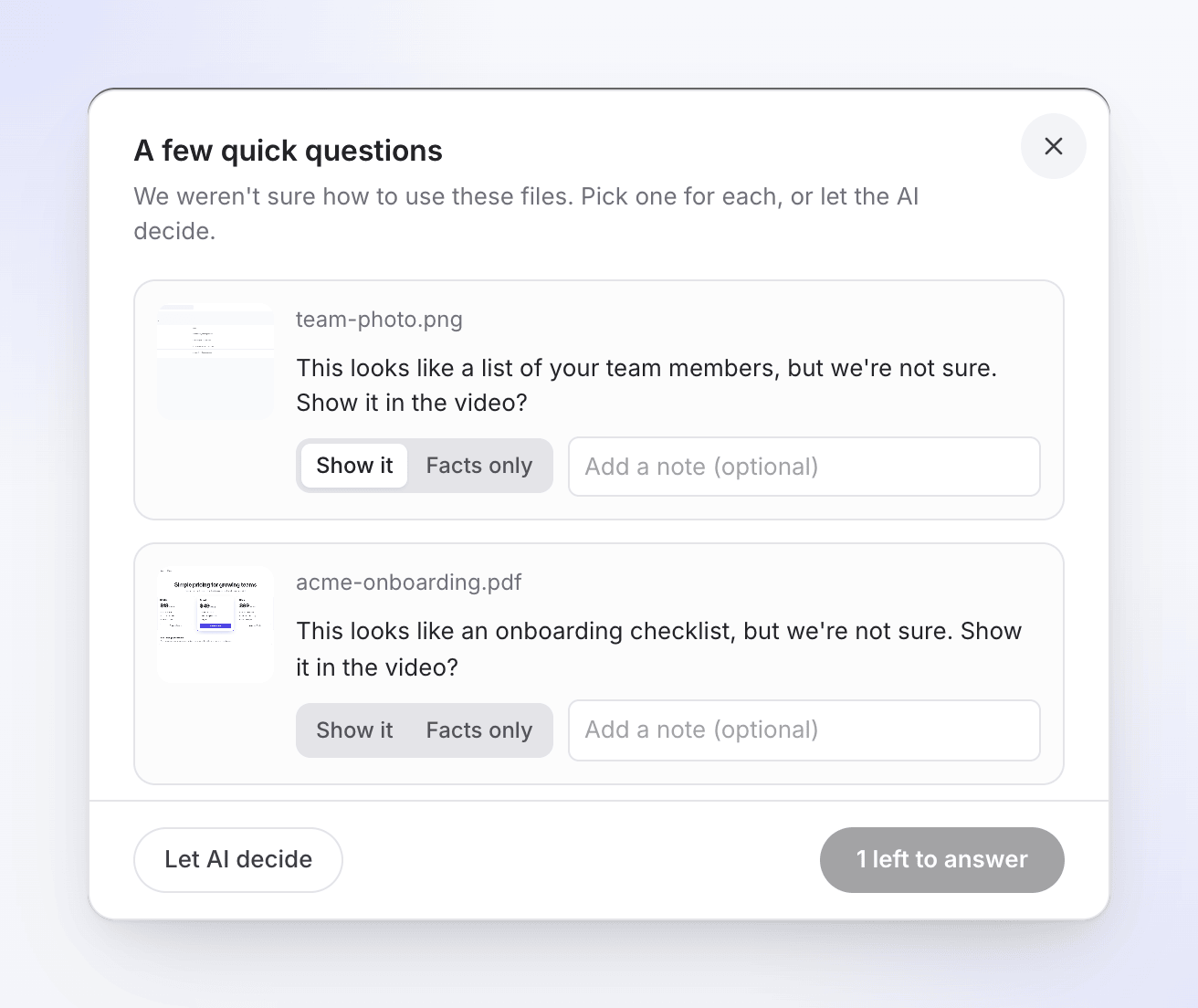
إذا لم يتمكن الذكاء الاصطناعي من وضع ملف ما، فسيتم تمييز صفه بـ يحتاج إلى إجابتك. عند الضغط على إنشاء فيديو، تظهر نافذة بعنوان "بضعة أسئلة سريعة" تسرد تلك الملفات مع "يبدو هذا كـ ...، لكننا لسنا متأكدين. هل تريد إظهارها في الفيديو؟". اختر أظهر ذلك أو حقائق فقط لكل منها، وأضف ملاحظة إذا أردت. خيار دع الذكاء الاصطناعي يقرر يقبل كل الاقتراحات. يقرأ الزر "بقي 2 للإجابة" حتى يتم الإجابة على كل منها، ثم يظهر زر إنشاء.
قد يسأل الذكاء الاصطناعي أيضاً أثناء الإنشاء: "هل يجب أن يظهر هذا في الفيديو؟". إذا لم تجب في غضون 10 دقائق، فسيحتفظ بالخيارات التي اتخذتها بالفعل. راجع الإجابة على أسئلة الذكاء الاصطناعي أثناء الإنشاء.
التكلفة والمدة
يعتمد التقدير على الطول الإجمالي لكل ما يتم عرضه: الفيديوهات بالإضافة إلى بضع ثوانٍ لكل صورة أو صفحة معروضة. عادة ما يتكلف فيديو الإرشادات أو العرض التوضيحي 5-25 رصيداً لما يصل إلى 5 دقائق من اللقطات. في الخطة المجانية، يمكن أن يصل طول الفيديو بالكامل إلى 3 دقائق.
تعمل التعليقات التوضيحية، والصوت، والنبرة، والقالب بنفس الطريقة كما في التسجيل الفردي.
الرسائل التي قد تراها
| الرسالة | ما يجب فعله |
|---|---|
| "استخدم 3 فيديوهات كحد أقصى في فيديو إرشادات أو عرض توضيحي واحد." | قم بإزالة فيديو. |
| "اعرض 20 صورة وصفحة PDF كحد أقصى في فيديو واحد. اضبط الباقي على "حقائق فقط"." | اضبط بعض الصور أو الصفحات على حقائق فقط، أو اختر عدداً أقل من الصفحات المراد عرضها. |
| "أرفق 3 ملفات PDF كحد أقصى بفيديو واحد." | قم بإزالة ملف PDF، أو ادمجها في ملف واحد. |
| "الفيديو 2 لا يزال قيد المعالجة. انتظر حتى يصبح جاهزاً." | انتظر حتى تنتهي معالجة ذلك الفيديو. |
| "الفيديو 2 موجود بالفعل في هذا الفيديو. قم بإزالة النسخة." | تمت إضافة نفس التسجيل مرتين. |
| "الفيديو 2 تم إنشاؤه بنفسه من صور أو فيديوهات أخرى. أضف النسخ الأصلية بدلاً من ذلك." | أضف التسجيلات والصور الأصلية. |
| "لم نتمكن من إعداد الفيديو 2 لتحليل الذكاء الاصطناعي. قم بتحميله مرة أخرى." | قم بتحميل ذلك الملف مرة أخرى. |
| "لا يمكن عرض صور SVG في الفيديو بعد. قم بتصديرها كـ PNG، أو اضبطها على "حقائق فقط"." | قم بتصدير ملف SVG كـ PNG، أو اضبطه على حقائق فقط. |
| "لم نتمكن من عرض صفحات ...، لذا يتم استخدامه للحقائق فقط." | لم يكن من الممكن تحويل صفحات ملف PDF إلى صور. قم بتصدير الصفحات كصور وقم بتحميلها. |