

فهم المخطط الزمني
ما يحتويه كل مسار في المخطط الزمني لمحرر الفيديو، والكتل التي يمكنك نقلها أو قصها، وسبب عدم إمكانية ذلك لبعض الخطوات، والفرق بين الإخفاء وكتم الصوت والحذف، ومسار الموسيقى، وتقسيم المقاطع، ونسبة العرض إلى الارتفاع والقص.
يعرض المخطط الزمني أسفل المشغل كل جزء من الفيديو الذي تم إنشاؤه من تسجيلك بالترتيب الزمني: الخطوات والمشاهد، والتكبير، والعناصر الموجودة في الأعلى، والموسيقى. تشرح هذه المقالة كل مسار، وما يمكنك نقله أو قصه، وسبب عدم إمكانية تعديل بعض الكتل، وكيف يختلف الإخفاء وكتم الصوت والحذف عن بعضها البعض.
قبل البدء
- يغطي هذا فيديوهات الشرح، وعروض المنتجات، والفيديوهات المصقولة (Polish videos). يعمل المخطط الزمني للمقاطع الاجتماعية بشكل مختلف؛ راجع تحرير مقطع اجتماعي.
- بدون حقوق التحرير، يمكنك التشغيل والمسح، ولكن لا يمكنك تغيير أي شيء.
المسارات
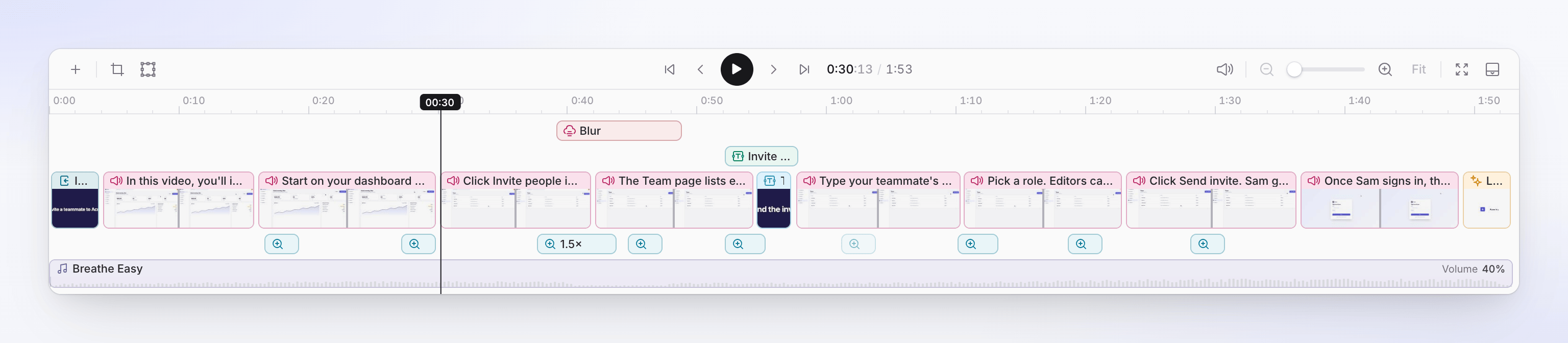
لا تحتوي المسارات على أسماء على الشاشة؛ يمكنك تمييزها من خلال ما يوجد عليها. من الأعلى إلى الأسفل:
┌ Elements ──── [Text Box]   [Blur]       [Sound Effect]
│               [Image ───────────]
├ Scene row ─ [Intro card][Step 1 ▒▒▒▒][Step 2 ▒▒▒▒▒▒][Title card][Step 3 ▒▒▒]…
├ Zoom ─────────── [1.5×]        [2×]           [1.6×]
└ Music ─── ♪ Breathe Easy ─────────────────────────────────── Volume 40%
| المسار | ما يحتويه | قم بتحريره في |
|---|---|---|
| عناصر | صف واحد أو أكثر من النصوص، والصور، والتمويه، والإبرازات، والأشكال، والرموز التعبيرية، والصوت، والمؤثرات الصوتية، فوق صف المشهد. توضع الصفوف الأحدث في الأعلى. | علامة تبويب عناصر |
| صف المشهد | كل خطوة ومشهد، متتاليين، مع شريط من الصور المصغرة. تعرض الخطوات نص السرد الخاص بها؛ وتعرض المشاهد نوعها: مقدمة، خاتمة، تعليق صوتي، بطاقة المقدمة، بطاقة العنوان، ظهور الشعار، إيقاعات النص، قائمة، فيديو، مقطع، مقطع صوتي، غلاف الفيديو. | علامة تبويب النص، أو محرر المشهد |
| تكبير | كتلة واحدة لكل تكبير، أسفل صف المشهد، مصنفة بمستواها ("1.5×") | علامة تبويب تكبير |
| موسيقى | موسيقى الخلفية، مع اسم ملفها ومستوى صوتها | علامة تبويب صوت، والمسار نفسه |
لا يتم عرض المسار الفارغ: الفيديو الذي لا يحتوي على تكبير لا يحتوي على مسار تكبير. لا تحتوي التسميات التوضيحية والفصول على مسارات. تتبع التسميات التوضيحية السرد (أو صوتك في الفيديوهات المصقولة) تلقائيًا؛ الفصول هي عناوين في علامة تبويب النص.
التحديد يفتح علامة التبويب الصحيحة
انقر فوق كتلة لتحديدها. يتحرك رأس التشغيل إليها وتتحول اللوحة الجانبية إلى علامة التبويب التي تقوم بتحريرها:
| أنت تحدد | تفتح اللوحة الجانبية |
|---|---|
| خطوة أو مشهد | النص، عند تلك الخطوة |
| تكبير | تكبير، مع فتح ذلك التكبير |
| عنصر | عناصر، مع خياراته |
| الموسيقى | صوت، عند موسيقى |
النقر المزدوج يذهب خطوة أبعد. بعد تمرير المؤشر فوق كتلة لمدة ثانية، تظهر لك تلميحة تخبرك بما تفعله:
| أنت تنقر نقرًا مزدوجًا | ما يفتح |
|---|---|
| خطوة، مقدمة، خاتمة، تعليق صوتي، مقطع أو مقطع صوتي | نافذة تحرير المزامنة والإيقاع. راجع استخدام تحرير المزامنة والإيقاع. |
| بطاقة أو مشهد آخر | المحرر الخاص به. راجع تحرير المشاهد والبطاقات. |
| تكبير | إعداداته في علامة تبويب تكبير ("انقر نقرًا مزدوجًا لفتح إعدادات التكبير") |
النقل والقص والتحريك
| الكتلة | نقل | قص (اسحب حافة) | السبب |
|---|---|---|---|
| خطوة | لا | لا | طولها يأتي من سردها ومقاطعها. قم بتغييره باستخدام تحرير المزامنة والإيقاع، أو عن طريق تحرير السرد. |
| بطاقة أو مشهد آخر | لا | لا | طولها هو المدة في محررها. |
| تكبير | نعم | نعم | |
| عنصر | نعم، وأيضًا إلى صف آخر | نعم | |
| موسيقى | بدايتها ونهايتها، على المسار | نعم | راجع تشكيل الموسيقى على مسارها. |
قواعد النقل والقص:
- يبلغ طول الكتلة ثانية واحدة على الأقل.
- لا يمكن أن تتداخل الكتل الموجودة في نفس الصف، ولا يتجاوز أي شيء نهاية الفيديو.
- تلتصق الكتل بحواف الكتل الموجودة في الصفوف الأخرى وبرأس التشغيل.
- اسحب عنصرًا بوضوح لأعلى أو لأسفل لنقله إلى صف آخر، أو إلى صف جديد (يظهر خط مسار جديد حيث يهبط).
- ← / → تحرك التكبير أو العنصر المحدد بمقدار إطار واحد؛ مع Shift، بمقدار ثانية واحدة. حذف أو Backspace يزيله. لا يعمل أي منهما على الخطوات والمشاهد.
يرتبط التكبير والعناصر بمكانها في التسجيل. عندما تصبح الخطوة التي تسبقها أطول أو أقصر، فإنها تتحرك معها.
رأس التشغيل
- انقر فوق جزء فارغ من المخطط الزمني لتحريك رأس التشغيل إليه؛ اسحب للمسح.
- أثناء الإيقاف المؤقت، يؤدي تمرير المؤشر فوق المخطط الزمني إلى معاينة ذلك الإطار في المشغل. حرك المؤشر بعيدًا وسيعود المشغل إلى رأس التشغيل.
- مساحة للتشغيل والإيقاف المؤقت. توجد انتقل إلى البداية، والإطار السابق، والإطار التالي، وانتقل إلى النهاية في شريط الأدوات.
تكبير المخطط الزمني
| لـ | افعل هذا |
|---|---|
| رؤية المزيد من التفاصيل | تكبير (Ctrl + تمرير)، اسحب شريط تمرير تكبير المخطط الزمني، أو استخدم إصبعين على لوحة اللمس. حتى 16×. |
| رؤية أقل | تصغير |
| رؤية الفيديو بالكامل | ملاءمة الفيديو بالكامل |
| جعل المخطط الزمني أطول أو أقصر | اسحب الفاصل فوقه ("اسحب لتغيير الحجم · انقر نقرًا مزدوجًا للملاءمة") |
| إخفاؤه | طي الجدول الزمني. يحتوي الشريط المطوي على زر المخطط الزمني ("إظهار المخطط الزمني") لإعادته. |
تفتح الفيديوهات التي تزيد مدتها عن دقيقة مكبرة، حوالي دقيقة في كل مرة.
الإخفاء أو كتم الصوت أو الحذف
ثلاث طرق لإخراج شيء ما من الفيديو، بنتائج مختلفة:
| الإجراء | المكان | ماذا يحدث للوقت | تراجع عنه بـ |
|---|---|---|---|
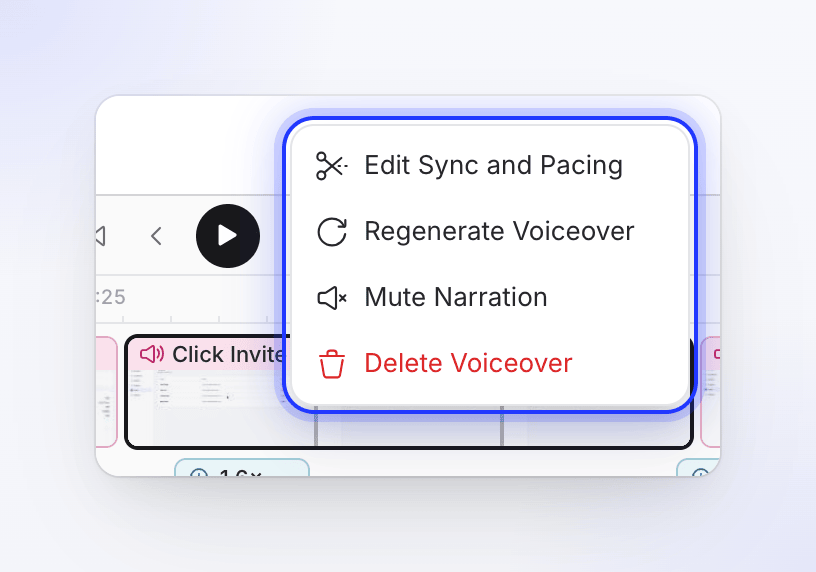
| كتم السرد الصوتي (خطوات) | صف علامة تبويب النص، أو انقر بزر الماوس الأيمن → كتم السرد الصوتي | تبقى الخطوة صامتة. يصبح طولها هو طول مقاطعها، لذا عادة ما يصبح الفيديو أقصر. يظهر مكتوم. | إلغاء كتم السرد، أو تحرير السطر وحفظه |
| إخفاء من الفيديو (مقدمة، خاتمة، غلاف) | علامة تبويب النص ⋯، أو انقر بزر الماوس الأيمن → إخفاء من المخطط الزمني | يتم إخراجه من الفيديو وإزالة وقته. يبقى في علامة تبويب النص مع مخفي. | إظهار في الفيديو في علامة تبويب النص |
| إخفاء في الفيديو (عناصر) | زر العين في علامة تبويب العناصر، أو ⋯ في خياراته | يبقى العنصر في قائمة عناصر، باللون الرمادي، ولا يظهر في الفيديو. لا يتحرك أي شيء آخر. | إظهار في الفيديو |
| حذف السرد (خطوات) | علامة تبويب النص ⋯، أو انقر بزر الماوس الأيمن → حذف التعليق الصوتي | تتم إزالة السطر والتعليق الصوتي الخاص به. تختار ما يحدث للقطاته: نقل الفيديو إلى التعليق الصوتي السابق، نقل الفيديو إلى التعليق الصوتي التالي أو إزالة الفيديو أيضًا. | سجل المراجعة |
| حذف (مشاهد، مقاطع) | انقر بزر الماوس الأيمن → حذف، أو قائمة المشهد | تمت الإزالة؛ تتحرك المشاهد التي تليها للأمام. تحذر قائمة المخطط الزمني "لا يمكن التراجع عن هذا." | سجل المراجعة |
المقدمة والخاتمة
تبدأ العديد من الفيديوهات بـ مقدمة وتنتهي بـ خاتمة: خطوات مسرودة تحمل إطارًا واحدًا من التسجيل (أو، بالنسبة لبعض المقدمات، تشغل معاينة قصيرة للحظات من جميع أنحائه). على المخطط الزمني، تظهر نص السرد الخاص بها. يمكن إخفاؤها، ولكن لا يمكن كتم صوتها. اختر الإطار الذي تحمله باستخدام تحرير المزامنة والإيقاع.
تشكيل الموسيقى على مسارها
حدد مسار الموسيقى لتوسيعه ("حدد للتوسيع — اضبط التلاشي، ومنطقة الموسيقى وانخفاض مستوى الصوت"). ثم:
| لـ | افعل هذا |
|---|---|
| بدء أو إنهاء الموسيقى في مكان آخر | اسحب بداية أو نهاية منطقة الموسيقى. خارجها يقول المسار "صامت — تبدأ الموسيقى في…". المنطقة 0.5 ثانية على الأقل. |
| تغيير التلاشي | اسحب مقبض التلاشي في أي من الطرفين. الافتراضي: ثانية واحدة للداخل، ثانيتان للخارج. |
| خفض الموسيقى تحت لحظة معينة | اسحب عبر المسار ("اسحب لإضافة انخفاض في مستوى الصوت"). المسافة التي تسحبها للأسفل تحدد مدى هدوئها، وصولاً إلى الصمت. الانخفاض 0.3 ثانية على الأقل، مع منحدرات 0.4 ثانية عند حوافه. |
| تغيير الانخفاض | اسحبه لتحريكه، اسحب حوافه لتغيير حجمه، اسحب مقبض مستواه لتغيير مدى هدوئه |
| إزالة انخفاض | انقر فوقه نقرًا مزدوجًا |
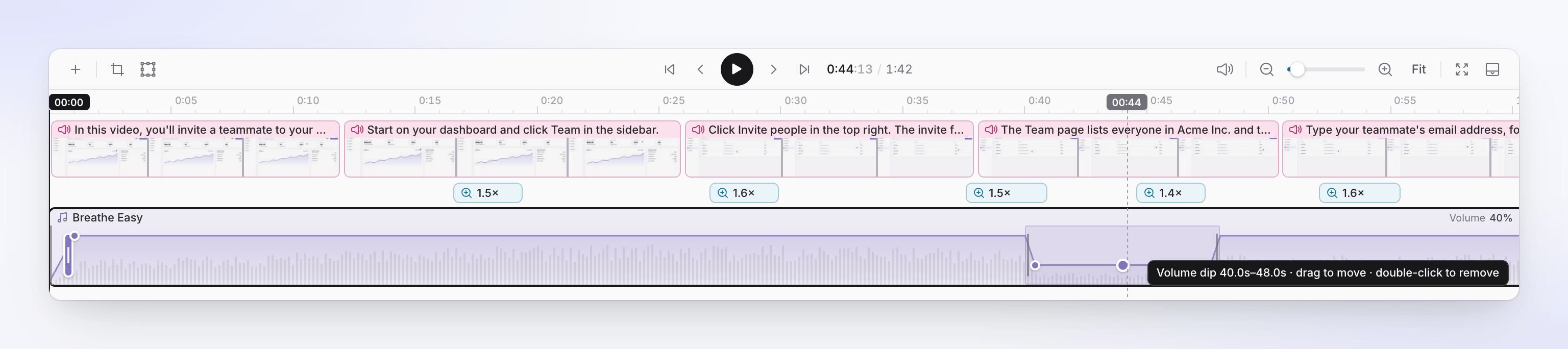
لا تنخفض الموسيقى تلقائيًا تحت التعليق الصوتي في هذه الفيديوهات. أضف انخفاضات حيث تتنافس مع السرد. للتراجع عن جميع تعديلات المسار: صوت → موسيقى → ⋯ → إعادة تعيين تعديلات المخطط الزمني…. راجع تغيير الصوت والموسيقى والمؤثرات الصوتية.
تقسيم مقطع (الفيديوهات المصقولة)
تحتوي الفيديوهات المصقولة على تقسيم المقطع عند رأس التشغيل في شريط الأدوات. ضع رأس التشغيل داخل مقطع أو مقطع صوتي وانقر عليه لقطع المقطع إلى جزأين عند تلك النقطة، على سبيل المثال لحذف خطأ في المنتصف. يكون متوقفًا ("حرك رأس التشغيل داخل مقطع للتقسيم") عندما لا يكون رأس التشغيل داخل مقطع، أو يكون في حدود 0.1 ثانية من حافته. لا تحتوي فيديوهات الشرح وعروض المنتجات على ذلك: قم بتغيير ما تعرضه الخطوة باستخدام تحرير المزامنة والإيقاع بدلاً من ذلك.
إضافة أشياء بين المشاهد
مرر المؤشر فوق الفاصل بين مشهدين:
- + (إضافة عنصر إلى المخطط الزمني) تفتح نفس القائمة الموجودة في شريط الأدوات +، عند تلك النقطة.
- إضافة انتقال تضيف انتقالاً بين المشهدين (تحرير الانتقال بمجرد وجود انتقال). راجع إضافة العناصر وتحريرها.
نسبة العرض إلى الارتفاع والقص
كلاهما موجود في شريط أدوات المخطط الزمني، وكلاهما ينطبق على جميع لغات الفيديو.
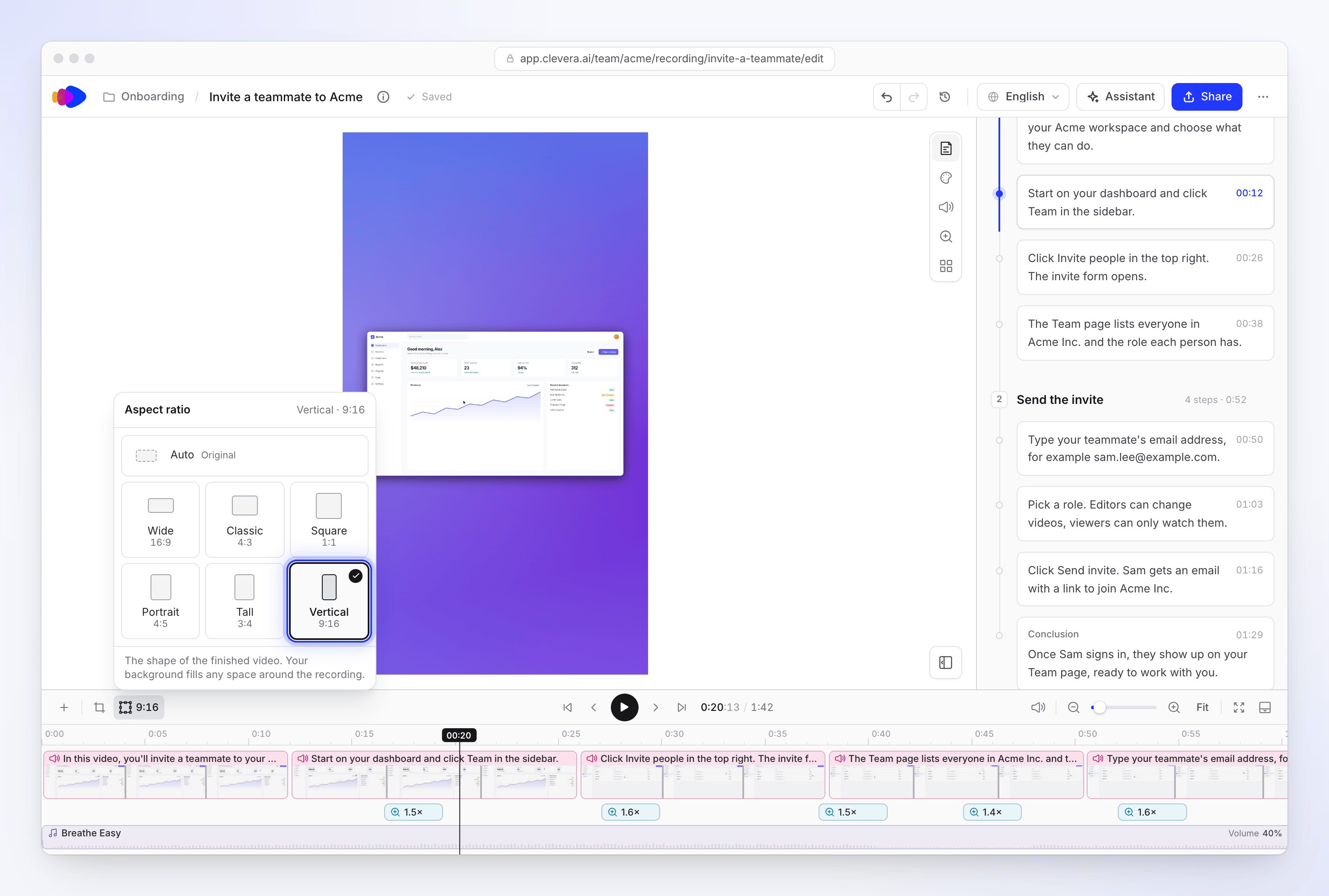
نسبة العرض إلى الارتفاع تحدد شكل الفيديو النهائي: "شكل الفيديو النهائي. تملأ خلفيتك أي مساحة حول التسجيل."
| الخيار | النسبة |
|---|---|
| تلقائي (افتراضي) | شكل التسجيل نفسه، بعد أي قص |
| عريض | 16:9 |
| مربع | 1:1 |
| كلاسيكي | 4:3 |
| عمودي | 9:16 |
| طويل | 3:4 |
| عمودي | 4:5 |
تغييرها لا يؤدي إلى قص التسجيل أو تمديده. يظل التسجيل متمركزاً بشكله الأصلي، وتملأ الخلفية من علامة التبويب النمط المساحة المحيطة به. لذا، يظهر التسجيل العريض في وضع عمودي كشريط عبر المنتصف؛ تساعد التكبيرات في ملء الإطار.
قص الفيديو يقطع التسجيل نفسه: "احتفظ بالجزء الذي تريد إظهاره من التسجيل. ينطبق القص على كل اللغات." اسحب مربع القص أو اختر مجاني، أصلي، 16:9، 1:1، 9:16 أو 4:5، ثم حفظ القص. يظهر الزر نقطة بمجرد ضبط القص. هذا الخيار متاح للتسجيلات من تطبيق سطح المكتب ومقاطع الفيديو التي تم تحميلها.