

تعديل المشاهد والبطاقات
ما هي بطاقات المقدمة، وبطاقات العنوان، وظهور الشعار، والقوائم، وإيقاعات النص، ومشاهد الفيديو، والمقاطع، وغلاف الفيديو، وكيفية إضافتها، وكل حقل يمكنك تعديله، وخلفيات البطاقات بما في ذلك الخلفيات المتحركة، وكيفية عمل قوالب المشاهد.
بالإضافة إلى الخطوات المعلقة صوتياً في تسجيلك، يمكن أن يحتوي الفيديو التعليمي أو عرض المنتج على مشاهد بملء الشاشة: بطاقة مقدمة، وبطاقات عنوان، وظهور شعار، وقائمة، وإيقاعات نص، وفيديو تم تحميله، ومقاطع أو صور من تسجيلك. تشرح هذه المقالة الغرض من كل منها وكل حقل يمكنك تعديله.
قبل أن تبدأ
- توجد المشاهد في محرر الفيديو للفيديوهات التعليمية، وعروض المنتجات، وفيديوهات Polish. يتم إنشاء المقاطع الاجتماعية من مشاهد يكتبها مخرج الذكاء الاصطناعي؛ راجع تعديل مقطع اجتماعي.
- تحتاج إلى صلاحيات التعديل. إضافة المشاهد وتعديلها مجاني، باستثناء تسجيل تعليق صوتي لـ قائمة أو فيديو، والذي يستخدم رصيداً مثل أي سطر تعليق صوتي.
المشاهد والخطوات والعناصر
يعرض صف المشاهد في المخطط الزمني شيئاً واحداً في كل مرة، من اليسار إلى اليمين:
[Intro card][Step 1][Step 2][Title card][Step 3][List][Step 4][Logo reveal]
| النوع | ما هو | تأتي مدته من |
|---|---|---|
| خطوة | سطر تعليق صوتي مع جزء من تسجيلك | التعليق الصوتي ومقاطعه. راجع استخدام المزامنة والإيقاع. |
| مشهد (هذه المقالة) | بطاقة أو مقطع بملء الشاشة يحل محل التسجيل أثناء تشغيله | المدة الخاصة به، أو محتواه |
| عنصر | نص، أو صورة، أو تمويه، وما إلى ذلك، يتم وضعه فوق الخطوات والمشاهد | كتلته على المخطط الزمني. راجع إضافة العناصر وتعديلها. |
إدراج مشهد يدفع كل ما يليه إلى وقت لاحق؛ وحذفه يسحبه إلى وقت أبكر. "ستظل المقاطع المحيطة دون تغيير."
إضافة مشهد
- حرك رأس التشغيل إلى المكان الذي يجب أن يوضع فيه المشهد.
- انقر فوق + في شريط أدوات المخطط الزمني (إضافة إلى المخطط الزمني عند رأس التشغيل)، أو + بين مشهدين على المخطط الزمني.
- اختر مشهداً ضمن مشاهد أو من تسجيلك. سيفتح محرره.
- املأ بياناته وانقر فوق حفظ.
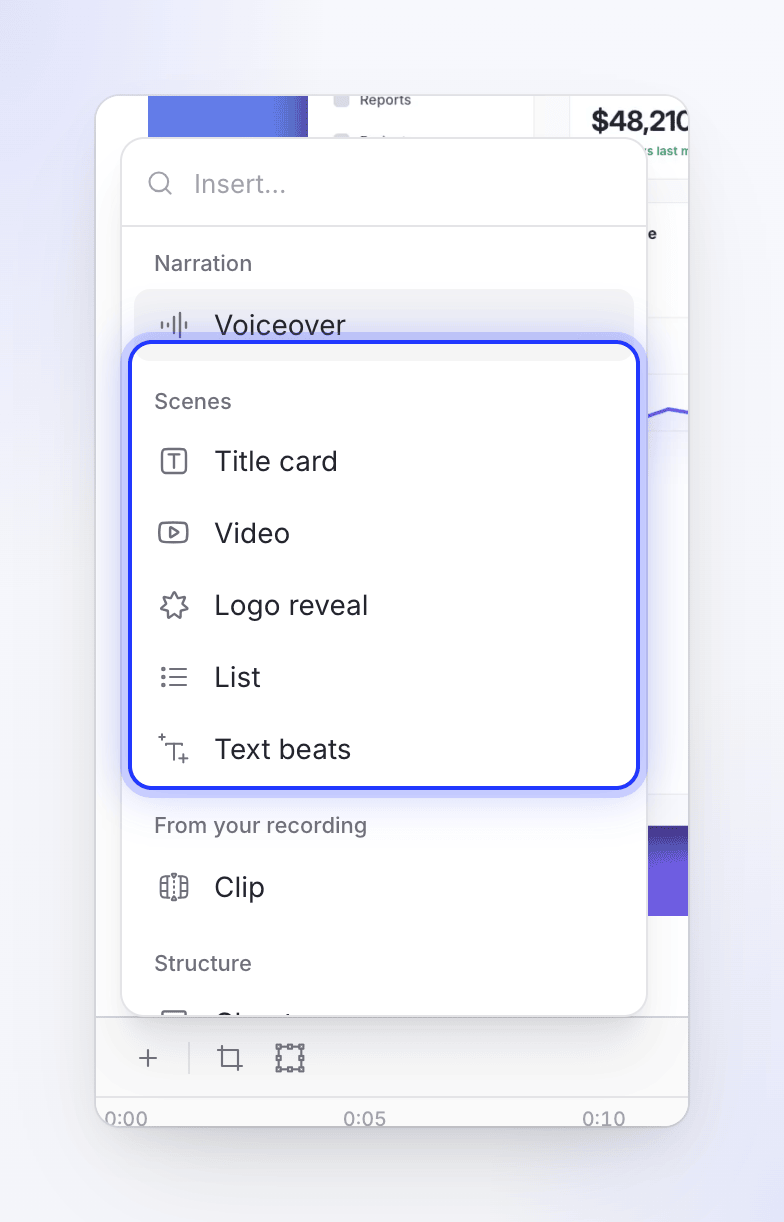
| عنصر القائمة | الوصف |
|---|---|
| بطاقة العنوان | "مشهد بملء الشاشة مع نص على الشاشة." |
| فيديو | "إدراج مقطع فيديو تم تحميله." |
| ظهور الشعار | "مشهد ظهور شعار متحرك." |
| قائمة | "قائمة متحركة لميزات المنتج." |
| إيقاعات النص | "طباعة حركية مع إيقاعات متحركة." |
| مقطع | "مقطع صامت من تسجيل شاشتك." التسجيلات والتحميلات فقط. |
| صورة | "عرض إحدى صورك كمشهد خاص بها." فقط عندما يحتوي الفيديو على صور ضمن مصادره. |
تحتوي القائمة نفسها أيضاً على تعليق صوتي ضمن التعليق الصوتي (خطوة معلقة صوتياً جديدة؛ راجع تعديل النص والتعليق الصوتي) و فصل ضمن الهيكل ("عنوان قسم لتنظيم الفيديو الخاص بك."). تتم إضافة بطاقة المقدمة بشكل منفصل، باستخدام إضافة بطاقة مقدمة في أعلى علامة التبويب النص.
تعديل أو حذف مشهد
- تعديل: انقر نقراً مزدوجاً فوق المشهد على المخطط الزمني، أو انقر فوق تعديل المشهد (القلم) في صفه ضمن علامة التبويب النص. يحتوي النقر بزر الماوس الأيمن على المخطط الزمني أيضاً على تعديل.
- نقل: اسحب الصف بواسطة اسحب لنقل المشهد في علامة التبويب النص.
- حذف: حذف المشهد في قائمة الصف، أو قائمة ⋯ الخاصة بالمحرر، أو النقر بزر الماوس الأيمن ← حذف على المخطط الزمني. سيطلب التأكيد أولاً.
لا يمكن سحب كتل المشاهد أو قصها على المخطط الزمني. قم بتغيير طولها باستخدام المدة في محررها.
يحتوي كل محرر مشهد على حفظ في الأسفل. تحتوي قائمة ⋯ على تحميل القالب...، و حفظ كقالب...، و حذف.
بطاقة المقدمة وبطاقة العنوان
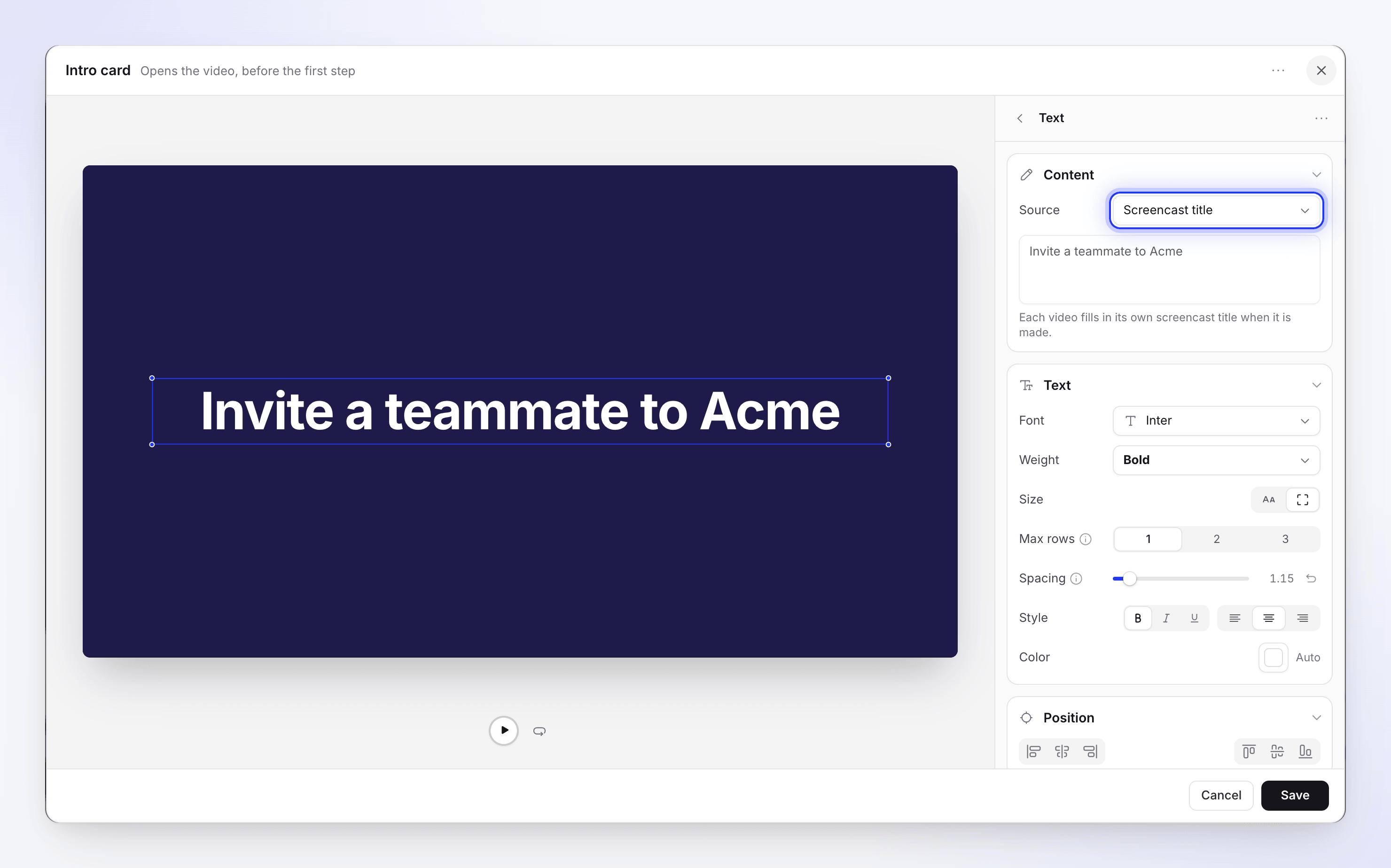
كلاهما بطاقتان بملء الشاشة مع نص وصور فوق خلفية. تستخدمان نفس المحرر.
| بطاقة المقدمة | بطاقة العنوان | |
|---|---|---|
| الرأس | "يفتح الفيديو، قبل الخطوة الأولى" | "بطاقة بملء الإطار بين الخطوات" |
| كيفية الإضافة | إضافة بطاقة مقدمة ("شاشة عنوان قبل الخطوة الأولى") في علامة التبويب النص. يختفي الزر بمجرد إضافة واحدة. | + ← بطاقة العنوان، في أي مكان |
| مصدر النص | عنوان تسجيل الشاشة (عنوان الفيديو، يتم ملؤه تلقائياً) أو نص مخصص | نصك الخاص |
| الاستخدام النموذجي | اسم الفيديو وعلامتك التجارية | عنوان فصل: "الجزء 2: دعوة فريقك" |
الأقسام في المحرر:
| القسم | ما تقوم بضبطه |
|---|---|
| عناصر | نصوص البطاقة وصورها. إضافة نص، إضافة صورة. فارغ: "لا يوجد شيء على البطاقة بعد". لكل منها قائمة مع حذف النص / حذف الصورة. |
| النص: المحتوى | الكلمات. في بطاقة المقدمة، القائمة المنسدلة المصدر: عنوان تسجيل الشاشة ("يملأ كل فيديو عنوان تسجيل الشاشة الخاص به عند إنشائه.") أو نص مخصص. |
| النص: نص | الخط، الوزن، الحجم (زران أيقونيان: حجم مخصص، 8–240 بكسل، أو ملاءمة للصندوق مع الحد الأقصى للأسطر)، التباعد، النمط، اللون |
| النص: الموضع | مجموعتان من الأزرار الأيقونية التي تحاذي النص لليسار، أو المنتصف، أو اليمين، وللأعلى، أو المنتصف، أو الأسفل على البطاقة. مرر فوق أي منها لمعرفة اسمها. |
| النص: الرسوم المتحركة | علامتا التبويب دخول و خروج. التأثير: لا يوجد، تلاشي، انزلاق، مسح، بناء مركزي، تكبير، تصغير، آلة كاتبة، إسقاط. الكشف بواسطة: سطر، كلمة، حرف. تضيف الآلة الكاتبة صوت الكتابة و السرعة. |
| صورة | ملف |
| الخلفية | خلفية، أو لون، أو تدرج، أو صورة، أو خلفية متحركة، أو لا شيء. راجع خلفيات البطاقات. |
| الصوت | صوت يتم تشغيله مع البطاقة (تحميل) |
| التوقيت | المدة، 3–10 ثوانٍ: "كم من الوقت يظهر هذا على المخطط الزمني قبل الانتقال." |
تبدأ البطاقة الجديدة بـ "إضافة عنوان" بخط Inter Bold، 76 بكسل، متمركز، يتم كشفه كلمة بكلمة مع مسح.
ظهور الشعار
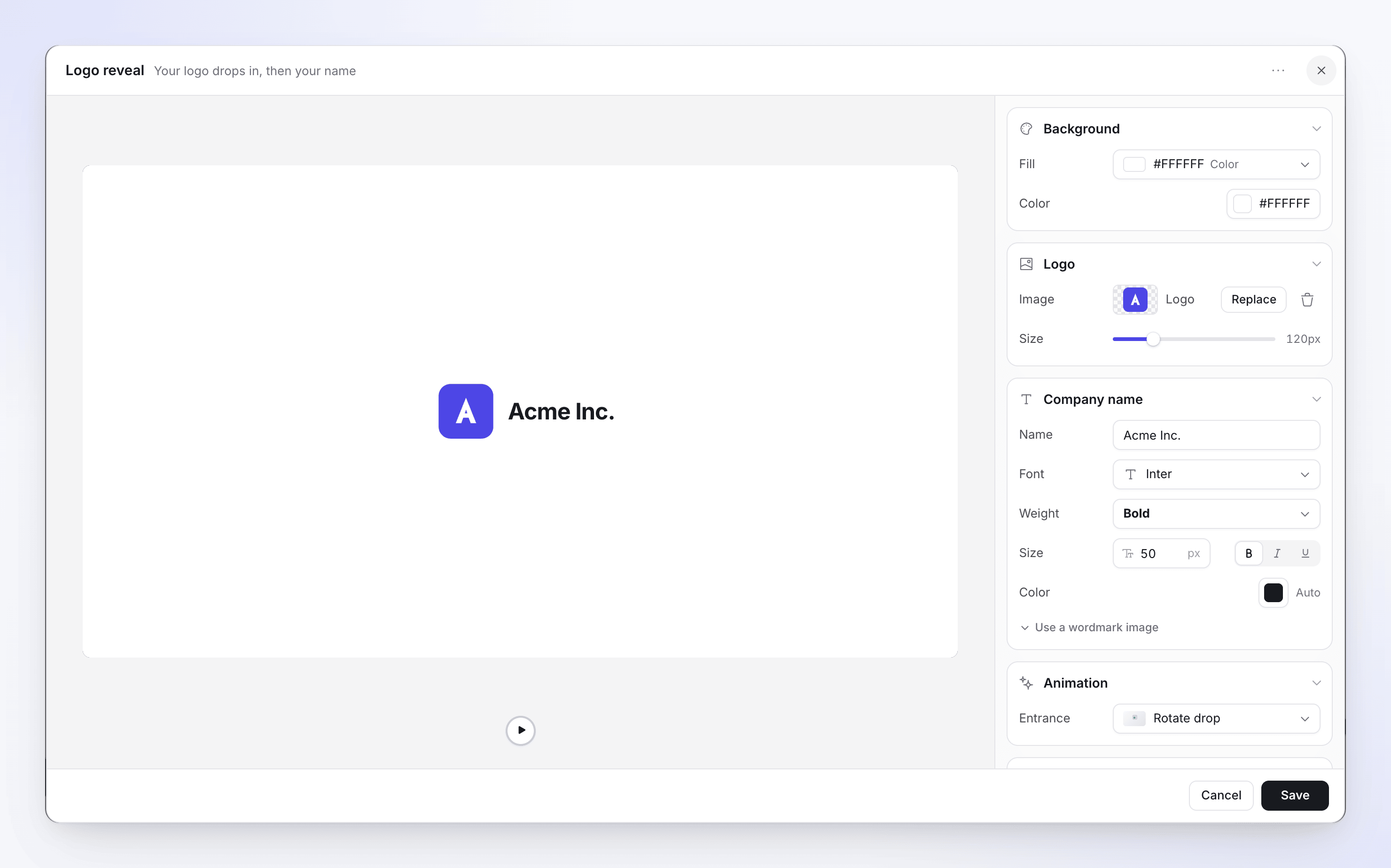
"يظهر شعارك، ثم اسمك". عادة ما يكون المشهد الأخير في الفيديو.
| القسم | ما تقوم بضبطه | الافتراضي |
|---|---|---|
| الشعار | صورة ("أيقونة شعار شفافة تعمل بشكل أفضل")، الحجم 40–400 بكسل | 120 بكسل |
| اسم الشركة | الاسم، الخط، الوزن، الحجم 14–120، اللون. أو استخدام صورة شعار نصي ("لخط شعار لا يمكن مطابقته: تحل الصورة محل الاسم المكتوب.")، مع ارتفاعها. | اسم مساحة عملك |
| الرسوم المتحركة | الدخول: تدوير وإسقاط أو إسقاط مستقيم | تدوير وإسقاط |
| الصوت | واحد من 12 صوتاً، أو تحميل صوتك الخاص، مع مستوى الصوت | "Innovate Sign"، 40% |
| الخلفية | كما في البطاقات. راجع خلفيات البطاقات. | أسود |
| التوقيت | المدة، 3–10 ثوانٍ | 5 ثوانٍ |
الشعار مطلوب: "اختر صورة شعار للحفظ". إذا كانت مساحة عملك تحتوي على قالب فيديو مع ظهور شعار، تبدأ عمليات ظهور الشعار الجديدة من شعاره وتصميمه.
قائمة
"عناصر يتم كشفها واحداً تلو الآخر". استخدمها لملخص ميزات أو قائمة مرجعية.
| القسم | ما تقوم بضبطه |
|---|---|
| التصميم | التخطيط قياسي، أو بطاقات، أو شبكة؛ الرسوم المتحركة؛ السرعة (بطيئة، متوسطة، سريعة) |
| المحتوى | العنوان (اختياري، حتى 80 حرفاً)، العلامة (الرمز قبل كل عنصر، مثل صح)، و العناصر (حتى 20، كل منها حتى 48 حرفاً؛ نقل للأعلى، نقل للأسفل، إزالة) |
| التعليق الصوتي | "جملة واحدة لكل عنصر؛ يظهر كل عنصر أثناء نطقه." حتى 1,024 حرفاً. فارغ: "لا يوجد تعليق صوتي. يتم تشغيل القائمة مع الموسيقى فقط." |
| الطباعة | الخطوط و حاوية العنصر (تعبئة، حد) |
| الخلفية | كما في البطاقات. راجع خلفيات البطاقات. |
| التوقيت | المدة، من أقصر مدة تسمح بها الرسوم المتحركة ("أقصر مدة تسمح بها رسوم القائمة المتحركة") حتى 60 ثانية |
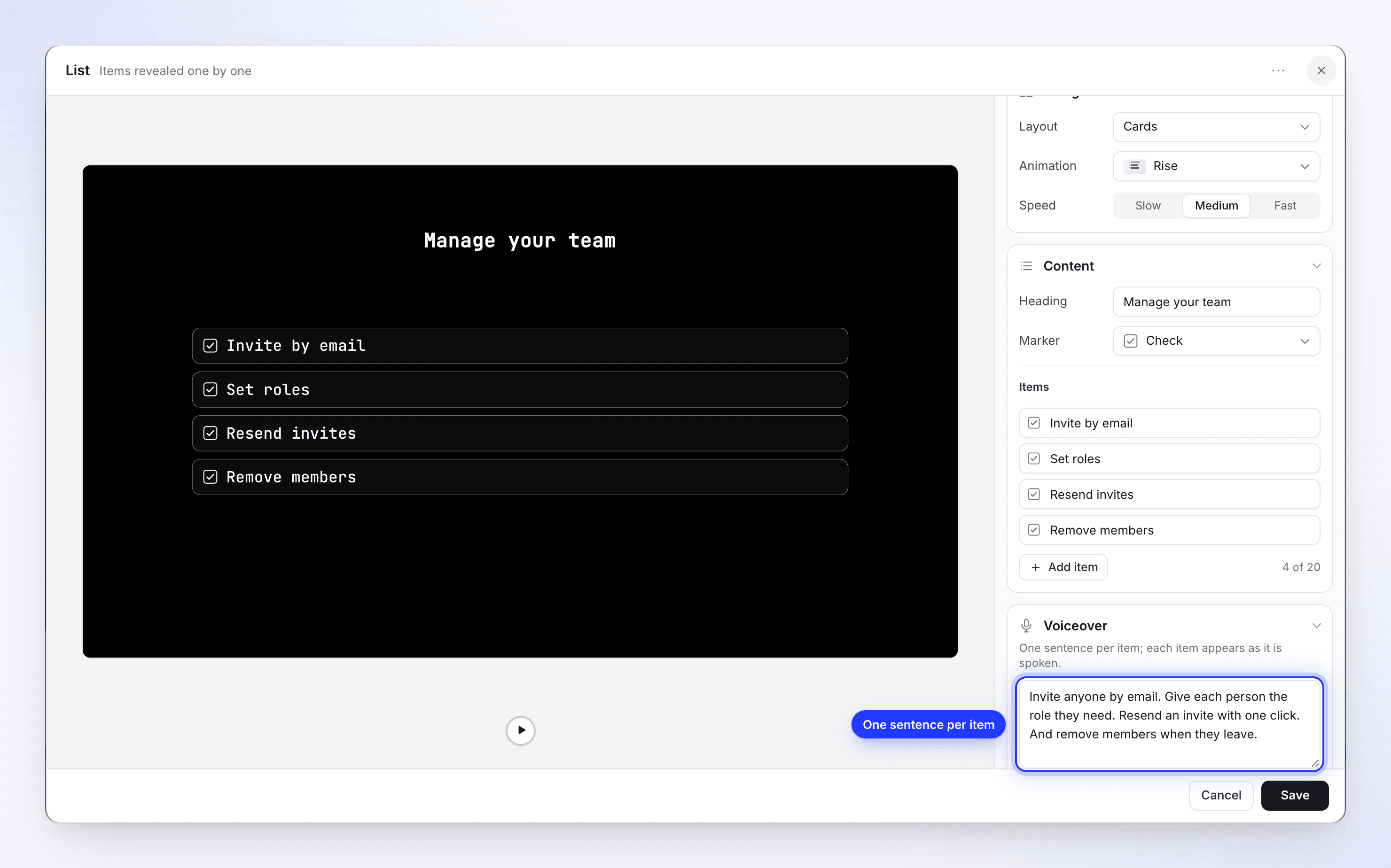
التعليق الصوتي للقائمة والتعليق الصوتي لخطوة الفيديو (راجع فيديو) هما التعليق الصوتي الوحيد للمشهد بخلاف الخطوات. كلاهما مسجل بصوت الفيديو ويدعمان وسوم الصوت.
إيقاعات النص
"كلمات تهبط إيقاعاً واحداً في كل مرة". عبارات قصيرة ومؤثرة للافتتاحية أو رسالة رئيسية.
| القسم | ما تقوم بضبطه |
|---|---|
| الإيقاعات | حتى 10 إيقاعات ("3 من 10"). إضافة إيقاع؛ تحتوي قائمة كل إيقاع على تكرار، نقل للأعلى، نقل للأسفل، حذف الإيقاع. |
| كلمات الإيقاع | حتى 6 كلمات، كل منها قابلة للإزالة |
| تخطيط الإيقاع | ترتيب: صف أو عمود؛ الموضع: أعلى، منتصف، أسفل |
| طباعة الإيقاع و خروجه | الخط و "كيف يغادر هذا الإيقاع" |
| الخلفية | كما في البطاقات. راجع خلفيات البطاقات. |
| التوقيت | الطول، "محدد بواسطة الإيقاعات". لا يوجد شريط تمرير للمدة. |
فيديو
"مقطع يتم تشغيله كمشهد خاص به": ملف فيديو من مكتبة الوسائط الخاصة بك، مثل شهادة عميل أو إعلان تشويقي لمنتج. يمكنك التعليق صوتياً فوقه.
| القسم | ما تقوم بضبطه | الافتراضي |
|---|---|---|
| فيديو | ملف (اختر فيديو)، مستوى الصوت 0–100، كتم صوت المقطع، تكرار | 100، الصوت مفعل |
| تعليق صوتي | سطر للنطق فوق المقطع، حتى 1,024 حرفاً. فارغ: "لا يوجد تعليق صوتي. يتم تشغيل المقطع بصوته الخاص." | لا يوجد |
| إطار | الموضع، الحجم، الزوايا، ظل و خيارات الظل | |
| صوت | صوت يتم تشغيله معه | |
| التوقيت | المدة، 0.1–600 ثانية. عندما لا تتطابق مع الملف، تظهر تلميحة تقترح "الفيديو مدته 12.0 ثانية · استخدام". | 3 ثوانٍ |
الملف مطلوب: "اختر فيديو لحفظ هذا المشهد". يجب أن تكون ملفات الفيديو بصيغة MP4، وبحجم يصل إلى 100 ميجابايت.
التعليق الصوتي فوق المقطع
اكتب السطر في تعليق صوتي وانقر على حفظ. يظهر الزر باسم جاري تسجيل التعليق الصوتي... أثناء تسجيل السطر بصوت الفيديو، ولا يُغلق مربع الحوار إلا عند الانتهاء. يستخدم هذا رصيداً مثل أي سطر تعليق صوتي آخر (الصوت من حساب ElevenLabs الخاص بك لا يستخدم أياً من رصيدنا). إذا فشل التسجيل، يظهر خطأ ولا يتم حفظ أي شيء. يؤدي تعديل السطر إلى تسجيله مرة أخرى؛ ومسحه يؤدي إلى إزالة التعليق الصوتي.

يمكنك أيضاً إنشاء خطوة فيديو مع تعليق صوتي دفعة واحدة من مربع حوار إضافة تعليق صوتي: اختر تحميل فيديو تحت ما يراه المشاهدون. راجع إضافة خطوة تعليق صوتي.
تستمر الخطوة طالما استمر المقطع أو الصوت، أيهما أطول (يحصل الصوت على بداية ونهاية قصيرتين). الصوت الأقصر لا يقطع المقطع أبداً: يتم تشغيل المقطع بالكامل ويتم تشغيل الصوت فوق بدايته. إذا كان الصوت أطول من المقطع، يتم تمديد الخطوة، ويعتمد ما يراه المشاهد على تكرار:
- تكرار متوقف: يحتفظ المقطع بإطاره الأخير حتى ينتهي الصوت.
- تكرار مفعل: يستمر المقطع في التكرار حتى ينتهي الصوت.
ينخفض صوت المقطع تلقائياً أثناء التحدث، لذا لا يطغى المقطع أبداً على التعليق الصوتي. لإسكات المقطع تماماً، قم بتفعيل كتم صوت المقطع؛ يحتفظ مستوى الصوت بمستواه عندما تعيد تشغيل الصوت.
لا تتم إضافة التسميات التوضيحية تلقائياً إلى التعليق الصوتي. افتح النمط → تسميات توضيحية وانقر على إنشاء تسميات توضيحية (راجع تغيير النمط والخلفية والتسميات التوضيحية).
مقطع، مقطع صوتي وصورة
تعرض هذه تسجيلاتك أو صورك كمشهد خاص بها، بدون تعليق صوتي من الذكاء الاصطناعي.
| المشهد | ما هو | تعديله باستخدام |
|---|---|---|
| مقطع | "مقطع صامت من تسجيل شاشتك." جزء من التسجيل يتم تشغيله بدون تعليق صوتي. | المزامنة والإيقاع |
| مقطع صوتي | في فيديوهات Polish: جزء من التسجيل مع صوتك المسجل الخاص | المزامنة والإيقاع. في فيديوهات Polish، يقوم تقسيم المقطع عند مؤشر التشغيل بقطع مقطع أو مقطع صوتي إلى جزأين. |
| صورة | "عرض إحدى صورك كمشهد خاص بها." صورة ثابتة يتم عرضها على الشاشة | مدتها على المخطط الزمني |
إذا كان للفيديو أكثر من تسجيل مصدر، فإن إضافة مقطع ستسأل أياً منها أولاً.
غلاف الفيديو
تحتوي بعض الفيديوهات على غلاف الفيديو في البداية تماماً: "بطاقة الافتتاح، تظهر قبل المشهد الأول". إنه ليس صورة مصغرة؛ بل يتم تشغيله كجزء من الفيديو. يحتوي صفه على تعديل الغلاف، و إخفاء من الفيديو / إظهار في الفيديو (الغلاف المخفي يظهر كـ مخفي) و حذف الغلاف ("ستتم إزالة الغلاف من بداية الفيديو الخاص بك.").
| القسم | ما تقوم بضبطه |
|---|---|
| الخلفية | النوع: اللون، تدرج لوني، صورة أو تسريبات ضوئية (مع نمط و تدرج اللون) |
| العنوان | تشغيل/إيقاف. "عنوان الفيديو، مضبوط بهذا النمط." الحجم، الخط، الوزن، اللون، المحاذاة، الموضع |
| الوصف | تشغيل/إيقاف. حتى 500 حرف ("سطر قصير تحت العنوان")، الحجم 10–60 |
| شعار | تشغيل/إيقاف. صورة، الحجم 20–400، الزوايا، الموضع |
| حركة | دخول (أنيق، تلاشي للداخل، انزلاق للأعلى، تكبير للداخل، ارتداد)، خروج (لا يوجد، تلاشي، انزلاق للأعلى، انزلاق للأسفل، تصغير للخارج، ضبابية، قناع للداخل، قناع للخارج)، المدة 2–10 ثوانٍ |
| صوت المقدمة | لا يوجد صوت مقدمة أو أحد الأصوات، مع مستوى الصوت |
قائمة + لا توفر أغلفة: الفيديوهات الجديدة تستخدم بطاقة مقدمة بدلاً من ذلك.
خلفيات البطاقات
بطاقات المقدمة، بطاقات العنوان، كشف الشعار، القوائم، ونبضات النص، لكل منها قسم الخلفية. إنه يلون تلك البطاقة فقط: الخلفية حول تسجيلك يتم ضبطها في علامة التبويب النمط (انظر أدناه).
انقر على صف تعبئة لفتح أداة الاختيار. تحتوي على علامة تبويب واحدة لكل نوع من التعبئة، ومربع بحث في الأعلى:
| علامة التبويب | ما تحصل عليه |
|---|---|
| خلفيات | 17 فيديو تدرج لوني متكرر، مثل المرجاني النيلي أو الأزرق الليلي |
| اللون | 12 عينة لونية، أو لون مخصص لاختيار أي لون |
| تدرج لوني | 18 تدرجاً لونياً ثنائي اللون. ثم اضبط بدقة من، إلى و الزاوية. |
| صورة | 8 صور من مكتبة Clevera، أو تحميل صورة لاستخدام واحدة من صورك |
| حركة | خلفيات متحركة. راجع خلفيات الحركة. |
| لا يوجد | بطاقات المقدمة، بطاقات العنوان وكشف الشعار فقط: "تظهر خلفية الفيديو خلف هذا المشهد." |
اختيار تعبئة في أي علامة تبويب يستبدل ما قبلها، بما في ذلك خلفية الحركة.
خلفيات Clevera خالية من حقوق الملكية أو تم إنشاؤها بواسطة الذكاء الاصطناعي، ومرخصة للاستخدام التجاري في فيديوهاتك.
خلفيات الحركة
خلفية الحركة هي تأثير متحرك، مثل الضوء الذي يمسح عبر البطاقة، أو التوهجات المنجرفة، أو البكسلات المتساقطة، والتي تستمر في التحرك طالما أن البطاقة على الشاشة. هناك أكثر من 60 خياراً للاختيار من بينها.
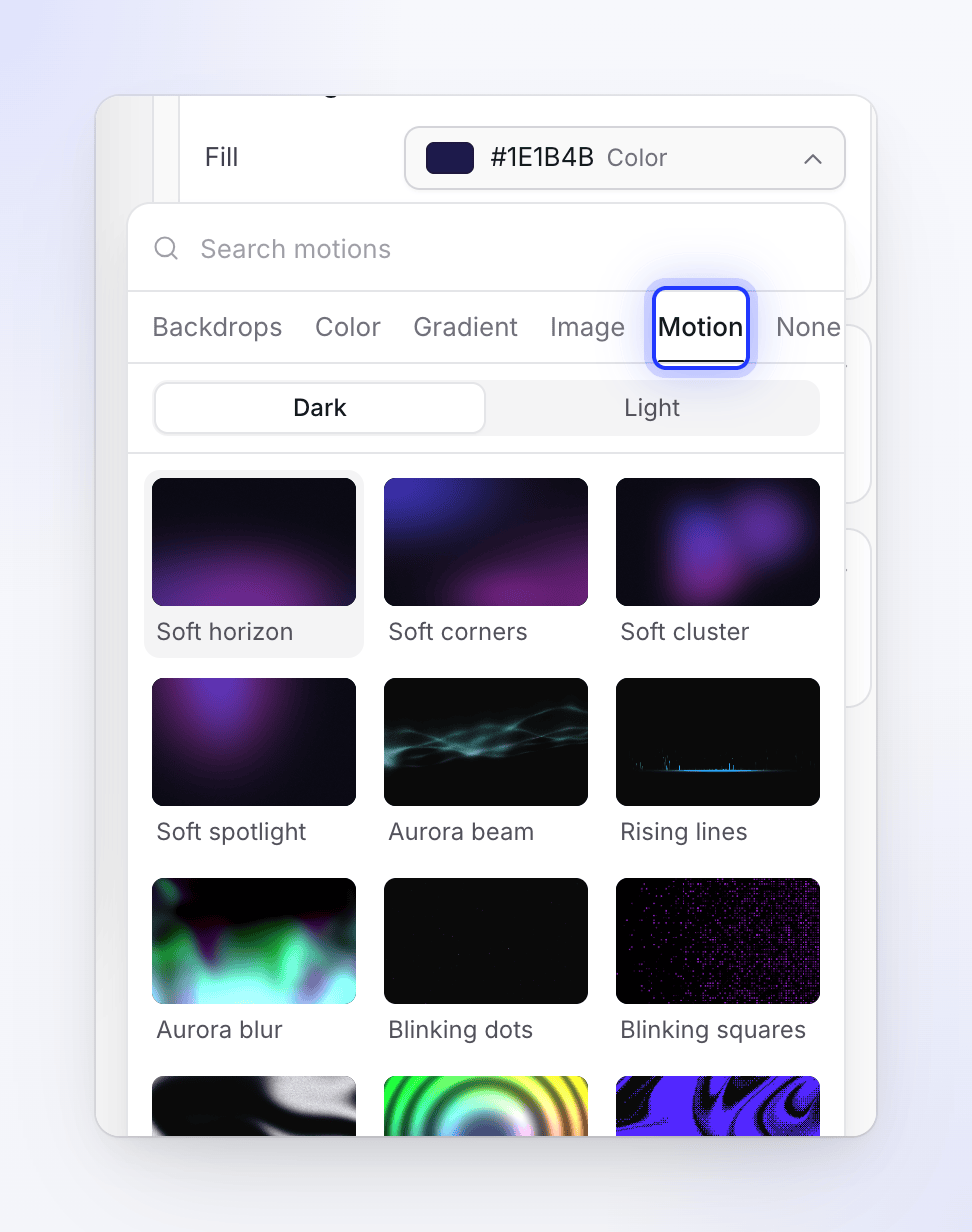
افتح علامة تبويب الحركة
في قسم الخلفية الخاص بالبطاقة، انقر على تعبئة، ثم علامة التبويب حركة. تقوم المربعات المعروضة بتشغيل معاينة حية لكل تأثير. اكتب في البحث عن حركات للعثور على واحدة بالاسم.
اختر داكن أو فاتح
المفتاح الموجود أعلى الشبكة يختار الإصدار. تتوهج التأثيرات الداكنة على بطاقة شبه سوداء؛ بينما يتم إعادة تلوين التأثيرات الفاتحة لتكون مقروءة على بطاقة شاحبة. كل حركة لها إصدار داكن وحوالي ثلثها لديه أيضاً إصدار فاتح، لذا فإن شبكة الفاتح أقصر.
اختر حركة
انقر على مربع. تقوم معاينة البطاقة بتشغيله، ويظهر صف تعبئة اسمها متبوعاً بـ حركة.
اضبطها
تعتمد الصفوف تحت تعبئة على الحركة: عادةً ألوانها و السرعة، بالإضافة إلى إعدادات مثل الشفافية، السطوع، القوة أو الموضع. توجد إعدادات أدق تحت عناصر التحكم في الشكل. يظهر شريط التمرير الذي قمت بتحريكه خيار إعادة تعيين.
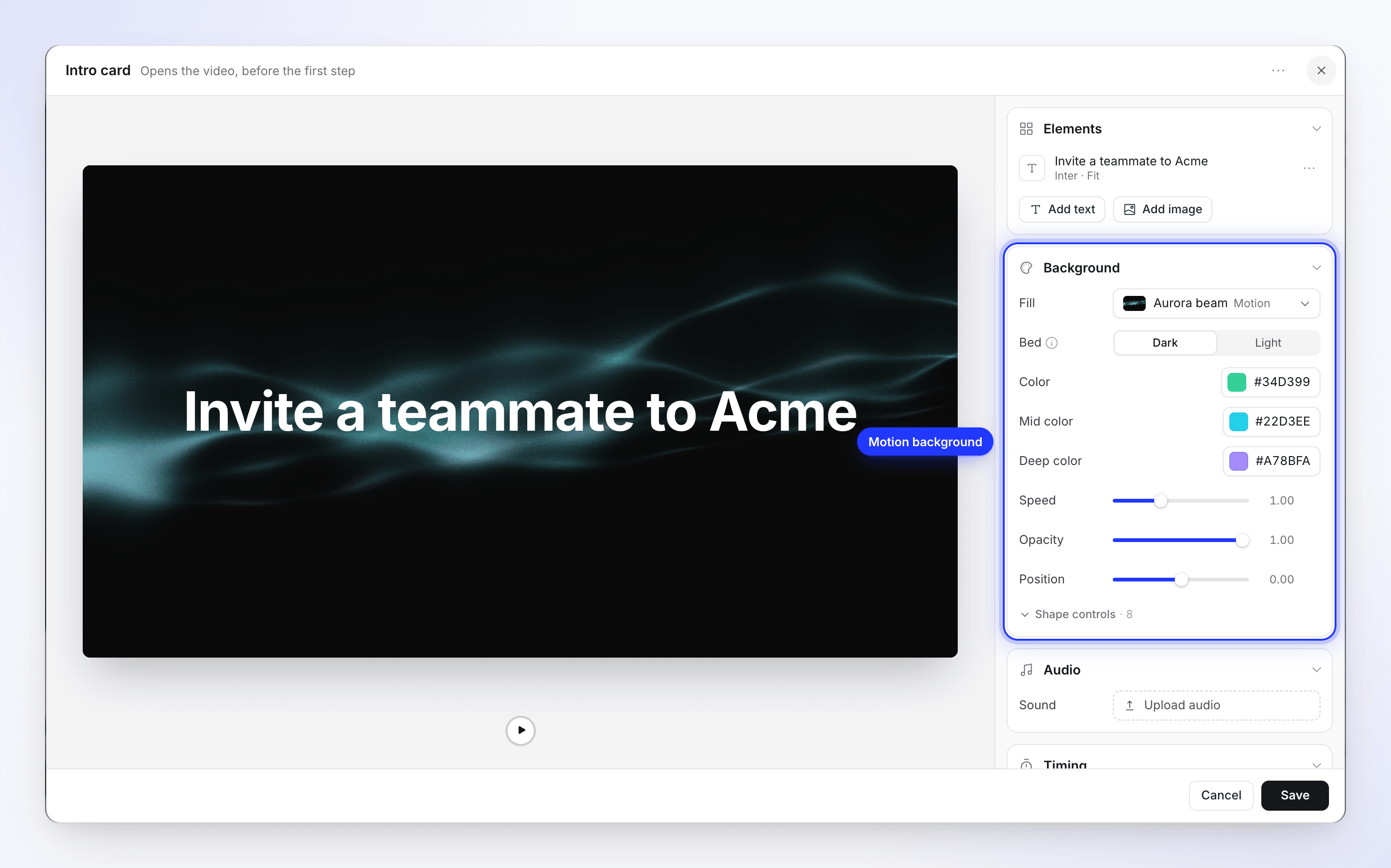
| الإعداد | ماذا يفعل |
|---|---|
| السرير | داكن أو فاتح: الأرضية التي يرتكز عليها التأثير. "هذه التأثيرات مصممة لتتوهج على خلفية شبه سوداء. الفاتح يبدل السرير ويعيد تلوين التأثير ليصبح مقروءاً على مشهد شاحب بدلاً من ذلك." الحركة التي لا تحتوي على إصدار فاتح تتم إزالتها عند التبديل إلى فاتح، حتى تتمكن من اختيار واحدة فاتحة. |
| الألوان | ألوان التأثير نفسه، مثل اللون، اللون المتوسط و اللون العميق، أو لون التمييز و لون التمييز 2 |
| السرعة | مدى سرعة تحركه |
| الشفافية، السطوع أو القوة | مدى قوة ظهوره فوق السرير |
| عناصر التحكم في الشكل | التفاصيل الأدق لهذا التأثير، مثل كثافته، مقياسه أو حبيباته |
يتم إدراج حركات الناعم الأربعة (أفق ناعم، زوايا ناعمة، عنقود ناعم و بقعة ضوء ناعمة) أولاً. إنها توهجات هادئة بلونين مميزين وتناسب البطاقات التي تحتوي على الكثير من النصوص.
الخلفيات: علامة التبويب النمط، وليس مشهداً
تعد الخلفية في علامة التبويب النمط هي ما يظهر حول تسجيلك في كل خطوة. للبطاقات قسم خلفية خاص بها، والذي يلون تلك البطاقة فقط. الصفوف المسماة الخلفية على المخطط الزمني هي أسرة خلفية في المقاطع الاجتماعية؛ لا تضيفها إلى فيديوهات التعليمات يدوياً.
القوالب
احفظ تصميم البطاقة لإعادة استخدامه: ⋯ → حفظ كقالب... ("يمكن لفريقك البدء من هذا التصميم. يتم استبدال النص عند تطبيقه.")، امنحه اسماً وانقر على حفظ القالب.
طبق واحداً باستخدام ⋯ → تحميل قالب.... تحتوي النافذة ("الأنماط المدمجة تحافظ على نصك؛ قوالب الفريق تستعيد التصميم المحفوظ بالكامل.") على علامتي تبويب، كل منهما مع عدد، و البحث عن قوالب. تحتوي علامة التبويب مدمج على تصميمات Clevera؛ بينما تحتوي فريقك على تلك التي حفظها فريقك.
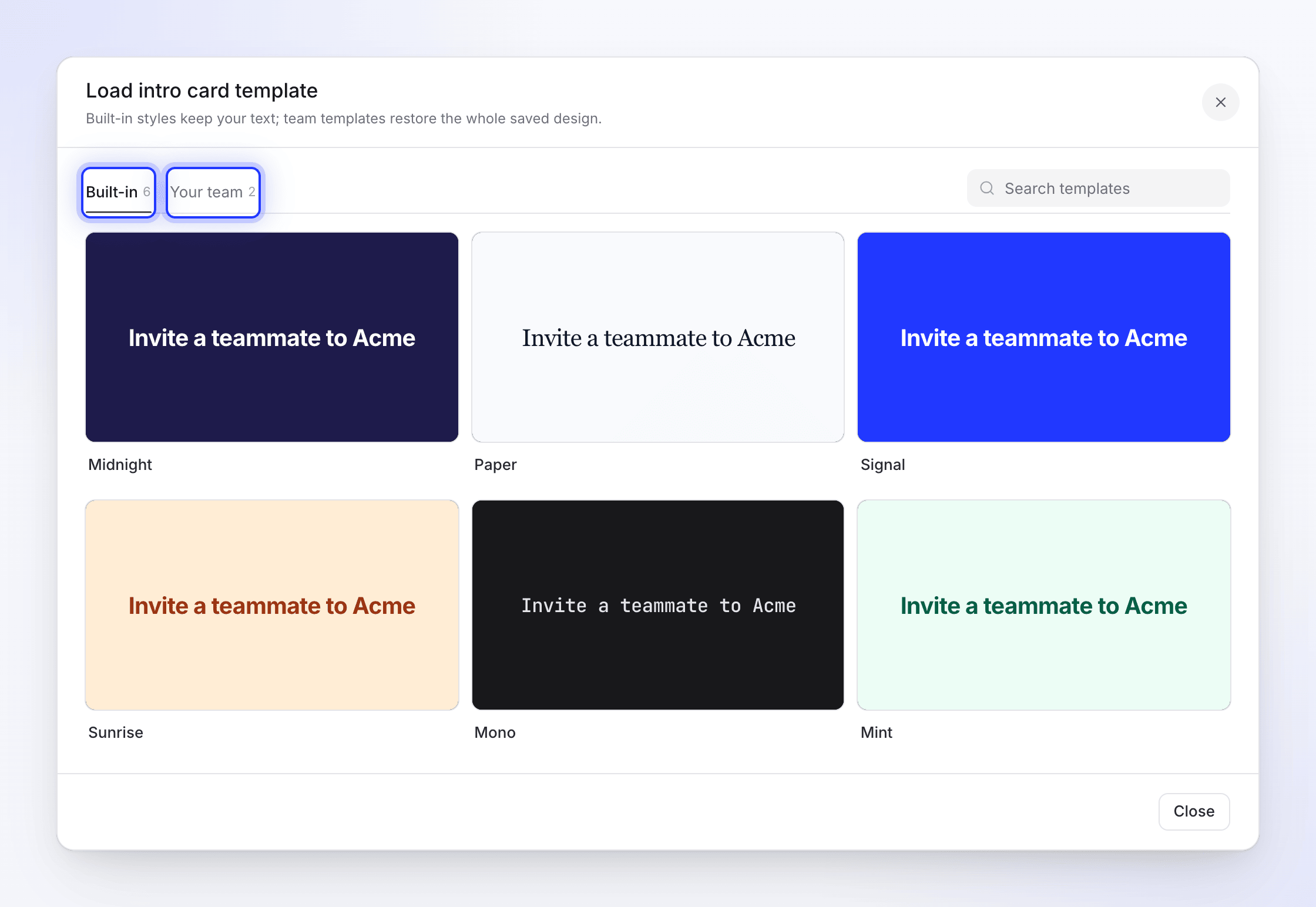
| ما تقوم بتطبيقه | ما الذي يتغير |
|---|---|
| تصميم مدمج على بطاقة عنوان أو مقدمة | المظهر. يظل النص الخاص بك ومدة البطاقة كما هما. |
| تصميم مدمج على كشف الشعار | المظهر. يظل شعارك، وعلامتك النصية، واسم الشركة، والمدة كما هم. |
| تصميم مدمج على نبضات النص | المظهر. تظل كلمات النبضات الخاصة بك كما هي. |
| قالب فريقك | التصميم المحفوظ بالكامل، بما في ذلك نصه |
يؤدي حذف قالب الفريق إلى ظهور رسالة "حذف هذا القالب؟": حيث تتم إزالته للجميع في فريقك.
يذهب قالب الفيديو الخاص بمساحة العمل إلى أبعد من ذلك: فعندما يقوم Clevera AI بإنشاء فيديو، فإنه يضيف بطاقة مقدمة تحتوي على عنوان الفيديو، وبطاقات عناوين قبل الفصول الرئيسية (بحد أقصى اثنين، ولا شيء في مقاطع الفيديو القصيرة)، وكشف شعار في النهاية، بتصميمك الخاص.
المشاهد بلغات أخرى
عند ترجمة فيديو، تتم ترجمة الكلمات الموجودة على بطاقات المقدمة، وبطاقات العناوين، ونبضات النص، والقوائم، واسم الشركة في كشف الشعار. يظل التخطيط، والألوان، والرسوم المتحركة، والصور، والمدد الزمنية كما هي. تتم ترجمة التعليق الصوتي للقائمة وتسجيله مرة أخرى. تحتفظ كل لغة بعد ذلك بمشاهدها الخاصة: فتعديل بطاقة باللغة الألمانية لا يغير البطاقة الإنجليزية. راجع فهم إصدارات اللغة.