

قراءة رؤى موقع الوثائق
تعرف على كيفية استخدام القراء لموقع الوثائق الخاص بك: حركة المرور، وعمليات البحث التي لم تسفر عن نتائج، وملاحظات الصفحة، وأسئلة المساعد، بالإضافة إلى السجل حسب الخطة، وأدوات التحليلات الخاصة بك، وإشعارات موقع الوثائق.
توضح الرؤى كيفية استخدام القراء لموقع الوثائق الخاص بك: عدد الزوار، وما يبحثون عنه، وما لا يمكنهم العثور عليه، وكيفية تقييمهم لصفحاتك، وما يسألون عنه مساعد الذكاء الاصطناعي. تشرح هذه المقالة كل شاشة، وكيفية احتساب الأرقام، والمدة التي يمكنك العودة إليها في خطتك.
قبل البدء
- تبدأ الرؤى بعد أول عملية نشر للموقع. حتى ذلك الحين، تعرض نظرة عامة قائمة تحقق للإعداد بدلاً من ذلك.
- يمكن لكل عضو في مساحة العمل قراءة الرؤى. يتطلب وضع علامة على بحث كـ "مغطى" وجود المالك أو مسؤول أو محرر. تتطلب كتابة مقال دوراً يمكنه إنشاء محتوى (مالك، أو مسؤول، أو منشئ محتوى).
- الرؤى مجانية في كل خطة. تحدد خطتك المدة التي يمكنك العودة إليها (انظر نطاقات التاريخ والسجل).
أين تجد الرؤى
افتح موقع وثائق. تحتوي قائمة الموقع على شاشة نظرة عامة ومجموعة رؤى:
| الشاشة | ما تجيب عليه |
|---|---|
| نظرة عامة | كيف يبدو أداء الموقع في لمحة، وما الذي يجب علي فعله بعد ذلك؟ |
| التحليلات | كم عدد الأشخاص الذين يقرؤون الموقع، ومن أين، وعلى أي أجهزة؟ |
| بحث | ما الذي يبحث عنه القراء، وما الذي لا يجدونه؟ |
| المساعد | ما الذي يسأله القراء لمساعد الذكاء الاصطناعي، وما الذي لم يستطع الإجابة عليه؟ |
| ملاحظات | ما هي الصفحات التي يجدها القراء مفيدة، ولماذا لا؟ |
تقارن كل شاشة الفترة المحددة بالفترة السابقة من نفس الطول.
نظرة عامة

تلخص شاشة نظرة عامة الموقع.
ابدأ الآن هي قائمة تحقق لموقع جديد. تختفي تلقائياً بمجرد إنجاز العناصر الخمسة، أو عند إخفائها.
| العنصر | تم الإنجاز عند |
|---|---|
| انشر موقعك | تم نشر الموقع مرة واحدة. |
| أضف 5 صفحات على الأقل | يحتوي الموقع على 5 صفحات أو أكثر. |
| أضف شعارك ولونك | تم تحميل شعار. |
| ربط نطاقك الخاص | نطاق مخصص يعمل. في الخطة المجانية يظهر قفل، لأن النطاقات المخصصة متاحة في خطة Starter وما فوق. |
| إعداد مساعد الذكاء الاصطناعي | تم تشغيل المساعد. |
المربعات: مشاهدات الصفحة، والزوار، وعمليات البحث، ونجاح البحث، ومفيد، وأجاب المساعد.
البطاقات، خمسة صفوف لكل منها:
- حركة المرور: مشاهدات الصفحة والزوار يومياً.
- حالة الموقع: ما إذا كان كل ما قمت بتغييره مباشراً، مع زر نشر عند وجود تغييرات معلقة.
- أهم الصفحات: الصفحات الأكثر مشاهدة، مع التغيير ومعدل الفائدة.
- عمليات البحث الأكثر شيوعاً: ما يبحث عنه القراء.
- فجوات المحتوى: عمليات البحث التي لم تسفر عن نتائج، مع زر كتابة مقال.
- يحتاج إلى اهتمام: الصفحات التي يقيمها القراء بأقل تقييم (الصفحات التي حصلت على 3 أصوات أو أكثر).
التحليلات
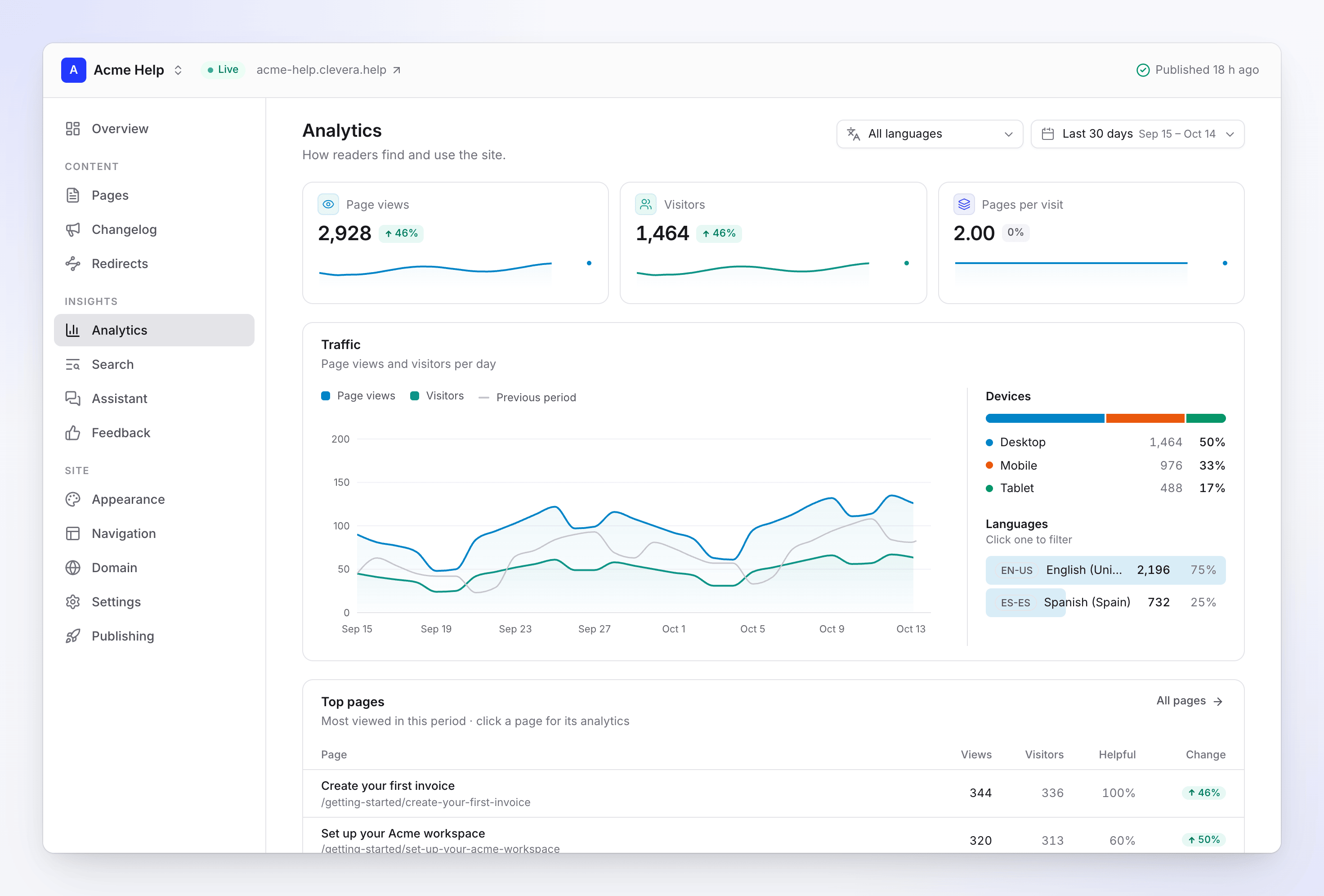
تعرض التحليلات حركة المرور للفترة المحددة. في موقع يحتوي على أكثر من لغة، يمكنك التصفية حسب اللغة.
| الرقم أو البطاقة | ما تعرضه |
|---|---|
| مشاهدات الصفحة | الصفحات التي فتحها القراء. |
| الزوار | الأشخاص الذين يقرؤون الموقع. يتم احتسابهم يومياً بدون ملفات تعريف ارتباط. |
| الصفحات لكل زيارة | مشاهدات الصفحة مقسومة على الزوار. |
| حركة المرور | مشاهدات الصفحة والزوار يومياً، مع الفترة السابقة للمقارنة. |
| الأجهزة | سطح المكتب، والجوال، والجهاز اللوحي. |
| اللغات | لغة الموقع التي استخدمها القراء. |
| المُحيلون | من أين تبدأ الزيارات. "مباشر / غير معروف" تغطي العناوين المكتوبة، والإشارات المرجعية، والتطبيقات التي لا ترسل مُحيلاً. |
| البلدان | أماكن تواجد القراء. |
| أهم الصفحات | الصفحات الأكثر مشاهدة. انقر فوق صفحة للحصول على تحليلاتها الخاصة. |
انقر فوق أي صفحة في أهم الصفحات، أو بحث، أو ملاحظات لفتح لوحتها الخاصة: مشاهدات الصفحة، والزوار، ومعدل الفائدة، والمشاهدات يومياً، وملاحظاتها، وعمليات البحث التي أدت إليها، والمُحيلون إليها. الصفحات التي حذفتها من الموقع تحتفظ بتحليلاتها.
كيف يتم احتساب القراء
- لا توجد ملفات تعريف ارتباط. لا تقوم Clevera بتعيين ملفات تعريف ارتباط أو تخزين عناوين IP الخاصة بالقراء لاحتسابهم.
- يتم احتساب الزوار يومياً. يتم التعرف على القارئ في غضون يوم واحد فقط، لذا فإن الشخص الذي يقرأ في ثلاثة أيام مختلفة يُحتسب كزائرين ثلاثة على مدار أسبوع.
- يتم استبعاد الروبوتات. لا تُحتسب برامج الزحف والروبوتات المعروفة كقراء.
- تصل البيانات في غضون ساعة. تظهر المشاهدات الجديدة عادةً في غضون 15 دقيقة إلى ساعة.
بحث
تعرض بحث ما كتبه القراء في بحث الموقع. يمكنك التصفية حسب المصدر: الكل، أو مربع البحث (يُفتح بـ ⌘K أو Ctrl K)، أو صفحة البحث، أو المساعد (الأسئلة المطروحة على مساعد الذكاء الاصطناعي).
| الرقم | كيفية حسابه |
|---|---|
| عمليات البحث | جميع عمليات البحث، مع عدد الاستعلامات المميزة. |
| نجاح البحث | حصة عمليات البحث التي وجدت نتيجة واحدة على الأقل. |
| معدل النتائج الصفرية | حصة عمليات البحث التي لم تجد شيئاً. الانخفاض جيد. |
| نسبة النقر | عدد المرات التي فتح فيها القراء نتيجة، من بين عمليات البحث التي كان لها نتائج. |
أسفل الأرقام: عمليات البحث يومياً، وأماكن البحث، وأهم الاستعلامات مع النتيجة التي فتحها القراء أكثر من غيرها.
فجوات المحتوى
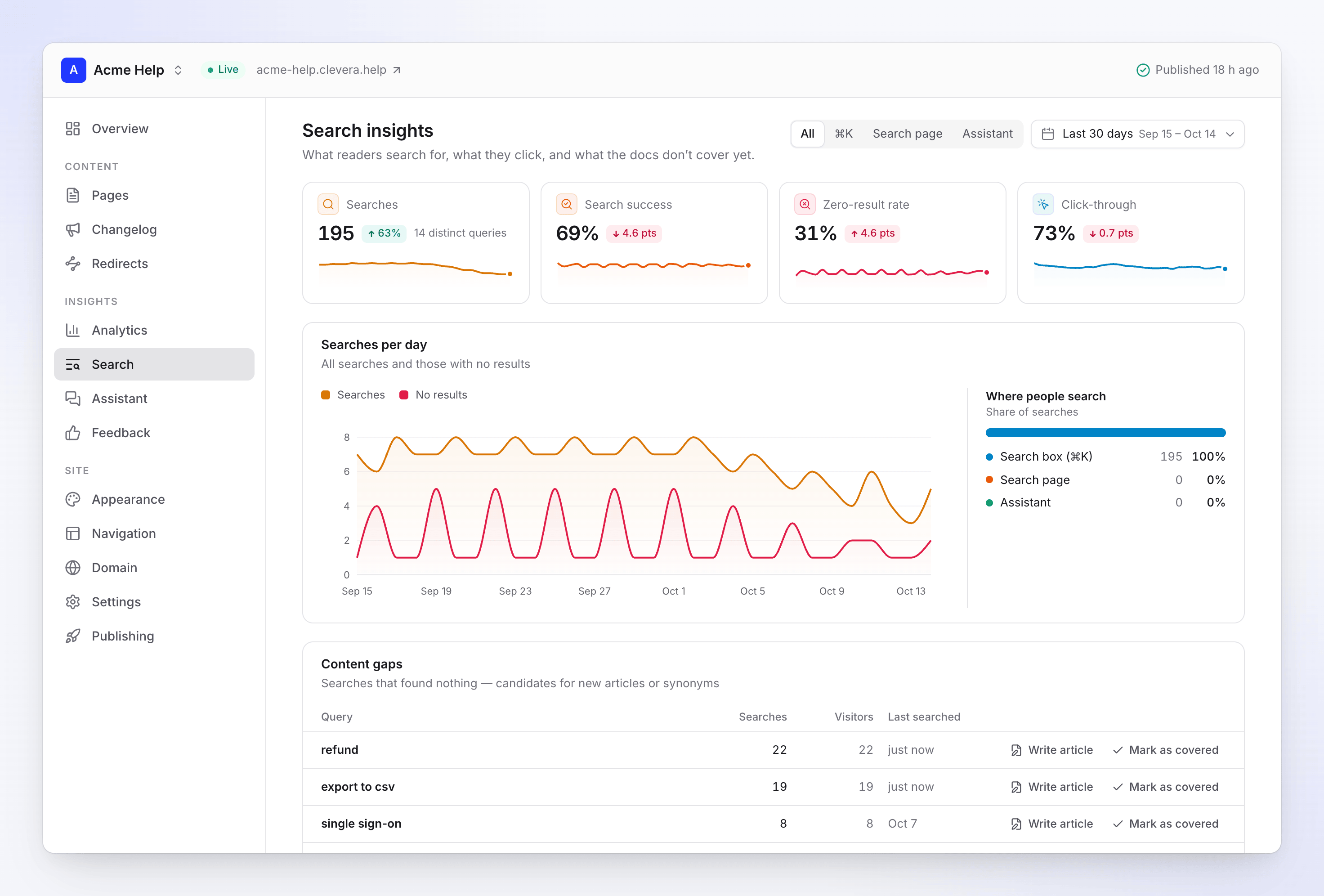
تدرج فجوات المحتوى عمليات البحث التي لم تجد شيئاً: وهي مرشحة لمقالات جديدة، أو كلمات لإضافتها إلى الصفحات الموجودة. يعرض كل صف عمليات البحث، والزوار، وآخر بحث.
- يفتح كتابة مقال مربع حوار مع الاستعلام كـ الموضوع وملاحظة للكاتب مثل "بحث القراء عن "sso" 12 مرة ولم يجدوا شيئاً." اختر مكان وضعه تحت إضافة إلى، ثم انقر فوق فتح الإنشاء. ينضم المقال الجديد إلى موقع الوثائق هذا كصفحة، جاهز للنشر التالي. كتابته تكلف رصيداً مثل أي مقال.
- يزيل وضع علامة كمغطى الاستعلام من القائمة عندما تكون قد أجبت عليه في مكان آخر. لا تزال عمليات البحث الجديدة عنه تُحتسب. استخدم مغطى لرؤية الاستعلامات المغطاة وغير مغطى لإعادة أحدها.
المساعد
تعرض المساعد ما سأله القراء لمساعد الذكاء الاصطناعي: المحادثات، وأجاب المساعد (الحصة التي تمت الإجابة عليها من صفحاتك)، وتم التقييم كمفيد، وعداد الإجابات هذا الشهر، وقائمة المحادثات مع النصوص، والأسئلة التي لم تتم الإجابة عليها. تحتوي بطاقة جرب السؤال على الأسئلة الأولية.
انظر إعداد مساعد موقع الوثائق للحصول على التفاصيل.
ملاحظات
تجمع ملاحظات كل تصويت على "هل كانت هذه الصفحة مفيدة؟".
| الرقم أو البطاقة | ما تعرضه |
|---|---|
| الأصوات | جميع الأصوات في الفترة. |
| معدل الفائدة | حصة أصوات "نعم". |
| غير مفيد | أصوات "لا". الانخفاض جيد. |
| التعليقات | الأصوات مع تعليق مكتوب. |
| يحتاج إلى اهتمام | الصفحات ذات أقل معدل فائدة (3 أصوات أو أكثر). |
| لماذا لم تكن مفيدة | الأسباب التي اختارها القراء. |
يمكن تصفية قائمة الأصوات أدناه حسب التصويت (مفيد أو غير مفيد)، أو حسب السبب، أو إلى مع تعليقات، أو البحث حسب نص التعليق. يمكن للقارئ التصويت مرة واحدة لكل صفحة يومياً؛ التصويت مرة أخرى يغير صوته.
لتغيير السؤال أو الأسباب، انظر جمع ملاحظات ورسائل القراء.
نطاقات التاريخ والسجل
تحتوي كل شاشة رؤى على منتقي تاريخ: آخر 7، أو 30، أو 90 يوماً، أو هذا الشهر، أو نطاق مخصص. الافتراضي هو آخر 30 يوماً.
| الخطة | المدة التي يمكنك العودة إليها |
|---|---|
| مجانية | 30 يوماً |
| Starter | 90 يوماً |
| Pro, Business, Custom | 12 شهراً |
النطاقات التي لا تغطيها خطتك تظهر باللون الرمادي مع قفل. اختيار أحدها يوضح ما تتضمنه الخطة التالية، على سبيل المثال "تتضمن خطتك 30 يوماً من الرؤى. تتضمن خطة Starter 90 يوماً من الرؤى." الترقية تظهر البيانات القديمة على الفور، بقدر ما احتفظت به Clevera.
تحتفظ Clevera ببيانات القراء (مشاهدات الصفحة، وعمليات البحث، والملاحظات، ومحادثات المساعد) لمدة 13 شهراً، ثم تحذفها.
إرسال مشاهدات الصفحة إلى أدوات التحليلات الخاصة بك
في خطة Starter وما فوق، يمكنك إضافة أداة التحليلات الخاصة بك بجانب أداة Clevera. انتقل إلى الإعدادات → عمليات التكامل.
| الأداة | ما تدخله | ما تضيفه |
|---|---|---|
| Google Analytics 4 | معرف القياس، مثل G-XXXXXXXXXX |
علامة Google على كل صفحة؛ تذهب مشاهدات الصفحة إلى خاصية GA4 الخاصة بك. |
| Plausible | النطاق | برنامج Plausible النصي الخالي من ملفات تعريف الارتباط لهذا النطاق. |
| PostHog | مفتاح المشروع (phc_…) ومضيف PostHog اختياري |
مقتطف PostHog؛ تذهب مشاهدات الصفحة والنقرات إلى مشروعك. اترك المضيف فارغاً لـ PostHog Cloud US. |
| Segment | مفتاح الكتابة | analytics.js؛ تذهب مكالمات التحليلات إلى مصدر Segment الخاص بك. |
- تظهر الأداة المتصلة حالة متصل.
- تتم إضافة النصوص البرمجية عند النشر، لذا تسري التغييرات مع عملية النشر التالية.
- تظل التحليلات الخاصة بـ Clevera تعمل في كلتا الحالتين.
- تقوم بعض هذه الأدوات بتعيين ملفات تعريف الارتباط (cookies). إذا حدث ذلك، فقد تحتاج إلى إشعار بملفات تعريف الارتباط على موقعك؛ Clevera لا تضيف هذا الإشعار.
- إذا انتقلت مساحة العمل الخاصة بك إلى الخطة المجانية، فستتم إزالة النصوص البرمجية عند النشر التالي. يتم الاحتفاظ بإعداداتك.
الإشعارات وتقارير البريد الإلكتروني
تخبرك Clevera عندما يتطلب شيء ما على موقع التوثيق انتباهك. تظهر معظم الإشعارات في صندوق الوارد داخل التطبيق؛ ويتم إرسال بعضها أيضاً عبر البريد الإلكتروني إذا لم تقم بمشاهدتها بعد حوالي 10 دقائق.
| الإشعار | متى | من | البريد الإلكتروني |
|---|---|---|---|
| فشل النشر | لم يتم نشر الموقع بنجاح. | المالك، المسؤولون، المحررون | نعم |
| تغييرات بانتظار النشر | التغييرات معلقة لأكثر من يوم وخيار النشر التلقائي متوقف. | المالك، المسؤولون، المحررون | لا |
| القراء لا يمكنهم العثور على شيء | لم يتم العثور على نتائج في البحث 5 مرات أو أكثر، من 3 قراء أو أكثر، خلال 7 أيام. | المالك، المسؤولون، المحررون | لا |
| لم يتمكن المساعد من الإجابة على n من الأسئلة | 10 أسئلة أو أكثر لم تتم الإجابة عليها في يوم واحد، وبنسبة لا تقل عن 30% من أسئلة اليوم. | المالك، المسؤولون، المحررون | لا |
| صفحة غير مفيدة | حصلت الصفحة على 5 أصوات أو أكثر خلال 30 يوماً وكانت نسبة الفائدة أقل من 50%. بحد أقصى مرة واحدة أسبوعياً لكل صفحة. | المالك، المسؤولون، المحررون، ومؤلف الصفحة | لا |
| رسالة جديدة من نموذج الاتصال | أرسل أحد القراء رسالة. يتم إرسال الرسالة نفسها إلى عنوان الاتصال الخاص بك. | المالك، المسؤولون | لا |
| المساعد وصل إلى 80% / تم الوصول إلى الحد الأقصى | استهلكت مساحة العمل 80% أو 100% من إجابات المساعد الشهرية. | المالك، المسؤولون | عند 100% |
| النطاق نشط / تعذر الاتصال / سجل مفقود | تغييرات النطاق المخصص. | المالك، المسؤولون، المحررون | نعم، باستثناء "نشط" |
| الموقع متوقف مؤقتاً / سيصبح غير متصل | خطتك تتضمن عدداً أقل من المواقع. | المالك، المسؤولون | نعم، فوراً |
يمكنك تغيير الإشعارات التي تصلك، وعبر أي قناة، من خلال إعدادات الإشعارات الخاصة بك تحت مواقع المستندات.
إحصائيات موقع التوثيق هي رسالة بريد إلكتروني ملخصة تتضمن: مشاهدات الصفحة، الزوار، معدل الفائدة، الأسئلة التي تمت الإجابة عليها، أكثر الصفحات قراءة، أهم عمليات البحث، عمليات البحث التي لم تجد نتائج، والأسئلة التي لم يتمكن المساعد من الإجابة عليها، لما يصل إلى 5 مواقع. يتم إرسالها أسبوعياً للمالكين والمسؤولين بشكل افتراضي؛ يمكنك تغييرها إلى شهرية أو إيقافها. لا يتلقى الأعضاء هذه الرسالة ما لم يقوموا بتفعيلها.
مواقع المستندات على صفحتك الرئيسية وفي التحليلات
- تعرض الصفحة الرئيسية للتطبيق مربع مواقع المستندات: مشاهدات الصفحة لجميع مواقع التوثيق الخاصة بك خلال آخر 30 يوماً، والتغيير الحاصل، وعدد الأسئلة التي لم يتمكن المساعد من الإجابة عليها هذا الأسبوع.
- تحتوي صفحة التحليلات الخاصة بمساحة العمل على مصدر مواقع المستندات. اختره لمعرفة المقالات التي تتم قراءتها على مواقع التوثيق الخاصة بك، لجميع المواقع أو لموقع واحد.