

ربط نطاق مخصص بموقع مستندات
اعرض موقع المستندات الخاص بك على نطاق فرعي تمتلكه، مثل help.example.com: أضف سجل CNAME واحد بسيط، وتحقق منه، وسيقوم Clevera بإصدار الشهادة. خطوات لكل مزود، وكل حالة، وإصلاحات لمشاكل الوكيل (proxy)، والمسطح (flattened)، وCAA، والشهادات.
يتيح النطاق المخصص للقراء فتح موقع المستندات الخاص بك على عنوان تمتلكه، مثل help.example.com، بدلاً من العنوان المجاني yoursite.clevera.help. يمكنك إضافة سجل DNS واحد لدى مزود النطاق الخاص بك. يقوم Clevera بالتحقق منه، وإصدار شهادة الأمان وتجديدها لك.
تغطي هذه الصفحة الإعداد، وكل حالة ورسالة على شاشة النطاقات، وكيفية إصلاح كل مشكلة. إذا كان هناك شيء لا يعمل، انتقل إلى استكشاف الأخطاء وإصلاحها.
قبل البدء
- الخطة: يتم تضمين النطاقات المخصصة في خطط Starter وPro وBusiness وCustom. في الخطة المجانية، تعرض بطاقة نطاق مخصص "استخدم help.yourcompany.com" وترقية.
- الدور: يمكن لمالك مساحة العمل، والمسؤولين، والمحررين ربط النطاق والتحقق منه وإزالته. الأدوار الأخرى ترى "يمكن للمسؤولين والمحررين فقط تغيير النطاق."
- نطاق فرعي فقط: اربط
help.example.comأوdocs.example.comأوsupport.example.com. لا يمكن ربط النطاقات الجذرية مثلexample.comوwww.example.com. - الوصول إلى DNS: تحتاج إلى إضافة سجل حيث تتم استضافة DNS الخاص بنطاقك. عادة ما يكون هذا هو مسجل النطاق الخاص بك (GoDaddy، Namecheap، Squarespace) أو خدمة DNS مثل Cloudflare أو Route 53.
- نطاق واحد لكل موقع: لكل موقع مستندات نطاق مخصص واحد. لاستخدام نطاق آخر، قم بإزالة النطاق الحالي أولاً.
اربط نطاقك
افتح النطاقات
افتح موقع المستندات الخاص بك وانقر على النطاقات تحت موقع في الشريط الجانبي. تعرض بطاقة العنوان المجاني العنوان الذي يعمل دائماً.
أدخل نطاقك الفرعي
في بطاقة نطاق مخصص، اكتب النطاق تحت النطاق، على سبيل المثال
help.example.com. أدخل النطاق فقط: بدونhttps://وبدون مسار. انقر على ربط. سيقول Clevera "أضف سجل DNS أدناه لدى مزود النطاق الخاص بك."أضف السجل لدى مزودك
يعرض Clevera سجلات لإضافتها. سجل الدخول إلى المكان الذي تتم فيه استضافة DNS الخاص بنطاقك وأضف سجل CNAME تماماً كما هو موضح. كل اسم وقيمة لهما زر نسخ. انظر سجلات لإضافتها وخطوات لمزودك.
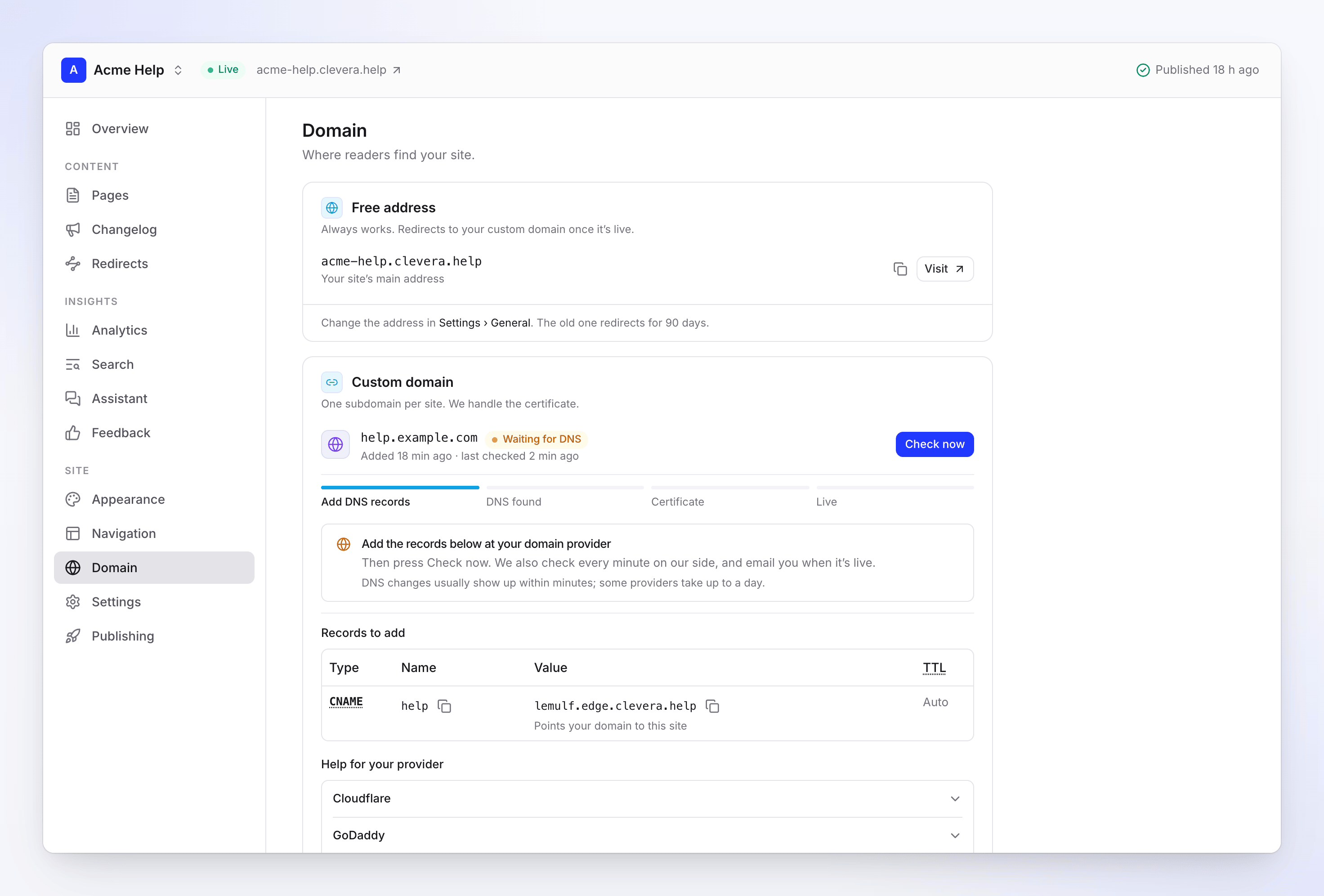
السجل المراد إضافته بينما ينتظر النطاق DNS تحقق منه
بالعودة إلى Clevera، انقر على تحقق الآن. يقوم Clevera أيضاً بالتحقق من تلقاء نفسه كل دقيقة في البداية، لذا يمكنك مغادرة الصفحة. ستتلقى إشعاراً عندما يصبح النطاق مباشراً.
انتظر الشهادة
عند العثور على السجل، تنتقل الحالة إلى جاري التحقق من DNS ثم إصدار الشهادة. تستغرق الشهادة عادةً من 5 إلى 30 دقيقة.
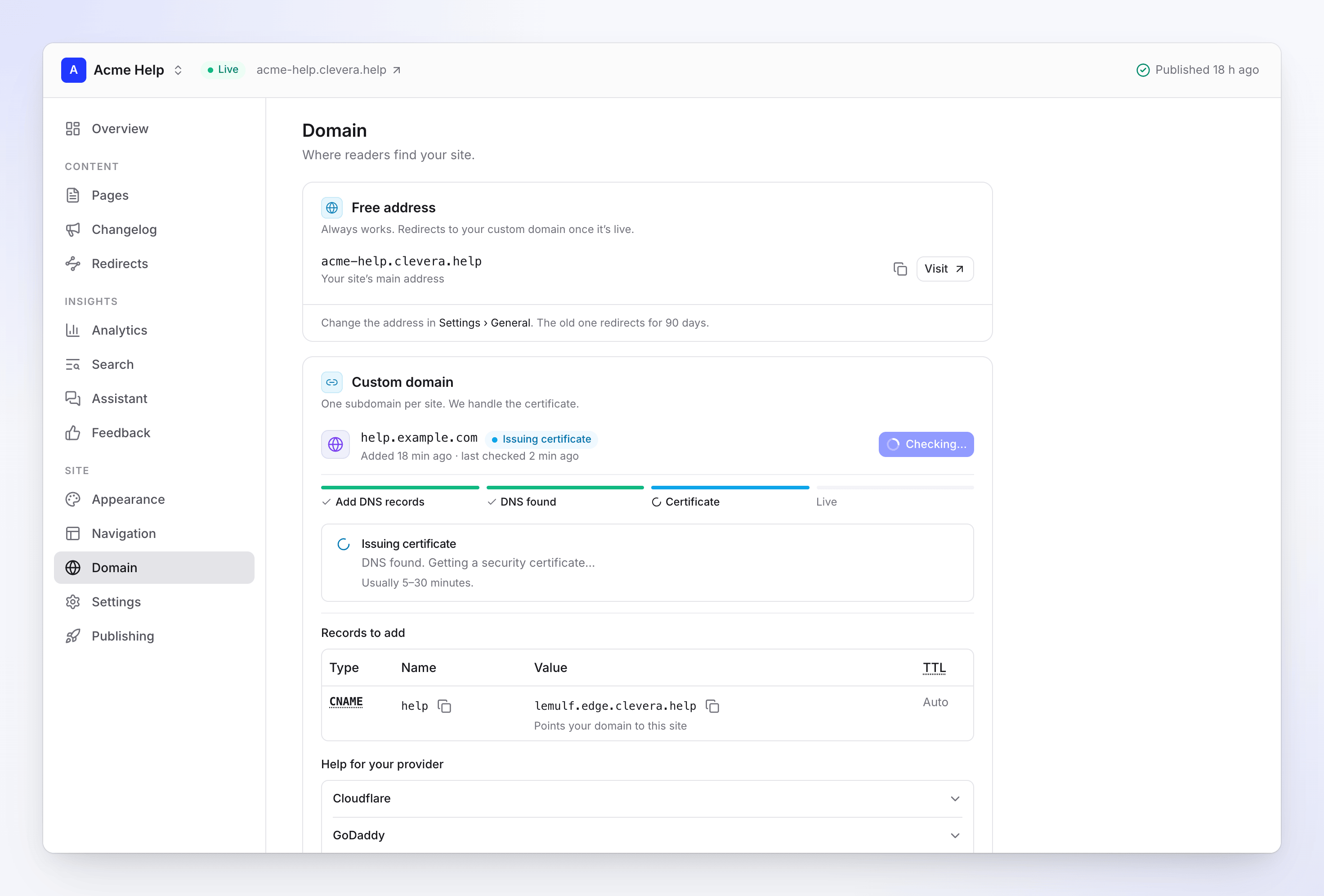
تم العثور على DNS: الشهادة في طريقها افتح موقعك على العنوان الجديد
عندما تكون الحالة مباشر، يستجيب موقعك على نطاقك ويتم إعادة توجيه العنوان المجاني إليه. في الدقائق القليلة الأولى، قد يظل العنوان الجديد يظهر "غير موجود": انظر الموقع يظهر "غير موجود" مباشرة بعد أن يصبح مباشراً.
سجلات لإضافتها
| النوع | الاسم | القيمة | TTL |
|---|---|---|---|
| CNAME | help (الجزء قبل نطاقك) |
هدف موقعك الخاص، مثل a1b2c3d4.edge.clevera.help |
تلقائي |
| TXT | _clevera-verify.help.example.com |
رمز معروض في Clevera | تلقائي |
- سجل CNAME "يوجه نطاقك إلى هذا الموقع". انسخ قيمته من شاشة النطاقات: لكل موقع هدفه الخاص.
- سجل TXT "يثبت أن النطاق ملكك". يتم إدراجه فقط عندما يحتاج Clevera إلى إثبات: عندما يكون النطاق مرتبطاً بموقع Clevera آخر، أو عند إعادة ربط نطاق قمت بفصله في آخر 90 يوماً. بخلاف ذلك، يمكنك إضافة سجل CNAME فقط.
- يجب أن يكون سجل CNAME بسيطاً. ليس سجل A، وليس ALIAS أو ANAME، وليس Route 53 Alias، وليس سجلاً مسطحاً أو عبر وكيل. لا يقبل مزود الاستضافة الخاص بنا إلا نطاقاً يستجيب DNS الخاص به بـ CNAME لهدف موقعك.
- احذف السجلات الأخرى على نفس الاسم أولاً. سجل A أو AAAA أو CNAME قديم لـ
helpيتعارض مع السجل الجديد.
كيفية إدخال الاسم
يعرض Clevera اسم CNAME مختصراً (help) واسم TXT بالكامل (_clevera-verify.help.example.com). معظم المزودين يضيفون نطاقك إلى الاسم نيابة عنك، لذا أدخل help و _clevera-verify.help.
إذا كتبت الاسم الكامل لدى مثل هذا المزود، يصبح السجل help.example.com.example.com ولا يعثر عليه Clevera أبداً. إذا طلب مزودك الاسم الكامل (البعض يفعل ذلك، ويعرض Route 53 النطاق بجوار المربع)، تحقق مما يحفظه.
خطوات لمزودك
تحتوي شاشة النطاقات على نفس الأدلة تحت مساعدة لمزودك. "الاسم" و"القيمة" يعنيان القيم الموجودة في سجلات لإضافتها.
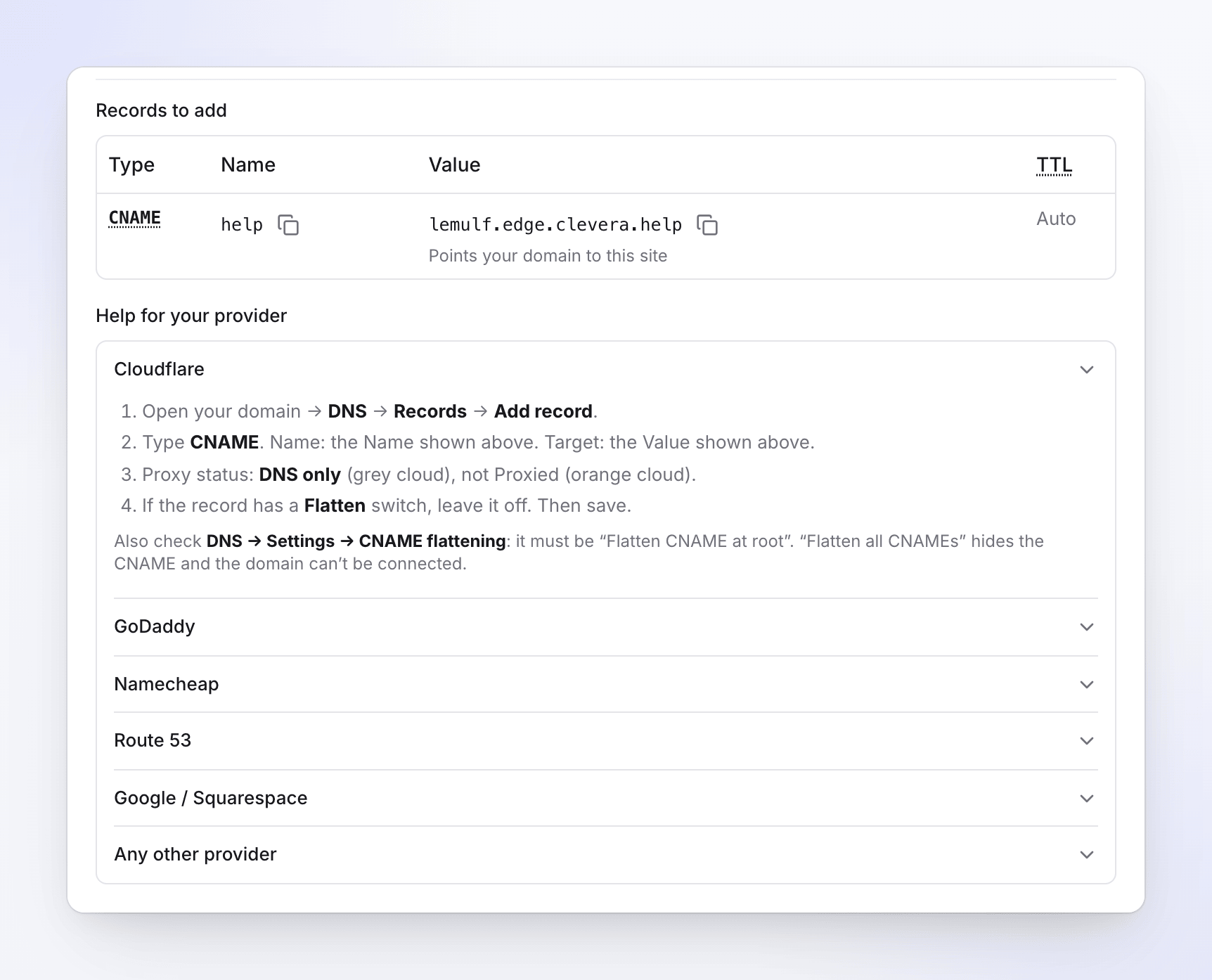
- افتح نطاقك ← DNS ← سجلات ← إضافة سجل.
- النوع CNAME. الاسم: الاسم المعروض في Clevera. الهدف: القيمة المعروضة في Clevera.
- حالة الوكيل: DNS فقط (سحابة رمادية)، وليس عبر وكيل (سحابة برتقالية).
- إذا كان للسجل مفتاح تسطيح (Flatten)، فاتركه متوقفاً. ثم احفظ.
انتبه: تحقق أيضاً من DNS ← الإعدادات ← تسطيح CNAME. يجب أن يكون "تسطيح CNAME عند الجذر". "تسطيح كل CNAMEs" يخفي CNAME ولا يمكن ربط النطاق. أبقِ السجل على DNS فقط بعد أن يصبح النطاق مباشراً أيضاً.
- منتجاتي ← نطاقك ← DNS ← إضافة سجل جديد.
- النوع CNAME. الاسم: الجزء قبل نطاقك فقط (
help، وليسhelp.example.com). - القيمة: القيمة المعروضة في Clevera. اترك TTL كما هو، ثم احفظ.
انتبه: يرفض GoDaddy سجل CNAME عندما يستخدم سجل آخر ذلك الاسم بالفعل. احذف سجل A أو CNAME القديم له أولاً.
- قائمة النطاقات ← إدارة ← DNS متقدم ← إضافة سجل جديد.
- النوع سجل CNAME. المضيف: الجزء قبل نطاقك فقط. يضيف Namecheap الباقي.
- القيمة: القيمة المعروضة في Clevera. ثم انقر على علامة الاختيار للحفظ.
انتبه: إذا كان نطاقك يستخدم خوادم أسماء مخصصة (مضيف DNS آخر)، فأضف السجل هناك بدلاً من ذلك. يتم تجاهل سجلات Namecheap حينها.
- المناطق المستضافة ← نطاقك ← إنشاء سجل.
- اسم السجل: الجزء قبل نطاقك فقط. نوع السجل: CNAME.
- القيمة: القيمة المعروضة في Clevera. سياسة التوجيه: بسيط. ثم أنشئ السجل.
انتبه: اترك مفتاح Alias متوقفاً. سجل Alias يستجيب بعناوين بدلاً من CNAME، ولا يمكن ربط النطاق.
- Squarespace النطاقات ← نطاقك ← DNS ← إعدادات DNS.
- تحت سجلات مخصصة، انقر على إضافة سجل.
- النوع CNAME. المضيف: الجزء قبل نطاقك فقط. البيانات: القيمة المعروضة في Clevera. ثم احفظ.
انتبه: تظهر التغييرات عادةً في غضون ساعة.
- أضف سجل CNAME بالاسم والقيمة المعروضين في Clevera.
- احذف أي سجل آخر يستخدم نفس الاسم (A أو AAAA أو CNAME) أولاً.
- استخدم CNAME بسيطاً. سجلات ALIAS أو ANAME أو "المسطحة" تستجيب بعناوين بدلاً من ذلك، ولا يمكن ربط النطاق.
- إذا كان لدى مزودك مفتاح وكيل أو CDN للسجل، فأوقفه.
- إذا أدرج Clevera سجل TXT، فأضفه بنفس الطريقة.
انتبه: تظهر التغييرات عادةً في غضون دقائق؛ يستغرق بعض المزودين بضع ساعات.
ماذا تعني الحالات
تُظهر الأيقونة بجوار نطاقك حالته. يتحرك شريط التقدم أسفله عبر إضافة سجلات DNS، وتم العثور على DNS، وشهادة، ومباشر.
| الحالة | ما الذي يحدث | ما عليك فعله |
|---|---|---|
| في انتظار DNS | لم يعثر Clevera على CNAME بعد. "تظهر تغييرات DNS عادةً في غضون دقائق؛ يستغرق بعض المزودين ما يصل إلى يوم." | أضف السجل، ثم انقر على تحقق الآن. |
| جاري التحقق من DNS | تم العثور على السجل ويقوم مزود الاستضافة الخاص بنا بتأكيده. "يمكنك مغادرة هذه الصفحة — سنستمر في التحقق." | لا شيء. تحقق الآن تظهر جاري التحقق... في هذه الأثناء. |
| إصدار الشهادة | "تم العثور على DNS. الحصول على شهادة أمان..." عادةً من 5 إلى 30 دقيقة. | لا شيء. أبقِ السجل كما هو. |
| مباشر | يستجيب موقعك على نطاقك. "مباشر منذ التاريخ · يتم تجديد الشهادة تلقائياً." | أبقِ السجل في مكانه. |
| يحتاج إلى إصلاح | شيء ما يمنع الاتصال. المربع الأحمر يوضح ما وجده Clevera وما يجب تغييره. | أصلحه، ثم انقر على تحقق مرة أخرى. انظر استكشاف الأخطاء وإصلاحها. |
| سجل DNS مفقود | توقف سجل CNAME لنطاق مباشر عن الاستجابة بشكل صحيح. | أعد السجل. انظر لم نعد نستطيع العثور على سجل CNAME الخاص بك. |
| متوقف مؤقتاً | خطتك لم تعد تتضمن نطاقات مخصصة، أو الموقع متوقف مؤقتاً. "يتم إرسال القراء إلى عنوانك المجاني في الوقت الحالي." | قم بالترقية، أو احتفظ بالموقع. انظر متوقف مؤقتاً. |
عدد مرات تحقق Clevera
| الحالة | عمليات التحقق |
|---|---|
| في انتظار DNS (بما في ذلك الحالات التي تحتاج إلى إصلاح) | كل دقيقة خلال الساعة الأولى، ثم كل 15 دقيقة لمدة 3 أيام، وبعد ذلك مرة واحدة يومياً |
| جاري التحقق من DNS | ما يصل إلى 3 محاولات خلال حوالي 3 دقائق |
| إصدار الشهادة | كل دقيقة، لمدة تصل إلى حوالي يوم واحد |
| مباشر | مرة واحدة يومياً. بعد فشل التحقق، يتم التحقق مجدداً كل 3 ساعات |
| سجل DNS مفقود | مرة واحدة يومياً، لمدة تصل إلى 14 يوماً |
| يحتاج إلى إصلاح بعد جاري التحقق من DNS أو إصدار الشهادة | لا يتم التحقق مجدداً حتى تنقر على تحقق مرة أخرى |
- تحقق الآن يُجري عملية تحقق على الفور. يمكنك استخدامه مرة واحدة كل دقيقة.
- عندما يحتاج النطاق إلى إصلاح أو يكون سجله مفقوداً، يظهر الزر باسم تحقق مرة أخرى. بالنسبة للنطاق الذي فشل أثناء التحقق أو الإصدار، فإنه يبدأ العملية بأكملها من جديد، بما في ذلك عمليات التحقق التي تتم كل دقيقة.
- المشكلات التي يتم العثور عليها أثناء في انتظار DNS (هدف خاطئ، وكيل، تسطيح، CAA) يتم إعادة التحقق منها تلقائياً: قم بإصلاح السجل وسينتقل النطاق إلى الخطوة التالية دون الحاجة للنقر على أي شيء.
الإشعارات
يتلقى مالك مساحة العمل والمسؤولون والمحررون هذه الإشعارات في Clevera:
| الإشعار | متى |
|---|---|
| "help.example.com أصبح مباشراً للموقع site" | أصبح النطاق مباشراً. |
| "تعذر الاتصال بـ help.example.com" | فشل النطاق أثناء التحقق أو الإصدار. يتم إرسال بريد إلكتروني إذا ظل الإشعار غير مقروء بعد 10 دقائق. |
| "سجل DNS الخاص بـ help.example.com مفقود" | أصبحت حالة النطاق سجل DNS مفقود أو متوقف مؤقتاً. يتم إرسال بريد إلكتروني إذا ظل الإشعار غير مقروء بعد 10 دقائق. |
| "تنتهي صلاحية شهادة help.example.com خلال n يوم" | لا يمكن تجديد الشهادة، عادةً بسبب تغيير السجل. |
بعد أن يصبح النطاق مباشراً
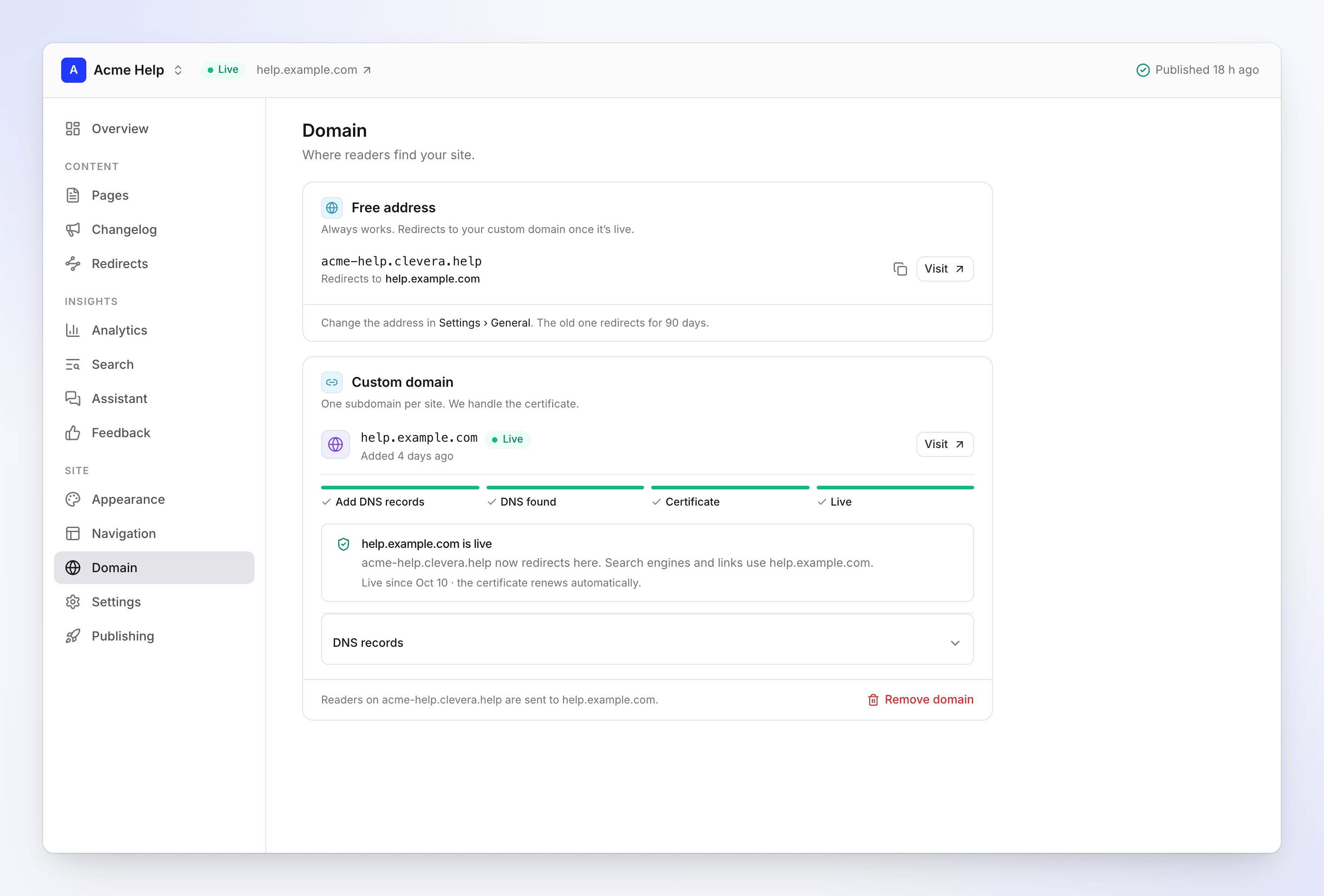
- "يتم توجيه القراء على acme-help.clevera.help إلى help.example.com." يستمر العنوان المجاني في العمل وإعادة التوجيه، لذا لن تتعطل الروابط القديمة.
- "تستخدم محركات البحث والروابط help.example.com." تعيد Clevera نشر الموقع مرة واحدة حتى تستخدم روابطه وخريطة الموقع وعلامات محركات البحث العنوان الجديد.
- يتم تجديد الشهادة تلقائياً طالما ظل سجل CNAME في مكانه، دون وكيل ودون تسطيح.
- تنتقل السجلات إلى سجلات DNS: "احتفظ بهذه السجلات لدى مزود النطاق الخاص بك. نحن نتحقق منها يومياً."
- تعمل المواقع الخاصة على النطاق المخصص أيضاً؛ حيث يقوم القراء بتسجيل الدخول هناك. راجع التحكم في من يمكنه قراءة موقع المستندات.
إذا اختفى السجل
عملية تحقق واحدة فاشلة لا تغير شيئاً. تعيد Clevera التحقق كل 3 ساعات. إذا فشل سجل CNAME في 3 عمليات تحقق متتالية على مدار 6 ساعات على الأقل، تصبح الحالة سجل DNS مفقود وستتلقى إشعار "سجل DNS الخاص بـ help.example.com مفقود".
- "لا يزال القراء على acme-help.clevera.help يصلون إلى الموقع."
- قد لا يتمكن القراء على نطاقك المخصص من الوصول إلى الموقع.
- أعد سجل CNAME وسيتعافى النطاق تلقائياً عند عملية التحقق التالية، أو على الفور باستخدام تحقق مرة أخرى.
- ستتلقى تذكيرات بعد 7 و 13 يوماً. إذا لم يتم إصلاح المشكلة خلال 14 يوماً، ستقوم Clevera بقطع الاتصال بالنطاق. يظهر التاريخ على شاشة النطاق.
إذا تغيرت خطتك
إذا انتقلت مساحة العمل الخاصة بك إلى خطة لا تدعم النطاقات المخصصة، فسيصبح النطاق متوقف مؤقتاً وسيتم توجيه القراء إلى عنوانك المجاني. "سنقوم بقطع الاتصال بالنطاق خلال 14 يوماً ما لم يعد الموقع إلى خطة تدعم النطاقات المخصصة." قم بالترقية قبل ذلك التاريخ وسيعود النطاق للعمل بنفس السجلات.
يحدث الشيء نفسه عندما يتم إيقاف موقع مؤقتاً لأن خطتك تتضمن عدداً أقل من مواقع المستندات: يتم إيقاف النطاق مؤقتاً حتى تاريخ إيقاف الموقع. راجع خطط وحدود مواقع المستندات.
قطع الاتصال بنطاق
انقر على إزالة النطاق في أسفل بطاقة نطاق مخصص وأكد عملية قطع الاتصال.
- "سيرى القراء خطأ هناك حتى تقوم بإزالة سجل DNS." قم بإزالة CNAME لدى مزودك بعد ذلك.
- يصبح العنوان المجاني هو العنوان الرئيسي مرة أخرى: "acme-help.clevera.help هو العنوان الرئيسي مرة أخرى."
- "نحتفظ بـ help.example.com لمساحة العمل هذه لمدة 90 يوماً، حتى لا يتمكن أي شخص آخر من الاستيلاء عليه." سيؤدي توصيله مرة أخرى خلال تلك الـ 90 يوماً إلى طلب سجل TXT: "تم قطع الاتصال بـ help.example.com. توصيله مرة أخرى يتطلب سجل TXT."
- إذا كان النطاق مباشراً، تعيد Clevera نشر الموقع حتى تستخدم روابطه العنوان المجاني مرة أخرى.
لتغيير العنوان المجاني نفسه، انتقل إلى الإعدادات → عام. سيقوم العنوان القديم بإعادة التوجيه لمدة 90 يوماً.
استكشاف الأخطاء وإصلاحها
ابحث عما تراه أدناه. ينتهي كل إصلاح بـ تحقق مرة أخرى (أو تحقق الآن) على شاشة النطاق. قد تستغرق تغييرات DNS بضع دقائق لتظهر، وأحياناً ساعات: تحتفظ المحللات بالإجابة القديمة حتى تنتهي صلاحية TTL الخاصة بها. إذا كانت Clevera لا تزال ترى السجل القديم مباشرة بعد تغييره، انتظر بضع دقائق وتحقق مرة أخرى.
عالق في حالة في انتظار DNS
ما تراه: تظل الحالة في انتظار DNS مع رسالة "أضف السجلات أدناه لدى مزود النطاق الخاص بك".
السبب: لا تستطيع Clevera العثور على أي سجل لهذا الاسم بعد. الأسباب المعتادة:
- السجل موجود لدى مضيف DNS خاطئ. إذا كانت خوادم أسماء النطاق الخاصة بك تشير إلى مكان آخر (على سبيل المثال Namecheap مع خوادم أسماء مخصصة، أو نطاق تم نقله إلى Cloudflare)، يتم تجاهل السجلات المضافة لدى المسجل. أضف السجل حيث تشير خوادم الأسماء.
- الاسم مكرر. لقد أدخلت
help.example.comحيث يضيف المزود النطاق، لذا أصبح السجلhelp.example.com.example.com. قم بتغيير الاسم إلىhelp. - لم يتم حفظ السجل. يحتاج بعض المزودين إلى تأكيد إضافي (علامة الاختيار في Namecheap).
- لم يظهر بعد. يظهر السجل الجديد عادةً في غضون دقائق؛ ويستغرق بعض المزودين بضع ساعات.
الإصلاح: صحح السجل، انتظر بضع دقائق وانقر على تحقق الآن. استخدم تحقق من سجل بنفسك لترى ما يراه العالم. إذا لم يظهر شيء بعد يوم واحد، تحقق من خوادم الأسماء.
"سجل CNAME الخاص بك يشير إلى مكان آخر"
ما تراه: يحتاج إلى إصلاح ورسالة "help.example.com يشير إلى شيء ما. قم بتغيير CNAME إلى هدفك."
السبب: الاسم يستجيب، ولكن ليس بهدف موقعك:
- يحتوي CNAME على خطأ مطبعي أو يشير إلى مضيف قديم (مكتب المساعدة أو أداة المستندات السابقة الخاصة بك).
- لا يزال هناك سجل A أو AAAA قديم لـ
help، لذا تظهر الرسالة عناوين IP. - لقد قمت للتو بتغيير السجل ولا تزال المحللات تحتفظ بالإجابة القديمة.
الإصلاح: اضبط قيمة CNAME على الهدف الموضح في السجلات المراد إضافتها، واحذف أي سجل آخر يستخدم هذا الاسم. "إذا قمت بتغييره للتو، انتظر بضع دقائق: يمكن لخوادم DNS الاحتفاظ بالإجابة القديمة لفترة." ثم انقر على تحقق مرة أخرى.
"سجلك يمر عبر وكيل Cloudflare"
ما تراه: يحتاج إلى إصلاح ورسالة "اضبطه على DNS فقط (سحابة رمادية). السحابة البرتقالية تخفي هدفنا ولا يمكن إصدار الشهادة."
السبب: السجل مُوكَّل (سحابة برتقالية)، وهو الإعداد الافتراضي لـ Cloudflare. عندها تستجيب Cloudflare بعناوينها الخاصة، لذا لا يستطيع مزود الاستضافة الخاص بنا رؤية CNAME أو إصدار الشهادة.
الإصلاح: في Cloudflare، افتح DNS → السجلات، قم بتحرير السجل واضبط حالة الوكيل على DNS فقط (سحابة رمادية). احفظ، ثم انقر على تحقق مرة أخرى. أبقه على DNS فقط حتى بعد أن يصبح النطاق مباشراً.
"مزود DNS الخاص بك يقوم بتسطيح CNAME"
ما تراه: يحتاج إلى إصلاح ورسالة "help.example.com يستجيب بعناوين بدلاً من CNAME إلى هدفك. قم بإيقاف تسطيح CNAME لهذا السجل."
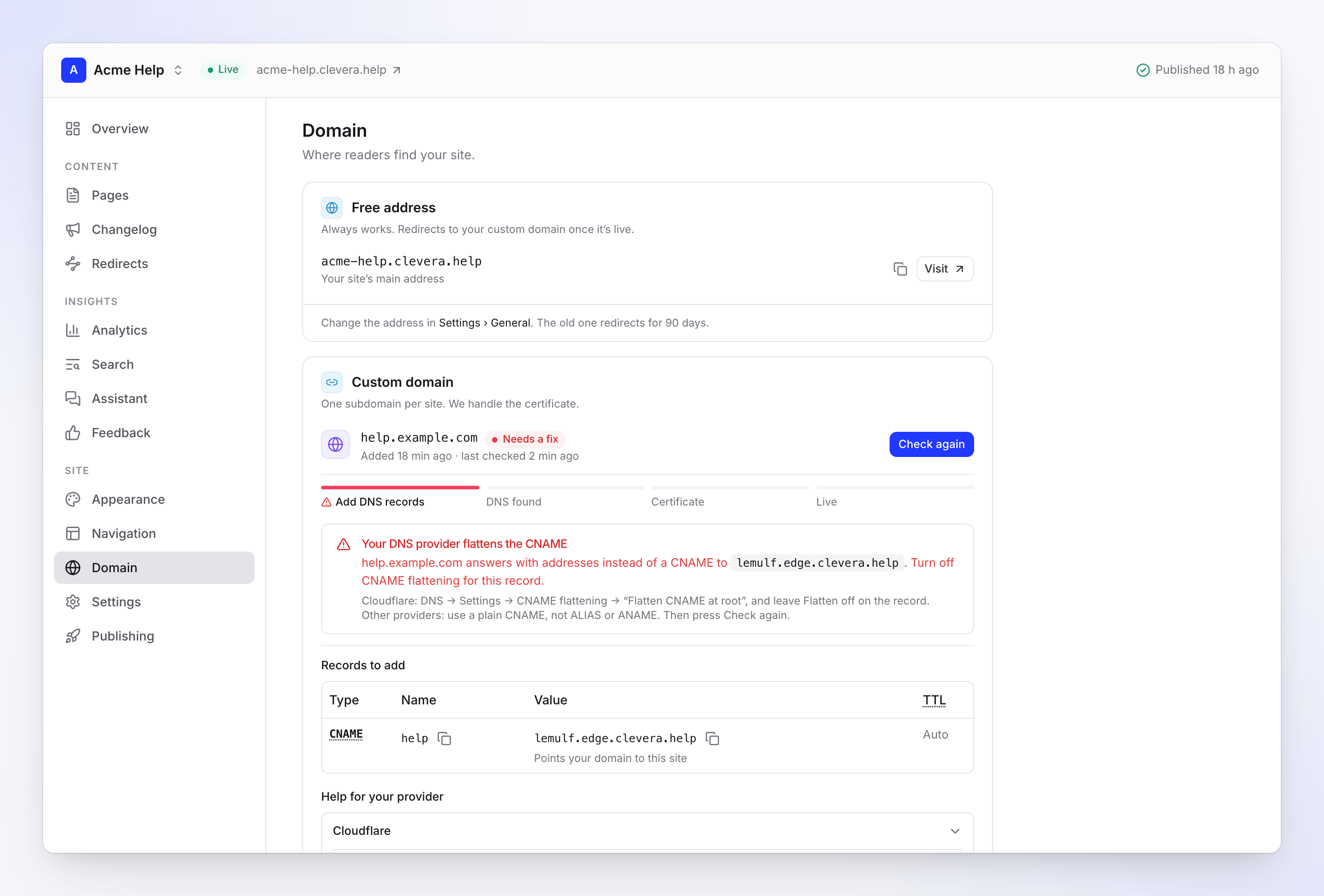
السبب: يشير السجل إلى المكان الصحيح، ولكن مزودك ينشر العناوين الموجودة خلفه بدلاً من CNAME نفسه. لا يقبل مزود الاستضافة الخاص بنا إلا نطاقاً يستجيب بـ CNAME حقيقي، لذا فهو يرفض السجل المسطح. هذه كلها تقوم بالتسطيح:
- إعداد المنطقة في Cloudflare DNS → الإعدادات → تسطيح CNAME → "تسطيح كل CNAMEs"
- مفتاح تسطيح في Cloudflare على السجل
- سجلات ALIAS أو ANAME (التي يقدمها العديد من مضيفي DNS)
- سجلات Alias في Route 53
الإصلاح:
- Cloudflare: اضبط DNS → الإعدادات → تسطيح CNAME على "تسطيح CNAME عند الجذر"، وأوقف تشغيل مفتاح تسطيح الخاص بالسجل.
- Route 53: احذف سجل Alias وأنشئ CNAME عادياً مع إيقاف تشغيل مفتاح Alias.
- مزودون آخرون: استبدل سجل ALIAS أو ANAME بـ CNAME عادي.
ثم انقر على تحقق مرة أخرى.
"تعذر على مزود الاستضافة الخاص بنا تأكيد النطاق"
ما تراه: يحتاج إلى إصلاح ورسالة "لم يجد help.example.com يشير إلى هدفك. هذا يعني عادةً أن السجل تغير في الدقائق القليلة الماضية، أو أن مزود DNS الخاص بك يقوم بتسطيحه أو إرساله عبر وكيل."
السبب: وجدت Clevera السجل، ولكن عندما نظر مزود الاستضافة الخاص بنا بعد لحظة، لم يرَ CNAME. عادةً:
- تغير السجل في الدقائق القليلة الماضية، لذا لا تزال بعض خوادم DNS تعطي الإجابة القديمة.
- السجل مسطح (انظر أعلاه) أو مُوكَّل (انظر أعلاه).
إصلاح: "تأكد من أنه سجل CNAME عادي مع إيقاف الوكيل (proxy)، انتظر بضع دقائق، ثم اضغط على تحقق مرة أخرى. هل لا يزال يفشل بعد ساعة؟ اتصل بالدعم." لا تقوم Clevera بإعادة المحاولة تلقائياً في هذه الحالة، لذا انقر على تحقق مرة أخرى بعد كل تغيير.
عالق في حالة إصدار الشهادة، أو "لم يتم إصدار الشهادة"
ما تراه: حالة إصدار الشهادة لأكثر من ساعة، أو بعد حوالي يوم تظهر حالة يحتاج إلى إصلاح مع رسالة "لم نتمكن من الحصول على شهادة خلال يوم. عادةً ما يقوم سجل CAA بحظرها، أو أن سجل CNAME يمر عبر وكيل أو تم تسطيحه (flattened)."
السبب: يتم التحقق من الشهادة من خلال سجل CNAME الخاص بك، لذا يجب أن يظل السجل يشير مباشرة إلى هدف موقعك حتى يتم إصدارها. لا تصل الشهادة في الحالات التالية:
- سجل CAA لا يسمح لـ Amazon (انظر القسم التالي)؛
- تم تفعيل الوكيل أو تسطيح السجل بعد أن عثرت عليه Clevera؛
- تم تغيير السجل أو حذفه أثناء إصدار الشهادة.
المدة الطبيعية هي 5–30 دقيقة.
إصلاح: تحقق من سجلات CAA واجعل سجل CNAME عادياً وغير مفعل عبر وكيل ويشير إلى هدفك. ثم انقر على تحقق مرة أخرى. هذا يبدأ العملية من جديد ويصدر شهادة جديدة.
"سجلات CAA الخاصة بك تحظر الشهادة"
ما تراه: حالة يحتاج إلى إصلاح ورسالة "سجلات CAA الخاصة بنطاقك لا تسمح لـ Amazon بإصدار شهادة. أضف 0 issue "amazon.com" كسجل CAA على example.com."
السبب: تحدد سجلات CAA سلطات إصدار الشهادات المسموح لها بإصدار شهادات لنطاقك. يتم إصدار شهادات كل موقع وثائق على Clevera من خلال Amazon. الاسم الأقرب الذي يحتوي على سجلات CAA هو الذي يقرر: بالنسبة لـ help.example.com، تسود سجلات CAA الموجودة على help.example.com، وإلا تسود تلك الموجودة على example.com. إذا كانت هذه السجلات تسمي سلطات أخرى غير Amazon، فسيتم رفض الشهادة. في حال عدم وجود سجلات CAA على الإطلاق، لا يتم حظر أي شيء.
إصلاح: أضف سجل CAA في المنطقة (zone) التي تذكرها الرسالة (عادةً نطاقك الرئيسي):
| النوع | الاسم | القيمة |
|---|---|---|
| CAA | @ (أو الاسم الموجود في الرسالة) |
0 issue "amazon.com" |
احتفظ بسجلات CAA الأخرى الخاصة بك. ثم انقر على تحقق مرة أخرى.
"هذا النطاق مستخدم بالفعل من قبل خدمة أخرى"
ما تراه: حالة يحتاج إلى إصلاح ورسالة "help.example.com متصل بخدمة استضافة أخرى، ربما مضيف وثائقك السابق. قم بإزالته من هناك أولاً."
السبب: اسم المضيف نفسه مرتبط بمكان آخر لدى مزود الاستضافة الذي نستخدمه، وغالباً ما يكون مضيف وثائقك السابق أو إعداداتك الخاصة هناك. لا يمكن ربط اسم المضيف إلا مرة واحدة فقط.
إصلاح: قم بإزالة help.example.com من الخدمة الأخرى (إعدادات النطاق المخصص لأداة وثائقك القديمة، أو إعدادات الاستضافة الخاصة بك)، ثم انقر على تحقق مرة أخرى. إذا لم تتمكن من العثور على مكان ربطه، اتصل بالدعم.
"هذا النطاق متصل بموقع Clevera آخر"
ما تراه: حالة يحتاج إلى إصلاح، ورسالة "أضف سجل TXT أدناه لإثبات ملكيتك له."، وصف TXT تحت السجلات المراد إضافتها.
السبب: موقع وثائق آخر على Clevera يمتلك هذا النطاق، أو احتفظ به خلال الـ 90 يوماً التي تلت فصله. لنقله، يجب عليك إثبات أنك تتحكم في DNS.
إصلاح: أضف سجل TXT (الاسم _clevera-verify.help، القيمة من Clevera) ووجه سجل CNAME إلى هدف هذا الموقع. عندما تعثر Clevera على كليهما، ينتقل النطاق إلى هذا الموقع ويعود الموقع الآخر إلى عنوانه المجاني. أو قم بإزالة النطاق من الموقع الآخر أولاً. يتم إسقاط الطلبات غير المثبتة بعد 30 يوماً.
يعرض المتصفح "403 ERROR" أو "غير آمن"
ما تراه: على نطاقك المخصص، صفحة بسيطة تقرأ "403 ERROR — The request could not be satisfied. Bad request…"، أو تحذير "غير آمن" / شهادة.
السبب: هذا أمر طبيعي حتى تصبح الحالة مباشر. النطاق لم يتم توصيله بعد (لم يتم إصدار شهادته)، أو تم فصله بينما لا يزال سجل CNAME يشير إلى Clevera.
إصلاح:
- ليس مباشراً بعد: أكمل الإعداد حتى تصبح الحالة مباشر. يمكن للقراء استخدام عنوانك المجاني في هذه الأثناء.
- تم الفصل: قم بإزالة سجل CNAME لدى مزودك، أو قم بتوصيل النطاق مرة أخرى.
- مباشر ولكن لا يزال يظهر الخطأ: قد يكون متصفحك قد خزن الصفحة القديمة مؤقتاً. قم بإجراء تحديث إجباري (Cmd+Shift+R على macOS، Ctrl+Shift+R على Windows) أو جرب نافذة خاصة.
يظهر الموقع "غير موجود" مباشرة بعد أن يصبح مباشراً
ما تراه: الحالة مباشر، ولكن النطاق المخصص يعرض صفحة "غير موجود" الخاصة بالموقع.
السبب: عندما يصبح النطاق مباشراً، تعيد Clevera نشر الموقع تحت العنوان الجديد. يستغرق ذلك بضع دقائق.
إصلاح: انتظر بضع دقائق، ثم قم بإجراء تحديث إجباري (Cmd+Shift+R أو Ctrl+Shift+R) أو افتح نافذة خاصة.
"لم نعد نستطيع العثور على سجل CNAME الخاص بك"
ما تراه: حالة سجل DNS مفقود ورسالة "قد لا يتمكن القراء من الوصول إلى الموقع. سنقوم بفصل النطاق في التاريخ إذا لم يتم إصلاحه — أضف سجل CNAME أدناه مرة أخرى."
السبب: فشل نطاق مباشر في فحص DNS الخاص بـ Clevera لمدة 6 ساعات على الأقل. تم حذف السجل أو تعديله، أو أنه لا يزال موجوداً ولكن تم تفعيل الوكيل أو تسطيحه (كلاهما يخفي CNAME)، أو انتقل النطاق إلى مضيف DNS آخر بدونه.
إصلاح: أعد سجل CNAME تماماً كما هو موضح تحت السجلات المراد إضافتها، كسجل عادي مع إيقاف الوكيل، ثم انقر على تحقق مرة أخرى. يعود النطاق إلى حالة مباشر. سيحصل القراء على عنوانك المجاني في هذه الأثناء.
متوقف مؤقتاً
ما تراه: حالة متوقف مؤقتاً ورسالة "help.example.com متوقف مؤقتاً": "يتم توجيه القراء إلى acme-help.clevera.help في الوقت الحالي. سنقوم بفصل النطاق في التاريخ ما لم يعد الموقع ضمن خطة تتضمن نطاقات مخصصة."
السبب: انتقلت مساحة العمل إلى خطة لا تتضمن نطاقات مخصصة، أو تم إيقاف الموقع مؤقتاً لأن الخطة تتضمن عدداً أقل من مواقع الوثائق.
إصلاح: قم بالترقية، أو احتفظ بهذا الموقع عند اختيار المواقع التي تريد الاحتفاظ بها، قبل التاريخ الموضح. سيعود النطاق للعمل بنفس السجل. اترك سجل CNAME في مكانه.
رسائل أخرى
| الرسالة | ما يجب فعله |
|---|---|
| لا يمكن توصيل النطاقات الجذرية | "قم بإزالة هذا النطاق وقم بتوصيل نطاق فرعي بدلاً منه." قم بإعادة توجيه النطاق الجذري لدى مزودك. |
| تعذر توصيل النطاق | "تحقق من السجلات أدناه، ثم اضغط على تحقق مرة أخرى." "إذا استمر الفشل، اتصل بالدعم." |
الرسائل عند التوصيل
| ما تراه | ما يجب فعله |
|---|---|
| "أدخل نطاقاً مثل help.example.com." | اكتب نطاقاً كاملاً يحتوي على نقطة، مثل help.example.com. |
| "اترك https:// — أدخل النطاق فقط." | قم بإزالة https://. انقر على استخدام help.example.com لإصلاحها في خطوة واحدة. |
| "أدخل النطاق فقط، بدون مسار." | قم بإزالة كل ما بعد النطاق، مثل /docs. |
| "استخدم نطاقاً تمتلكه. عنوان clevera.help الخاص بك يعمل بالفعل." | لا يمكن توصيل عناوين Clevera الخاصة. |
| "النطاقات الجذرية مثل example.com لا يمكنها الإشارة إلى موقع وثائق مباشرة…" | انقر على استخدام help.example.com، أو اكتب نطاقاً فرعياً آخر. قم بإعادة توجيه النطاق الجذري لدى مزودك. |
| "النطاقات المخصصة مشمولة في الخطط المدفوعة. قم بالترقية لاستخدام نطاقك الخاص." | قم بالترقية إلى خطة Starter أو أعلى. |
| "موقع الوثائق هذا لديه بالفعل نطاق مخصص. قم بفصله أولاً." | كل موقع لديه نطاق مخصص واحد. قم بإزالة النطاق الحالي. |
تحقق من السجل بنفسك
قم بتشغيل هذا في الطرفية (macOS أو Linux)، مع نطاقك الخاص:
dig +short CNAME help.example.com
- يطبع هدف موقعك (مثل
a1b2c3d4.edge.clevera.help.): سجل CNAME صحيح. - يطبع شيئاً آخر: سجل CNAME يشير إلى مكان آخر. قم بإصلاح القيمة.
- لا يطبع شيئاً: قم بتشغيل
dig +short help.example.com. إذا طبع عناوين IP، فالسجل مسطح أو مفعل عبر وكيل أو سجل A. إذا لم يطبع شيئاً أيضاً، فالسجل غير موجود حيث يبحث العالم: تحقق من الاسم وخوادم الأسماء.
على Windows، استخدم:
nslookup -type=CNAME help.example.com
موقع ويب عام للبحث عن DNS يعمل أيضاً: ابحث عن سجل CNAME لنطاقك.
ما يجب إرساله للدعم
إذا لم ينجح الإصلاح، اتصل بدعم Clevera مع تزويدهم بـ:
- اسم موقع الوثائق؛
- النطاق، مثل
help.example.com؛ - الرسالة الدقيقة على شاشة النطاق؛
- مخرجات
dig +short CNAME help.example.com(أو سطرnslookupعلى Windows).