

إعداد مساعد موقع التوثيق
قم بتشغيل مساعد الذكاء الاصطناعي على موقع التوثيق الخاص بك، وحدد اسمه ونبرته وخيار الإجابة الاحتياطي، وأدر الأسئلة الأولية، واطلع على عدد الإجابات التي تتضمنها خطتك كل شهر.
يجيب مساعد الذكاء الاصطناعي على أسئلة القراء بكلمات بسيطة، باستخدام الصفحات التي نشرتها فقط، ويربط كل إجابة بالصفحات التي استُمدت منها. تغطي هذه المقالة كيفية تشغيله، والإعدادات، والأسئلة الأولية، وحد الإجابات الشهري.
قبل البدء
- المساعد متاح في كل خطة، بما في ذلك الخطة المجانية. تحدد خطتك عدد الإجابات التي تحصل عليها مساحة العمل الخاصة بك كل شهر (انظر الإجابات الشهرية).
- لا تستهلك الإجابات أي رصيد. فهي تُخصم من الإجابات الشهرية فقط.
- لتغيير الإعدادات، يجب أن تكون مالك مساحة العمل أو مسؤولاً أو محرراً.
- تصل الإعدادات، مثل بقية الموقع، إلى القراء عند النشر.
تشغيل المساعد
يكون المساعد متوقفاً عن التشغيل في المواقع الجديدة.
افتح إعدادات المساعد
افتح موقع التوثيق الخاص بك وانتقل إلى الإعدادات → مساعد الذكاء الاصطناعي. يمكنك أيضاً فتح رؤى → المساعد والنقر على تشغيل.
قم بتشغيله
قم بتفعيل إظهار المساعد. سيرى القراء بعد ذلك اسأل الذكاء الاصطناعي في الرأس، وعلى الصفحة الرئيسية، وفي البحث.
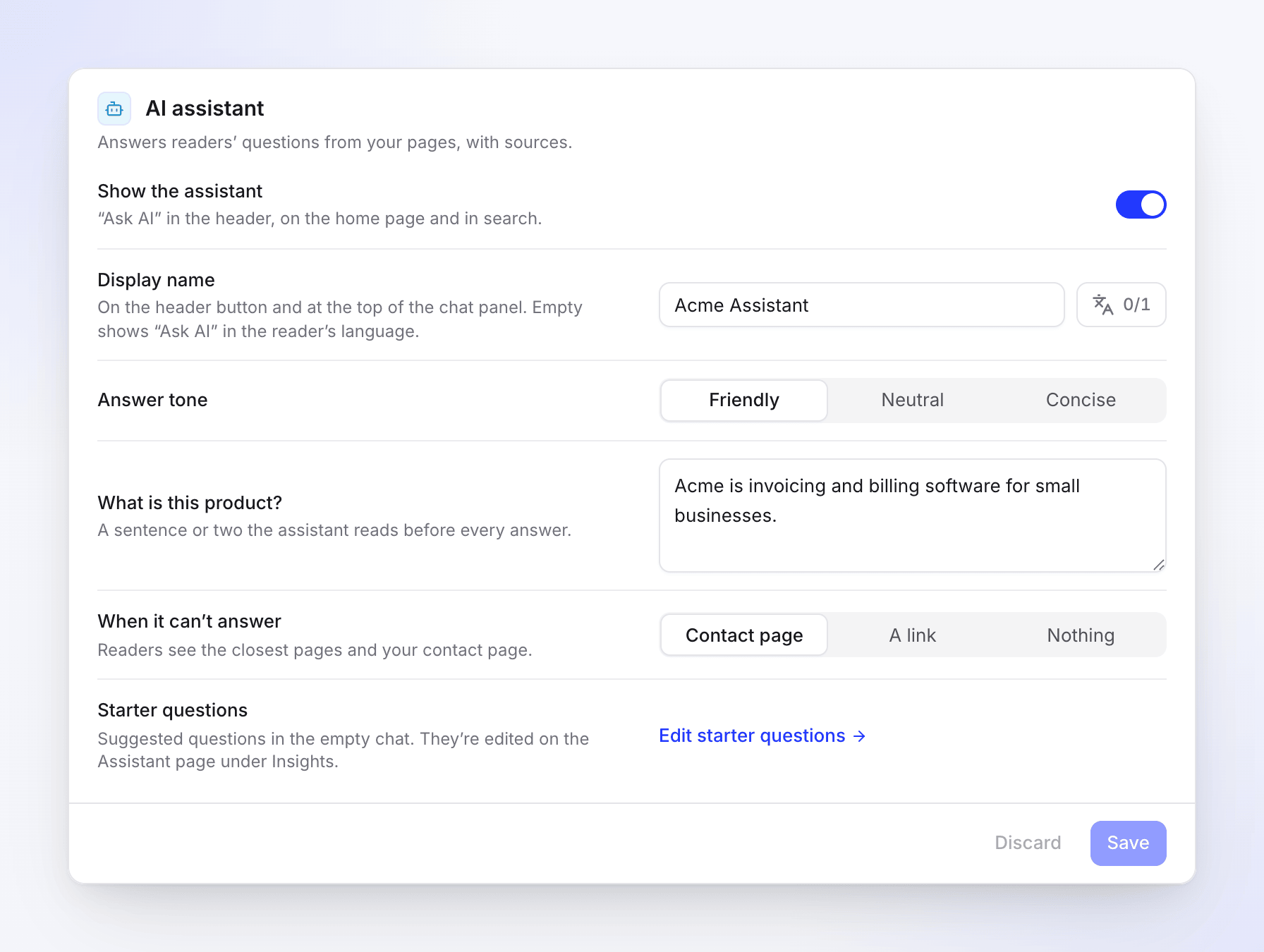
إعدادات مساعد الذكاء الاصطناعي اختر ما يحدث عندما لا يستطيع الإجابة
ضمن عندما لا يستطيع الإجابة، اختر صفحة التواصل، أو رابط، أو لا شيء. انظر الإعدادات.
الحفظ والنشر
انقر على حفظ، ثم انشر الموقع. سيظهر زر اسأل الذكاء الاصطناعي على الموقع المباشر مع ذلك النشر.
الإعدادات
توجد كل هذه الإعدادات في الإعدادات → مساعد الذكاء الاصطناعي. بينما يكون إظهار المساعد متوقفاً، تكون الصفوف الأخرى غير نشطة.
| الإعداد | ما يفعله | الافتراضي | الخطة |
|---|---|---|---|
| إظهار المساعد | يعرض اسأل الذكاء الاصطناعي في الرأس، وعلى الصفحة الرئيسية، وفي البحث. | إيقاف | كل الخطط |
| اسم العرض | الاسم الموجود على زر الرأس وفي أعلى لوحة المحادثة، حسب لغة الموقع. حتى 40 حرفاً. | فارغ: يرى القراء "اسأل الذكاء الاصطناعي" بلغتهم | Starter فما فوق |
| نبرة الإجابة | ودود، أو محايد، أو موجز. | ودود | Starter فما فوق |
| ما هذا المنتج؟ | جملة أو جملتان يقرأهما المساعد قبل كل إجابة، ليعرف ما هو منتجك. حتى 2,000 حرف. | فارغ | Starter فما فوق |
| عندما لا يستطيع الإجابة | ما يراه القراء عندما لا تغطي المستندات السؤال. | صفحة التواصل | كل الخطط |
| رابط | يظهر عند اختيار رابط: بوابة الدعم الخاصة بك، أو المجتمع، أو صفحة الحجز. يجب أن يبدأ بـ https:// أو http://. |
— | كل الخطط |
| أسئلة المبتدئين | تحرير الأسئلة الأولية يفتح رؤى → المساعد. | — | كل الخطط |
خيارات عندما لا يستطيع الإجابة:
| الخيار | ما يراه القراء |
|---|---|
| صفحة التواصل | الصفحات الأقرب وصفحة التواصل الخاصة بك. إذا كان نموذج التواصل متوقفاً، يرى القراء الصفحات ذات الصلة فقط. |
| رابط | الصفحات الأقرب ورابطك. |
| لا شيء | الصفحات الأقرب فقط. |
يتم إعداد نموذج التواصل نفسه ضمن الإعدادات → التعليقات والتواصل. انظر جمع تعليقات القراء والرسائل.
ما يراه القراء
- اسأل الذكاء الاصطناعي في الرأس، وعلى الصفحة الرئيسية، وفي البحث. عندما لا يجد البحث شيئاً، يتم إخبار القراء بإمكانية سؤال مساعد الذكاء الاصطناعي بدلاً من ذلك.
- اسأل الذكاء الاصطناعي عن هذه الصفحة في مقال، مما يفتح المحادثة بسؤال حول تلك الصفحة.
- لوحة محادثة مع بضعة أسئلة أولية (جرب أن تسأل)، ومربع سؤال (حتى 2,000 حرف)، ومحادثة جديدة.
- إجابات مع المصادر المرقمة التي ترتبط بصفحاتك، والسطر "يمكن للذكاء الاصطناعي ارتكاب أخطاء. تحقق من المصادر."
- نسخ الإجابة، وإجابة جيدة، وإجابة سيئة تحت كل إجابة. تظهر التقييمات في رؤى → المساعد.
كيف يجيب المساعد:
- يستخدم صفحاتك المنشورة فقط. يتم استبعاد المسودات والتغييرات غير المنشورة والصفحات التي أخفيتها من التنقل. تُستخدم أيضاً صفحات الموقع مثل "حول" أو الأسئلة الشائعة أو الصفحات القانونية.
- يرد باللغة التي يكتب بها القارئ.
- يتذكر الرسائل القليلة الأخيرة من المحادثة، حتى يتمكن القراء من طرح أسئلة متابعة.
- عندما لا تغطي المستندات سؤالاً، فإنه يذكر ذلك بدلاً من التخمين، ويعرض ما اخترته ضمن عندما لا يستطيع الإجابة.
أسئلة المبتدئين
أسئلة المبتدئين هي الاقتراحات في محادثة فارغة، تحت جرب أن تسأل. يتم إعداد إجاباتها مسبقاً، لذا يحصل القارئ الذي ينقر على أحدها على الإجابة فوراً ولا تُحتسب ضمن إجاباتك الشهرية.
يمكنك إدارتها في رؤى → المساعد، في بطاقة جرب أن تسأل:
- لكل لغة موقع قائمة خاصة بها تصل إلى 6 أسئلة. يرى القراء أول 4 منها.
- تعيد Clevera كتابة القائمة مرة واحدة يومياً بناءً على ما يسأل عنه القراء وما يبحثون عنه. يبدأ الموقع الجديد بـ "لا توجد اقتراحات بعد" حتى يبدأ القراء بالسؤال؛ يمكنك إضافة أسئلتك الخاصة على الفور.
- إضافة سؤال، وتعديل، وإزالة تغير القائمة. تثبيت يبقي السؤال خلال التحديث اليومي؛ تأتي الأسئلة المثبتة أولاً.
- إعادة إنشاء يكتب مجموعة جديدة الآن.
- تصل التغييرات إلى القراء عند النشر التالي.
الإجابات الشهرية
تحصل كل مساحة عمل على عدد من إجابات المساعد شهرياً، مشتركة بين جميع مواقع التوثيق الخاصة بها. يتم إعادة تعيين العدد في اليوم الأول من كل شهر (بالتوقيت العالمي المنسق UTC).
| الخطة | الإجابات شهرياً |
|---|---|
| مجانية | 300 |
| Starter | 1,000 |
| Pro | 5,000 مع مقعدين، بالإضافة إلى 1,000 لكل مقعد إضافي |
| Business | 20,000 |
| مخصصة | 20,000، أو حسب الاتفاق في عقدك |
بعض الإجابات لا تُحتسب:
- النقر على سؤال المبتدئين.
- الإجابات المقدمة من ذاكرة التخزين المؤقت للإجابات: عندما يفتح قارئ محادثة جديدة بسؤال تمت الإجابة عليه مؤخراً، يحصل على نفس الإجابة ولا تُحتسب.
- الأسئلة التي لم يستطع المساعد الإجابة عليها بسبب خطأ.
الحدود التي تحمي إجاباتك من موقع واحد مشغول أو قارئ واحد:
| الحد | القيمة |
|---|---|
| موقع واحد يومياً | حتى 20% من إجابات مساحة العمل الشهرية |
| قارئ واحد يومياً | 30 سؤالاً لكل موقع |
| الأسئلة المرسلة بسرعة كبيرة | يرى القراء "أنت ترسل الأسئلة بسرعة. انتظر لحظة، ثم حاول مرة أخرى." |
يمكنك متابعة العدد في مكانين:
- الإعدادات → مساعد الذكاء الاصطناعي → الأسئلة الشهرية: "مضمنة في" خطتك، وتاريخ إعادة التعيين، وعدد الأسئلة المستخدمة.
- رؤى → المساعد: عداد الإجابات هذا الشهر، مع "أوشكت على النفاد" من 90%، و"تم استهلاكها بالكامل" عند 100%، وعدد الإجابات التي جاءت من ذاكرة التخزين المؤقت. رفع الحد الأقصى يعرض الخطط التي تحتوي على المزيد من الإجابات.
عند الوصول إلى الحد الأقصى
- يرى القراء الذين يطرحون سؤالاً "المساعد غير متاح في الوقت الحالي. ابحث في المستندات بدلاً من ذلك." يستمر البحث في العمل.
- تظهر رؤى → المساعد "إجابات الذكاء الاصطناعي متوقفة مؤقتاً حتى" تاريخ إعادة التعيين، مع ترقية.
- يعود المساعد في اليوم الأول من الشهر التالي، أو بمجرد انتقالك إلى خطة بها المزيد من الإجابات. عندما يصل موقع واحد إلى حصته اليومية، يعود المساعد على ذلك الموقع في اليوم التالي (بالتوقيت العالمي المنسق UTC).
إشعارات الاستخدام
يتلقى مالك مساحة العمل والمسؤولون إشعارات الاستخدام؛ ويتلقى المالكون والمسؤولون والمحررون الإشعار المتعلق بالأسئلة التي لم تتم الإجابة عليها. يمكنك تغيير القنوات في إعدادات الإشعارات الخاصة بك.
| متى | الإشعار | البريد الإلكتروني |
|---|---|---|
| استهلاك 80% من إجابات الشهر | "استخدم المساعد على الموقع 80% من إجابات هذا الشهر" | لا، في التطبيق فقط |
| استهلاك 100% | "وصل المساعد على الموقع إلى حد هذا الشهر"، مع عرض الخطط | نعم |
| أسئلة كثيرة لم يستطع الإجابة عليها في يوم واحد (10 على الأقل، و30% على الأقل من أسئلة اليوم) | "لم يستطع المساعد على الموقع الإجابة على n من الأسئلة" | لا، في التطبيق فقط |
تتلقى كل إشعار استخدام مرة واحدة في الشهر.
مراجعة المحادثات
تعرض رؤى → المساعد ما سأل عنه القراء، لنطاق التاريخ الذي تختاره:
- المحادثات، وتمت الإجابة (الحصة التي تمت الإجابة عليها من المستندات، مقارنة بالفترة السابقة)، وتم تقييمه كمفيد.
- قائمة المحادثات، الأحدث أولاً. قم بتصفيتها حسب الكل، أو غير مغطى (لم يستطع المساعد الإجابة من المستندات)، أو تم تقييمه بالسلب، أو تم تقييمه بالإيجاب، أو ابحث في الرسائل. افتح واحدة للحصول على النص الكامل مع كل إجابة ومصادرها.
- أسئلة لم تتم الإجابة عليها: "ما لم تستطع المستندات الإجابة عليه — اكتب هذه المقالات تالياً". كتابة مقال يبدأ مقالاً جديداً من السؤال.
انظر قراءة رؤى موقع التوثيق لمعرفة نطاقات التاريخ ومدة الاحتفاظ بالسجل في كل خطة.
استكشاف الأخطاء وإصلاحها
| ما تراه | السبب | ما يجب فعله |
|---|---|---|
| لا يوجد زر اسأل الذكاء الاصطناعي على الموقع المباشر | المساعد متوقف، أو لم يتم نشر التغيير بعد. | قم بتفعيل إظهار المساعد، ثم احفظ، وانشر. |
| يرى القراء "المساعد غير متاح حالياً. ابحث في المستندات بدلاً من ذلك." | استهلكت مساحة العمل الإجابات الشهرية، أو استهلك الموقع حصته اليومية، أو طرح القارئ 30 سؤالاً اليوم، أو أن الخدمة غير متاحة مؤقتاً. | تحقق من رؤى → المساعد. قم بالترقية للحصول على المزيد من الإجابات، أو انتظر إعادة التعيين. |
| يقول المساعد إنه لا يستطيع الإجابة على سؤال تغطيه مستنداتك | الصفحة مخفية، أو لم تُنشر بعد، أو أن الإجابة موجودة فقط في صورة أو فيديو. | انشر الصفحة، واكتب الخطوات كنص. |
| اسم العرض و نبرة الإجابة و ما هذا المنتج؟ مقفلة | هي متاحة في خطة Starter وما فوق. | قم بترقية مساحة العمل. |
| "أدخل رابطاً كاملاً، يبدأ بـ https://" | تم اختيار رابط والرابط مفقود أو غير مكتمل. | الصق العنوان الكامل. |
| الصفوف رمادية مع عبارة "المواقع المتوقفة للقراءة فقط." | الموقع متوقف بعد تغيير الخطة. | راجع خطط وحدود موقع المستندات. |