

WordPress'e bir Clevera yardım merkezi ekleyin
Clevera eklentisini yükleyin, WordPress sitenizi bir çalışma alanına bağlayın ve bir koleksiyonun videolarını ve makalelerini otomatik olarak güncel tutarak gösteren bir Clevera Yardım Merkezi bloğu veya Elementor widget'ı ekleyin.
WordPress için Clevera eklentisi, sitenizin herhangi bir sayfasına tam bir yardım merkezi yerleştirir: tek bir Clevera koleksiyonundaki videolar ve makaleler, klasörlere göre gruplandırılmış, arama ve dil değiştirici ile birlikte. Sayfa her yüklendiğinde Clevera'dan okuma yapar, bu nedenle Clevera'da değiştirdiğiniz şeyler, hiçbir şeyi yeniden yayınlamanıza gerek kalmadan sitenizde görünür.
Başlamadan önce
- Plan: WordPress bağlantısı, Pro ve Özel planların bir parçasıdır. Plan seçin bölümüne bakın.
- Clevera'daki rol: Bağladığınız çalışma alanının sahibi veya Yöneticisi olmalısınız.
- WordPress'te: Bir yönetici hesabı, WordPress 5.8 veya üzeri ve PHP 7.4 veya üzeri. Elementor isteğe bağlıdır; yalnızca Elementor widget'ı için gereklidir.
- Gösterilecek Ekip genelinde bir koleksiyon: Sayfada olmasını istediğiniz videoları tüm çalışma alanıyla paylaşılan (Ekip genelinde) tek bir koleksiyona koyun ve bunları gruplandırmak için klasörleri kullanın. Videoları koleksiyonlar ve klasörler halinde düzenleyin bölümüne bakın.
- Paylaşım bağlantıları açık: Yalnızca paylaşım bağlantısı açık olan videolar sitenizde görünür.
Eklenti ücretsizdir ve kredi kullanmaz.
Eklentiyi yükleyin ve bağlayın
Eklentiyi alın
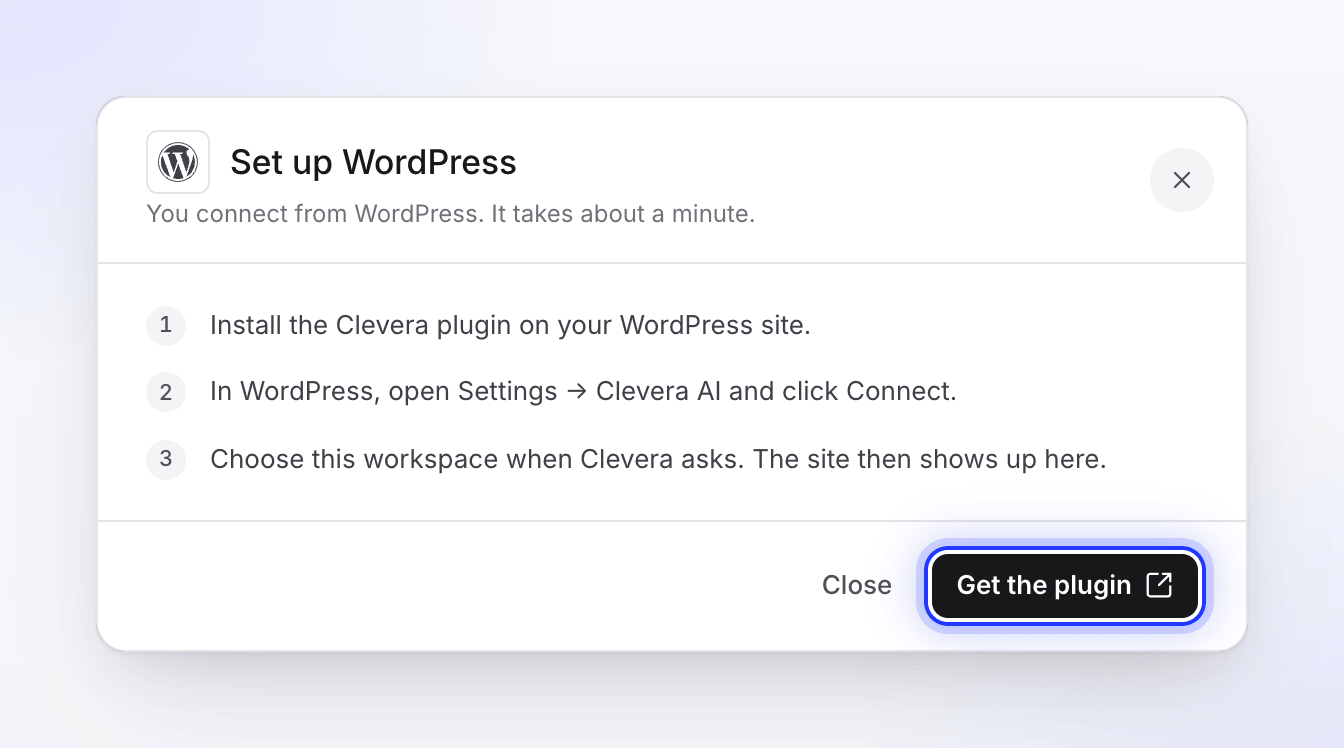
Clevera'da kenar çubuğundaki çalışma alanı menüsünü açın, Entegrasyonlar'ı seçin, (Websites & CMS altında) WordPress'i bulun ve Set up'a tıklayın. Pencere adımları listeler ve eklentinin wordpress.org'daki sayfasını açan bir Eklentiyi alın düğmesi içerir.
WordPress'te Eklentiler → Yeni Ekle'ye gidin, "Clevera" araması yapın, ardından Clevera — AI Tutorial Videos & Help Center üzerinde Şimdi Kur ve Etkinleştir'e tıklayın.
Eklenti ayarlarını açın
WordPress'te Ayarlar → Clevera AI'ya gidin. Bağlanmadan önce altında eklenti, Clevera'ya gönderdiklerini listeler: site URL'niz, site adınız, bir geri dönüş adresi ve imzalı bir durum belirteci.
Onaylayın ve bağlayın
"Bu eklentiyi bağlamanın, entegrasyonu yetkilendirmek ve çalıştırmak için yukarıdaki site ayrıntılarını Clevera'ya göndereceğini anlıyorum." seçeneğini işaretleyin ve Connect to Clevera'ya tıklayın.
Çalışma alanını seçin
Clevera, sitenizin "Clevera'ya bağlanmak istediğini" belirten bir WordPress'i bağla sayfası açar. İstenirse giriş yapın, Bir çalışma alanı seçin altından çalışma alanını seçin ve Çalışma Alanını Bağla'ya tıklayın.
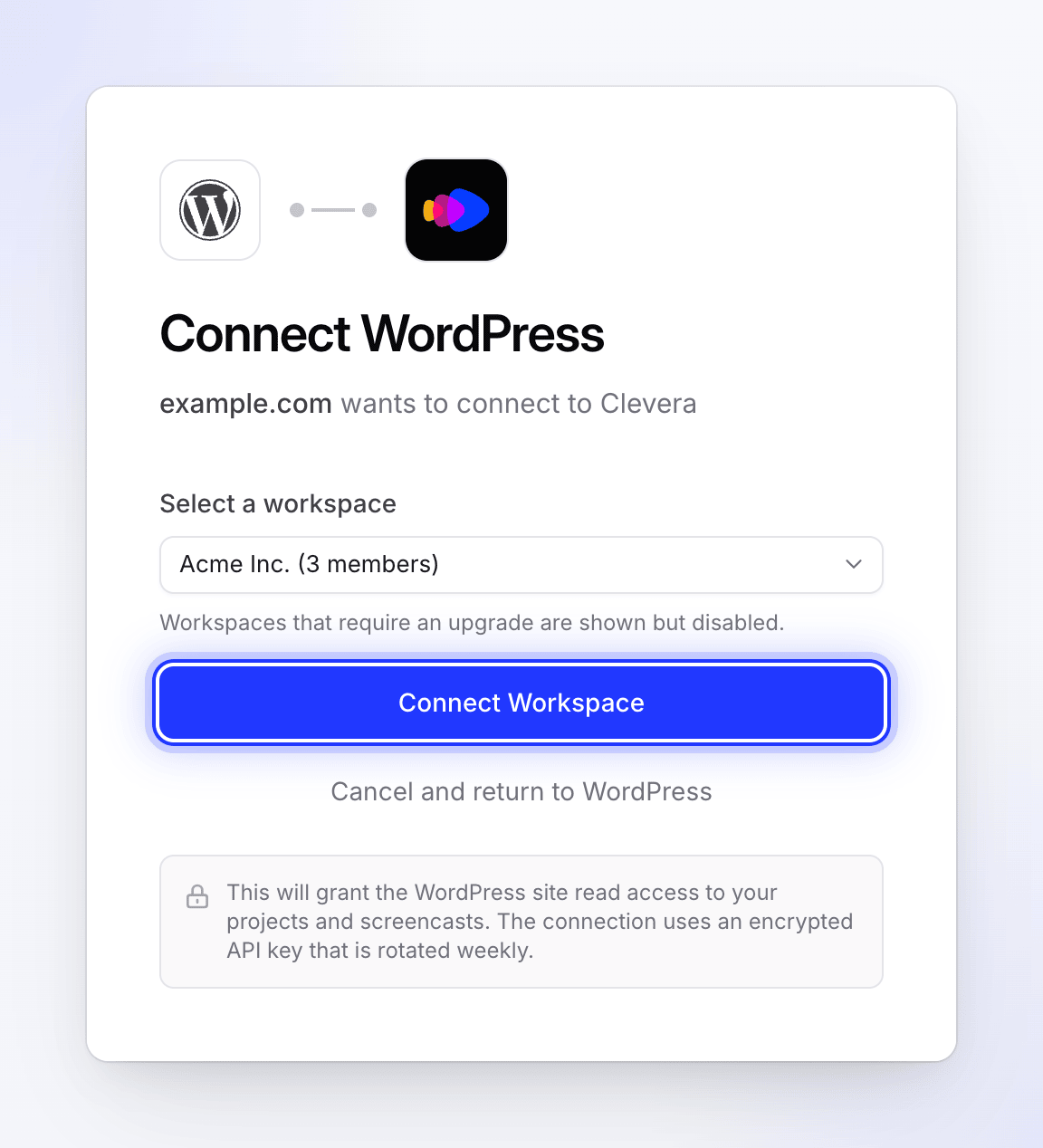
Yalnızca sahibi olduğunuz veya yönettiğiniz çalışma alanları listelenir. Yalnızca sahibi veya Yöneticisi olduğunuz çalışma alanları listelenir. Planı entegrasyonları içermeyen çalışma alanları gösterilir ancak seçilemez.
WordPress'te kontrol edin
"Clevera'ya başarıyla bağlandı!" mesajıyla WordPress'e geri yönlendirilirsiniz. Ayarlar sayfası artık Çalışma alanı, Bağlanma tarihi ve Son anahtar rotasyonu bilgilerini gösterir. Kontrol etmek için Test connection'a tıklayın; "Bağlantı sağlıklı." mesajını görmelisiniz.
Clevera'da site, Entegrasyonlar → Bağlandı altında, site adınız veya adresiniz ve "Bağlandı" ifadesi ile tarihle birlikte WordPress olarak görünür.
Yardım merkezini bir sayfaya ekleyin
- Sayfayı WordPress blok düzenleyicide açın ve Clevera Help Center bloğunu ekleyin.
- Blok ayarlarında, İçerik altında, Project kısmından koleksiyonu seçin. Her Ekip genelinde koleksiyon, videolarının kaç tanesini gösterebileceğini belirtir.
- Diğer ayarları seçin (aşağıya bakın) ve sayfayı yayınlayın.
@tab Elementor
- Sayfayı Elementor'da açın ve Clevera widget kategorisini bulun.
- Clevera Help Center widget'ını sayfaya sürükleyin.
- Project kısmından koleksiyonu seçin, seçenekleri ayarlayın ve yayınlayın.
Her sayfa bir yardım merkezi barındırır. Eklenti koleksiyonlara "projeler", klasörlere ise "kategoriler" der.
Blok ayarları
| Ayar | Seçenekler | Varsayılan |
|---|---|---|
| Project | Bağlı çalışma alanındaki herhangi bir Ekip genelinde koleksiyon | Yok; blok sizden "Yardım merkezini görüntülemek için bir Clevera projesi seçin." ister. |
| Düzen | Sidebar + Content, Category Grid, Full-width List | Sidebar + Content |
| Sayfa başına makale | 1–50 | 12 |
| Aramayı göster | Açık veya kapalı | Açık |
| Küçük resimleri göster | Açık veya kapalı | Açık |
| Yazarı göster | Açık veya kapalı | Açık |
| Kategori simgelerini göster | Açık veya kapalı | Açık |
| Kategorilerde makale ağacını göster | Açık veya kapalı | Kapalı |
| Makale içeriğini göster | Açık veya kapalı | Açık |
Stil panelleri (General Style, Sidebar, Category Grid, Screencast Cards ve Article & Player), yardım merkezinin temanızla eşleşmesi için renkleri, kenarlıkları, köşe yarıçapını, genişlikleri ve boşlukları ayarlar. Düzenleyicide blok "Önizleme kullanılamıyor. Blok sayfada doğru şekilde oluşturulacaktır." mesajını gösterebilir; bunun yerine yayınlanan sayfayı kontrol edin.
Ziyaretçilerin gördükleri
- Koleksiyonun klasörleri, simgeleri ve açıklamalarıyla birlikte kategoriler olarak görünür.
- Paylaşım bağlantısı açık olan her bitmiş video; başlığı, küçük resmi, yazarı ve uzunluğuyla bir kart olarak görünür. Taslaklar, hala yapım aşamasında olan videolar ve paylaşım bağlantısı kapalı olan videolar görünmez.
- Bir videonun sayfasında: Clevera oynatıcısı ve ardından makale görünür.
- Videonun çevirileri olduğunda bayraklı bir dil değiştirici ve Aramayı göster açık olduğunda arama çubuğu görünür.
Videolar, makaleler ve klasörler sayfa yüklendiğinde Clevera'dan yüklenir; bu nedenle düzenlemeler, yeni videolar, çeviriler ve açıp kapattığınız paylaşım bağlantıları bir sonraki ziyarette görünür (eğer kullanıyorsanız, sitenizin kendi sayfa önbelleği temizlendikten sonra).
Bağlı siteleri yönetin
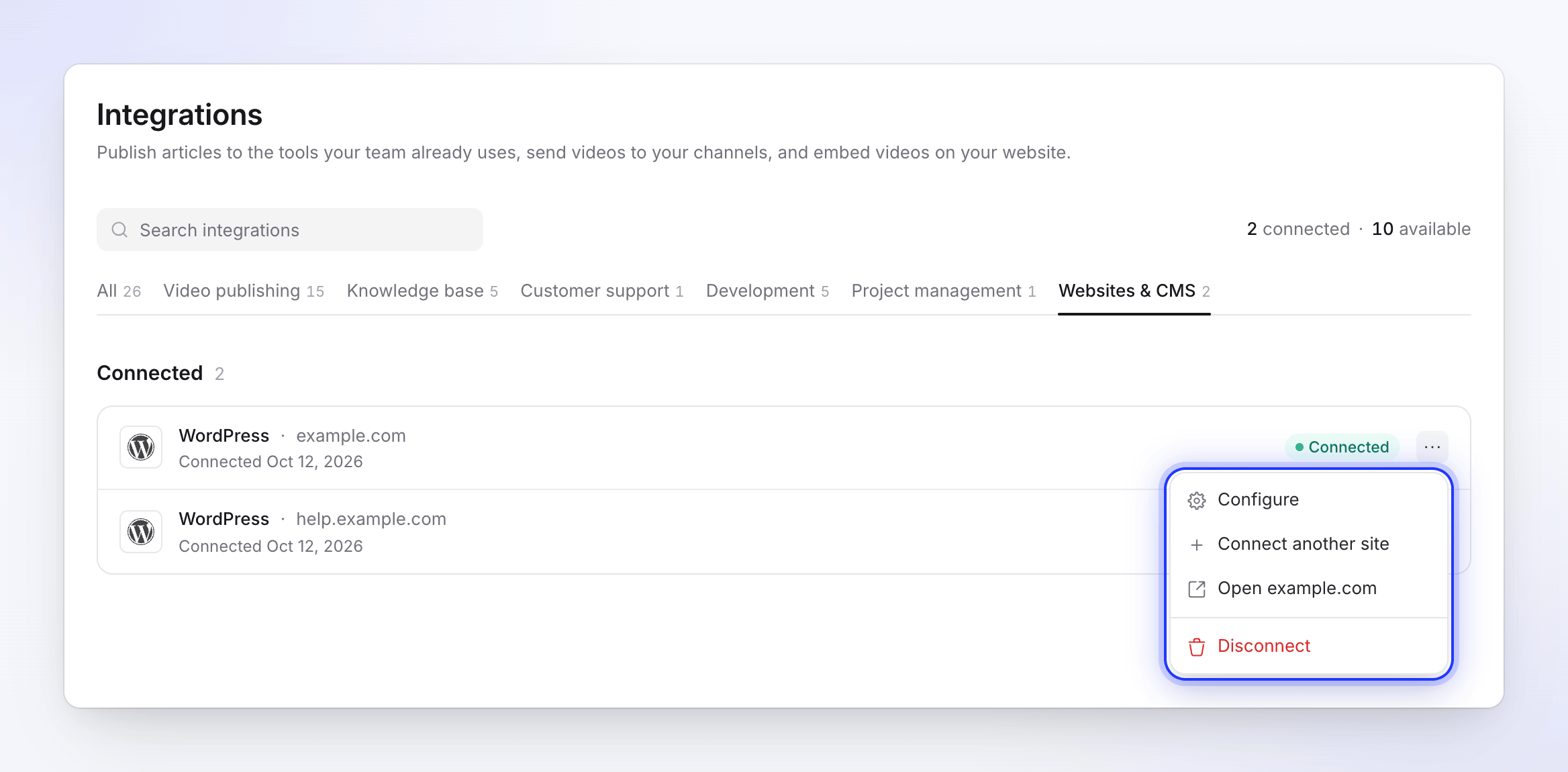
Bir çalışma alanına birkaç WordPress sitesi bağlayabilirsiniz; her biri Entegrasyonlar altında kendi satırına sahiptir. Bir satırdaki ⋯ menüsüne tıklayarak şunları yapabilirsiniz:
| Seçenek | Ne işe yarar |
|---|---|
| Configure | Siteyi, adresini, ne zaman ve kim tarafından bağlandığını gösterir |
| Connect another site | İkinci bir site için kurulum adımlarını tekrar açar |
| Open (site adı) | Siteyi yeni bir sekmede açar |
| Disconnect | O site için bağlantıyı sonlandırır |
Sitenin anahtarı her hafta otomatik olarak yenilenir. Hiçbir şey yapmanıza gerek yoktur; WordPress'teki Son anahtar rotasyonu, bunun en son ne zaman gerçekleştiğini gösterir.
Bir sitenin bağlantısını kesin
Bağlantıyı her iki taraftan da kesebilirsiniz:
- WordPress'te: Ayarlar → Clevera AI'ya gidin, Disconnect'e tıklayın ve "Clevera ile bağlantıyı kesmek istediğinizden emin misiniz?" sorusunu onaylayın. "Clevera ile bağlantı kesildi." mesajını görürsünüz.
- Clevera'da: Entegrasyonlar üzerinde, WordPress satırındaki ⋯ menüsüne tıklayın, Disconnect'i seçin ve onaylayın. "Oraya yerleştirdiğiniz içerikler güncellenmeyi durdurur. Zaten yayınladığınız içerikler WordPress'te kalır." Clevera ayrıca siteye bağlantısının kesildiğini bildirir.
Bağlantıyı kestikten sonra, yardım merkezinin bulunduğu sayfalar siz yeniden bağlanana veya bloğu kaldırana kadar bir hata veya boş bir durum gösterir. Her şeyi kaldırmak için WordPress'teki eklentiyi devre dışı bırakın ve silin.
Sorun giderme
| Gördüğün | Nerede | Ne yapmalı |
|---|---|---|
| "Lütfen devam etmeden önce site bilgilerinizi Clevera'ya göndermek istediğinizi onaylayın." | WordPress | Onay kutusunu işaretle ve ardından Connect to Clevera düğmesine tıkla. |
| "Çalışma alanlarınızın hiçbirinde Entegrasyonlar özelliği bulunmuyor. Entegrasyonlar Pro ve Özel planlara dahildir." | Clevera | Çalışma alanını Pro'ya yükselt ve tekrar bağlan. |
| "Sahibi veya yöneticisi olduğunuz hiçbir çalışma alanı bulunmuyor." | Clevera | Çalışma alanı sahibinden siteyi bağlamasını veya seni Yönetici yapmasını iste. |
| "Entegrasyonlar Pro ve Özel planlara dahildir. Lütfen önce yükseltme yapın." | Clevera | Pro veya Özel planındaki bir çalışma alanını seç ya da yükseltme yap. |
| "Bu çalışma alanı için entegrasyonları bağlama izniniz yok." | Clevera | Yalnızca sahibi veya bir Yönetici bağlantı kurabilir. |
| "Dönüş adresi bu WordPress sitesine ait değil." | Clevera | Site adresin ve WordPress adresin birbirinden farklı (örneğin www ve www olmadan). WordPress'te Ayarlar → Genel kısmından bunları eşleştir ve tekrar bağlan. |
| "Bağlantı oluşturulamadı. Lütfen tekrar deneyin." | Clevera | Ayarlar → Clevera AI kısmından tekrar başla. |
| "Geçersiz yetkilendirme durumu. Lütfen tekrar deneyin." veya "Yetkilendirme belirteci alınamadı." | WordPress | İşlem çok uzun sürdü veya kesintiye uğradı. Connect to Clevera düğmesine tekrar tıkla ve 10 dakika içinde tamamla. |
| "Clevera'dan API anahtarı alınamadı." | WordPress | Tekrar bağlan. Sorun devam ederse sunucunun app.clevera.ai adresine erişebildiğinden emin ol. |
| "Bağlantı testi başarısız oldu." | Clevera | Bağlantıyı kes ve tekrar bağlan. Siteyi yeni bir alan adına taşıdıysan yeniden bağlanman gerekir: anahtar yalnızca oluşturulduğu adres için çalışır. |
| "Burada projeleri yüklemek için önce eklentiyi Clevera'ya bağlayın." | Blok düzenleyici | Eklentiyi Ayarlar → Clevera AI altından bağla. |
| "Yardım merkezini görüntülemek için blok ayarlarından bir Clevera projesi seçin." | Sayfa | Project kısmından bir koleksiyon seç. |
| Project kısmında bir koleksiyon eksik | Blok düzenleyici | Yalnızca Ekip genelinde koleksiyonlar listelenir. Koleksiyonun erişimini Ekip genelinde olarak değiştir veya videoları bu şekilde ayarlanmış bir koleksiyona taşı. |
| Yardım merkezinde bir video eksik | Sayfa | Videonun tamamlandığından, taslak olmadığından, seçilen koleksiyonda bulunduğundan ve paylaşım bağlantısının açık olduğundan emin ol. |
| Yardım merkezi yüklenmeyi durdurdu | Sayfa | Çalışma alanının hala Pro veya Özel planda olduğunu ve sitenin hala bağlı olduğunu kontrol et. |