

Makaleleri Notion'da yayınla
Notion'ı bağla, Clevera'nın hangi sayfaları kullanabileceğini seç ve makaleleri yüklenen ekran görüntüleriyle birlikte Notion sayfaları olarak yayınla. Blokların nasıl dönüştüğü, güncellemenin ne yaptığı ve erişimin nasıl iptal edileceği hakkında bilgi al.
Bir Clevera makalesini, ekran görüntüleri Notion'a yüklenmiş şekilde bir Notion sayfası olarak yayınla. Nereye gideceğini sen seç: Notion çalışma alanının en üst düzeyi, bir sayfanın altı veya bir veritabanında yeni bir girdi olarak.
Başlamadan önce
- Clevera'da: çalışma alanı Pro veya Özel planındaysa ve Notion'ı bağlamak için sahip veya yöneticiysen. Bağlandıktan sonra, bir makaleyi düzenleyebilen herkes onu yayınlayabilir. Bkz. Makaleleri diğer araçlarında yayınla.
- Notion'da: herhangi bir Notion planı çalışır. Yayınlamak istediğin sayfaların altına bağlantılar ekleyebiliyor olman gerekir. Bazı Notion planlarında bir çalışma alanı sahibi, üyelerin bağlantı eklemesini engelleyebilir; Notion izin vermiyorsa onlara sor.
- Bir makale: önce makaleyi oluştur. Yayınlama işlemi yalnızca makaleyi gönderir. Bir video eklemek için onu makalenin içine yerleştir; bkz. Bir makalede video göster.
Notion'ı bağla
Entegrasyonlar'dan başla
Clevera'da kenar çubuğundaki çalışma alanı adına tıkla, Entegrasyonlar'ı seç, Notion'ı bul ve Bağla'ya tıkla.
Notion çalışma alanını ve sayfaları seç
Notion, Clevera için kendi izin ekranını açar. Birden fazla Notion çalışma alanına üyeysen, sağ üst köşeden birini seç. Ardından Sayfa seç'i seç ve Clevera'nın altında yayınlayabileceği sayfaları işaretle. İşaretlediğin bir sayfanın alt sayfaları da dahil edilir.
Erişime izin ver
Erişime izin ver'e tıkla. "Notion, Acme Inc. ile başarıyla bağlandı!" mesajıyla Entegrasyonlar'a geri dönersin ve Notion, Bağlandı altında görünür.
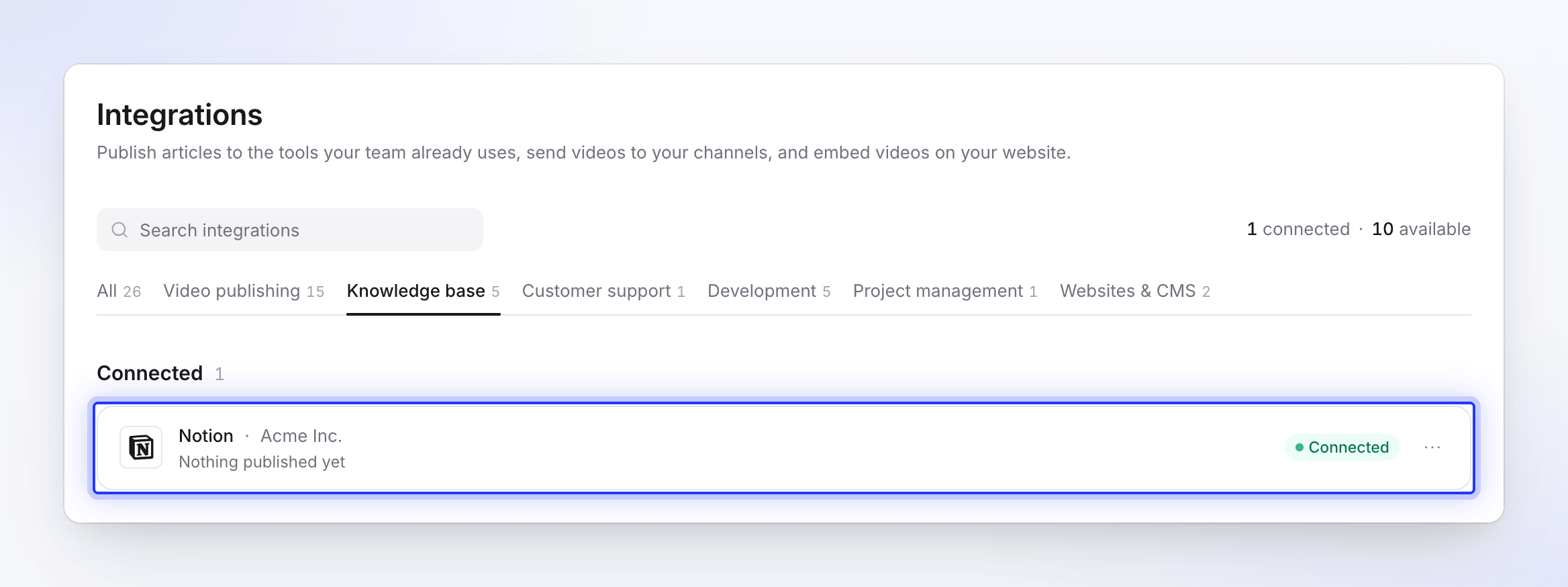
Bağlantının süresi dolmaz. Birisi Notion'da Clevera'yı kaldırana veya Clevera'da bağlantıyı kesene kadar çalışmaya devam eder.
Daha sonra daha fazla sayfa paylaş
İşaretlemediğin bir sayfanın altında yayınlamak için, Notion'da o sayfayı aç, sağ üstteki ⋯ simgesine tıkla, Bağlantılar'ı seç ve ardından Clevera'yı ekle. Görmek için Clevera'da Paylaş → Yayınla'yı kapatıp yeniden aç.
Bir makaleyi Notion'da yayınla
Yayınla sekmesini aç
Düzenleyicide Paylaş → Yayınla'ya tıkla ve Yayınlamaya hazır altındaki Notion kutucuğuna tıkla.
Nereye gideceğini seç
Nereye gideceği altında liste önce çalışma alanını (Çalışma alanı (en üst düzey) olarak işaretlenmiş), ardından Clevera'nın görebildiği sayfaları ve veritabanlarını, her biri kendi Notion simgesiyle gösterir.
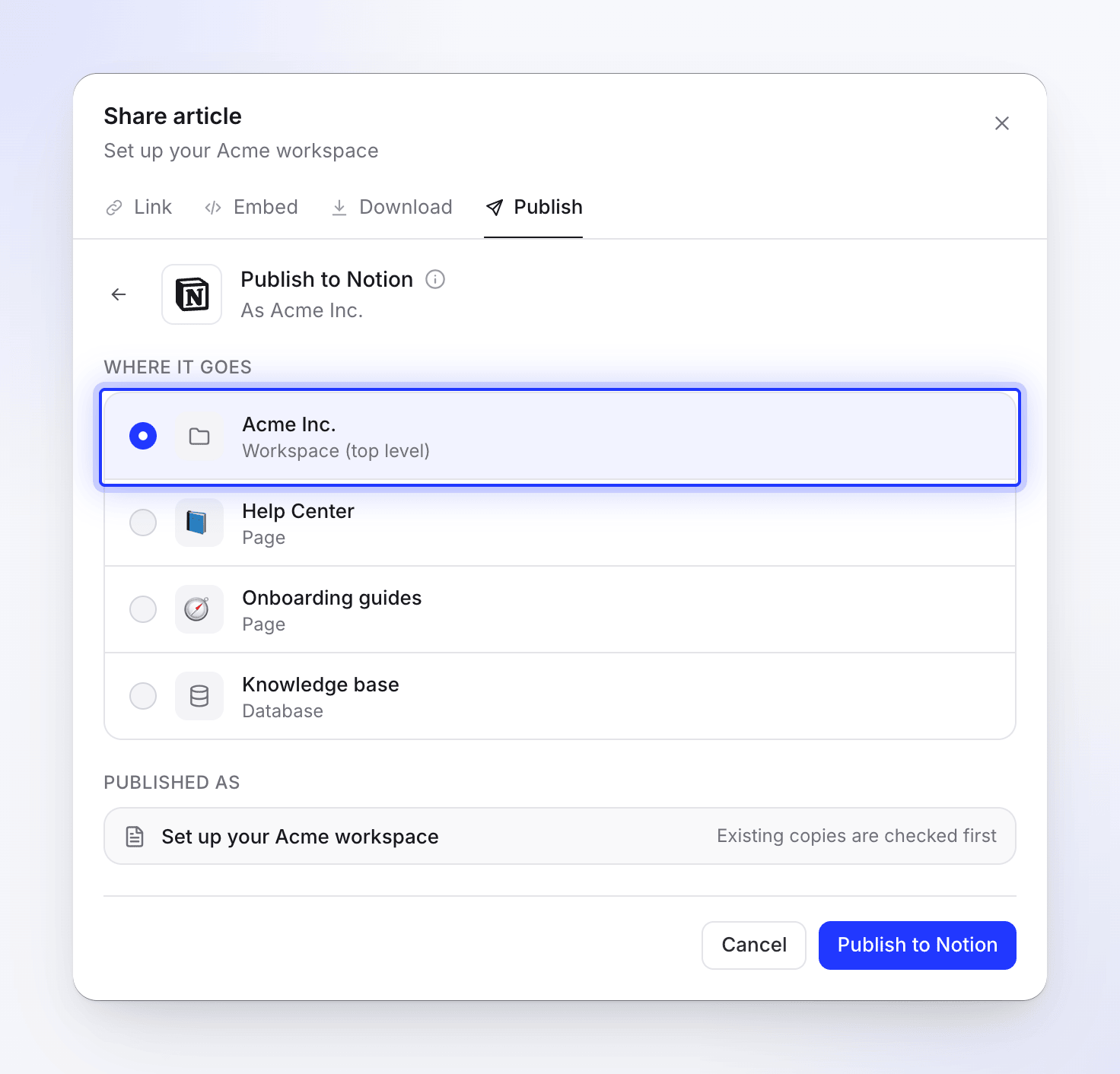
Burada yalnızca Clevera ile paylaştığın sayfalar ve veritabanları görünür. Seçenek Sonuç Çalışma alanı (en üst düzey) Çalışma alanında yeni bir en üst düzey sayfa Bir Sayfa İçinde yeni bir alt sayfa Bir Veritabanı Veritabanında, makalenin girdinin sayfası olduğu yeni bir girdi. Yalnızca başlık doldurulur; diğer özellikler boş kalır. Yayınla
Notion'da yayınla'ya tıkla. Clevera önce mevcut bir kopya olup olmadığına bakar; aynı başlığa sahip bir sayfa zaten oradaysa, ne yapılacağını seç (bkz. Yayınladığın bir sayfayı güncelle). Ardından ekran görüntülerini yükler (Dosyalar yükleniyor 2/5) ve sayfayı yazar.
İşlem bittiğinde "Notion'da yayınlandı." yazısını görürsün. Sayfayı görmek için Notion'da aç'a tıkla. İşlem devam ederken Paylaş penceresini kapatabilirsin; bittiğinde bir bildirim seni bilgilendirir.
Sayfanın Notion'da görünümü
Sayfa başlığı, makalenin başlığıdır. Sayfa yalnızca makaleyi içerir: makalenin geldiği video eklenmez. Notion bloklar arasındaki boşluğu kendisi ayarlar, bu yüzden Clevera aralarına boş satır eklemez.
| Clevera'da | Notion'da |
|---|---|
| Başlık 1–4 | Başlık 1–4 (daha küçük başlıklar Başlık 4 olur) |
| Kalın, italik, üstü çizili, satır içi kod, bağlantılar | Korunur. Diğer Clevera sayfalarına olan bağlantılar yalnızca metinlerini korur. |
| Vurgular | Korunur, aynı renkte |
| Üst simge, alt simge | Düz metin |
| Madde işaretli ve numaralı listeler | Madde işaretli ve numaralı listeler, iç içe geçme ve başlangıç numarası korunur |
| Kontrol listeleri | Yapılacaklar blokları, işaretli öğeler işaretli kalır |
| Alıntılar | İçinde iç içe geçmiş her şeyle birlikte alıntı blokları |
| Kod blokları | Dili ayarlanmış kod blokları (bilinmiyorsa düz metin); kod başlığı açıklama olur |
| Ayırıcılar | Ayırıcılar |
| Tablolar | Basit tablolar; Clevera'da öyleyse ilk satır başlık satırı olur |
| Açıklama kutuları | Simge ve renk içeren açıklama kutuları: bilgi ℹ️, ipucu 💡, uyarı ⚠️, not 📝, başarı ✅, tehlike 🚨. Açıklama kutusu başlığı kalındır. |
| Numaralı adımlar | Numaralı bir liste: her adımın başlığı kalın, içeriği altında iç içe geçmiş |
| Sekmeler | Notion sekme blokları |
| Daraltılabilir bölümler | Geçiş (toggle) blokları |
| Denklemler | Satır içi ve blok denklemler |
| Kartlar | Madde işaretli bir liste: bağlantılı başlık kalın, ardından açıklama. Kart simgeleri dışarıda bırakılır. |
| Ekran görüntüleri | Notion'a yüklenen resim blokları, açıklama ile birlikte |
| Makaledeki bir video dosyası | Notion'a yüklenen bir Notion video bloğu (20 MB'a kadar) |
| Makaledeki bir YouTube videosu | Bir Notion video bloğu |
| Makaledeki bir Clevera videosu | O videonun paylaşım bağlantısı açık olduğunda oynatıcıya giden bir bağlantı önizlemesi (yer imi) |
Bir açıklama kutusu, alıntı veya liste öğesi içindeki resimler, listeler ve kodlar, onun içinde iç içe geçmiş olarak gelir.
Ekran görüntüleri
Ekran görüntüleri Notion'a yüklenir, bu sayede makaleyi Clevera'da silsen bile çalışmaya devam ederler. 20 MB'tan büyük veya yüklenemeyen bir dosya bunun yerine Clevera'dan bağlantılandırılır ve bu bağlantının süresi bir süre sonra dolar. Yenilemek için tekrar yayınla.
Yayınladığın bir sayfayı güncelle
Yayınlama işlemi yalnızca tek yönlüdür. Makaleyi Clevera'da düzenlediğinde Notion sayfası güncellenmez ve Notion'da yapılan düzenlemeler asla Clevera'ya geri gelmez. Makaleyi düzenledikten sonra aynı yere tekrar yayınla. Clevera aynı başlığa sahip sayfayı bulur (büyük/küçük harf duyarlı değildir) ve "Bu makale zaten Notion'da." mesajını gösterir.
- Mevcut makaleyi güncelle, aynı yerde bu sürümle yeni bir sayfa oluşturur, ardından eski sayfayı Notion'ın Çöp Kutusu'na taşır. Notion'da güncelle'ye tıkla.
- Yeni makale oluştur, eski sayfayı tutar ve girdiğin Yeni başlık altında yeni bir tane ekler (Clevera "Set up billing (2)" gibi bir tane önerir). Yeni makale oluştur'a tıkla.
Bir sayfaya veya veritabanına yayınladığında, Clevera yalnızca onun içindeki aynı başlıklı sayfayı arar. Çalışma alanı (en üst düzey)'ne yayınladığında, Clevera'nın görebildiği aynı başlıklı herhangi bir sayfa sayılır.
Bağlantıyı kes ve erişimi iptal et
- Clevera'da Entegrasyonlar'ı aç, Notion'a tıkla, ardından Bağlantıyı kes'i seç ve onayla. Zaten yayınladığın sayfalar Notion'da kalır.
- Notion'da Ayarlar → Bağlantılar'ı aç, Clevera'yı bul, ⋯ simgesine tıkla ve Bağlantıyı kes'i seç. Bu, Clevera'nın paylaştığın her sayfaya olan erişimini kaldırır.
Notion'da Clevera'yı kaldırırsan ancak Clevera'da bağlantıyı tutarsan, Yayınla sekmesindeki Notion kutucuğu Yeniden bağlanması gerekiyor durumunu gösterir. Entegrasyonlar üzerinden yeniden bağla veya bağlantıyı kes.
Sınırlar
| Sınır | Değer |
|---|---|
| Seçicide listelenen sayfalar | 1.000'e kadar sayfa ve 1.000 veritabanı |
| Ekran görüntüsü veya video yükleme | Dosya başına 20 MB; daha büyük dosyalar bağlantılandırılır |
| Bir paragraftaki metin | Notion 2.000 karaktere kadar kabul eder; Clevera daha uzun metinleri böler |
| Denklemler | Her biri 1.000 karaktere kadar; daha uzun olanlar metin veya kod olarak kalır |
| Bağlantılar | Clevera çalışma alanı başına bir Notion çalışma alanı |
Sorun giderme
| Gördüğünüz | Ne yapmalı |
|---|---|
| İstediğiniz sayfa listede değil | Notion'da (⋯ → Bağlantılar) Clevera ile paylaşın, ardından Yayınla sekmesini tekrar açın. |
| "Henüz yayınlanacak bir yer yok. Notion'da Clevera ile bir sayfa veya alan paylaşın, sonra geri gelin." | Clevera Notion sayfalarınızdan hiçbirini göremiyor. Notion'da Clevera ile bir sayfa paylaşın veya Entegrasyonlar kısmından Notion'a yeniden bağlanın, ardından Tekrar deneyin. |
| "Notion konumlarınız yüklenemedi" | Tekrar deneyin düğmesine tıklayın. Sorun devam ederse Notion'a yeniden bağlanın. |
| "Bağlantı başarısız: …" veya "Notion'a bağlanılamadı: …" | Notion ekranında işlemi iptal ettiniz veya Notion reddetti. Bağla düğmesine tekrar tıklayın. |
| "Notion'a bağlanılamadı. Lütfen tekrar deneyin." | Notion'dan dönüş yolunda bir şeyler ters gitti. Tekrar bağlayın. |
| "Makale içeriği boş veya geçersiz." | Makalede henüz içerik yok. Açın, kontrol edin ve yayınlayın. |
| Notion'dan gelen bir mesajla birlikte "Notion'da yayınlanamadı" | Notion sayfanın bir kısmını reddetti. Yarım yazılmış hiçbir şey geride kalmaz: Clevera tamamlanmamış sayfayı çöp kutusuna taşır. Mesajı kontrol edin, gerekirse makaleyi değiştirin ve Tekrar deneyin düğmesine tıklayın. |
| Notion'dan blok sınırı hakkında bir mesaj | Ücretsiz Notion çalışma alanlarının bir blok sınırı vardır. Notion'da yer açın veya Notion planınızı yükseltin. |
| "Değiştirilecek Notion sayfası okunamadı: …" | Güncellemeye çalıştığınız sayfa silinmiş veya artık Clevera ile paylaşılmıyor. Bunun yerine Yeni bir makale oluştur seçeneğini belirleyin. |
| "Notion'da yayınlanamadı. Lütfen tekrar deneyin." veya "Notion'daki sayfa güncellenemedi. Lütfen tekrar deneyin." | Tekrar deneyin düğmesine tıklayın. Hata devam ederse Notion'a yeniden bağlanın. |
| "Yayınlamak için Notion'a yeniden bağlanın" | Clevera, Notion'dan kaldırılmış. Yeniden bağlan düğmesine tıklayın. |