

Makaleleri GitLab'da yayınla
GitLab.com'u bağla ve herhangi bir Clevera makalesini, ekran görüntüleriyle birlikte seçtiğin projeye ve klasöre Markdown dosyası olarak yayınla: izinler, korumalı dallar, dosya adları, görseller, güncellemeler ve hata mesajları.
GitLab'ı bir kez bağladığında, herhangi bir Clevera makalesini bir doküman sitesi, docs/ klasörü veya proje el kitabı için hazır olacak şekilde bir GitLab projesine Markdown dosyası olarak yayınlayabilirsin. Bu makale; bağlantı kurmayı, proje ve klasör seçimini, dosyanın nasıl göründüğünü ve güncellemelerin nasıl çalıştığını kapsar.
Başlamadan önce
- Plan: GitLab'da yayınlama, Pro ve Custom planlarının bir parçasıdır. Free ve Starter planlarında Yayınla sekmesi "Araçlarınızda yayınlama Pro planına dahildir" uyarısını gösterir. Bkz. Plan seçin.
- Clevera'daki rol: GitLab'ı yalnızca çalışma alanı sahibi veya bir Yönetici bağlayabilir veya bağlantısını kesebilir. Bağlantı kurulduktan sonra, bir makaleyi düzenleyebilen herkes onu yayınlayabilir.
- Sadece GitLab.com: Clevera, GitLab.com'a bağlanır. Kendi kendine barındırılan (self-managed) GitLab sunucuları desteklenmez.
- GitLab'daki rol: Clevera, bağlanan hesabın Geliştirici veya daha yüksek bir role sahip olduğu projeleri listeler. Korumalı bir varsayılan dala commit yapmak için, o hesabın genellikle Maintainer (Bakımcı) olması gerekir (bkz. Korumalı dallar).
- Bir makale: Bir videoya veya kayda ait olan makaleyi yayınlarsın. Önce onu oluştur; bkz. Bir kaydı makaleye dönüştürün.
Yayınlama işlemi kredi harcamaz.
GitLab'ı bağla
Entegrasyonları aç
Kenar çubuğunda çalışma alanı menüsünü aç ve Entegrasyonlar'ı seç. Kullanılabilir entegrasyonlar (veya Geliştirme sekmesi) altında GitLab'ı bul ve Bağla'ya tıkla.
GitLab'da oturum aç ve yetkilendir
Henüz yapmadıysan GitLab.com'da oturum aç. GitLab, Clevera'yı şu kapsamlarla yetkilendirmeni ister:
GitLab kapsamı Neden apiGitLab'ın dosya API'si, dosyaları oluşturmak ve güncellemek için buna ihtiyaç duyar read_userGitLab kullanıcı adını Clevera'da göstermek için read_repositoryBir dosyanın zaten var olup olmadığını kontrol etmek için write_repositoryMarkdown dosyasını ve görsellerini commit etmek için Yetkilendir'e tıkla.
Bağlantıyı kontrol et
GitLab kullanıcı adının takip ettiği "GitLab başarıyla bağlandı" mesajıyla Entegrasyonlar sayfasına dönersin. GitLab, Bağlandı rozetiyle Bağlandı listesine taşınır. Herhangi bir şey yayınlamadan önce "Henüz bir şey yayınlanmadı" yazar.
Bir makale yayınla
Yayınla sekmesini aç
Düzenleyicide Paylaş'a tıkla ve Yayınla sekmesini aç. Makaleyi yayınla altında, Yayınlamaya hazır kısmındaki GitLab kutucuğuna tıkla.
Makale, düzenleyicide açık olan dilde yayınlanır. Bir çeviri yayınlamak için önce üst çubuktan dili değiştir.
Projeyi ve klasörü seç
Nereye gidecek altında şunları seç:
Alan Ne seçilmeli Notlar Depo Dosya için GitLab projesi Geliştirici veya daha yüksek yetkiye sahip olduğun, en son güncellenen projeler başta gelir. İlki senin için seçilidir Klasör docsveyaarticles/guidesgibi bir yol"Markdown dosyası burada oluşturulur. Depo kök dizini için boş bırak." docsolarak başlar. Henüz var olmayan klasörler oluşturulurClevera, bir dahaki sefere seçtiklerini hatırlar.
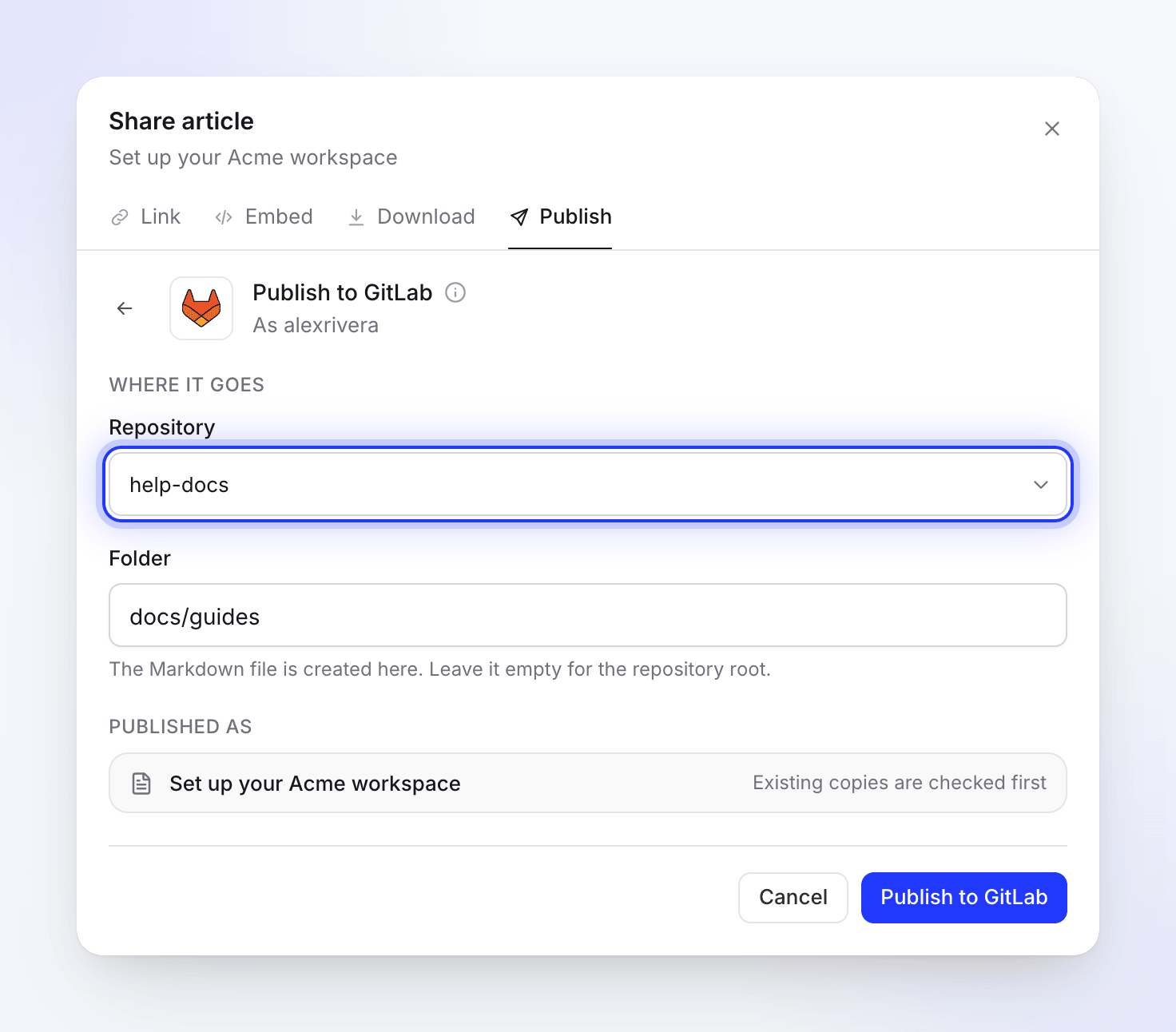
GitLab hesabının Geliştirici veya daha yüksek yetkiye sahip olduğu projeler. Yayınla
GitLab'da Yayınla'ya tıkla. "GitLab'da mevcut bir kopya aranıyor" mesajını, ardından Sayfa yazılıyor yazısını görürsün. İşlem bittiğinde "GitLab'da yayınlandı" mesajını görürsün. Dosyayı görmek için GitLab'da aç'a tıkla.
İşlem devam ederken Paylaş penceresini kapatabilirsin; bittiğinde bir bildirim seni bilgilendirir.
Dosya nereye gider
- Dal: Projenin varsayılan dalı (genellikle
main). Clevera doğrudan buraya commit yapar; bir merge request açmaz ve başka bir dal seçemezsin. - Dosya adı: Küçük harflerle başlık, boşluklar tireye dönüştürülmüş ve
.mdile bitiyor. "Create your first invoice" ifadesicreate-your-first-invoice.mdolur. Diğer alfabelerdeki veya aksanlı başlıklar önce Latin harflerine çevrilir ("Créer une facture" ifadesicreer-une-facture.mdolur). Sadece emojilerden oluşan bir başlık gibi çevrilecek hiçbir şeyi kalmayan bir başlık, kısa sabit bir kod alır (article-artı 8 karakter). İsimler 80 karakterde kesilir. - Görseller: Makalenin ekran görüntüleri, aynı commit içinde aynı klasörün içindeki
assets/<file name>/klasörüne gider. - Commit mesajı:
Add article: <title>veya mevcut bir dosyayı güncellediğindeUpdate article: <title>. - Commit yazarı: Entegrasyonu bağlayan GitLab hesabı.
Korumalı dallar
GitLab, varsayılan dalı varsayılan olarak korur ve genellikle sadece Maintainer'lar (Bakımcılar) buraya push yapabilir. Bağlı hesap bir Geliştirici ise, commit "GitLab commit'i reddetti: Geliştirici erişimi veya daha yükseği gerekir ve dal korumalı olmamalıdır" hatasıyla reddedilir. Ya o hesaba Maintainer rolü ver ya da projedeki Ayarlar → Depo → Korumalı dallar kısmından Geliştiricilerin push yapmasına izin ver.
Dosya nasıl görünür
Clevera, GitLab'ın işlediği Markdown'ı, en üstte kısa bir front matter bloğu ile yazar:
---
title: "Create your first invoice"
created_at: "2026-10-12T09:30:00+00:00"
updated_at: "2026-10-12T10:05:00+00:00"
source: "Clevera"
---
| Clevera makalesinde | Markdown dosyasında |
|---|---|
| Başlıklar, kalın, italik, üstü çizili, satır içi kod | Standart Markdown |
| Bağlantılar | Korunur. Diğer Clevera sayfalarına olan bağlantılar sadece metinlerini korur, çünkü bir depoda çalışmazlar |
| Madde işaretli, numaralı ve iç içe listeler | Standart Markdown listeleri |
| Kontrol listeleri | Görev listeleri (- [ ] / - [x]) |
| Tablolar | Markdown tabloları |
| Kod blokları | Dil etiketli kod blokları; kod başlığı üzerinde kalın bir satır olur |
| Bilgi kutuları | Başlığı aynı satırda olan GitLab uyarıları, örneğin > [!WARNING] Careful: info ve note NOTE olarak, tip ve success TIP olarak, warning WARNING olarak, danger CAUTION olarak |
| Numaralı adımlar | Numaralı liste: her adımın başlığı kalın, içeriği altında iç içe |
| Sekmeler | Her sekmenin etiketi kalın, ardından içeriği |
| Açılır menüler | Daraltılabilir bir <details> bölümü |
| Kartlar | Açıklamalarıyla birlikte bağlantı listesi; kart simgeleri hariç tutulur |
| Vurgu, üst simge, alt simge | <mark>, <sup> ve <sub> etiketleri |
| Denklemler | Matematik ($…$ ve matematik blokları) |
| Ekran görüntüleri ve görseller | Projeye commit edilen görsel dosyaları, italik açıklama ile |
| Videolar ve gömülü içerikler | Videoya bağlantı veren bir poster veya YouTube küçük resmi, artı başlığıyla birlikte bir ▶ bağlantısı |
Makalenin geldiği video dosyaya eklenmez. Makalenin içine yerleştirilen bir Clevera videosu, yalnızca o videonun paylaşım bağlantısı açık olduğunda oynatıcısına bir bağlantı haline gelir. Bkz. Bir makalede video gösterin.
Görseller
Ekran görüntüleri, dosyanın yanına projenize commit edilir ve Markdown onlara göreceli yolla (assets/<file name>/…) bağlantı verir. Clevera olmadan da çalışmaya devam ederler ve özel bir projede, projenin geri kalanı kadar özel kalırlar.
Makaleye yüklediğin bir video dosyası commit edilmez. Bir süre sonra süresi dolan Clevera bağlantısı olarak kalır; yenilemek için tekrar yayınla.
Bir doküman sitesiyle kullan
GitLab Pages veya başka bir statik site oluşturucu (MkDocs, Docusaurus veya Hugo gibi) dokümanlarını projeden oluşturuyorsa, Klasör'ü okuduğu klasöre yönlendir. Her yayınlama normal bir commit'tir, bu yüzden pipeline'ın her zamanki gibi çalışır. Çoğu oluşturucu front matter'dan title değerini okur ve bilmediği alanları görmezden gelir.
Zaten yayınladığın bir makaleyi güncelle
Yayınlama sadece tek yönlüdür. Clevera'da yaptığın düzenlemeler, tekrar yayınlayana kadar Clevera'da kalır ve GitLab'daki dosyada yapılan değişiklikler asla Clevera'ya geri dönmez.
Aynı projeye ve klasöre yayınladığında, Clevera aynı isimli dosyayı bulur ve "Bu makale zaten GitLab'da var" mesajını gösterir. Mevcut dosyayı açmak için Görüntüle'ye tıkla, ardından şunlardan birini seç:
| Seçenek | GitLab'da ne olur | Düğme |
|---|---|---|
| Mevcut makaleyi güncelle | Aynı dosya ve görselleri yeni bir commit'te üzerine yazılır. | GitLab'da güncelle |
| Yeni bir makale oluştur | "Mevcut olanı tut ve bunu yeni bir başlık altında ekle." Clevera, yeni bir dosya haline gelecek "Create your first invoice (2)" gibi bir Yeni başlık önerir. | Yeni makale oluştur |
Başlık Clevera'da değiştiyse, dosya adı da değişir, bu yüzden yayınlama eski dosyanın yanında yeni bir dosya oluşturur. Eski dosyayı GitLab'da kendin sil veya yeniden adlandır. Clevera'daki hiçbir şey projenden dosya silmez.
GitLab bağlantısını kes
- Entegrasyonlar'ı aç, GitLab satırındaki ⋯ menüsüne tıkla ve Bağlantıyı kes'i seç (veya GitLab'a ve ardından Bağlantıyı kes'e tıkla).
- Onayla. "Artık düzenleyiciden buraya yayınlayamazsın. Zaten yayınladığın içerik GitLab'da kalır."
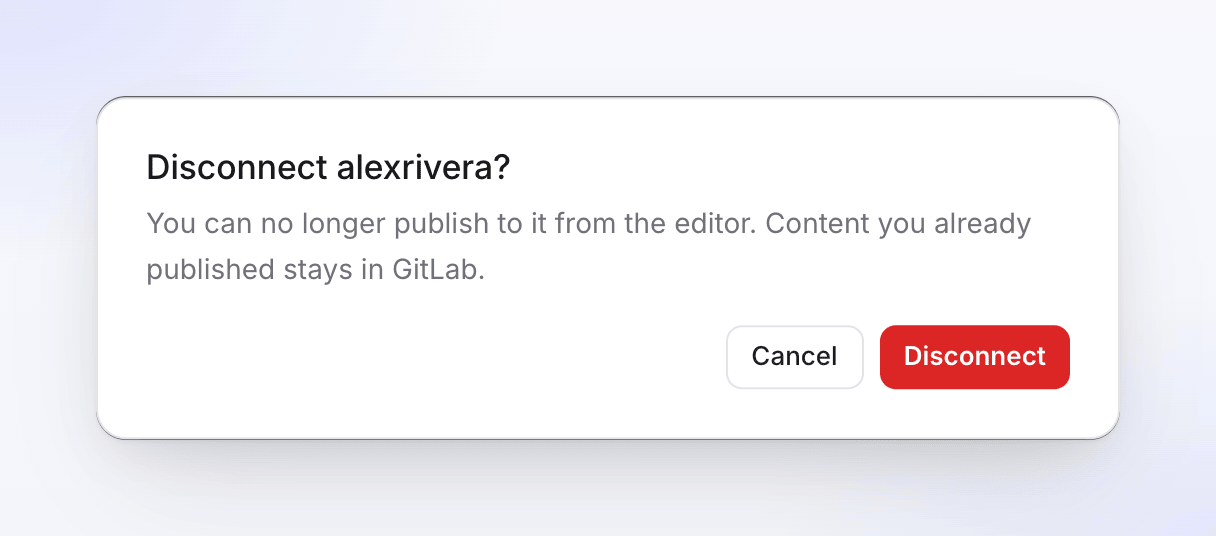
Bağlantıyı kesmek Clevera'nın token'larını siler. Clevera'nın GitLab'daki erişimini de kaldırmak için, GitLab avatar menünü aç → Profili düzenle → Uygulamalar, Yetkili uygulamalar altında Clevera'yı bul ve Yetkiyi kaldır'a tıkla.
Sorun giderme
| Gördüğün | Ne yapmalı |
|---|---|
| "Entegrasyonlar Pro ve Custom planlarına dahildir." | Çalışma alanını Pro'ya yükselt. Plan seç bölümüne bak. |
| Entegrasyonlar sayfasında Bağla düğmesi yok | Sadece sahip veya Yönetici bağlantı kurabilir. Onlardan birine sor. |
| "Bu öğeyi görüntüleyebilirsin ancak yayınlayamazsın. Düzenleyebilen birine sor." | Yayınlamak için makaleye düzenleme erişimin olması gerekir. |
| "Önce Entegrasyonlar sayfasından GitLab'i bağla." | GitLab bu çalışma alanına henüz bağlanmamış. Bir sahip veya Yöneticiden bağlamasını iste. |
| "Bu hesapta depo yok." | Bağlı hesap herhangi bir projede Developer veya daha yüksek bir rolde değil. Hesabı projeye ekle veya başka bir hesapla Yeniden bağlan. |
| Listede bir proje eksik | Bağlı hesabın o projede Developer veya daha yüksek bir rolde olduğunu kontrol et. Liste, en son güncellenenler başta olmak üzere 1.000'e kadar proje tutar. |
| "GitLab konumların yüklenemedi" | Tekrar deneyin düğmesine tıkla. Sorun devam ederse, GitLab'e Yeniden bağlan. |
| "GitLab commit'i reddetti: Developer erişimi veya daha yükseği gerekir ve dal korunmamış olmalıdır." | Genellikle korunan bir varsayılan daldır. Korunan dallar bölümüne bak. |
| "GitLab commit'i reddetti." ve ardından GitLab'in belirttiği neden | GitLab'in nedenini oku, projede düzelt ve ardından Tekrar deneyin düğmesine tıkla. |
| "GitLab projesi bulunamadı veya artık erişimin yok." | Proje taşınmış veya silinmiş ya da hesap erişimini kaybetmiş olabilir. Başka bir proje seç veya GitLab'de erişimi düzelt. |
| "GitLab erişim belirtecini reddetti. Lütfen GitLab'e Yeniden bağlan." veya "Yenileme belirteci yok. Lütfen GitLab hesabına Yeniden bağlan." | Yeniden bağlan düğmesine tıkla veya Entegrasyonlar sayfasını açıp GitLab satırındaki Yeniden bağlan düğmesine tıkla. |
| "GitLab belirteci yenilenemedi. Lütfen Yeniden bağlan." | Yetkilendirme GitLab'de iptal edilmiş. Yeniden bağlan. |
| "GitLab hız sınırına ulaşıldı. Lütfen bir an bekle ve tekrar dene." | Bir dakika bekle, ardından Tekrar deneyin düğmesine tıkla. |
| "Bağlantı başarısız:" ve ardından GitLab'in nedeni | Yetkilendirmeyi reddettin veya GitLab kabul etmedi. Bağla düğmesine tekrar tıkla ve yetkilendir. |
| "Geçersiz yetkilendirme durumu. Lütfen tekrar dene." veya "Yetkilendirme süresi doldu. Lütfen tekrar dene." | Oturum açma çok uzun sürdü veya başka bir sekmede çalıştı. Bağla düğmesinden tekrar başla. |
| "Makale içeriği boş veya geçersiz." | Makalenin bu dilde içeriği yok. Oluştur veya yaz, ardından tekrar yayınla. |
| "Makale bulunamadı. Lütfen önce bir makale oluştur." | Videonun açık olan dilde makalesi yok. Oluştur veya dili değiştir. |
| "Çok fazla yayınlama denemesi. Lütfen tekrar denemeden önce bir an bekle." | Dakikada 20 defaya kadar yayınlayabilirsin. Bir dakika bekle. |
| "GitLab'de yayınlama başarısız oldu. Lütfen tekrar dene." | Tekrar deneyin düğmesine tıkla. Hata devam ederse, GitLab'e Yeniden bağlan ve destek ekibiyle iletişime geç. |
| Bağlantı İlgi gerekiyor veya Hata gösteriyor | Satırdaki Yeniden bağlan düğmesine tıkla ve tekrar yetkilendir. |