

Ekran kaydını nasıl yapılır videosuna dönüştürün
Bir ekran kaydını seslendirmeli, adım adım bir rehbere dönüştürün. Rehber türünü seçin, kaydınızı ekleyin, seçenekleri kontrol edin ve oluşturun. AI seslendirmeyi yazar, gereksiz zamanları keser ve tıklamalarınıza yakınlaştırma yapar.
Bir nasıl yapılır videosu, ekran kaydını seslendirmeli bir rehbere dönüştürür: AI ne yaptığınızı izler, bir seslendirme metni yazar ve kaydeder, bekleme sürelerini ve tekrarları keser, her tıklamaya yakınlaştırma yapar. Bunu, birinin izledikten sonra bir görevi tekrarlayabilmesini istediğinizde kullanın.
Başlamadan önce
- Görevin bir kaydı. Bunu Clevera masaüstü uygulaması ile kaydedin, zaten sahip olduğunuz bir MP4 dosyasını yükleyin veya kitaplığınızdan birini seçin. Ayrıca AI ile Kaydet özelliğini kullanarak AI'nın sizin için bir web uygulamasını kaydetmesini sağlayabilirsiniz. 30 dakikadan kısa kayıtları öneririz.
- Mümkünse kayıt sırasında konuşun. İyi bir mikrofona veya kusursuz bir çekime ihtiyacınız yok. AI söylediklerinizi dinler ve açıklamanızı metnin temeli olarak kullanır, ardından sesinizi net bir AI seslendirmesiyle değiştirir.
- Oluşturma yetkisine sahip bir rol. Çalışma alanı sahipleri, yöneticiler ve İçerik Oluşturucular video yapabilir. Editörler Oluştur ve Video oluştur seçeneklerini kapalı görür ve "Rolünüz mevcut içeriği düzenleyebilir ancak yeni içerik oluşturamaz." uyarısını alır.
- Krediler. Bir nasıl yapılır videosu, 5 dakikaya kadar olan bir kayıt için genellikle 5–25 kredi tutar. Daha uzun kayıtlar daha fazla kredi gerektirir. Bkz. Kredi tahminini okuyun.
Nasıl yapılır videosu oluşturun
Rehber türünü seçin
Oluştur'a tıklayın, Nasıl yapılır ailesini açın ve rehberinizle eşleşen kartı seçin. Tür, AI'nın videoyu nasıl açacağını, hızlandıracağını ve kapatacağını belirler; bkz. Dört tür nasıl yapılır rehberi.
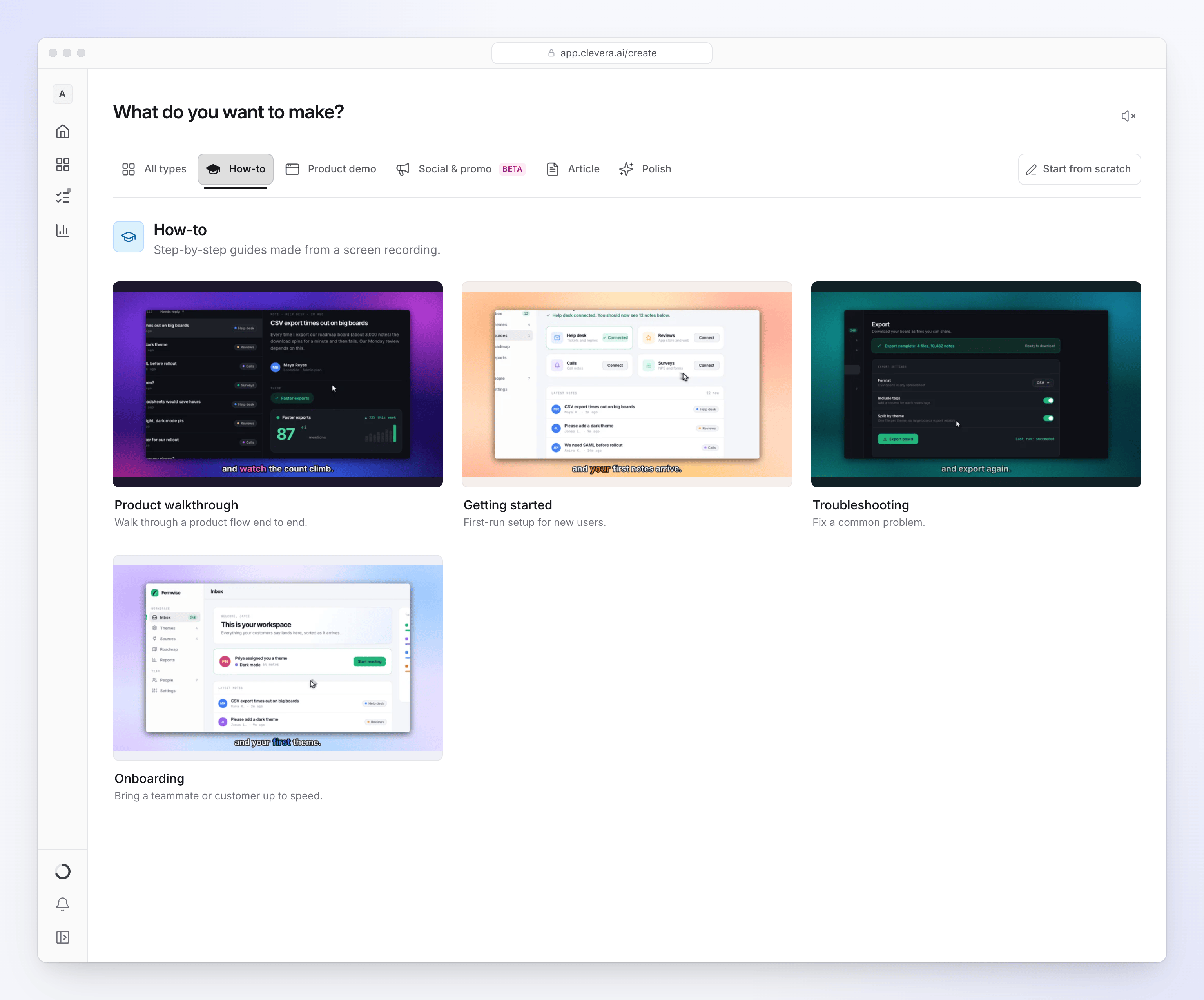
Her tür, AI'nın rehberi nasıl açacağını ve hızlandıracağını değiştirir. Kaydınızı ekleyin
Kutudaki + işaretine tıklayın ve Görüntü satırlarından birini seçin:
- Ekranınızı kaydedin, Clevera masaüstü uygulamasını açar. "Clevera masaüstü uygulamasından devam et" penceresi, uygulamaya geçmenizi ve Kaydı başlat'a tıklamanızı söyler. Durdurduğunuzda, kayıt yüklenir ve tarayıcınızda kullanıma hazır şekilde açılır.
- Video yükle, 250 MB'a kadar olan bir MP4 dosyasını kabul eder.
- Kitaplıktan seç, zaten yaptığınız veya yüklediğiniz kayıtları listeler. 15 gün boyunca hiçbir videoda kullanılmayan kayıtlar otomatik olarak silinir.
En fazla 3 video, artı resimler ve PDF'ler ekleyebilirsiniz. Bkz. Bir videoda birden fazla kayıt, resim ve PDF kullanın.
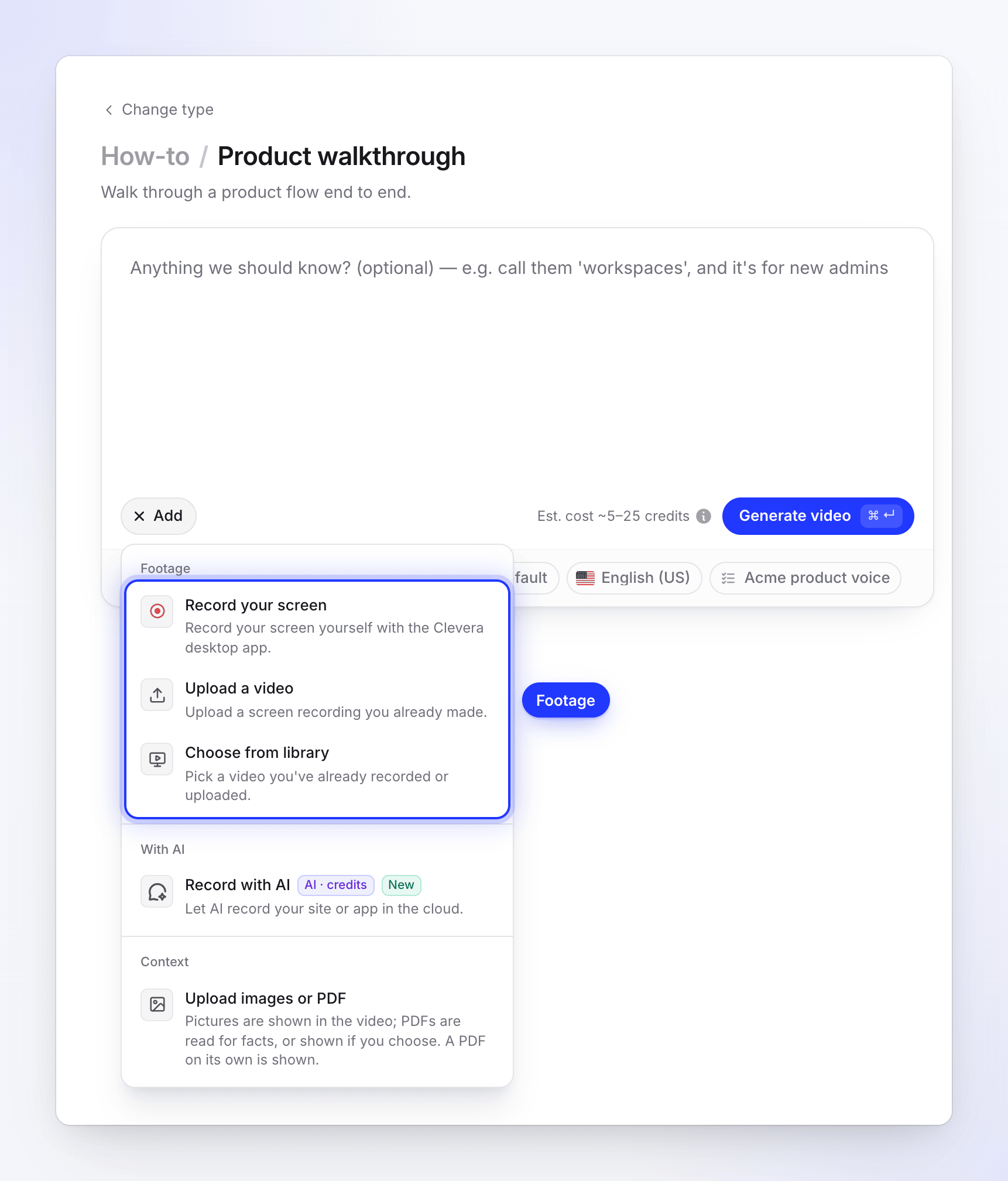
En fazla 3 video, artı resimler ve PDF'ler ekleyin. AI'nın bilmesi gereken her şeyi söyleyin
Özet, nasıl yapılır videoları için isteğe bağlıdır. Bunu kaydın gösteremediği şeyler için kullanın; örneğin "kayıt kısmını atla, kontrol paneline odaklan" veya "izleyiciler yeni yöneticiler". 5.000 karaktere kadar destekler. Bkz. İyi bir video sağlayan bir özet yazın.
Seçenekleri kontrol edin
Kutunun altındaki haplar mevcut ayarları gösterir. Bunlardan herhangi birini değiştirin veya oldukları gibi bırakın. Bkz. Nasıl yapılır videoları için seçenekler.
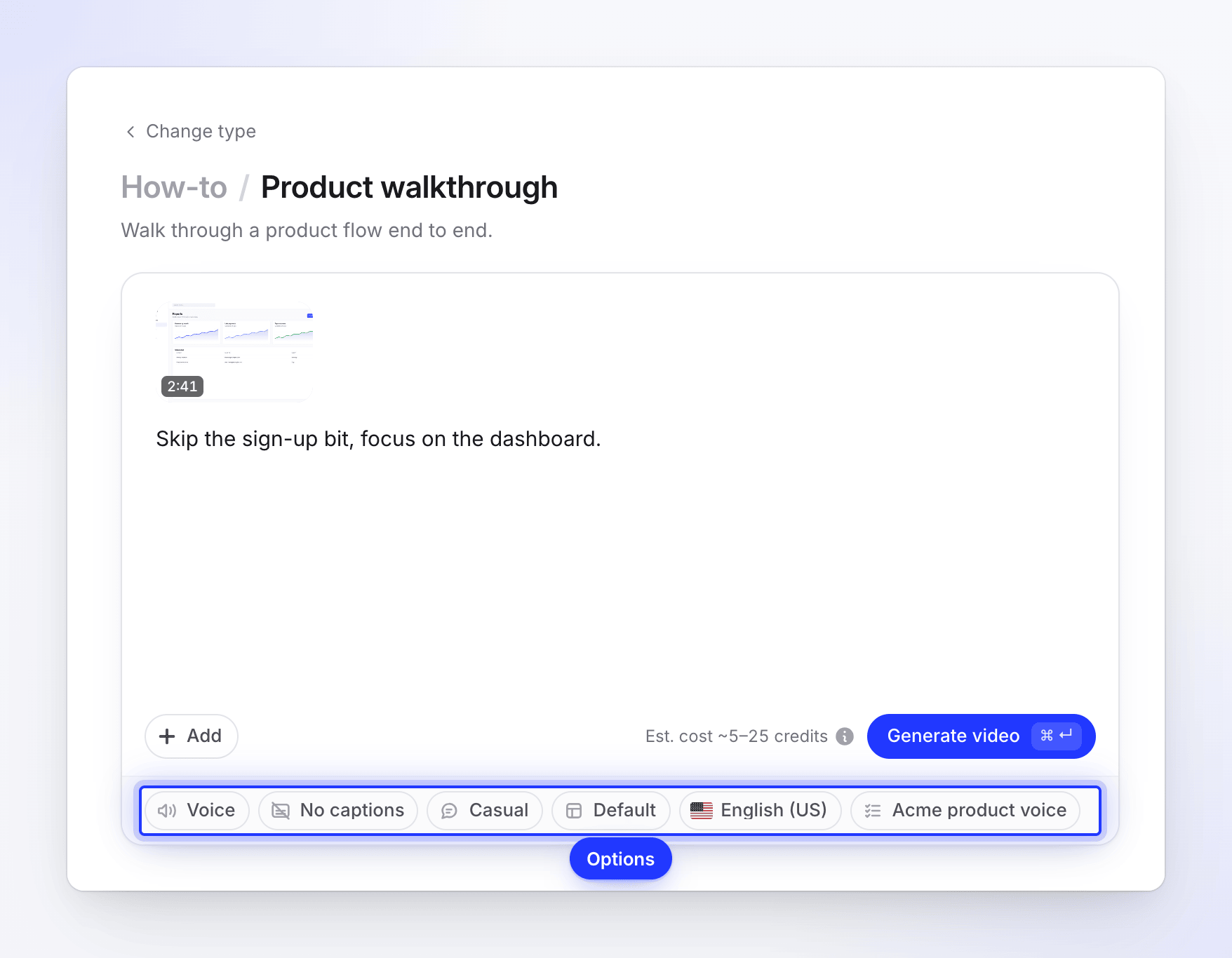
Hapları oldukları gibi bırakın veya herhangi birini değiştirin. Oluştur
Düğmenin yanındaki maliyeti kontrol edin, ardından Video oluştur'a tıklayın (veya Mac'te ⌘↵, Windows'ta Ctrl↵ tuşlarına basın). Oluşturma sayfası açılır ve her aşamayı gerçekleşirken gösterir. Sekmeyi kapatabilirsiniz; video oluşturulmaya devam eder.
Video oluştur'a bastığınızda bir şey eksikse, kısa bir mesaj bunu işaret eder; örneğin "Önce bir video ekleyin — kaydedin, yükleyin veya kitaplığınızdan seçin." Bkz. Oluştur'a bastığınızda eksik olanı düzeltin.
Dört tür nasıl yapılır rehberi
| Tür | Kullanım amacı | AI videoyu nasıl şekillendirir |
|---|---|---|
| Ürün rehberi | Bir ürün akışını baştan sona inceleyin. | Alanın ne işe yaradığı ve kime yardımcı olduğu ile başlar. Gezinme boyunca hızlıca ilerler ve her yetenek üzerinde durur. |
| Başlarken | Yeni kullanıcılar için ilk kurulum. | İzleyicinin ulaşacağı ilk başarı ile başlar. En az adımda kalır, ürün terimlerini ilk göründüklerinde tanımlar ve açıklamadığınız isteğe bağlı ayarları atlar. |
| Sorun Giderme | Yaygın bir sorunu düzeltin. | Belirtiyi veya tam hatayı adlandırarak başlar. Tanıla, düzelt, doğrula adımlarını izler; her adımın neden düzelttiğini söyler ve geri dönüşü olmayan işlemlerden önce uyarır. |
| Oryantasyon | Bir ekip arkadaşını veya müşteriyi hızlandırın. | İzleyicinin neler yapabileceği konusunda sıcak bir giriş yapar. Detaylara girmeden önce onları her ekrana alıştırır ve ekranın tanıtmadığı teknik terimleri dışarıda bırakır. |
Dördü de kayıt sırasında açıkladığınız her seçeneği, ayarı ve ipucunu korur. Açılış, hız ve dışarıda bıraktıkları şeyler bakımından farklılık gösterirler.
Nasıl yapılır videoları için seçenekler
| Hap | Ayarladığı şey | Varsayılan |
|---|---|---|
| Ses | Metni kimin okuyacağı. Örnek duymak için oynat'a basın. Yerleşik sesler veya kendi ElevenLabs sesleriniz. | Yerleşik bir ses |
| Altyazılar | Altyazıları göster (konuşulan kelimeler, ekranda) veya Altyazı yok. | Altyazı yok |
| Ton | Seslendirmenin nasıl duyulacağı: Gündelik, Etkileyici veya Resmi. | Gündelik |
| Şablon | Arka plan, müzik, giriş ve başlık kartları. Bkz. Markanız için bir video şablonu kullanın. | Çalışma alanınızın varsayılan şablonu |
| Dil | Metnin, sesin ve ekran metninin dili. 74 dil. | İngilizce (ABD) veya en son kullandığınız |
| AI kuralları | AI'nın izlediği kurallar, örneğin kaçınılacak kelimeler. Bkz. AI kuralları oluşturun ve uygulayın. | Çalışma alanınızın varsayılan kuralları |
Ton seçeneklerinin anlamları şöyledir:
- Gündelik: bir görevi açıklayan bir iş arkadaşı gibi, konuşma dilinde ve samimi.
- Etkileyici: kahkaha ve coşku gibi doğal ifadelerle, enerjik ve ilgi çekici.
- Resmi: profesyonel ve otoriter. Kurumsal eğitimler ve resmi belgeler için en iyisi.
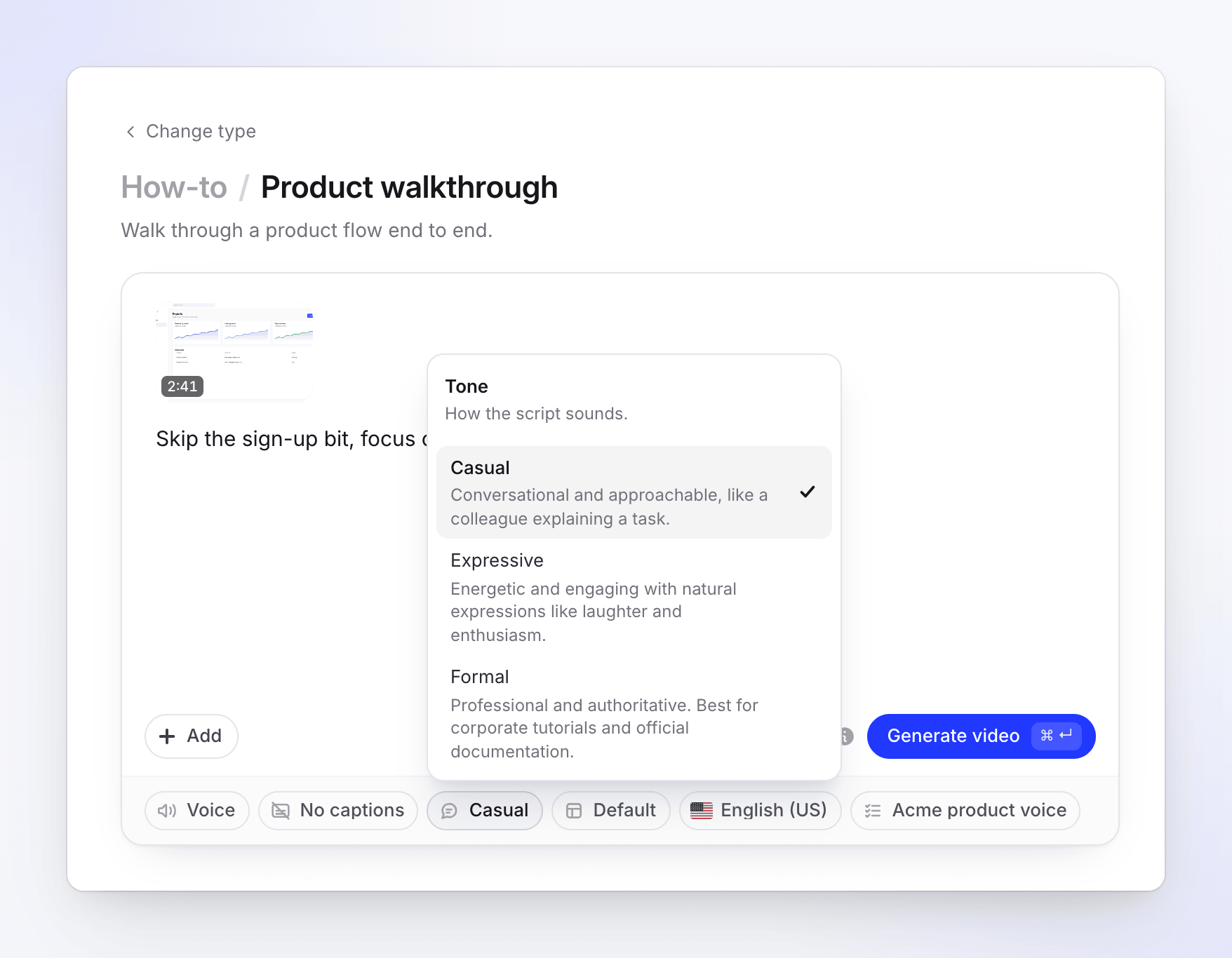
Nasıl yapılır videoları, genellikle yatay olan kaydınızın şeklini takip eder. Format, uzunluk, görünüm veya avatar hapı yoktur: uzunluk, AI onu kestikten sonra kaydınızı takip eder. Video oluşturulduktan sonra düzenleyicide en boy oranını değiştirebilirsiniz. Son sesiniz ve diliniz bir sonraki video için hatırlanır.
AI kaydınızla ne yapar
Oluşturma sayfası beş aşama gösterir: Materyallerinize bakılıyor, Hikaye planlanıyor, Sahneler tasarlanıyor, Müzik ve cilalama ekleniyor ve Tamamlanıyor. Arkalarında şunlar vardır:
- Kaydı izler ve söylediklerinizi okur. Konuştuysanız, açıklamanız metni yönlendirir: neye tıklanacağı ve neden, ipuçları ve uyarılar, sizin sıranızla. Ses kaydı olmadan, ekranın gösterdiklerinden yazar ve asla özellikler, sayılar veya sonuçlar icat etmez.
- İzleyicinin ihtiyaç duymadığı şeyleri keser. Sapmalar, yüklemeler, tekrarlar, boşta geçen süreler ve konu dışı anlar kesilir veya hızlandırılır. Yazma işlemi kaldırılmak yerine hızlandırılır, böylece izleyici yine de ne girildiğini görür.
- Kesintisiz bir metin yazar, ardından bunu eşleşen görüntü üzerinde oynatılan yaklaşık 8–14 saniyelik parçalara böler (daha uzun parçalar bölünür). Her satır, eylemi ekrandayken konuşulur: her tıklamadan önce yaklaşık 0,8 saniyelik görüntü oynatılır, tıklamalar ve hareketler 2× hızda oynatılabilir ve resim ses altında bir saniyeden fazla hareketsiz kalmaz.
- Kaydınızdan birkaç önizleme anı üzerinde kısa bir sözlü girişle açılır ve sonuç üzerinde kapanır.
- Seslendirmeyi kaydeder, bir başlık ve bölüm başlıkları ekler ve şablonunuzu uygular: arka plan, müzik, giriş kartı ve daha uzun videolarda iki adede kadar bölüm başlığı kartı.
- Tıklamalarınıza ve yazma işlemlerinize yakınlaştırmalar ekler. Masaüstü uygulaması kayıtları en pürüzsüz sonucu verir çünkü Clevera imlecinizi yeniden çizer. Bkz. Otomatik yakınlaştırmaları ve imleç efektlerini anlayın.
Oluşturulduktan sonra
Oluşturma sayfasında Videonuzu açın'a tıklayın. Düzenleyicide herhangi bir satırı yeniden yazabilir ve aynı sesle yeniden kaydedebilir, sesi, müziği, altyazıları ve arka planı değiştirebilir, yakınlaştırmaları ayarlayabilir veya kaldırabilir ve öğeler ekleyebilirsiniz. Ayrıca asistanın bunu sizin için yapmasını isteyebilirsiniz: anlatımı yeniden yazın, görüntüyü kırpın veya hızlandırın, yakınlaştırmalar, kartlar ve kaplamalar ekleyin veya kaldırın, müziği, altyazıları, en boy oranını, arka planı veya sesi değiştirin ya da videoyu çevirin. Büyük değişiklikler önce kredi tahminli bir plan gösterir.
MP4 dışa aktarmak asla kredi harcamaz (MP4 indirmeleri ücretli planlarda mevcuttur).
Sorun Giderme
| Mesaj veya sorun | Ne yapmalı |
|---|---|
| "This recording is still processing. Please wait until it is ready." | Kaydın işlenmesinin bitmesini bekle ve ardından tekrar Video oluştur düğmesine bas. |
| "The Free plan makes videos up to 3 minutes. Trim the recording or upgrade to make longer videos." | Daha kısa bir kayıt kullan veya daha uzun videolar oluşturmak için planını yükselt. |
| "The Free plan runs one generation at a time." | Mevcut videonun tamamlanmasını bekle veya planını yükselt. |
| "Choose a template." / "Create a template to continue." | Şablon hap menüsünü aç ve bir şablon seç ya da oluştur. |
| The heads-up "I could not watch your recording closely, so the video uses it as one long take" | Video oluşturuldu ancak alışılagelmiş kesmeler olmadan hazırlandı. Videoyu açıp akışını kontrol et veya aynı kayıtla tekrar dene. |