

Zaman çizelgesini anlama
Video düzenleyicinin zaman çizelgesindeki her bir şeridin ne içerdiği, hangi blokları taşıyıp kırpabileceğiniz ve adımların neden taşınamadığı, gizleme, sessize alma ve silme arasındaki farklar, müzik şeridi, klipleri bölme, en boy oranı ve kırpma.
Oynatıcının altındaki zaman çizelgesi, kaydınızdan oluşturulan bir videonun her bölümünü zaman sırasına göre gösterir: adımlar ve sahneler, yakınlaştırmalar, üstteki öğeler ve müzik. Bu makale her bir şeridi, neleri taşıyıp kırpabileceğinizi ve bazı blokların neden taşınamadığını, ayrıca gizleme, sessize alma ve silme işlemlerinin nasıl farklılık gösterdiğini açıklar.
Başlamadan önce
- Bu bölüm nasıl yapılır videolarını, ürün demolarını ve Polish videolarını kapsar. Sosyal klip zaman çizelgesi farklı çalışır; bkz. Sosyal klip düzenleme.
- Düzenleme haklarınız yoksa oynatabilir ve kaydırabilirsiniz ancak hiçbir şeyi değiştiremezsiniz.
Şeritler
Şeritlerin ekranda isimleri yoktur; onları üzerlerinde ne olduğuna bakarak ayırt edebilirsiniz. Yukarıdan aşağıya doğru:
┌ Elements ──── [Text Box]   [Blur]       [Sound Effect]
│               [Image ───────────]
├ Scene row ─ [Intro card][Step 1 ▒▒▒▒][Step 2 ▒▒▒▒▒▒][Title card][Step 3 ▒▒▒]…
├ Zoom ─────────── [1.5×]        [2×]           [1.6×]
└ Music ─── ♪ Breathe Easy ─────────────────────────────────── Volume 40%
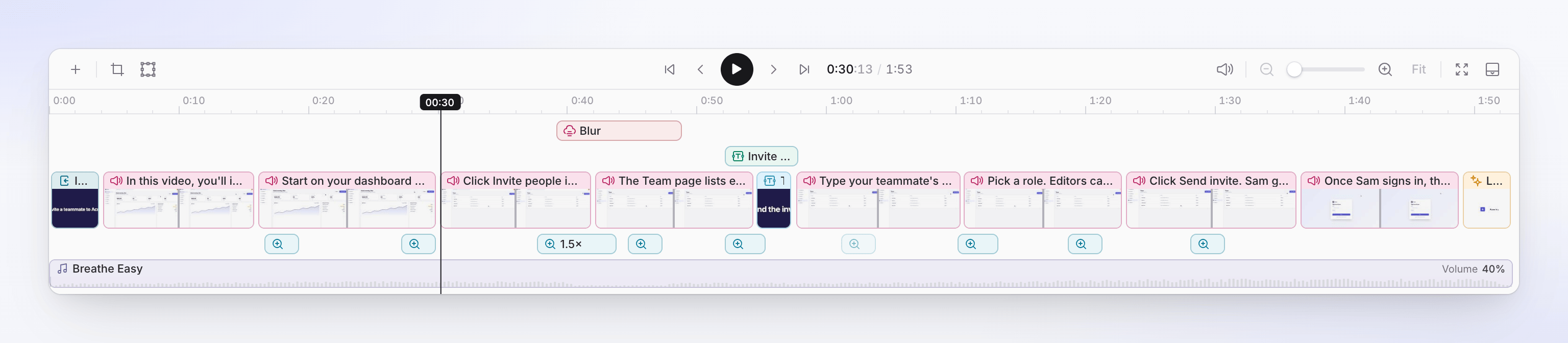
| Şerit | Üzerindekiler | Düzenleme yeri |
|---|---|---|
| Öğeler | Sahne satırının üzerinde bir veya daha fazla metin, görsel, bulanıklaştırma, vurgu, şekil, emoji, ses ve ses efekti satırı. Yeni satırlar en üste eklenir. | Öğeler sekmesi |
| Sahne satırı | Resim küçük resimlerinden oluşan bir şerit ile arka arkaya gelen her adım ve sahne. Adımlar anlatım metinlerini gösterir; sahneler ise türlerini gösterir: Giriş, Sonuç, Seslendirme, giriş kartı, başlık kartı, logo gösterimi, metin vuruşları, liste, Video, Klip, Ses klibi, Video kapağı. | Senaryo sekmesi veya sahnenin düzenleyicisi |
| Yakınlaştırma | Sahne satırının altında, seviyesiyle ("1.5×") etiketlenmiş, yakınlaştırma başına bir blok | Yakınlaştırma sekmesi |
| Müzik | Dosya adı ve ses düzeyi ile arka plan müziği | ses sekmesi ve şeridin kendisi |
Boş bir şerit gösterilmez: yakınlaştırması olmayan bir videonun yakınlaştırma şeridi yoktur. Altyazıların ve bölümlerin şeritleri yoktur. Altyazılar anlatımı (veya Polish videolarında kendi sesinizi) otomatik olarak takip eder; bölümler ise Senaryo sekmesindeki başlıklardır.
Seçim yapmak doğru sekmeyi açar
Bir bloğu seçmek için tıklayın. Oynatma kafası o bloğa gider ve yan panel onu düzenleyen sekmeye geçer:
| Seçtiğiniz şey | Açılan yan panel |
|---|---|
| Bir adım veya sahne | Senaryo, o adımda |
| Bir yakınlaştırma | Yakınlaştırma, o yakınlaştırma açık şekilde |
| Bir öğe | Öğeler, seçenekleriyle |
| Müzik | ses, Müzik kısmında |
Çift tıklama bir adım daha ileri gider. Bir bloğun üzerinde bir saniye beklediğinizde, bir ipucu size ne işe yaradığını söyler:
| Çift tıkladığınız şey | Açılan şey |
|---|---|
| Bir adım, giriş, sonuç, seslendirme, klip veya ses klibi | Senkronizasyonu ve tempoyu düzenle penceresi. Bkz. Senkronizasyon ve tempoyu kullanma. |
| Bir kart veya başka bir sahne | Düzenleyicisi. Bkz. Sahneleri ve kartları düzenleme. |
| Bir yakınlaştırma | Yakınlaştırma sekmesindeki ayarları ("Yakınlaştırma ayarlarını açmak için çift tıklayın") |
Taşıma, kırpma ve hafifçe kaydırma
| Blok | Taşıma | Kırpma (kenarı sürükle) | Neden |
|---|---|---|---|
| Adım | Hayır | Hayır | Uzunluğu, anlatımından ve kliplerinden gelir. Senkronizasyonu ve tempoyu düzenle ile veya anlatımı düzenleyerek değiştirin. |
| Kart veya başka bir sahne | Hayır | Hayır | Uzunluğu, düzenleyicisindeki Süre kadardır. |
| Yakınlaştırma | Evet | Evet | |
| Öğe | Evet, ayrıca başka bir satıra | Evet | |
| Müzik | Şerit üzerinde başlangıcı ve bitişi | Evet | Bkz. Müziği şeridinde şekillendirme. |
Taşıma ve kırpma kuralları:
- Bir blok en az 1 saniye uzunluğundadır.
- Aynı satırdaki bloklar çakışamaz ve hiçbir şey videonun sonunu geçemez.
- Bloklar, diğer satırlardaki blokların kenarlarına ve oynatma kafasına yapışır.
- Bir öğeyi başka bir satıra veya yeni bir satıra taşımak için net bir şekilde yukarı veya aşağı sürükleyin (nereye yerleşeceğini gösteren bir Yeni kanal çizgisi görünür).
- ← / → tuşları seçili yakınlaştırmayı veya öğeyi bir kare kaydırır; Shift ile birlikte bir saniye kaydırır. Sil veya Geri al tuşu onu kaldırır. Bunların hiçbiri adımlar ve sahneler üzerinde çalışmaz.
Yakınlaştırmalar ve öğeler, kayıttaki yerlerine bağlıdır. Önlerindeki bir adım uzadığında veya kısaldığında, onlar da onunla birlikte hareket eder.
Oynatma kafası
- Oynatma kafasını oraya taşımak için zaman çizelgesinin boş bir kısmına tıklayın; kaydırmak için sürükleyin.
- Duraklatılmışken, zaman çizelgesinin üzerinde gezinmek o kareyi oynatıcıda önizler. İşaretçiyi uzaklaştırdığınızda oynatıcı oynatma kafasına geri döner.
- Alan oynatır ve duraklatır. Başlangıca git, Önceki kare, Sonraki kare ve Sona git araç çubuğundadır.
Zaman çizelgesini yakınlaştırma
| İçin | Bunu yap |
|---|---|
| Daha fazla detay görmek | Yakınlaştır (Ctrl + kaydırma) yapın, Zaman çizelgesi yakınlaştırma kaydırıcısını sürükleyin veya izleme dörtgeninde kıstırma hareketi yapın. 16×'ya kadar. |
| Daha az görmek | Uzaklaştır |
| Videonun tamamını görmek | Videonun tamamını sığdır |
| Zaman çizelgesini uzatmak veya kısaltmak | Üzerindeki ayırıcıyı sürükleyin ("Yeniden boyutlandırmak için sürükleyin · sığdırmak için çift tıklayın") |
| Gizlemek | Zaman çizelgesini daralt. Daraltılmış çubukta, geri getirmek için bir Zaman çizelgesi düğmesi ("Zaman çizelgesini göster") bulunur. |
Bir dakikadan uzun videolar, her seferinde yaklaşık bir dakika olacak şekilde yakınlaştırılmış olarak açılır.
Gizleme, sessize alma veya silme
Bir şeyi videodan çıkarmanın üç yolu vardır ve sonuçları farklıdır:
| Eylem | Yer | Zaman için ne olur | Geri alma |
|---|---|---|---|
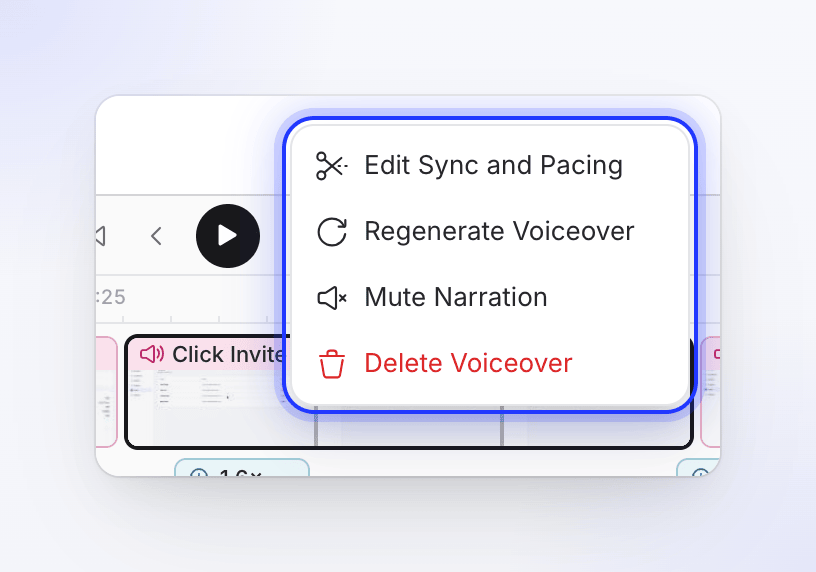
| Mute narration (adımlar) | Senaryo sekmesi satırı veya sağ tık → Mute narration | Adım kalır, sessizdir. Uzunluğu kliplerinin uzunluğu olur, bu yüzden video genellikle kısalır. Sessize alındı gösterir. | Anlatımın sesini aç, veya satırı düzenleyip kaydedin |
| Hide from video (giriş, sonuç, kapak) | Senaryo sekmesi ⋯ veya sağ tık → Hide from Timeline | Videodan çıkarılır ve süresi kaldırılır. Gizli etiketiyle Senaryo sekmesinde kalır. | Senaryo sekmesinde Videoda göster |
| Hide in video (öğeler) | Öğeler sekmesi göz düğmesi veya seçeneklerindeki ⋯ | Öğe Öğeler listesinde grileşmiş olarak kalır ve videoda görünmez. Başka hiçbir şey hareket etmez. | Videoda göster |
| Delete narration (adımlar) | Senaryo sekmesi ⋯ veya sağ tık → Delete narration | Satır ve seslendirmesi kaldırılır. Görüntüsüne ne olacağını seçersiniz: Videoyu önceki seslendirmeye taşı, Videoyu sonraki seslendirmeye taşı veya Videoyu da kaldır. | Sürüm geçmişi |
| Delete (sahneler, klipler) | Sağ tık → Delete veya sahnenin menüsü | Kaldırılır; sonrasındaki sahneler öne gelir. Zaman çizelgesi menüsü "Bu işlem geri alınamaz" uyarısı verir. | Sürüm geçmişi |
Giriş ve sonuç
Birçok video bir Giriş ile başlar ve bir Sonuç ile biter: kaydın bir karesini tutan (veya bazı girişler için, kaydın genelinden kısa bir önizleme oynatan) anlatımlı adımlar. Zaman çizelgesinde anlatım metinlerini gösterirler. Gizlenebilirler ancak sessize alınamazlar. Tuttukları kareyi Senkronizasyonu ve tempoyu düzenle ile seçin.
Müziği şeridinde şekillendirme
Genişletmek için müzik şeridini seçin ("Genişletmek için seçin — solmaları, müzik bölgesini ve ses düşüşlerini ayarlayın"). Ardından:
| İçin | Bunu yap |
|---|---|
| Müziği başka bir yerde başlatmak veya bitirmek | Müzik bölgesinin başlangıcını veya bitişini sürükleyin. Dışında şerit "Sessiz — müzik şurada başlar…" der. Bölge en az 0.5 saniyedir. |
| Solma değiştirmek | Her iki uçtaki solma tutamacını sürükleyin. Varsayılanlar: 1 saniye giriş, 2 saniye çıkış. |
| Bir anda müziği kısmak | Şerit boyunca sürükleyin ("Ses düşüşü eklemek için sürükleyin"). Ne kadar aşağı sürüklediğiniz, ne kadar sessizleşeceğini belirler, tamamen sessize kadar. Bir düşüş en az 0.3 saniyedir ve kenarlarında 0.4 saniyelik rampalar bulunur. |
| Düşüşü değiştirmek | Taşımak için sürükleyin, yeniden boyutlandırmak için kenarlarını sürükleyin, ne kadar sessiz olacağını değiştirmek için seviye tutamacını sürükleyin |
| Düşüşü kaldırmak | Çift tıklayın |
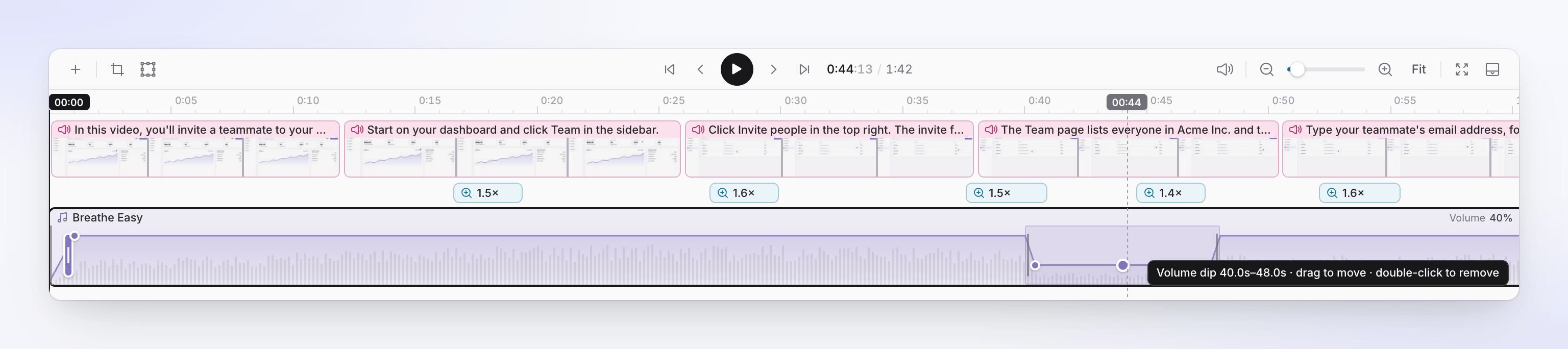
Bu videolarda müzik, seslendirme altında otomatik olarak kısılmaz. Anlatımla çakıştığı yerlere düşüşler ekleyin. Tüm şerit düzenlemelerini geri almak için: ses → Müzik → ⋯ → Zaman çizelgesi düzenlemelerini sıfırla…. Bkz. Ses, müzik ve ses efektlerini değiştirme.
Bir klibi bölme (Polish videoları)
Polish videolarının araç çubuğunda Klibi oynatma kafasında böl bulunur. Oynatma kafasını bir Klip veya Ses klibi içine getirin ve klibi o noktada ikiye bölmek için tıklayın; örneğin ortadaki bir hatayı silmek için. Oynatma kafası bir klibin içinde değilse veya kenarına 0.1 saniyeden yakınsa kapalıdır ("Bölmek için oynatma kafasını bir klibin içine getirin"). Nasıl yapılır videolarında ve ürün demolarında bu yoktur: bunun yerine senkronizasyon ve tempo ile bir adımın ne gösterdiğini değiştirin.
Sahneler arasına bir şeyler ekleme
İki sahne arasındaki birleşme yerinin üzerinde gezinin:
- + (Zaman çizelgesi öğesi ekle) araç çubuğundaki + ile aynı menüyü o noktada açar.
- Geçiş ekle, iki sahne arasına bir geçiş ekler (bir kez eklendiğinde Geçişi düzenle olur). Bkz. Öğe ekleme ve düzenleme.
En boy oranı ve kırpma
Her ikisi de zaman çizelgesi araç çubuğundadır ve her ikisi de videonun tüm dilleri için geçerlidir.
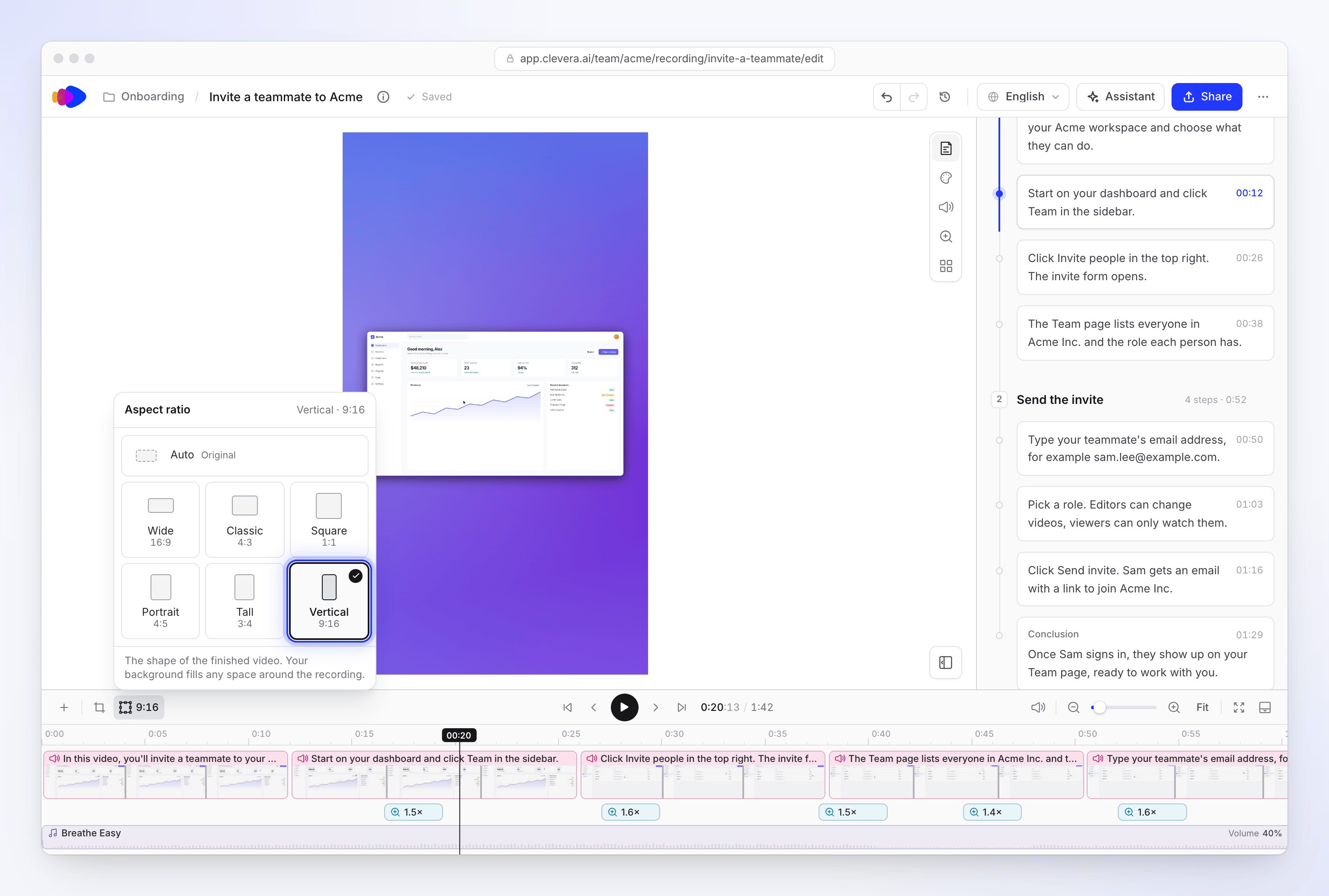
En boy oranı, tamamlanmış videonun şeklini belirler: "Tamamlanmış videonun şekli. Arka planınız, kaydın etrafındaki tüm boşlukları doldurur."
| Seçenek | Oran |
|---|---|
| Otomatik (varsayılan) | Kaydın kendi şekli, herhangi bir kırpmadan sonra |
| Geniş | 16:9 |
| Kare | 1:1 |
| Klasik | 4:3 |
| Dikey | 9:16 |
| Uzun | 3:4 |
| Dikey | 4:5 |
Bunu değiştirmek kaydı kesmez veya esnetmez. Kayıt kendi şekliyle ortalanmış olarak kalır ve Stil sekmesindeki arka plan etrafındaki boşluğu doldurur. Bu nedenle Dikey modundaki geniş bir kayıt, ortada bir bant olarak görünür; yakınlaştırmalar çerçevenin dolmasına yardımcı olur.
Videoyu kırp, kaydın kendisini keser: "Kaydın göstermek istediğiniz kısmını tutun. Kırpma her dil için geçerlidir." Kırpma kutusunu sürükleyin veya Ücretsiz, orijinal, 16:9, 1:1, 9:16 ya da 4:5 seçeneklerinden birini seçin, ardından Kırpmayı kaydet düğmesine tıklayın. Bir kırpma ayarlandığında düğme bir nokta gösterir. Bu özellik, masaüstü uygulamasından alınan kayıtlar ve yüklenen videolar için kullanılabilir.